Service Citrix® SaaS Gateway
Le service Citrix SD-WAN™ SaaS Gateway fournit des fonctionnalités SD-WAN en tant que service cloud via une livraison fiable et sécurisée pour tout le trafic à destination d’Internet, quel que soit l’environnement hôte (centre de données, cloud et Internet). Cela améliore la visibilité et la gestion du réseau. Il permet aux partenaires d’offrir des services SD-WAN gérés pour les applications SaaS critiques à leurs clients finaux.
Le service Citrix SaaS Gateway offre les avantages suivants :
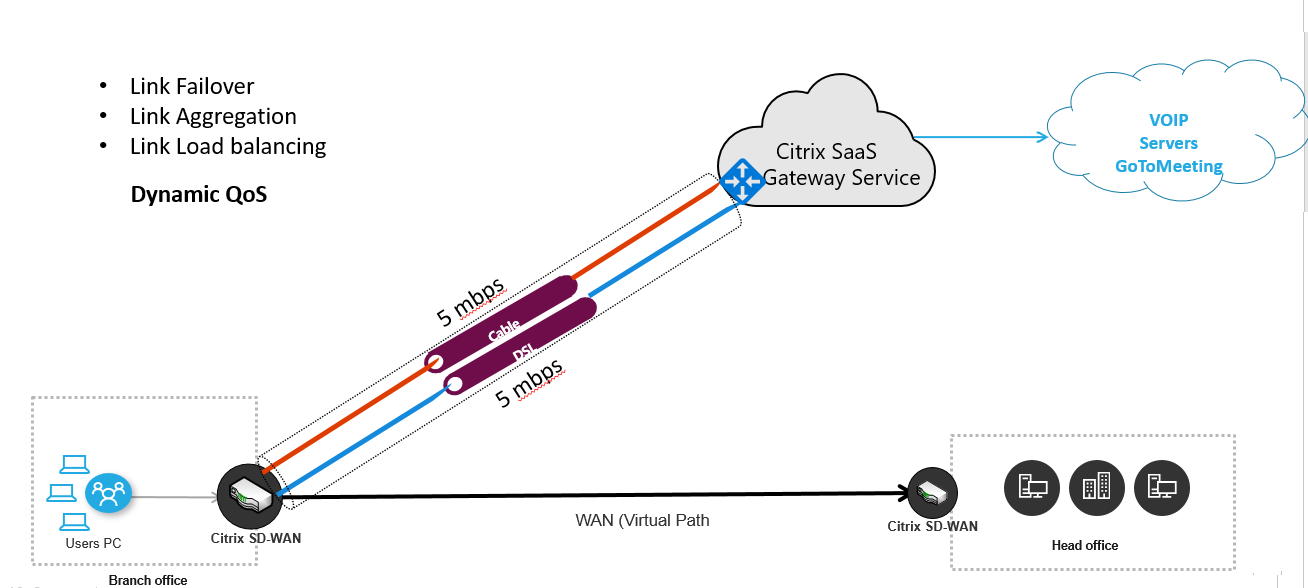
- Redondance – Utilise plusieurs liens et assure le basculement.
- L’agrégation de liens utilise tous les liens Internet simultanément.
- Équilibrage de charge intelligent entre les connexions de différents fournisseurs :
- Mesure de la perte de paquets, de la gigue et du débit.
- Identification personnalisée des applications.
- Correspondance entre les exigences des applications et les performances des circuits (s’adapte aux conditions réseau en temps réel).
- Capacité QoS dynamique de niveau SLA pour les circuits Internet :
- S’adapte dynamiquement aux débits de circuit variables.
- Adaptation via un tunnel aux points d’entrée et de sortie.
- Réacheminement des appels VOIP entre les circuits sans interruption de l’appel.
- Surveillance et visibilité de bout en bout.
Flux de travail du service Citrix SaaS Gateway :
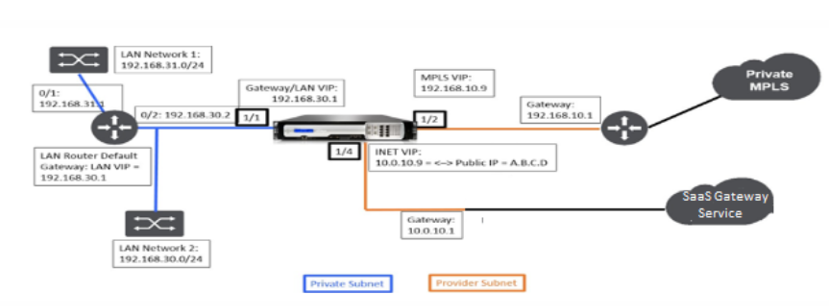
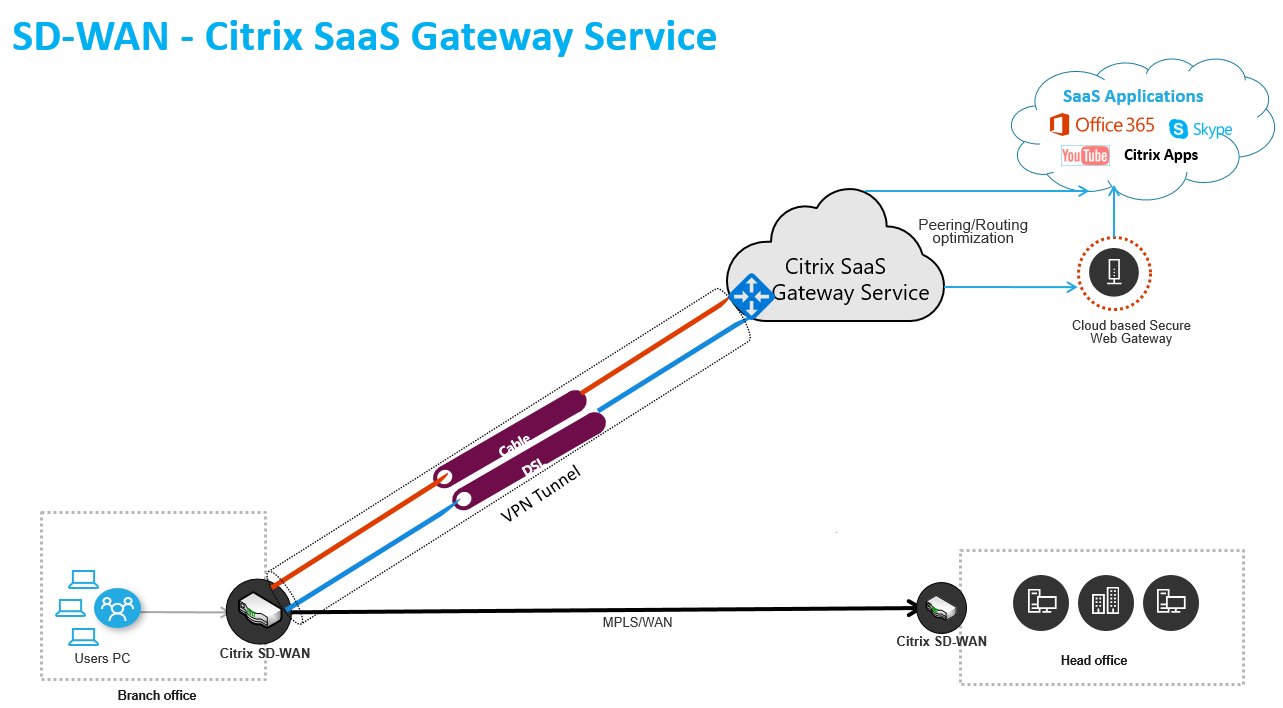
Avant de commencer à utiliser le service SaaS Gateway, assurez-vous que les étapes suivantes sont terminées :
- Disposez d’une appliance édition plateforme 410-SE ou 210-SE avec la version 9.3.5 ou supérieure de SD-WAN.
- Effectuez la procédure de mise à niveau en une seule étape pour installer la version logicielle qui prend en charge le service SaaS Gateway.
-
Configurez l’appliance MCN et configurez la 410-SE ou la 210-SE comme appliance de succursale.
- Configurez le site. Consultez Configurer une succursale pour plus d’informations.
- Créez des objets d’application pour les routes basées sur les applications.
- Si vous souhaitez diriger des applications spécifiques via le service Citrix SaaS Gateway, vous devez créer un service Internet sur le site, ajouter les objets d’application souhaités et activer la configuration en effectuant une gestion des changements.
- Si vous souhaitez diriger tout le trafic Internet via le service Citrix SaaS Gateway, vous n’avez pas besoin de créer d’objets d’application spécifiques.
Configurer le service Citrix SaaS Gateway dans SD-WAN Center
Flux de travail SD-WAN Center pour le service SaaS Gateway :
- Récupérer la configuration active – La configuration active actuelle de MCN est mise à jour avec la configuration du service SaaS Gateway, et la nouvelle configuration est activée en effectuant automatiquement une gestion des changements sur le réseau lorsque vous déployez le service.
- Sélectionnez les POP et configurez le service SaaS Gateway en fonction de la bande passante disponible pour le lien WAN correspondant.
-
Dans l’interface graphique de SD-WAN Center, accédez à Configuration > Connectivité cloud > Citrix SaaS Gateway.
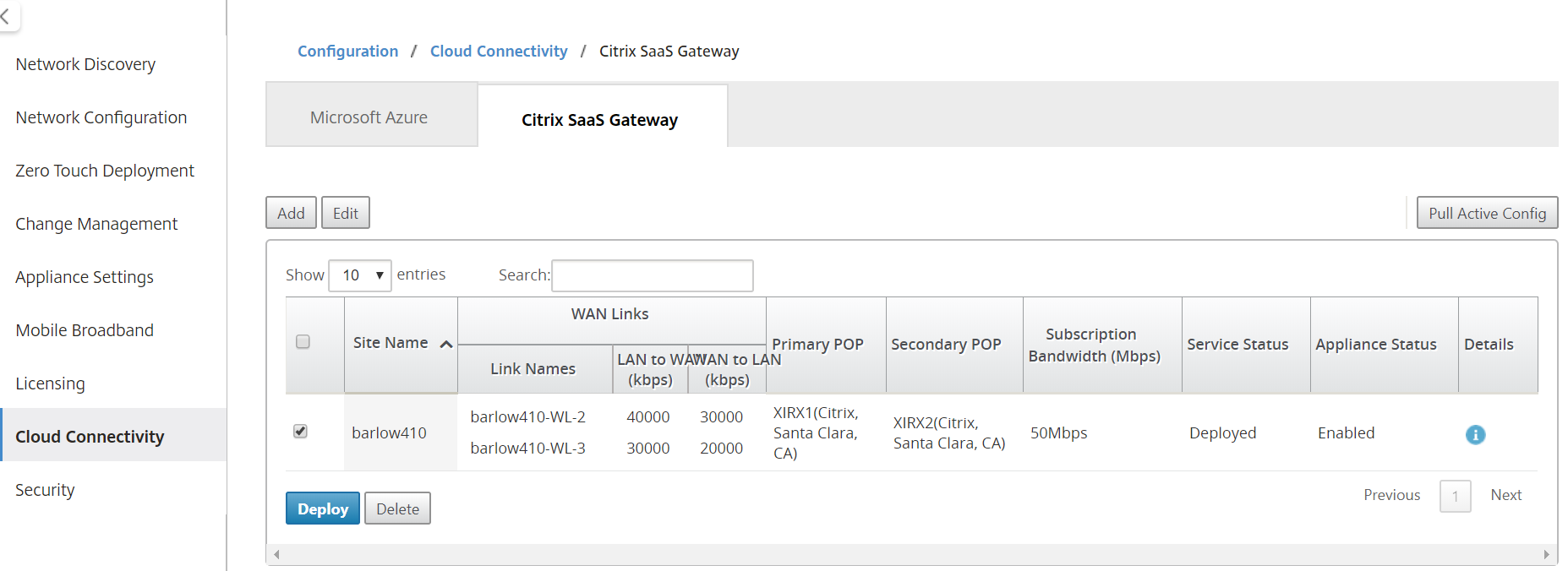
-
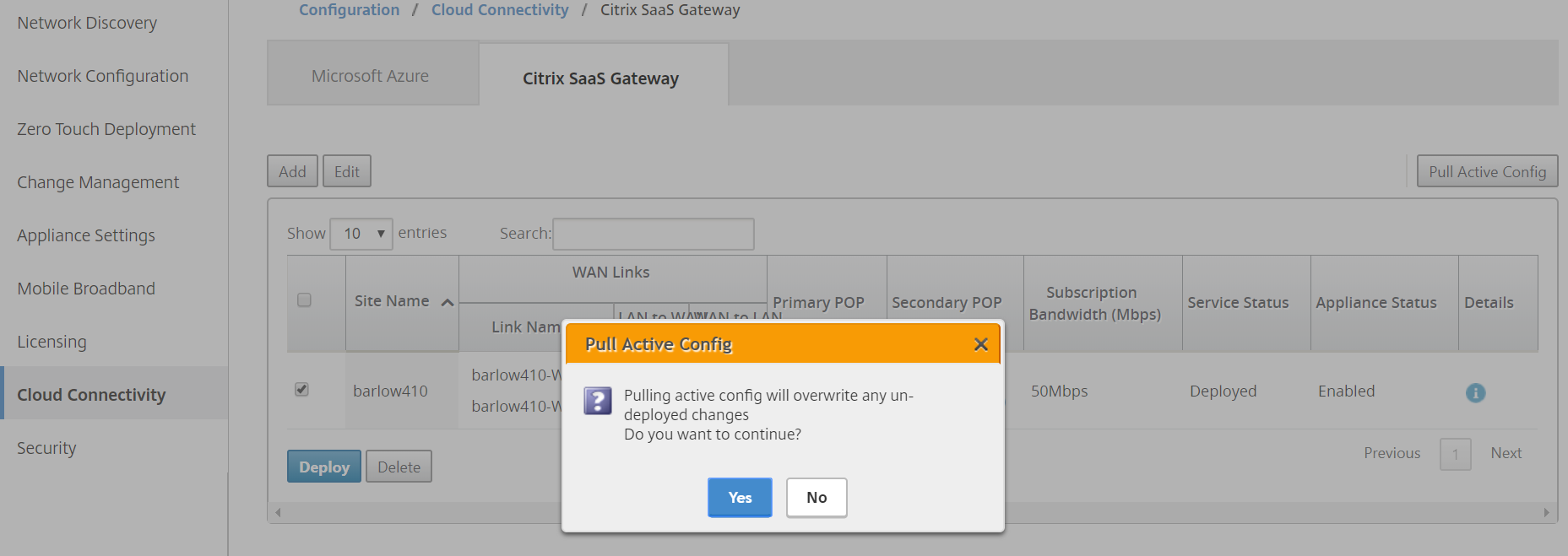
Cliquez sur Récupérer la configuration active pour récupérer la dernière configuration MCN. Une alerte indiquant que la configuration active écrase les modifications non déployées s’affiche. Cliquez sur Oui ou Non en fonction de vos besoins.
-
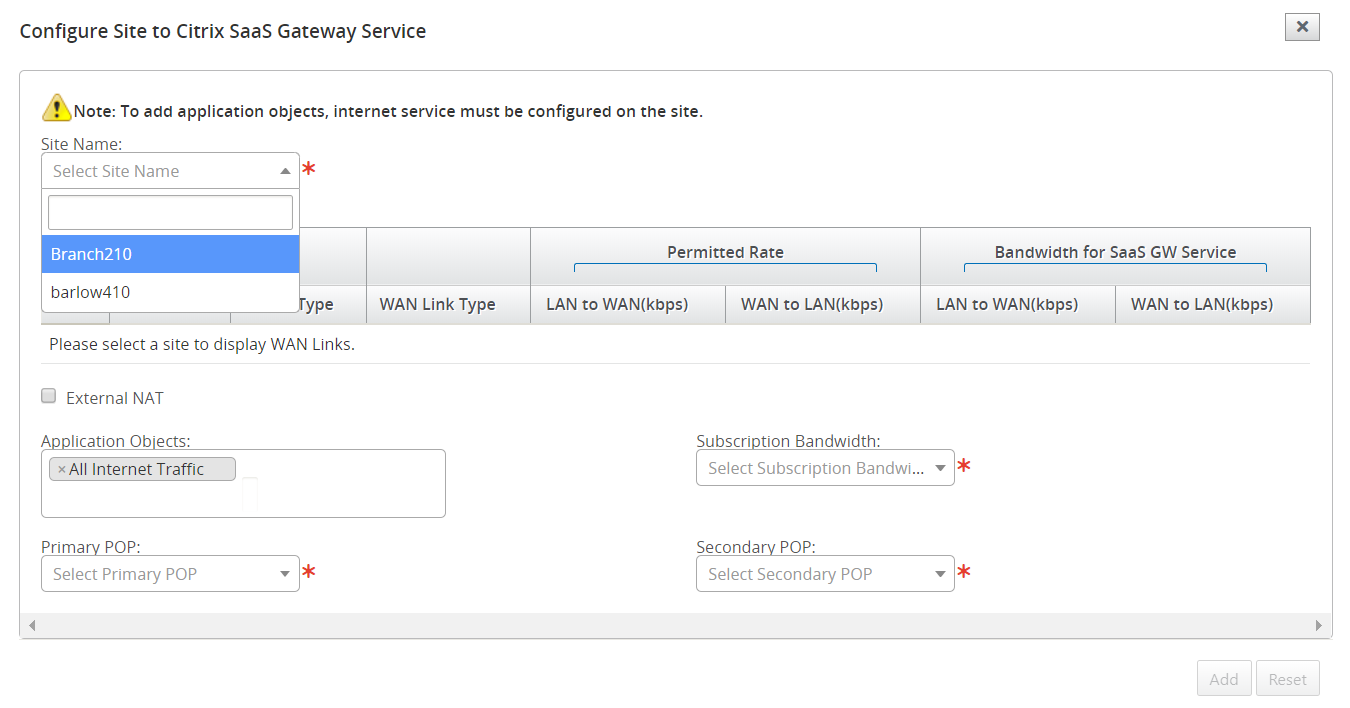
Cliquez sur Ajouter un nouveau site. Vous pouvez configurer le site à partir du menu déroulant Nom du site. Lorsqu’un site est choisi, les liens WAN associés au site sont affichés.
-
Sélectionnez les options Type de lien WAN, Objets d’application, Bande passante d’abonnement, POP principal et POP secondaire. Vous pouvez choisir de sélectionner Tout le trafic Internet ou une application spécifique.
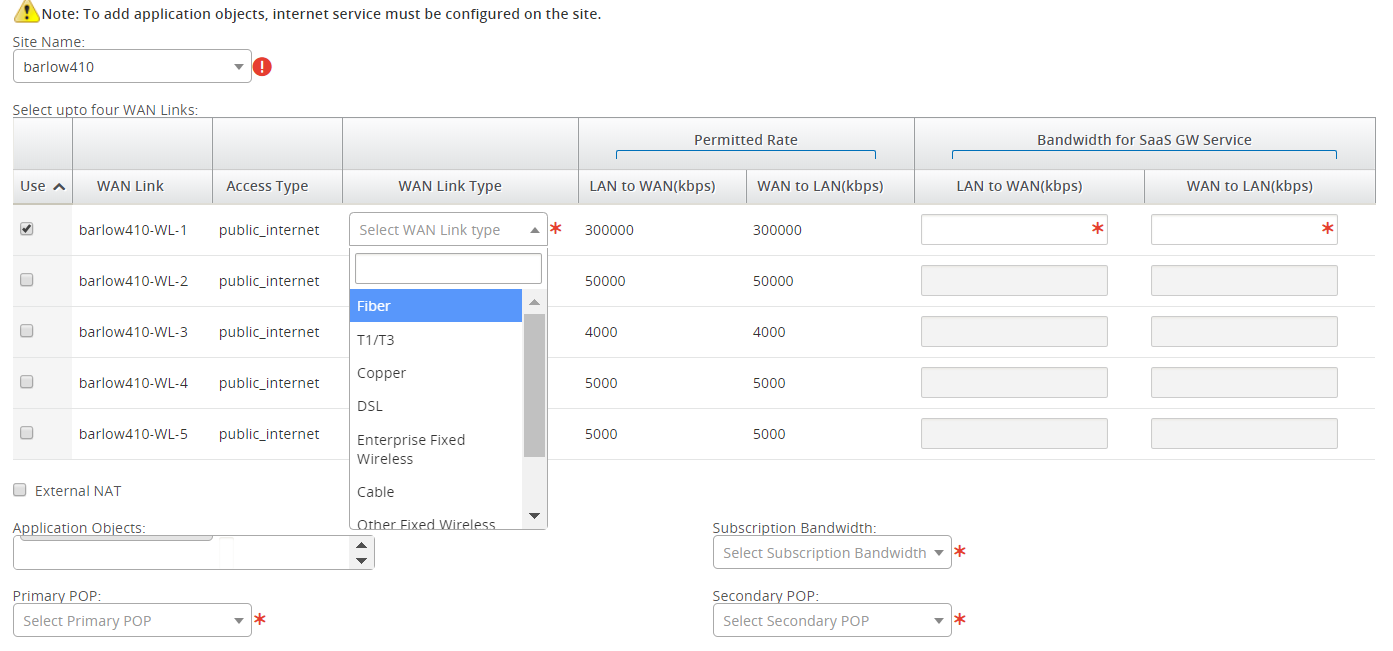
Pour utiliser la NAT externe, il est nécessaire que le trafic Internet public du réseau LAN de la succursale soit soumis à une NAT source à partir d’une adresse IP spécifique. Ceci est automatiquement effectué dans le cadre de la configuration du réseau SD-WAN. Si vous souhaitez configurer l’adresse IP NAT (réseau LAN) en dehors du SD-WAN (par exemple, dans un pare-feu externe), vous pouvez choisir l’option NAT externe lors de l’ajout de sites.
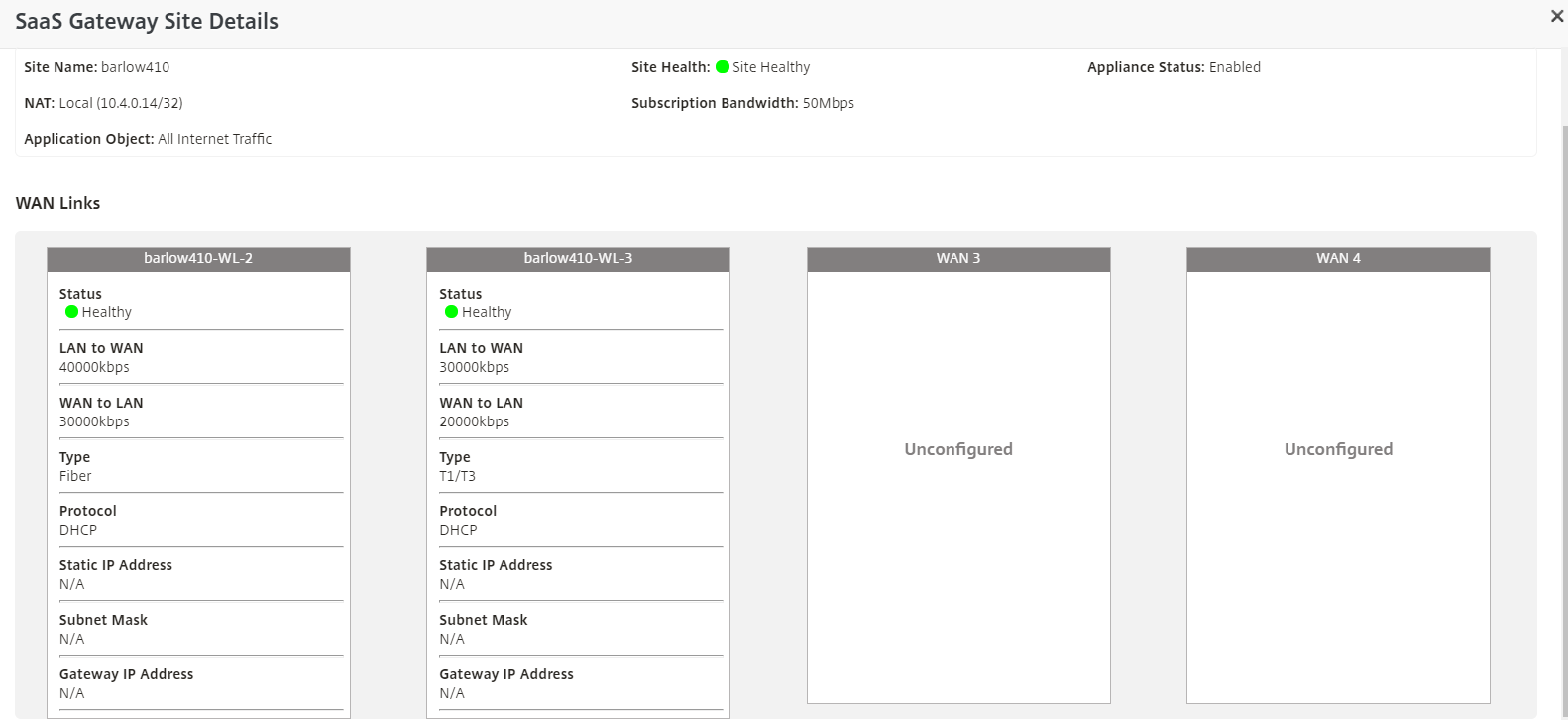
Dans la section Détails du site SaaS Gateway, l’adresse IP pour la NAT est affichée et peut être utilisée pour la configuration externe.
-
Saisissez la bande passante que le service SaaS Gateway peut utiliser exclusivement. La bande passante sélectionnée doit être inférieure à la bande passante autorisée configurée et ne peut pas être disponible pour les services Virtual Path, Internet et Intranet. Assurez-vous que le POP principal et le POP secondaire ne sont pas les mêmes. Cliquez sur Ajouter.


-
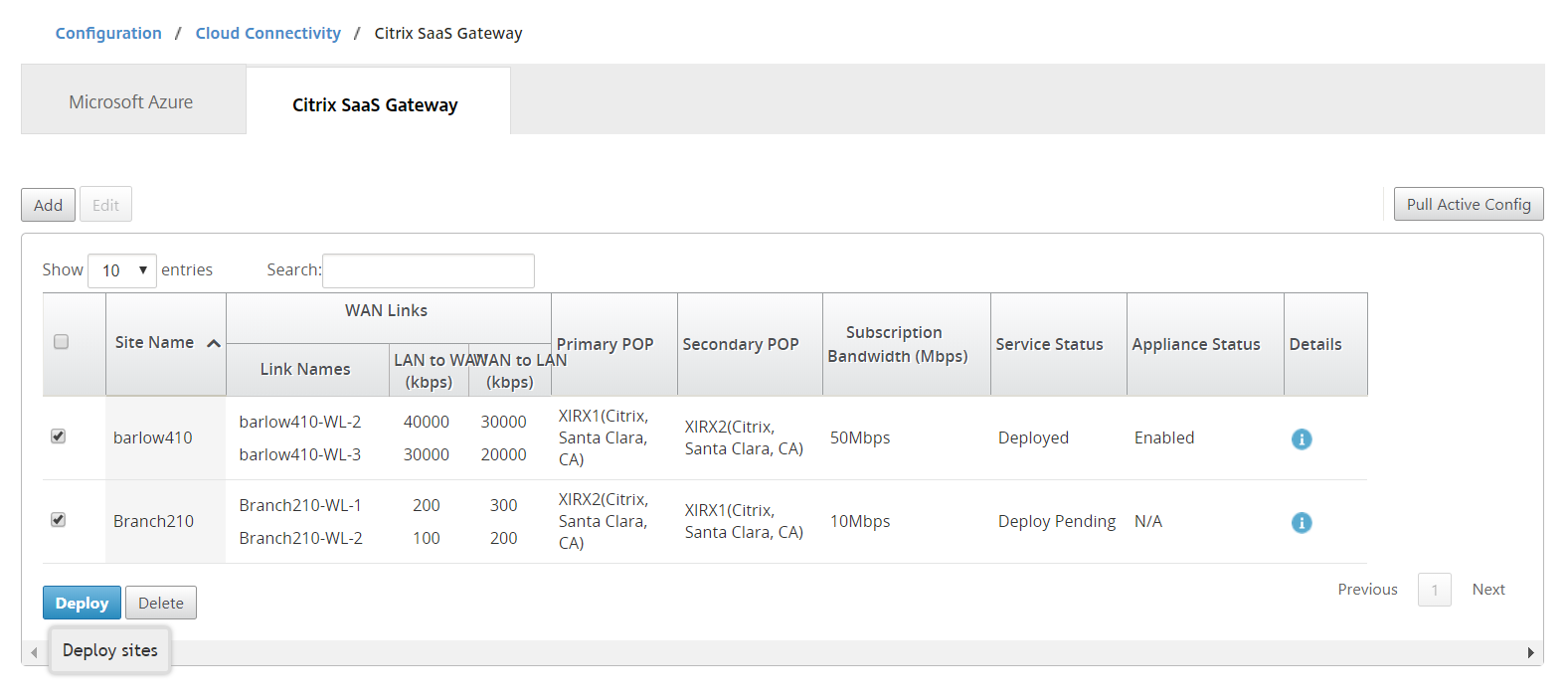
Une fois les sites ajoutés, sélectionnez le site pour lequel vous souhaitez déployer le service SaaS Gateway et cliquez sur Déployer.
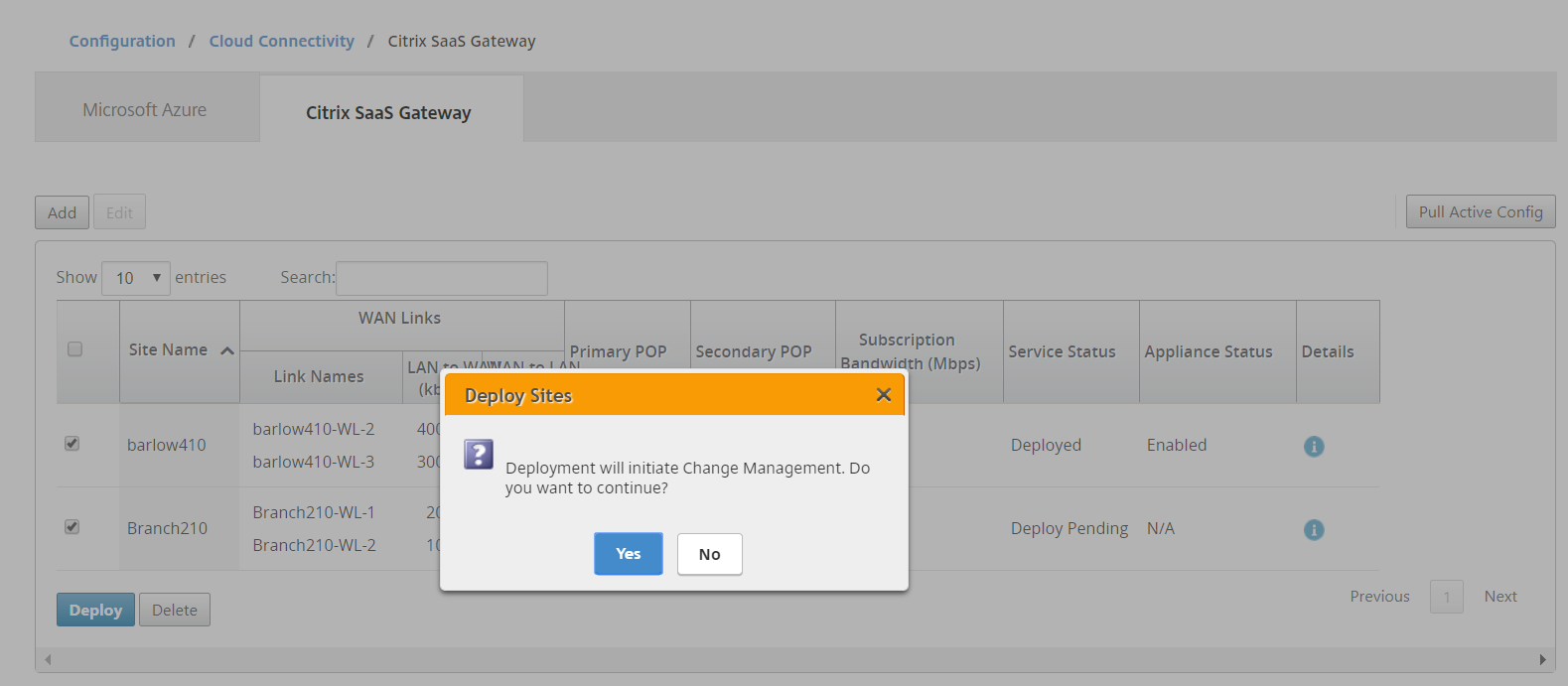
Une notification indiquant que l’opération de déploiement initie une gestion des changements sur l’appliance MCN s’affiche. Vous pouvez cliquer sur Oui ou Non.
-
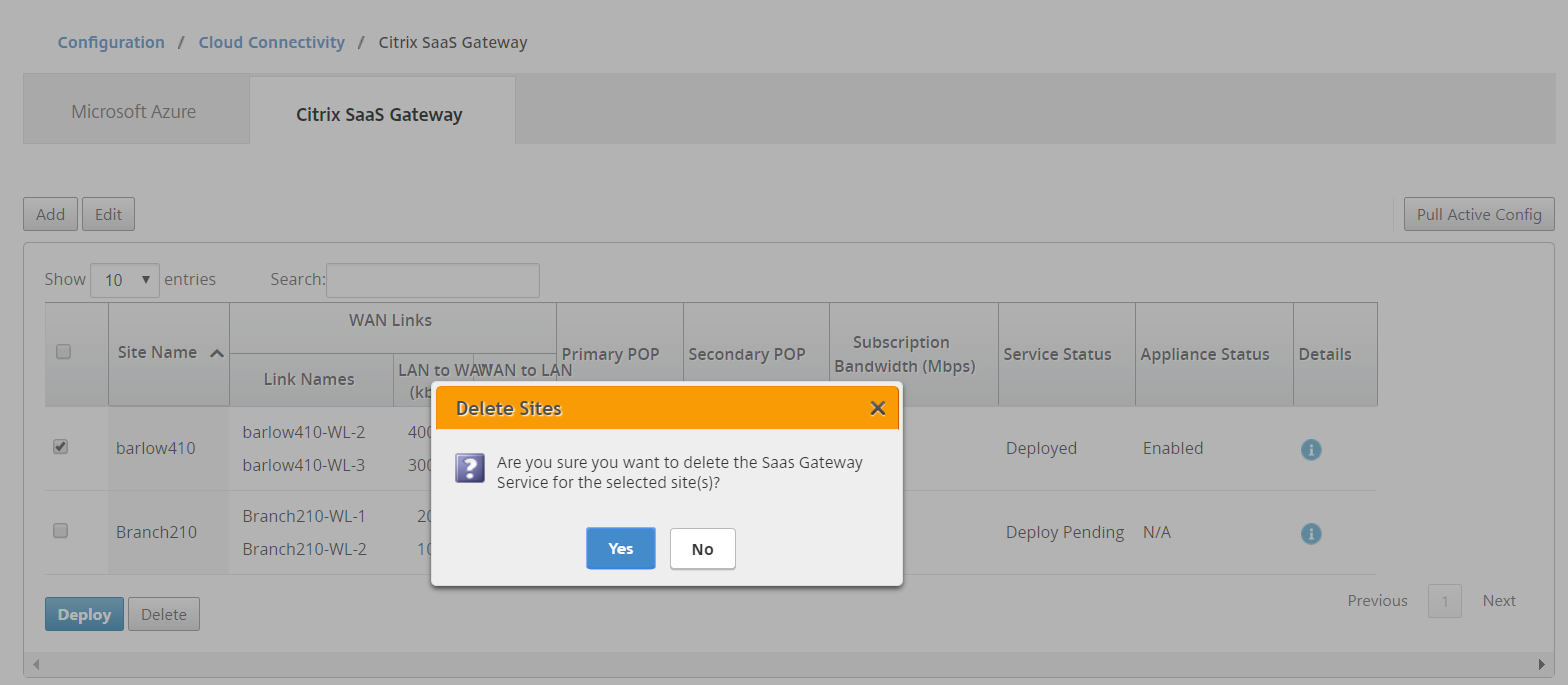
Vous pouvez choisir de supprimer les sites qui ne nécessitent plus de connectivité SaaS Gateway. Pour supprimer des sites, sélectionnez le site et cliquez sur Supprimer. Un message de confirmation de suppression des sites s’affiche.
Surveillance du service SaaS Gateway
Vous pouvez afficher le service SaaS Gateway configuré une fois les sites déployés et activés. Les journaux du service SaaS Gateway sont utiles pour le dépannage des problèmes de configuration et de connectivité. Cliquez sur l’icône d’exclamation dans la colonne Détails pour afficher les détails du site.