Afficher les analyses des transactions Web
L’analyse des transactions Web vous permet d’afficher les transactions détaillées pour :
-
Temps de réponse > 500 ms
-
Erreurs 5xx
Remarque :
Vous pouvez afficher seulement quelques exemples de transactions 2xx pour l’application sélectionnée.
Conditions préalables :
Pour afficher les analyses des transactions Web, vous devez :
-
Activer les analyses.
-
Modifier les Paramètres des transactions Web pour afficher les 2xx. Accédez à Paramètres > Paramètres d’analyse, sélectionnez Activer les fonctionnalités d’analyse, puis sélectionnez Tout.
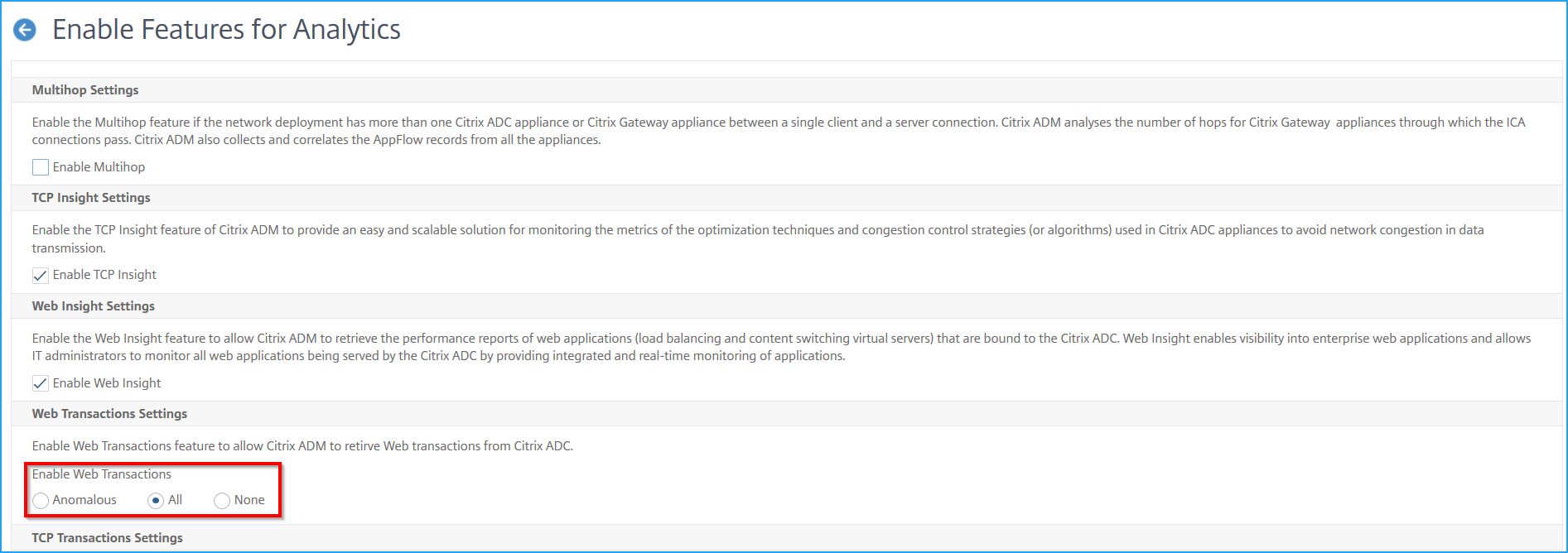
Transactions Web détaillées
Cette fonctionnalité vous permet non seulement d’examiner les transactions détaillées, mais aussi de comprendre visuellement la répartition de la métrique de temps de réponse entre le client, l’ADC et le serveur.
Remarque
Dans certains scénarios, NetScaler peut ne pas être en mesure de calculer les valeurs RTT pour certaines transactions. Pour ces transactions, NetScaler ADM affiche les valeurs RTT comme suit :
- NA – S’affiche lorsque l’instance ADC ne peut pas calculer le RTT.
- < 1 ms – S’affiche lorsque l’instance ADC calcule le RTT en décimales entre 0 ms et 1 ms. Par exemple, 0,22 ms.
Vous pouvez accéder au Résumé des transactions pour :
-
Applications - Accédez à Applications > Tableau de bord, sélectionnez une application, puis cliquez sur Journal des transactions.
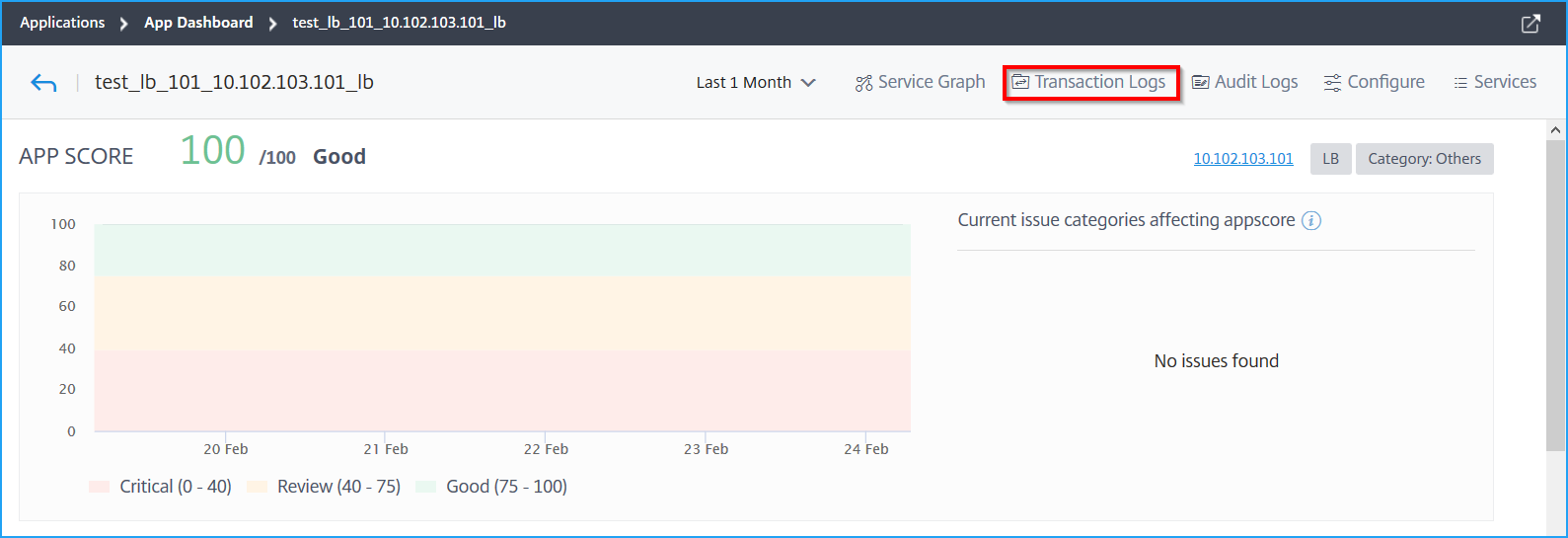
-
Applications Kubernetes - Accédez à Applications > Graphe de services, puis cliquez sur un service et sélectionnez Journaux des transactions.
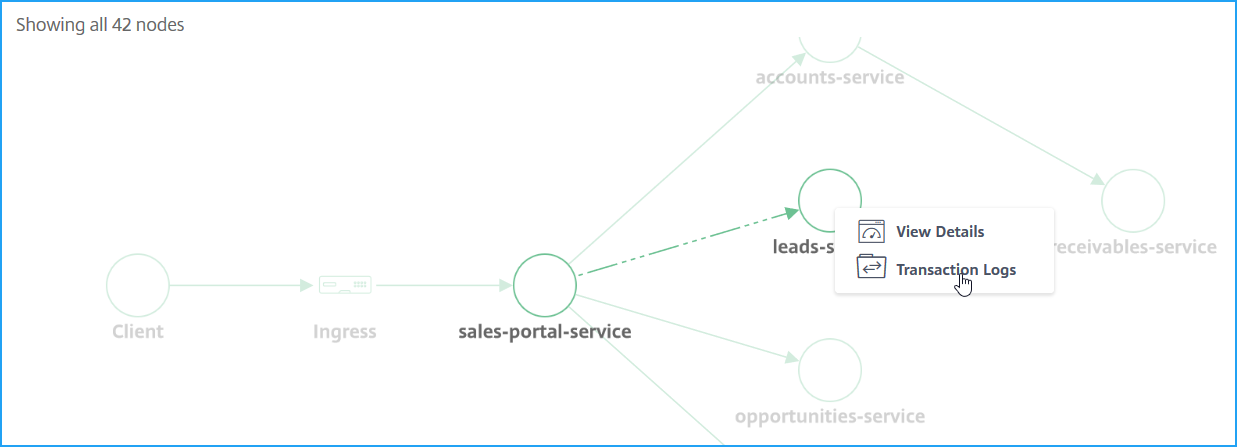
La page Résumé des transactions s’affiche pour l’application sélectionnée.
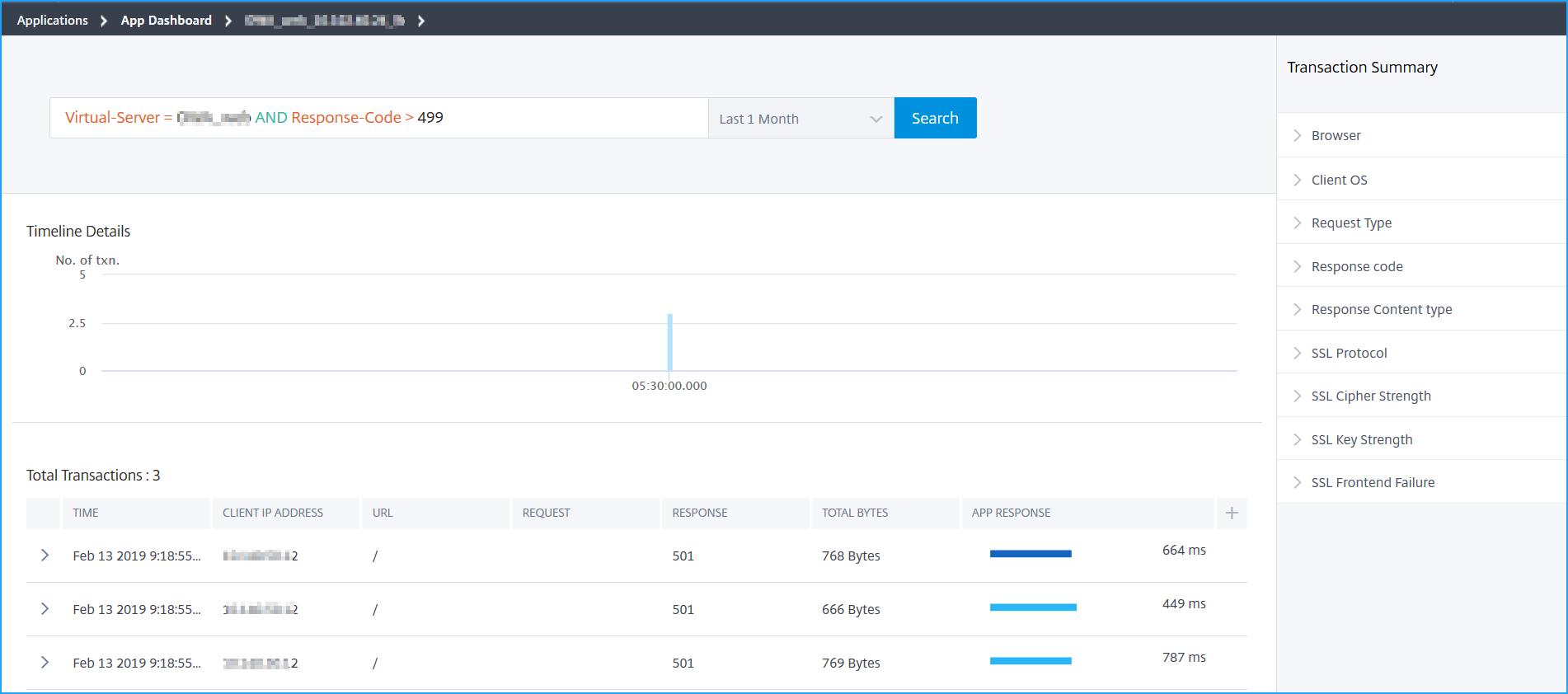
Passez le pointeur de la souris sur Réponse de l’application pour afficher des détails tels que le RTT et le temps de traitement de l’instance NetScaler et du serveur.
L’exemple suivant vous aide à analyser que le problème provient du serveur. Le temps de réponse du serveur indique 10 secondes.
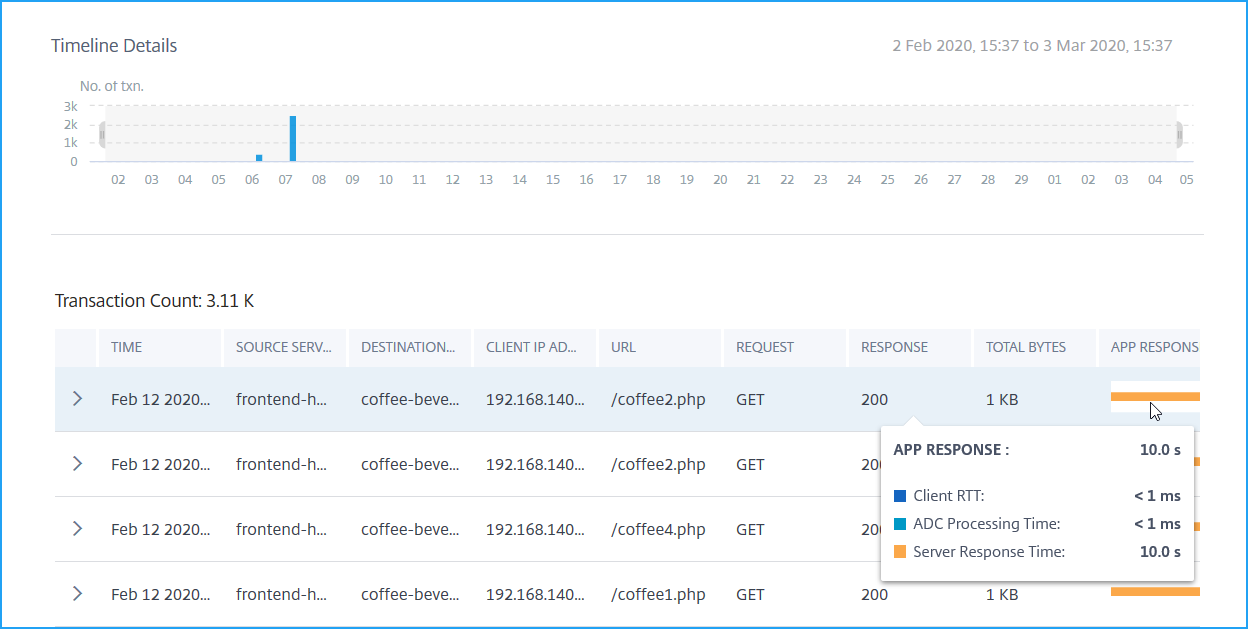
Vous pouvez également faire glisser et sélectionner pour afficher les transactions pour une durée spécifique.
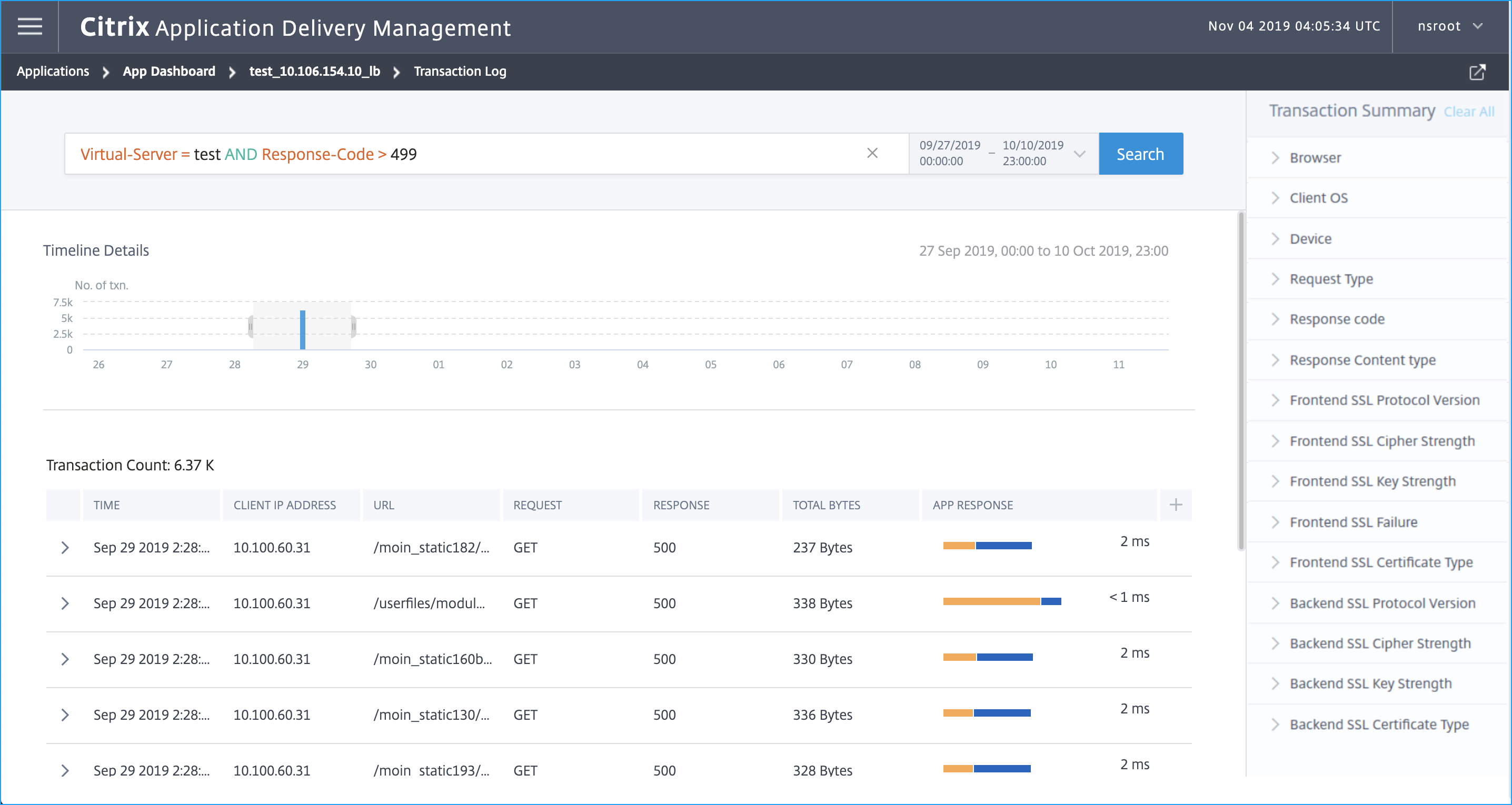
Afficher les événements
Vous pouvez afficher les informations détaillées sur un événement particulier. Dans le panneau Résumé des transactions, vous pouvez filtrer les résultats en sélectionnant les options de chaque métrique.
Par exemple, supposons que vous souhaitiez afficher les transactions 4xx.
Dans le panneau Résumé des transactions, cliquez sur Code de réponse, puis sélectionnez 404 pour afficher le résultat.
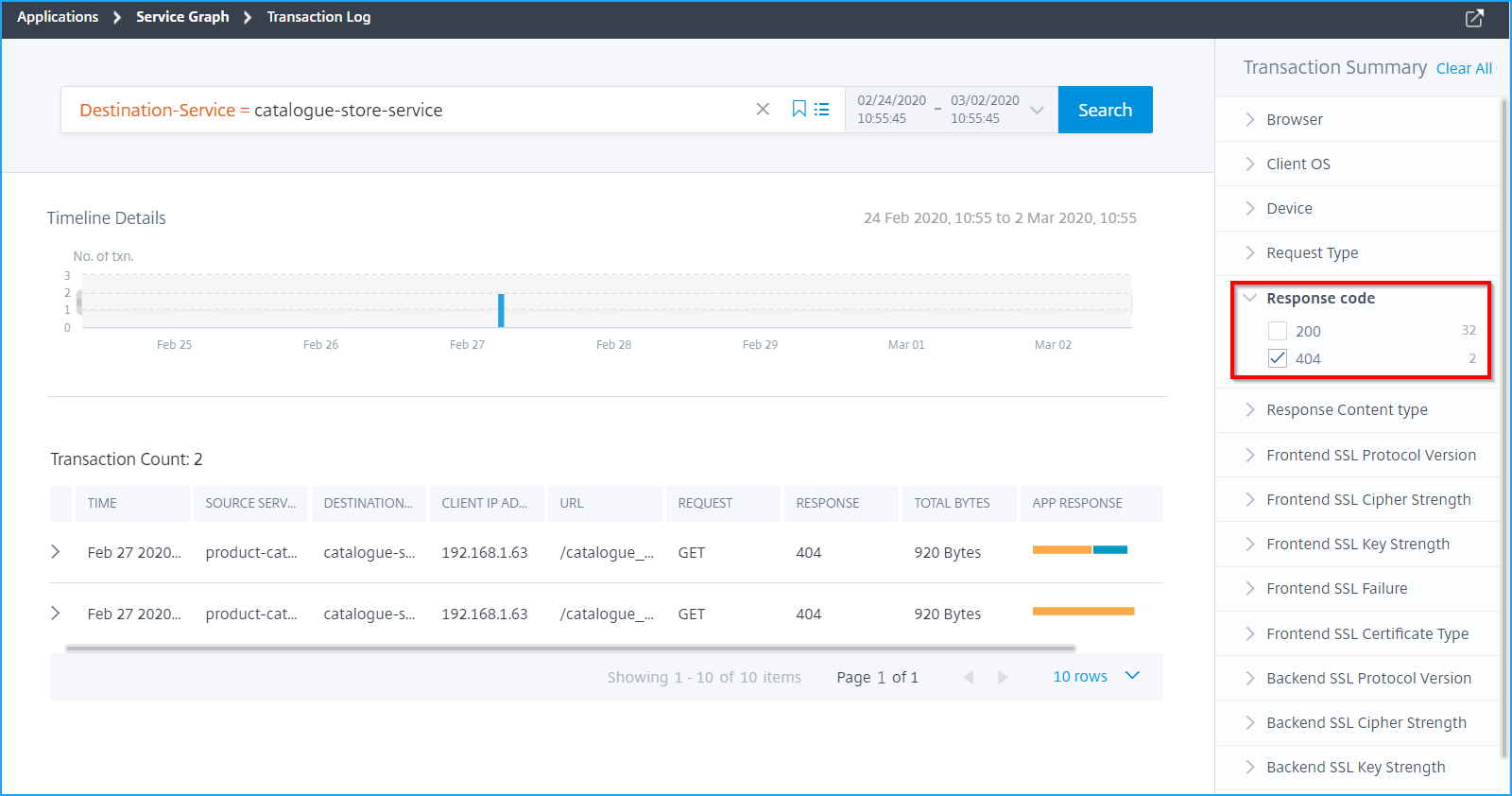
Cliquez sur une transaction pour afficher les détails qui présentent les informations de métriques du client au serveur.
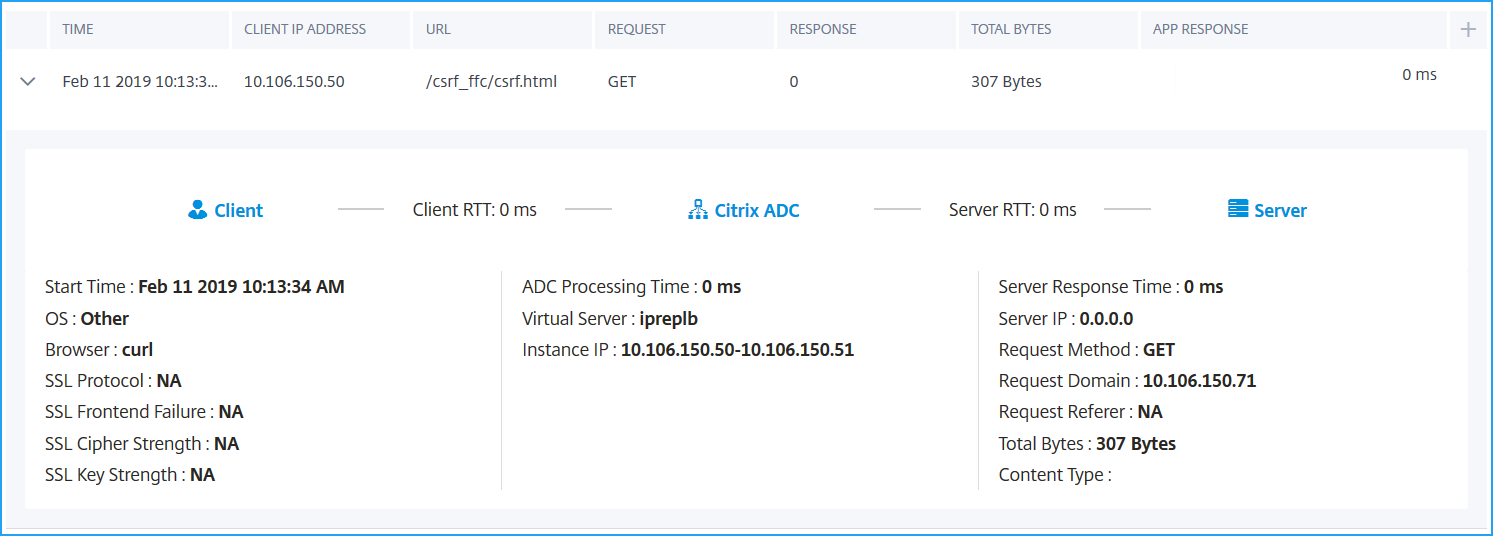
Pour les transactions présentant des erreurs SSL, les détails sont affichés pour le client et le serveur. Les métriques SSL suivantes sont affichées :
-
Version du protocole SSL
-
Échec SSL frontal
-
Force du chiffrement SSL
-
Force de la clé SSL
-
Type de certificat SSL
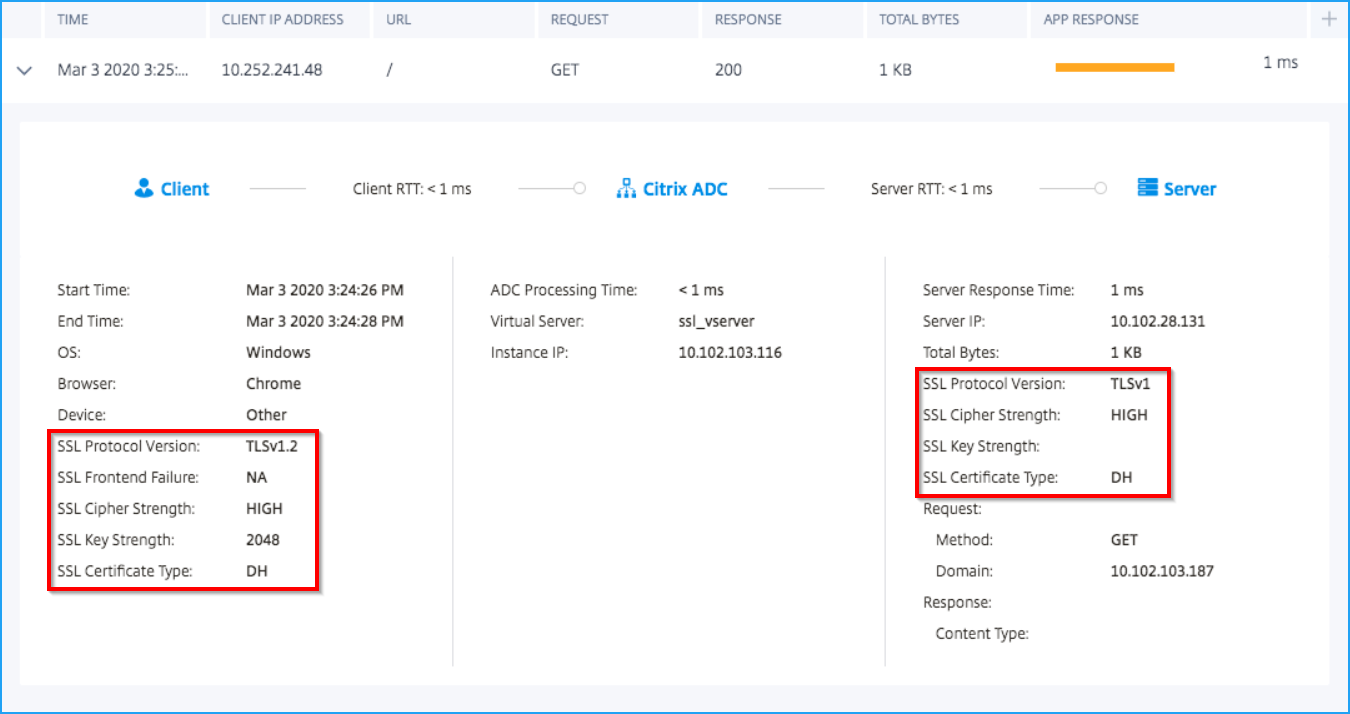
Vous pouvez également cliquer sur les métriques SSL frontal et SSL dorsal dans le panneau Résumé des transactions pour filtrer les résultats.
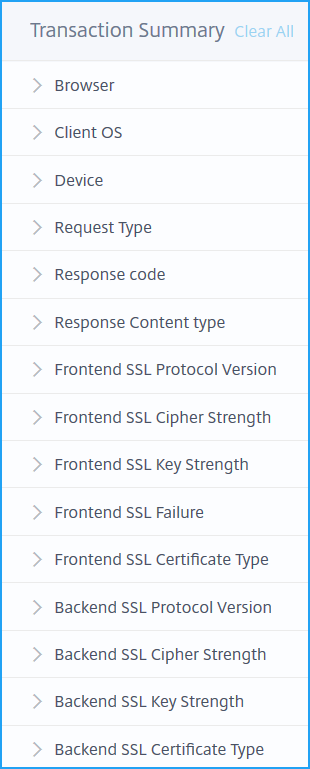
Pour filtrer les résultats, sélectionnez les options disponibles sous Résumé des transactions.
-
Navigateur : Les types de navigateurs utilisés par les clients. Par exemple : Chrome, Firefox.
-
Système d’exploitation client : Le système d’exploitation client basé sur les détails de l’agent utilisateur du navigateur. Par exemple : Windows.
-
Appareil : Les appareils basés sur les détails de l’agent utilisateur du navigateur. Par exemple : Tablette, Mobile.
-
Type de requête : Le type de requête de transaction. Par exemple : GET.
-
Code de réponse : Le code de réponse reçu du serveur. Par exemple : 501, 404, 200.
-
Type de contenu de réponse : Le type de contenu de la transaction. Si la requête du client est pour text/html, alors la réponse du serveur doit être text/html.
-
Version du protocole SSL frontal : La version du protocole SSL utilisée par les clients. Par exemple : SSLv3.
-
Force du chiffrement SSL frontal : La force du chiffrement basée sur la taille de la clé du certificat SSL, telle que élevée, moyenne et faible.
-
Force de la clé SSL frontale : La force du chiffrement SSL est calculée à partir de la taille de la clé du certificat SSL. La longueur de la clé définit la sécurité de l’algorithme SSL. Par exemple : 2048.
-
Échec SSL frontal : Le message d’erreur de la négociation SSL frontale. Par exemple : ÉCHEC D’AUTHENTIFICATION CLIENT SSL.
-
Type de certificat SSL frontal : Le type de certificat utilisé par le client. Par exemple : RSA, DSA, ECDSA, DH.
-
Version du protocole SSL dorsal : Les protocoles SSL utilisés par le serveur. Par exemple : SSLv3.
-
Force du chiffrement SSL dorsal : La force du chiffrement basée sur la taille de la clé du certificat SSL, telle que élevée, moyenne et faible.
-
Force de la clé SSL dorsale : La force du chiffrement SSL est calculée à partir de la taille de la clé du certificat SSL. La longueur de la clé définit la sécurité de l’algorithme SSL. Par exemple : 2048.
-
Type de certificat SSL dorsal : Le type de certificat utilisé par le serveur. Par exemple : RSA, DSA, ECDSA, DH.
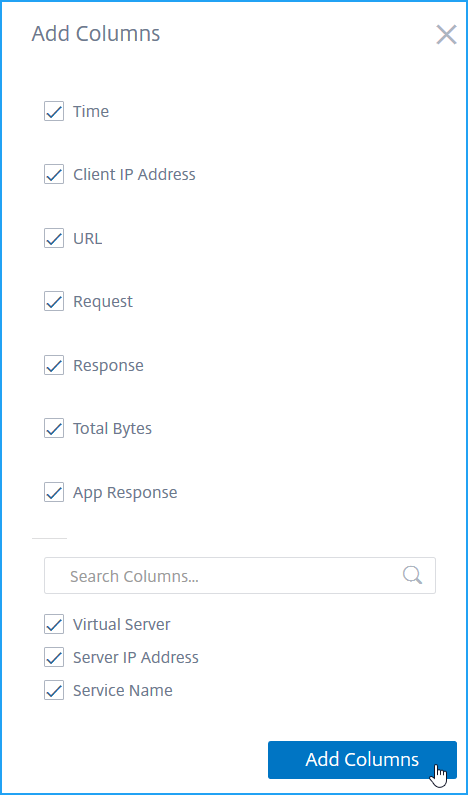
Ajouter des colonnes à la liste des événements
Vous pouvez cliquer sur le bouton  pour choisir la liste des options et cliquer sur Ajouter des colonnes pour afficher les détails.
Recherche avancée
Le Résumé des transactions dispose également d’une zone de texte de recherche et d’une liste de durées, où vous pouvez afficher les événements selon vos besoins. Lorsque vous placez le curseur dans la zone de recherche, celle-ci vous propose une liste de suggestions de recherche. Vous pouvez également utiliser des opérateurs dans vos requêtes de recherche pour affiner votre recherche.
Voici les opérateurs que vous pouvez utiliser pour vos requêtes de recherche :
| Opérateurs | Description | Exemple | Sortie |
|---|---|---|---|
| = | Égal à une valeur | Virtual-Server = test | Affiche l’événement pour le serveur virtuel nommé « test ». |
|
|
Supérieur à une valeur | App-Response-Time > 500 | Affiche les événements pour les applications dont le temps de réponse est supérieur à 500 ms. |
| < | Inférieur à une valeur | App-Response-Time < 300 | Affiche les événements pour les applications dont le temps de réponse est inférieur à 300 ms. |
|
Supérieur ou égal à une valeur | Total-Bytes >= 1024 | Affiche les événements pour les transactions supérieures ou égales à 1 Ko. |
| <= | Inférieur ou égal à une valeur | Total-Bytes <= 1024 | Affiche les événements pour les transactions inférieures ou égales à 1 Ko. |
| != | Différent d’une valeur | Response-code != 200 | Affiche les événements de toutes les transactions, à l’exception des transactions échouées. |
| ~ | Contient une valeur | Virtual-Server ~ mas | Affiche les événements pour les serveurs virtuels dont le nom contient « mas ». |
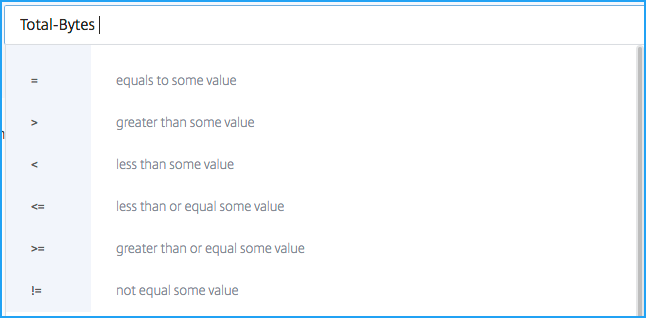
Par exemple, considérons un scénario où vous souhaitez générer des événements pour un total d’octets inférieur à 300 octets. Vous devez spécifier les requêtes de recherche comme suit :
-
Spécifiez le mot requis dans la zone de recherche pour obtenir les suggestions associées.

-
Sélectionnez Total-Bytes, cliquez à nouveau sur la zone de texte de recherche, puis sélectionnez <.
-
Saisissez la valeur 300.

-
Sélectionnez la période et cliquez sur Rechercher pour afficher les événements basés sur votre requête de recherche.
Le résultat de la recherche s’affiche.

Enregistrer la recherche
Après avoir utilisé les suggestions et les opérateurs, vous pouvez enregistrer la requête de recherche. Vous pourrez ensuite l’utiliser ultérieurement à partir de la liste, au lieu de réutiliser les suggestions et les opérateurs.
-
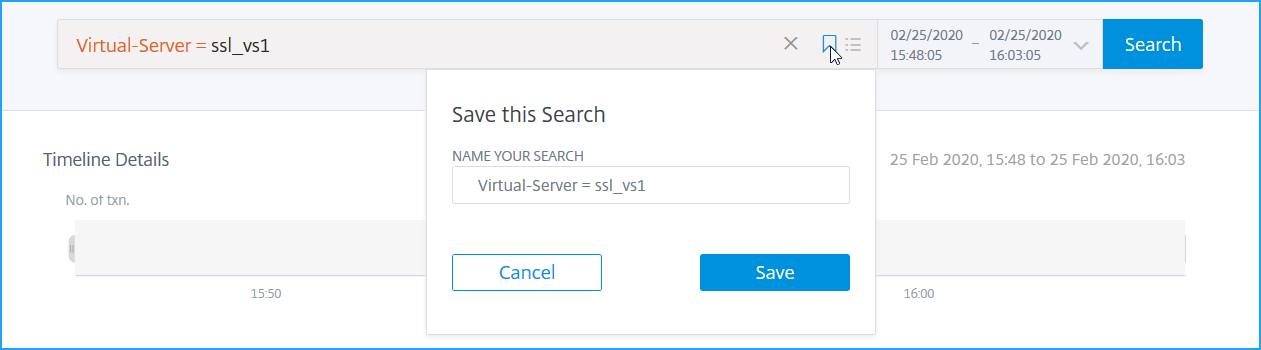
Pour enregistrer une requête de recherche, cliquez sur l’icône de signet, spécifiez un nom de votre choix, puis cliquez sur Enregistrer.
-
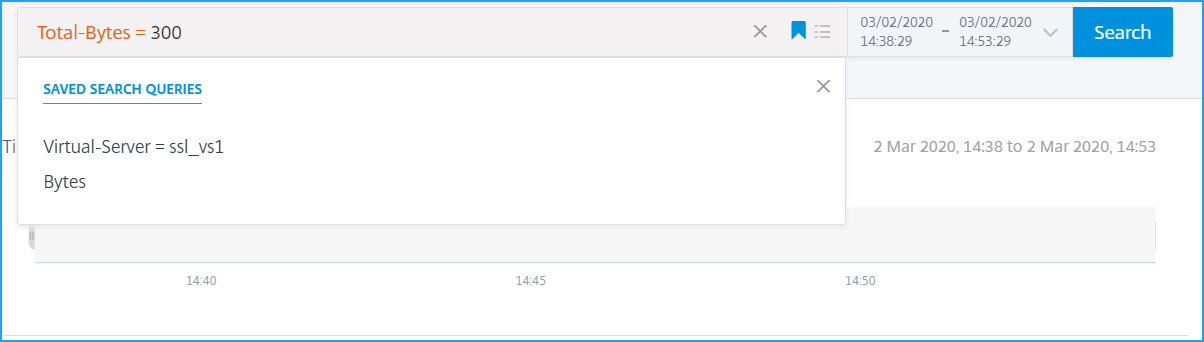
Pour utiliser la requête de recherche à partir de la liste, cliquez sur l’icône et sélectionnez la requête de recherche dans la liste pour afficher les résultats.
-
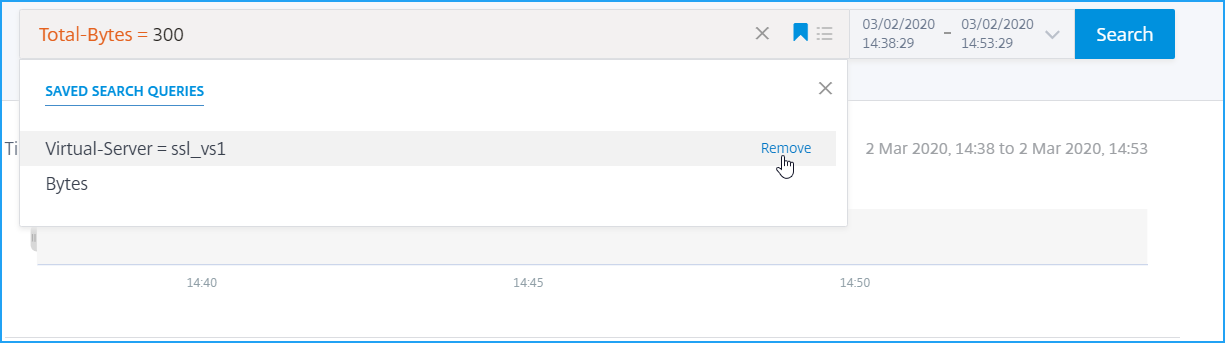
Pour supprimer la requête de recherche, cliquez sur l’icône, passez le pointeur de la souris sur la requête de recherche enregistrée, puis cliquez sur Supprimer.
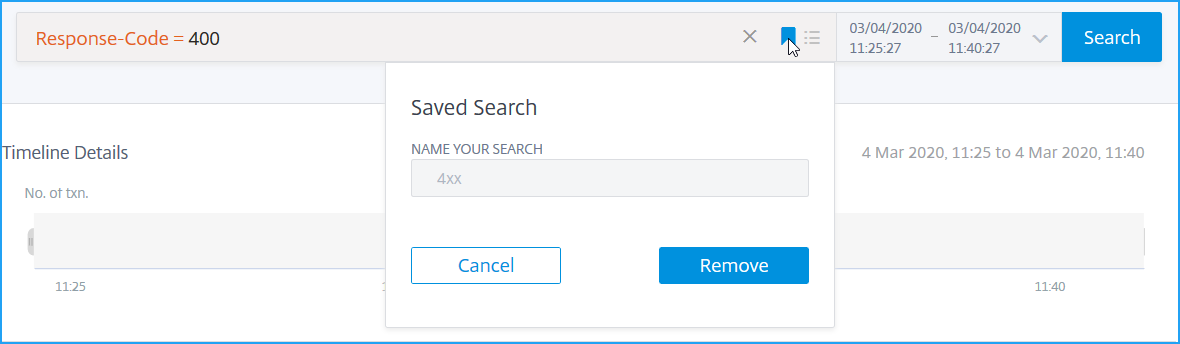
Vous pouvez également cliquer sur l’icône de signet et cliquer sur Supprimer.
Exporter les données
Vous pouvez exporter les données d’analyse des transactions Web pour la durée sélectionnée en cliquant sur l’icône Exporter. Vous pouvez exporter au format PDF, PNG, JPEG et CSV. L’option Exporter vous permet d’effectuer l’une des opérations suivantes :
-
Sélectionnez Exporter maintenant pour afficher et exporter le rapport au format PDF, JPEG, PNG ou CSV.
-
Sélectionnez l’onglet Planifier l’exportation pour planifier le rapport quotidiennement, hebdomadairement ou mensuellement et envoyer le rapport par e-mail ou par message Slack.