Tableau de bord Web Insight
La fonctionnalité Web Insight améliorée est augmentée et offre une visibilité sur des métriques détaillées pour les applications web, les clients et les instances NetScaler. Cette fonctionnalité Web Insight améliorée vous permet d’évaluer et de visualiser l’application complète sous les perspectives de la performance et de l’utilisation. En tant qu’administrateur, vous pouvez consulter Web Insight pour :
-
Une application. Accédez à Applications > Tableau de bord, cliquez sur une application, puis sélectionnez l’onglet Web Insight pour afficher les métriques détaillées. Pour plus d’informations, consultez Analyse de l’utilisation des applications.
-
Toutes les applications. Accédez à Applications > Web Insight et cliquez sur chaque onglet (Applications, Clients, Instances) pour afficher les métriques suivantes :
Applications Clients Instances Applications Clients Métrique d’instance Serveurs Localisations géographiques Applications Domaines Méthodes de requête HTTP Domaines Localisations géographiques Statut de réponse HTTP URL URL URL Méthodes de requête HTTP Méthodes de requête HTTP Système d’exploitation Statut de réponse HTTP Statut de réponse HTTP Navigateurs Clients Erreurs SSL Erreurs SSL Serveurs Utilisation SSL Utilisation SSL Système d’exploitation Navigateurs 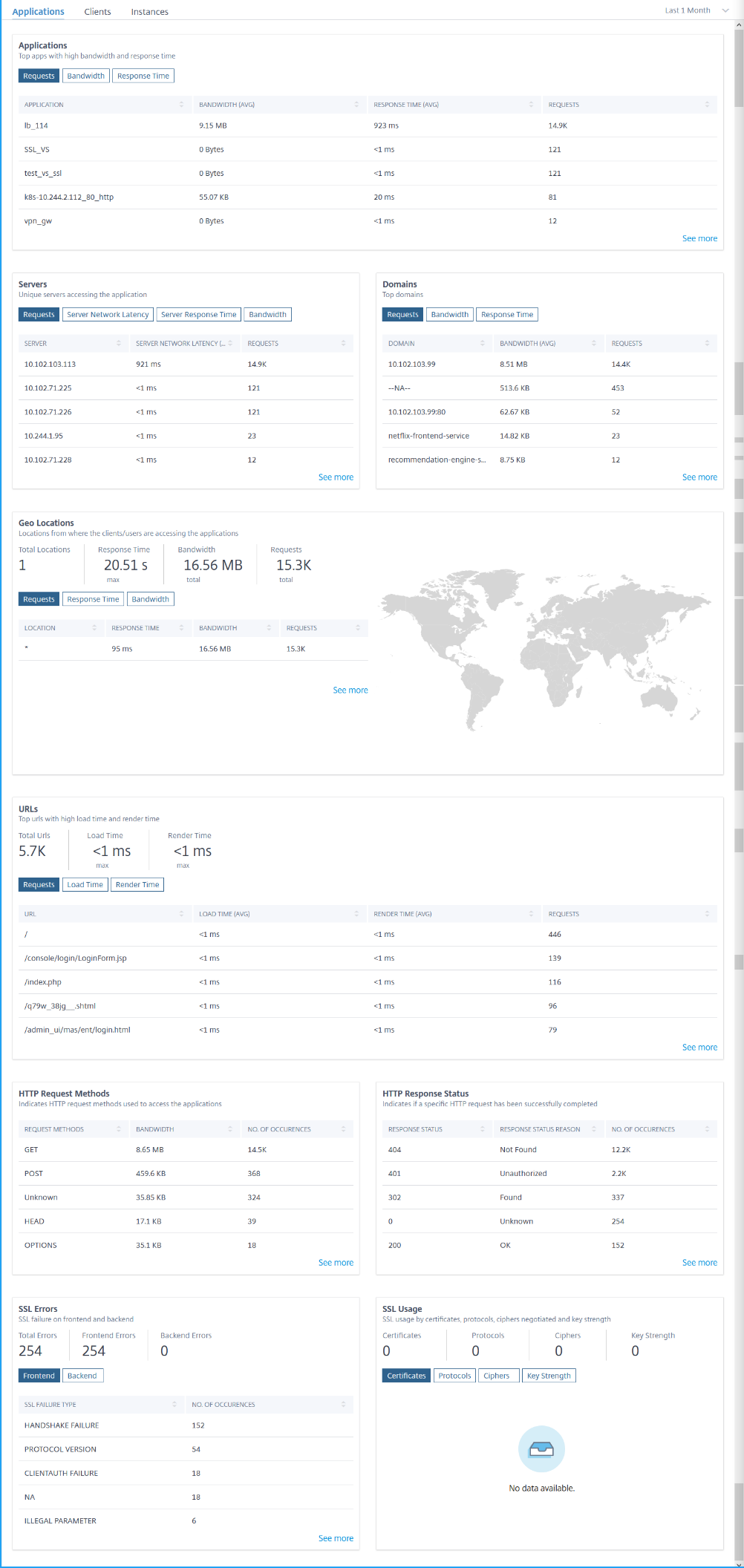
Dans chaque métrique, vous pouvez afficher les 5 meilleurs résultats. Vous pouvez cliquer pour explorer davantage afin d’analyser le problème et d’agir plus rapidement pour le dépanner.
Remarque
Dans certains scénarios, NetScaler peut ne pas être en mesure de calculer les valeurs RTT pour certaines transactions. Pour ces transactions, NetScaler ADM affiche les valeurs RTT comme suit :
- NA – S’affiche lorsque l’instance ADC ne peut pas calculer le RTT.
- < 1 ms – S’affiche lorsque l’instance ADC calcule le RTT en décimales entre 0 ms et 1 ms. Par exemple, 0,22 ms.
Par exemple, imaginez que vous souhaitiez analyser la latence du réseau du serveur sur une période d’un mois et décider s’il faut augmenter ou réduire l’environnement de production. Pour analyser cela :
-
Sélectionnez Dernier mois dans la liste et, depuis l’onglet Applications, faites défiler jusqu’à Serveurs, puis cliquez sur un serveur.
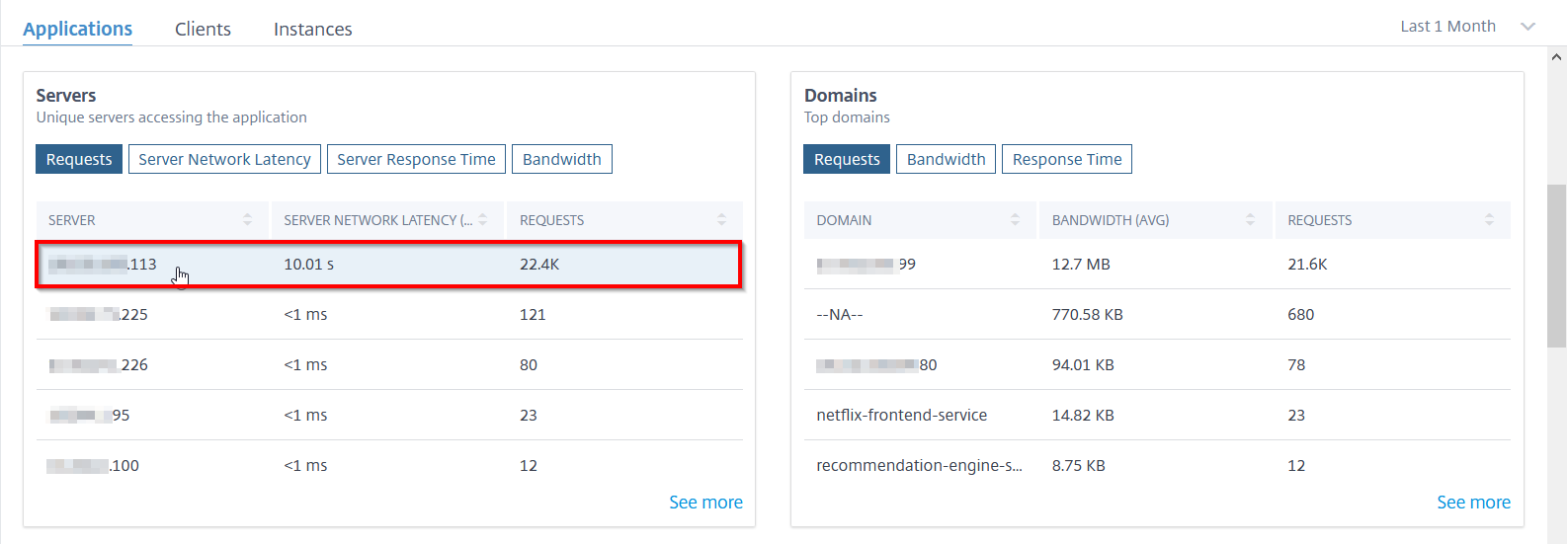
Les détails des métriques pour le serveur sélectionné s’affichent.
-
Sélectionnez l’onglet Latence du réseau du serveur pour analyser la latence.
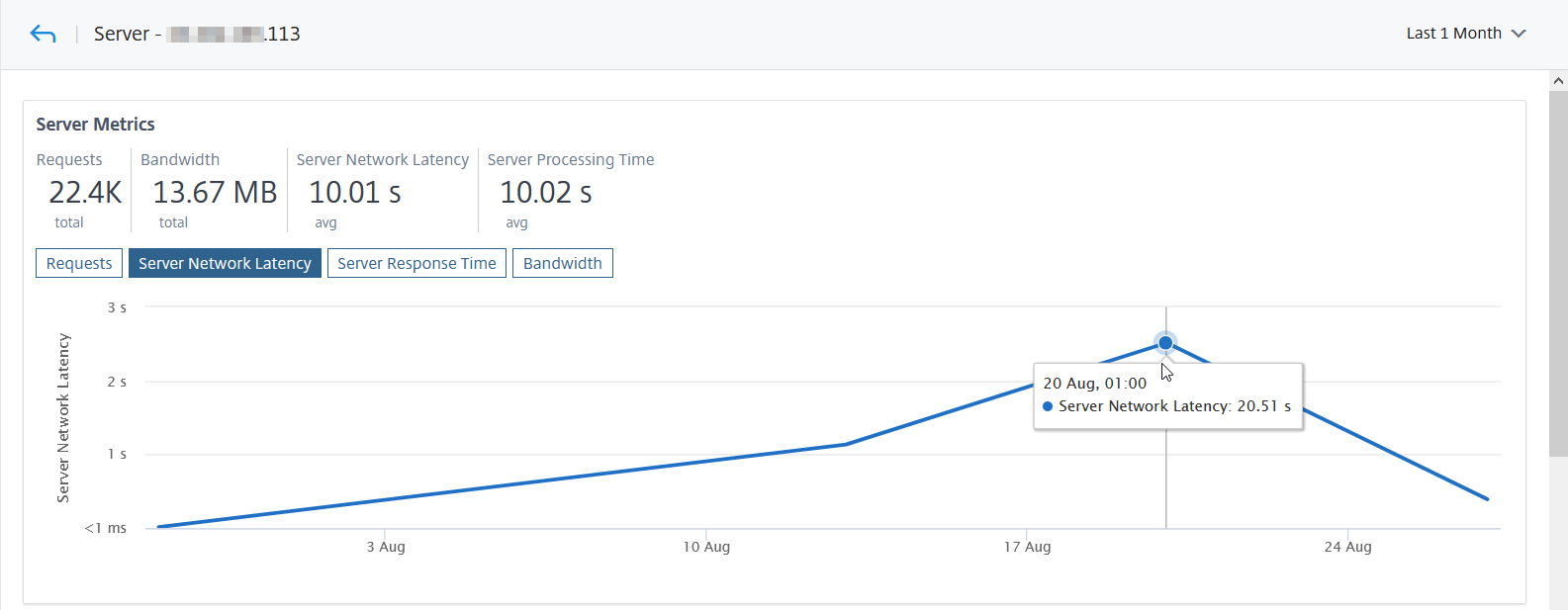
La latence moyenne indique 10,01 s et, à partir du graphique, vous pouvez analyser que la latence du réseau du serveur pour le dernier mois semble être élevée. En tant qu’administrateur, vous pouvez prendre la décision d’augmenter l’environnement de production.
Requêtes de cache intégré
Le cache intégré fournit un stockage en mémoire sur l’appliance NetScaler et sert le contenu Web aux utilisateurs sans nécessiter d’aller-retour vers un serveur d’origine.
Les requêtes de cache intégré sont actuellement visibles sous Serveurs avec une notification IC à côté de l’adresse IP du serveur virtuel ADC. Toutes les autres requêtes sont visibles avec l’adresse IP du serveur d’origine.
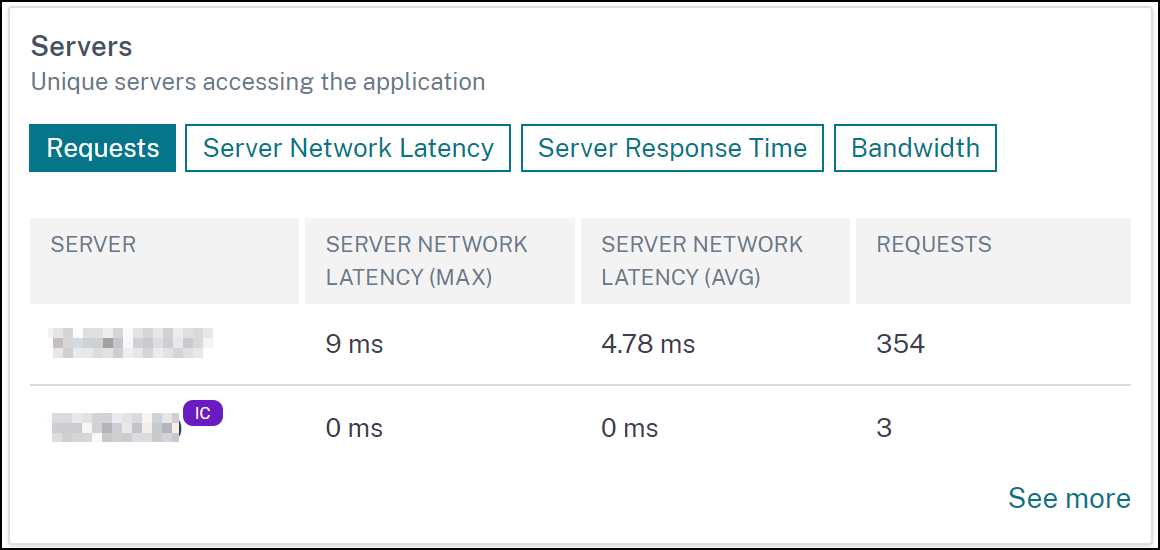
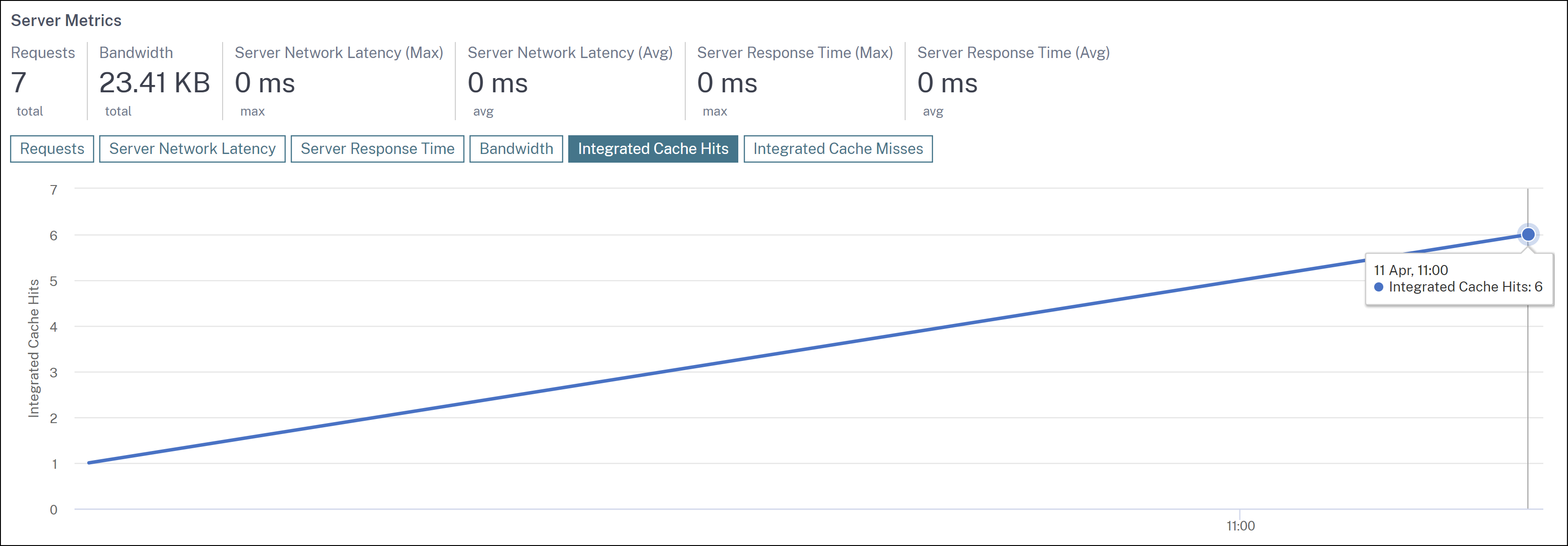
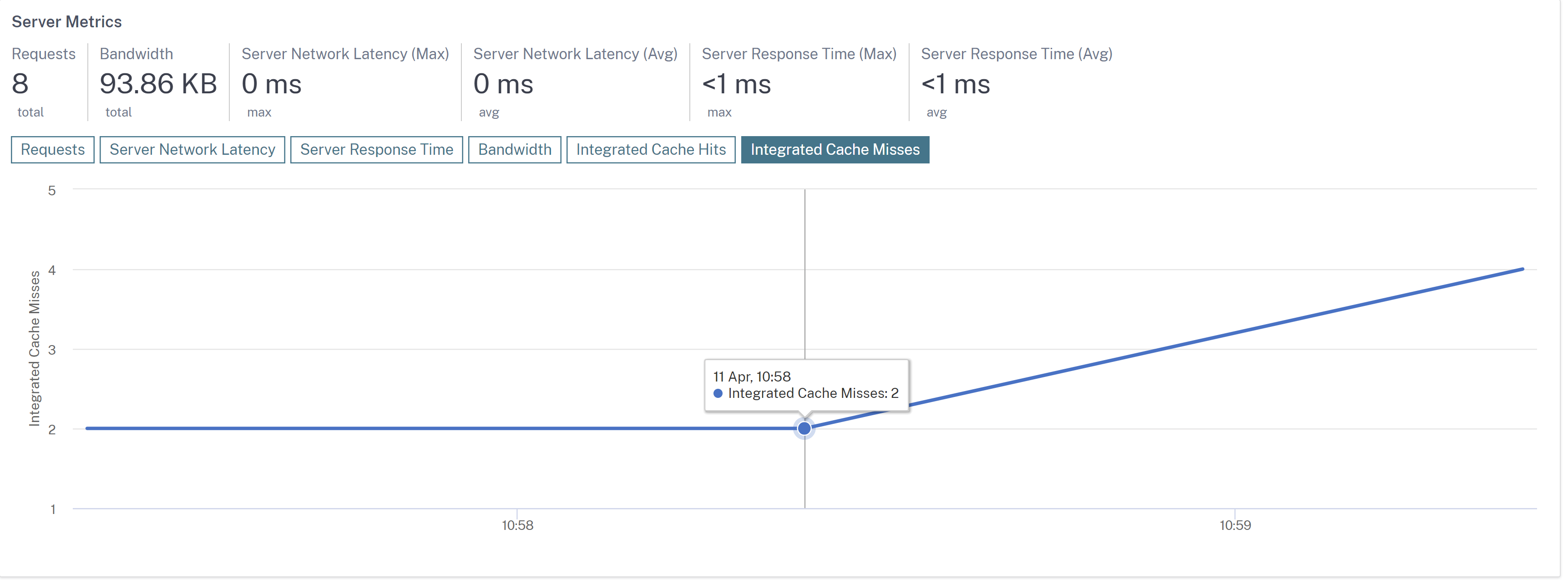
Lorsque vous explorez un serveur pour afficher plus de détails, les Métrique du serveur affichent les onglets des accès et des échecs du cache intégré.
La vue graphique dans :
-
L’onglet Accès au cache intégré vous permet d’afficher le total des réponses que l’appliance NetScaler sert à partir du cache.
-
L’onglet Échecs du cache intégré vous permet d’afficher le total des réponses que l’appliance NetScaler sert à partir du serveur d’origine.
Dépanner les problèmes de Web Insight
Pour plus de détails, consultez le document de dépannage Dépanner les problèmes de Web Insight.