StyleBook de pare-feu d’applications web
NetScaler Web App Firewall est un pare-feu d’applications web (WAF) qui protège les applications web et les sites contre les attaques connues et inconnues, y compris toutes les menaces de la couche application et les menaces “zero-day”.
NetScaler Console propose désormais un StyleBook par défaut avec lequel vous pouvez ajouter plus facilement des configurations de pare-feu d’applications standard et avancées aux serveurs virtuels existants sur les instances NetScaler.
Déployer des configurations de pare-feu d’applications standard
Suivez les étapes suivantes pour déployer le pare-feu d’applications standard et la politique de réputation IP sur les serveurs virtuels d’équilibrage de charge (LB) existants sur vos instances NetScaler.
-
Dans NetScaler Console, accédez à Applications > Configurations > StyleBooks et effectuez les opérations suivantes :
-
Recherchez le StyleBook nommé
waf-basic.
-
Cliquez sur Create Configuration.
NetScaler Console s’ouvre sous la forme d’une page d’interface utilisateur avec tous les paramètres définis dans le StyleBook.
-
-
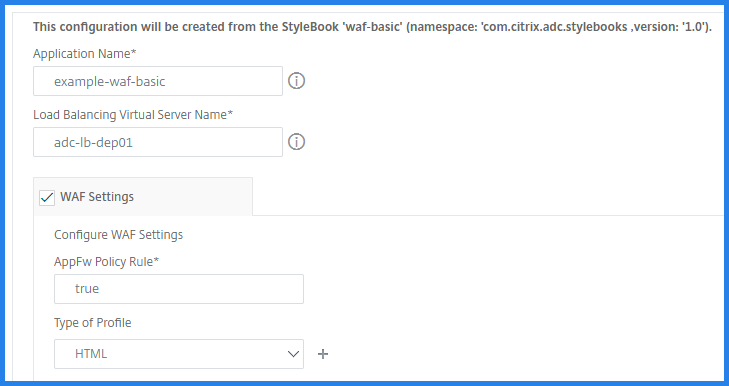
Spécifiez les valeurs des paramètres suivants :
-
Application Name – Nom de l’application.
-
Load Balancing Virtual Server Name – Nom du serveur virtuel d’équilibrage de charge présent sur une instance NetScaler.
-
WAF Settings – Activez cette option pour appliquer la configuration WAF à une instance NetScaler.
-
AppFw Policy Rule – Sélectionnez True pour appliquer les paramètres du pare-feu d’applications à tout le trafic du serveur virtuel.
Vous pouvez également spécifier la règle de politique NetScaler pour sélectionner un sous-ensemble de requêtes auxquelles vous souhaitez appliquer les paramètres du pare-feu d’applications. Pour plus d’informations, consultez Politiques de pare-feu d’applications web.
-
Type – La configuration WAF de base ne prend en charge que le type HTML.
-
-
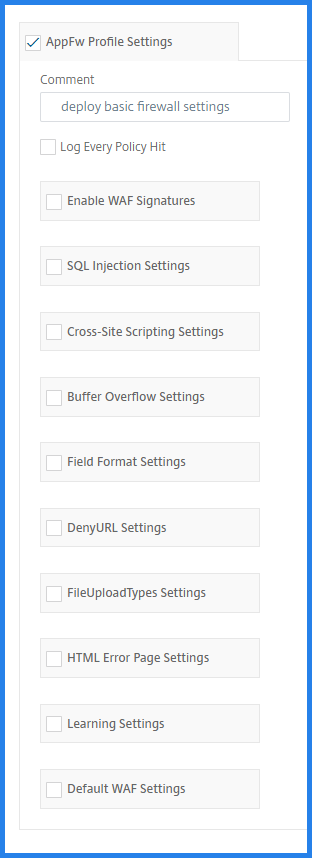
AppFw Profile Settings – Activez cette option pour ajouter un profil de pare-feu d’applications à un serveur virtuel.
L’image suivante affiche les protections et les paramètres qui font partie du StyleBook :
-
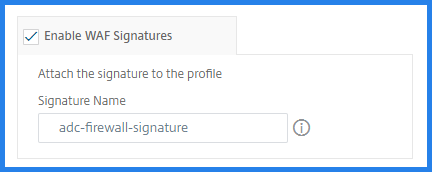
Enable WAF Signatures – Cette option associe la signature de pare-feu d’applications existante sur NetScaler au profil créé par le StyleBook.
-
Activez les protections requises pour une application.
Par défaut, le StyleBook applique les actions WAF
logetstatsà une protection activée. Spécifiez les autres actions selon les besoins.Par exemple :
Dans les SQL Injection Settings, vous pouvez activer et configurer les paramètres d’injection SQL.
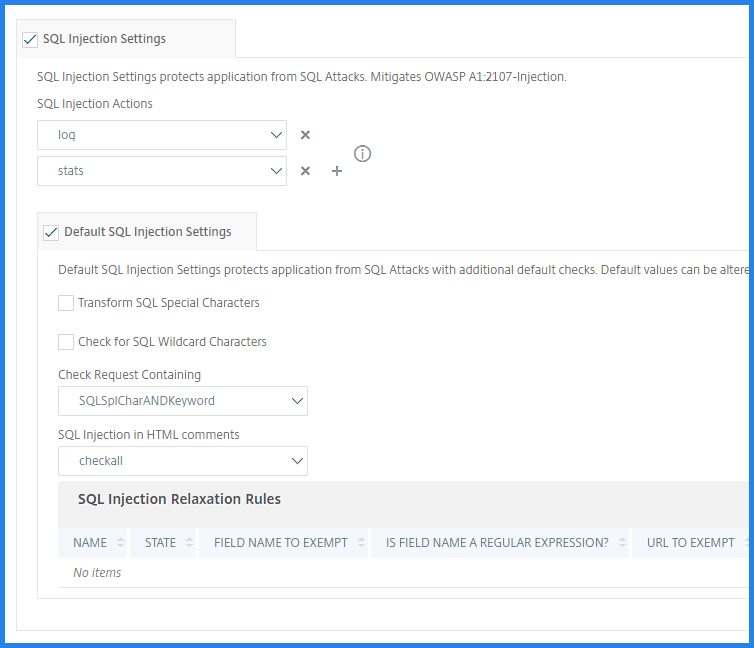
De même, vous pouvez activer et configurer les protections requises.
-
-
-
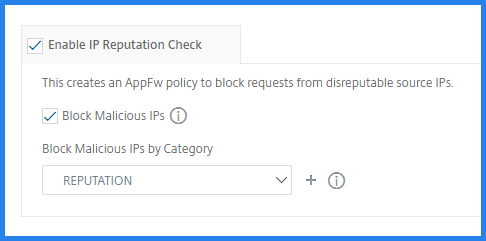
Facultatif, activez la vérification de la réputation IP pour évaluer l’adresse IP source du client.
-
Sélectionnez Block Malicious IPs.
-
Dans Block Malicious IPs by Category, sélectionnez les catégories pour rejeter préventivement les requêtes qui appartiennent aux catégories sélectionnées.
Si vous sélectionnez REPUTATION, l’application bloque le trafic provenant des adresses IP ayant une mauvaise réputation.
-
-
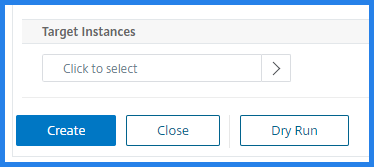
Dans Target Instances, sélectionnez les instances NetScaler où vous souhaitez déployer ce paramètre de pare-feu d’applications.
-
Cliquez sur Create.
Conseil :
Nous vous recommandons de sélectionner Dry Run pour vérifier les objets de configuration qui doivent être créés sur l’instance cible avant d’exécuter la configuration réelle sur l’instance.
Remarque :
La protection
StartURLne fait pas partie du déploiement WAF standard. Les valeurs par défaut de NetScaler pourStartURLAction(bloquer, journaliser, statistiques) peuvent bloquer les URL.Par conséquent, configurez
StartURLActionetStartURLséparément sur NetScaler sans utiliser de StyleBook.
Déployer des configurations de pare-feu d’applications avancées
Suivez les étapes suivantes pour déployer le pare-feu d’applications avancé et la politique de réputation IP sur les serveurs virtuels d’équilibrage de charge (LB) existants sur vos instances NetScaler.
-
Dans NetScaler Console, accédez à Applications > Configurations > StyleBooks et effectuez les opérations suivantes :
-
Recherchez le StyleBook nommé
waf-adv.
-
Cliquez sur Create Configuration.
NetScaler Console s’ouvre sous la forme d’une page d’interface utilisateur avec tous les paramètres définis dans le StyleBook.
-
-
Spécifiez les valeurs des paramètres suivants :
-
Application Name – Nom de l’application.
-
Load Balancing Virtual Server Name – Nom du serveur virtuel d’équilibrage de charge présent sur une instance NetScaler.
-
WAF Settings – Activez cette option pour appliquer la configuration WAF à une instance NetScaler.
-
AppFw Policy Rule – Sélectionnez True pour appliquer les paramètres du pare-feu d’applications à tout le trafic du serveur virtuel.
Vous pouvez également spécifier la règle de politique NetScaler pour sélectionner un sous-ensemble de requêtes auxquelles vous souhaitez appliquer les paramètres du pare-feu d’applications. Pour plus d’informations, consultez Politiques de pare-feu d’applications web.
-
Type of profile – Vous pouvez sélectionner plusieurs types de profils. Le StyleBook WAF avancé prend en charge les types de profils HTML, XML ou JSON.
-
-
AppFw Profile Settings – Activez cette option pour ajouter un profil de pare-feu d’applications à un serveur virtuel.
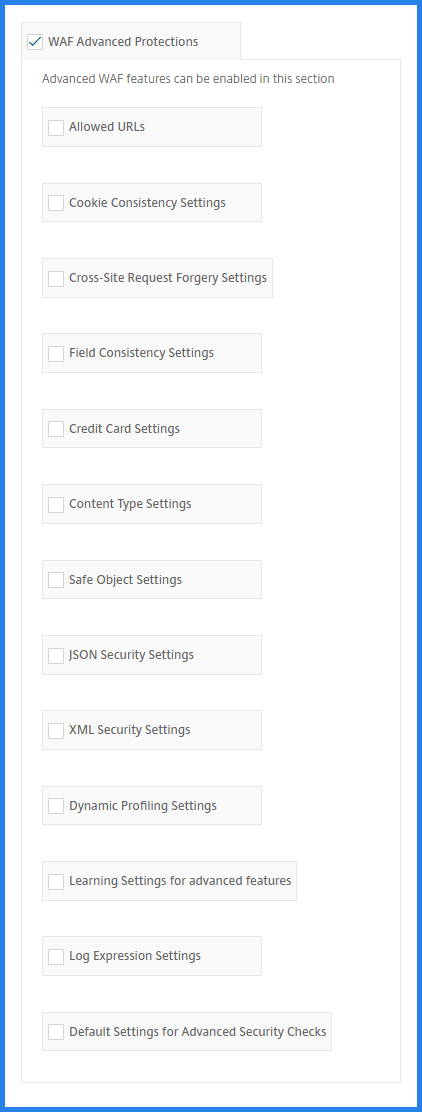
L’image suivante affiche les protections et les paramètres qui font partie du StyleBook :
-
Enable WAF Signatures – Cette option associe la signature de pare-feu d’applications existante sur NetScaler au profil créé par le StyleBook.
-
WAF Advanced Protection – Activez cette option pour utiliser les protections WAF avancées.
-
Activez les protections requises pour une application.
Par défaut, le StyleBook applique les actions WAF
logetstatsà une protection activée. Spécifiez les autres actions selon les besoins.Par exemple :
Dans les SQL Injection Settings, vous pouvez activer et configurer les paramètres d’injection SQL.
De même, vous pouvez activer et configurer les protections requises.
-
-
-
Facultatif, activez la vérification de la réputation IP pour évaluer l’adresse IP source du client.
-
Sélectionnez Block Malicious IPs.
-
Dans Block Malicious IPs by Category, sélectionnez les catégories pour rejeter préventivement les requêtes qui appartiennent aux catégories sélectionnées.
Si vous sélectionnez REPUTATION, l’application bloque le trafic provenant des adresses IP ayant une mauvaise réputation.
-
-
Dans Target Instances, sélectionnez les instances NetScaler où vous souhaitez déployer ce paramètre de pare-feu d’applications.
-
Cliquez sur Create.
Conseil
Nous vous recommandons de sélectionner Dry Run pour vérifier les objets de configuration qui doivent être créés sur l’instance cible avant d’exécuter la configuration réelle sur l’instance.
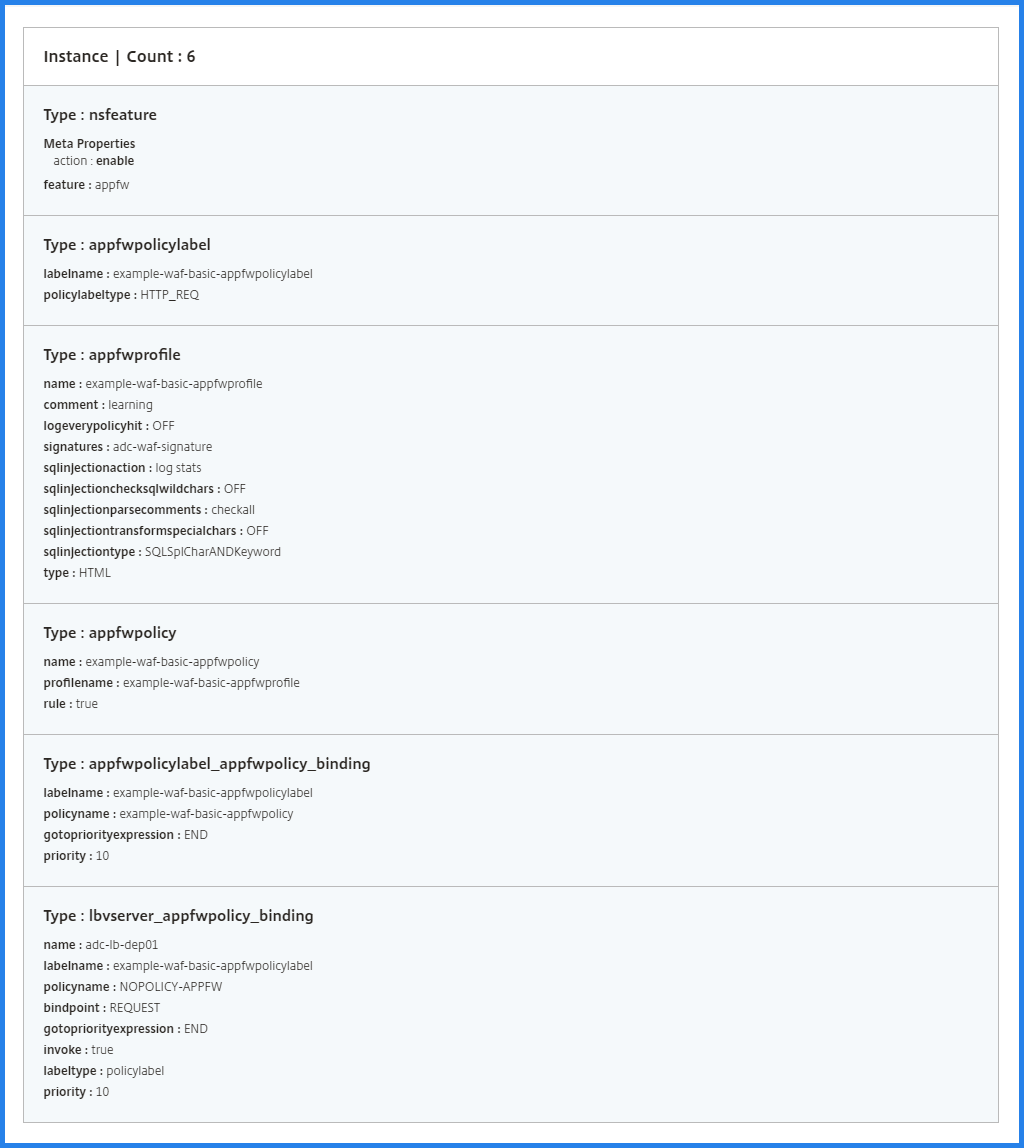
Afficher les objets créés par le pack de configuration WAF
Lorsque vous déployez la configuration avec succès, le StyleBook crée les objets de configuration suivants sur NetScaler :
- Étiquettes de politique de pare-feu d’applications
- Politiques de pare-feu d’applications
- Profils de pare-feu d’applications
De plus, il lie les politiques de pare-feu d’applications au serveur virtuel d’équilibrage de charge spécifié.
Pour afficher les objets créés :
-
Accédez à Applications > StyleBook > Configurations.
-
Sélectionnez le pack de configuration créé par le StyleBook WAF.
-
Cliquez sur View Objects Created.