ウェブアプリケーションファイアウォール StyleBook
NetScaler Web App Firewall は、既知および未知の攻撃、すべてのアプリケーション層およびゼロデイ脅威を含む、ウェブアプリケーションとサイトを保護するウェブアプリケーションファイアウォール (WAF) です。
NetScaler Console は、既存の NetScaler インスタンス上の仮想サーバーに標準および高度なアプリケーションファイアウォール構成をより便利に追加できるデフォルトの StyleBook を提供するようになりました。
標準アプリケーションファイアウォール構成の展開
NetScaler インスタンス上の既存の LB 仮想サーバーに標準アプリケーションファイアウォールおよび IP レピュテーションポリシーを展開するには、次の手順を実行します。
-
NetScaler Console で、[Applications] > [Configurations] > [StyleBooks] の順に移動し、次の操作を行います。
-
waf-basicという名前の StyleBook を検索します。
-
[Create Configuration] をクリックします。
StyleBook で定義されているすべてのパラメーターを含むユーザーインターフェイスページとして NetScaler Console が開きます。
-
-
次のパラメーターの値を指定します。
-
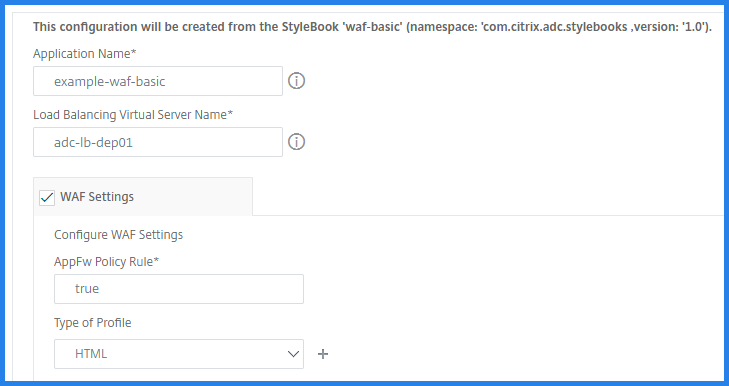
Application Name - アプリケーションの名前。
-
Load Balancing Virtual Server Name - NetScaler インスタンス上に存在する負荷分散仮想サーバーの名前。
-
WAF Settings - NetScaler インスタンスに WAF 構成を適用するには、このオプションを有効にします。
-
AppFw Policy Rule - [True] を選択して、アプリケーションファイアウォール設定をすべての仮想サーバーのトラフィックに適用します。
または、NetScaler ポリシールールを指定して、アプリケーションファイアウォール設定を適用するリクエストのサブセットを選択します。詳細については、「Web App Firewall Policies」を参照してください。
-
Type - WAF の基本構成は HTML タイプのみをサポートします。
-
-
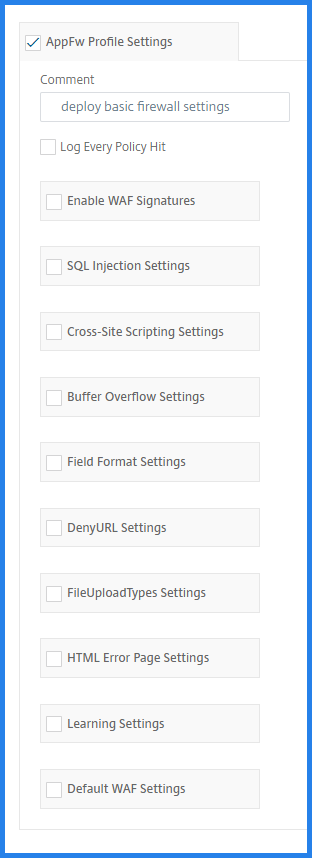
AppFw Profile Settings - 仮想サーバーにアプリケーションファイアウォールプロファイルを追加するには、このオプションを有効にします。
次の画像は、StyleBook の一部である保護とパラメーターを示しています。
-
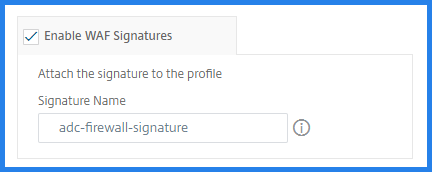
Enable WAF Signatures - このオプションは、NetScaler 上の既存のアプリケーションファイアウォールシグネチャを StyleBook によって作成されたプロファイルにアタッチします。
-
アプリケーションに必要な保護を有効にします。
デフォルトでは、StyleBook は有効な保護に
logおよびstatsWAF アクションを適用します。必要に応じて、他のアクションを指定します。例:
[SQL Injection Settings] で、SQL インジェクション設定を有効にして構成できます。
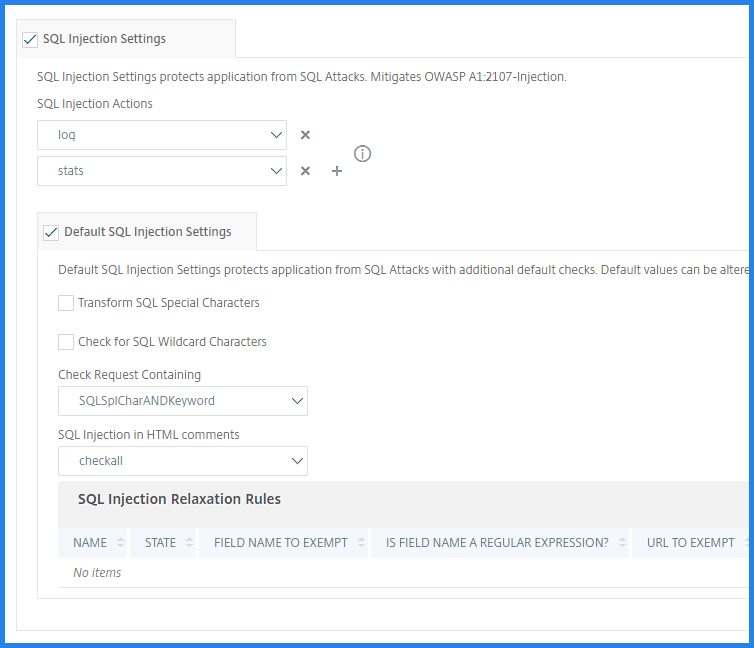
同様に、必要な保護を有効にして構成できます。
-
-
-
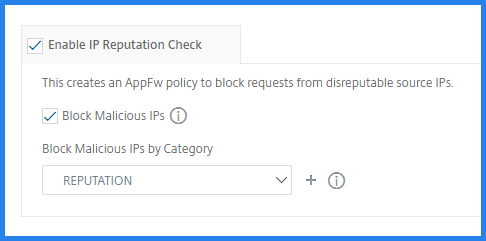
オプションで、クライアントの送信元 IP アドレスを評価するために [IP Reputation check] を有効にします。
-
[Block Malicious IPs] を選択します。
-
[Block Malicious IPs by Category] で、選択したカテゴリに属するリクエストを事前に拒否するカテゴリを選択します。
[REPUTATION] を選択すると、アプリケーションは評判の悪い IP からのトラフィックをブロックします。
-
-
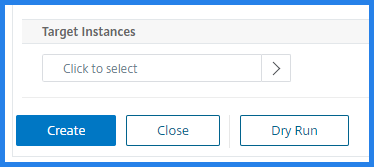
[Target Instances] で、このアプリケーションファイアウォール設定を展開する NetScaler インスタンスを選択します。
-
[Create] をクリックします。
ヒント:
実際の構成をインスタンスで実行する前に、ターゲットインスタンスで作成する必要がある構成オブジェクトを確認するために、[Dry Run] を選択することをお勧めします。
注:
StartURL保護は、標準 WAF 展開の一部ではありません。NetScaler のStartURLActionのデフォルト設定 (ブロックログ統計) は、URL をブロックする可能性があります。したがって、StyleBook を使用せずに、NetScaler で
StartURLActionとStartURLを個別に構成してください。
高度なアプリケーションファイアウォール構成の展開
NetScaler インスタンス上の既存の LB 仮想サーバーに高度なアプリケーションファイアウォールおよび IP レピュテーションポリシーを展開するには、次の手順を実行します。
-
NetScaler Console で、[Applications] > [Configurations] > [StyleBooks] の順に移動し、次の操作を行います。
-
waf-advという名前の StyleBook を検索します。
-
[Create Configuration] をクリックします。
StyleBook で定義されているすべてのパラメーターを含むユーザーインターフェイスページとして NetScaler Console が開きます。
-
-
次のパラメーターの値を指定します。
-
Application Name - アプリケーションの名前。
-
Load Balancing Virtual Server Name - NetScaler インスタンス上に存在する負荷分散仮想サーバーの名前。
-
WAF Settings - NetScaler インスタンスに WAF 構成を適用するには、このオプションを有効にします。
-
AppFw Policy Rule - [True] を選択して、アプリケーションファイアウォール設定をすべての仮想サーバーのトラフィックに適用します。
または、NetScaler ポリシールールを指定して、アプリケーションファイアウォール設定を適用するリクエストのサブセットを選択します。詳細については、「Web App Firewall Policies」を参照してください。
-
Type of profile - 複数のプロファイルタイプを選択できます。高度な WAF StyleBook は、HTML、XML、または JSON プロファイルタイプをサポートします。
-
-
AppFw Profile Settings - 仮想サーバーにアプリケーションファイアウォールプロファイルを追加するには、このオプションを有効にします。
次の画像は、StyleBook の一部である保護とパラメーターを示しています。
-
Enable WAF Signatures - このオプションは、NetScaler 上の既存のアプリケーションファイアウォールシグネチャを StyleBook によって作成されたプロファイルにアタッチします。
-
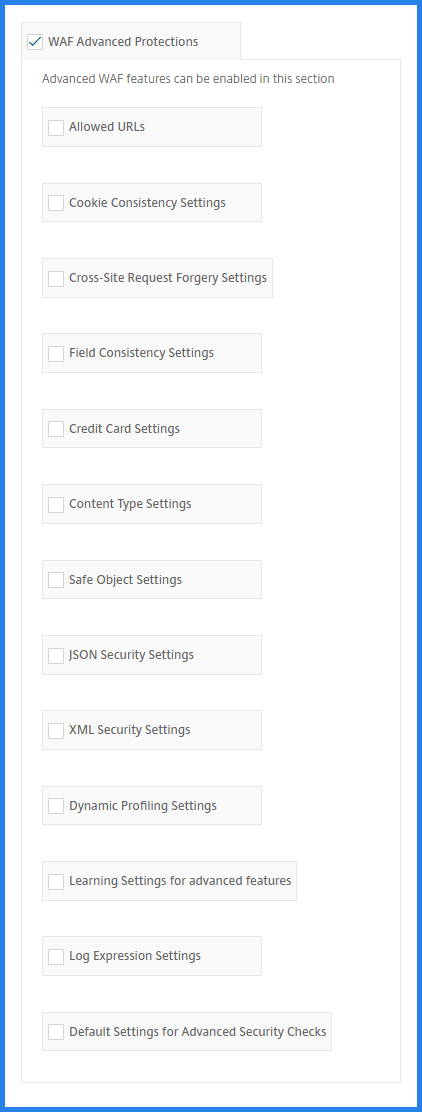
WAF Advanced Protection - 高度な WAF 保護を使用するには、このオプションを有効にします。
-
アプリケーションに必要な保護を有効にします。
デフォルトでは、StyleBook は有効な保護に
logおよびstatsWAF アクションを適用します。必要に応じて、他のアクションを指定します。例:
[SQL Injection Settings] で、SQL インジェクション設定を有効にして構成できます。
同様に、必要な保護を有効にして構成できます。
-
-
-
オプションで、クライアントの送信元 IP アドレスを評価するために [IP Reputation check] を有効にします。
-
[Block Malicious IPs] を選択します。
-
[Block Malicious IPs by Category] で、選択したカテゴリに属するリクエストを事前に拒否するカテゴリを選択します。
[REPUTATION] を選択すると、アプリケーションは評判の悪い IP からのトラフィックをブロックします。
-
-
[Target Instances] で、このアプリケーションファイアウォール設定を展開する NetScaler インスタンスを選択します。
-
[Create] をクリックします。
ヒント
実際の構成をインスタンスで実行する前に、ターゲットインスタンスで作成する必要がある構成オブジェクトを確認するために、[Dry Run] を選択することをお勧めします。
WAF 構成パックによって作成されたオブジェクトの表示
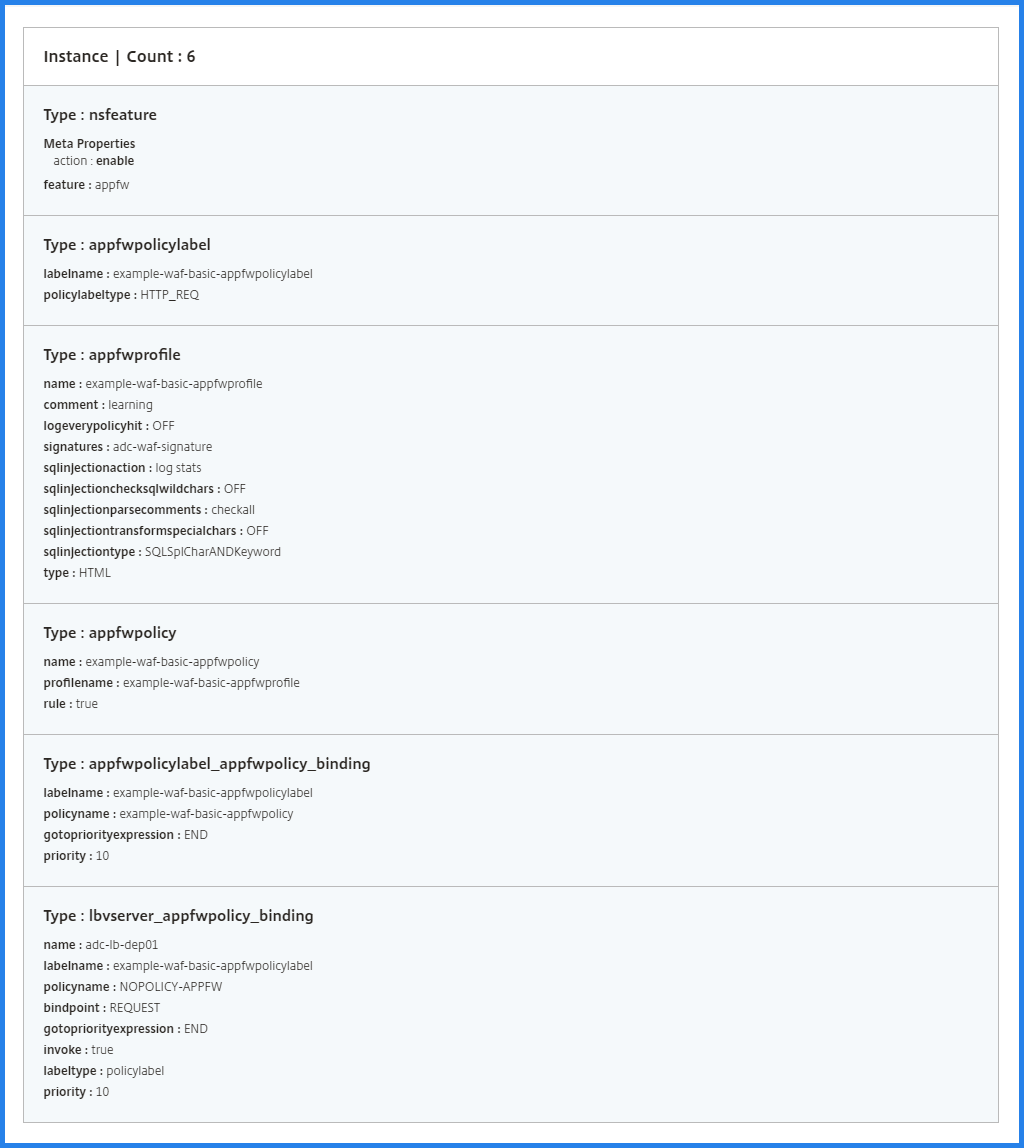
構成を正常に展開すると、StyleBook は NetScaler 上に次の構成オブジェクトを作成します。
- アプリケーションファイアウォールポリシラベル
- アプリケーションファイアウォールポリシー
- アプリケーションファイアウォールプロファイル
また、指定された負荷分散仮想サーバーにアプリケーションファイアウォールポリシーをバインドします。
作成されたオブジェクトを表示するには、
-
[Applications] > [StyleBook] > [Configurations] の順に移動します。
-
WAF StyleBook によって作成された構成パックを選択します。
-
[View Objects Created] をクリックします。