
nFactor pour l'authentification de la passerelle
L'authentification nFactor ouvre un tout nouvel éventail de possibilités en matière d'authentification. Les administrateurs utilisant nFactor bénéficient d'une flexibilité en matière d'authentification, d'autorisation et d'audit lors de la configuration des facteurs d'authentification pour les serveurs virtuels.
Deux banques de stratégies ou deux facteurs ne restreignent plus un administrateur. Le nombre de banques de stratégies peut être étendu pour répondre à différents besoins. En fonction des facteurs précédents, nFactor détermine une méthode d'authentification. Les formulaires de connexion dynamiques et les actions en cas d'échec sont possibles grâce à nFactor.
Important :
-
À partir de la version 13.0 build 67.x, l'authentification nFactor est prise en charge avec la licence Standard uniquement pour le serveur virtuel Gateway/VPN, et non pour le serveur virtuel d'authentification. Avec la licence Standard, l'interface graphique du visualiseur nFactor ne peut pas être utilisée pour créer l'EPA dans le flux nFactor. De plus, vous ne pouvez pas modifier le schéma de connexion, mais devez utiliser le schéma de connexion prêt à l'emploi tel quel.
-
Pour que NetScaler prenne en charge l'authentification nFactor, une licence Advanced ou une licence Premium est requise. Pour plus d'informations sur l'authentification nFactor avec NetScaler, consultez Authentification nFactor.
Exigences de licence des fonctionnalités d'authentification, d'autorisation et d'audit
Le tableau suivant répertorie les exigences de licence pour les fonctionnalités d'authentification, d'autorisation et d'audit disponibles.
| Licence Standard | Licence Advanced | Licence Premium | |
|---|---|---|---|
| Authentification LOCALE | Oui | Oui | Oui |
| Authentification LDAP | Oui | Oui | Oui |
| Authentification RADIUS | Oui | Oui | Oui |
| Authentification TACACS | Oui | Oui | Oui |
| Authentification Web | Oui | Oui | Oui |
| Authentification par certificat client | Oui | Oui | Oui |
| Authentification Negotiate | Oui | Oui | Oui |
| Authentification SAML | Oui | Oui | Oui |
| Authentification OAuth | Non | Oui | Oui |
| OTP natif | Non | Oui | Oui |
| OTP par e-mail | Non | Oui | Oui |
| Notification push pour OTP | Non | Non | Oui |
| Question et réponse basées sur les connaissances (authentification KBA) | Non | Oui | Oui |
| Réinitialisation de mot de passe en libre-service (SSPR) | Non | Oui | Oui |
| Visualiseur nFactor | Oui | Oui | Oui |
Remarque
-
Pour connaître les étapes de configuration de nFactor pour la licence NetScaler Standard, consultez la section Créer un serveur virtuel.
-
Seul un serveur virtuel d'authentification, d'autorisation et d'audit non adressable peut être lié à un serveur virtuel Gateway/VPN dans la licence NetScaler Standard.
-
La personnalisation de LoginSchema n'est pas autorisée dans la licence NetScaler Standard. Le support nFactor est basique, avec uniquement les schémas de connexion par défaut et déjà ajoutés fournis avec l'appliance. L'administrateur peut les utiliser dans ses configurations, mais il ne peut pas ajouter de schéma de connexion. Par conséquent, l'option GUI est désactivée.
Cas d'utilisation
L'authentification nFactor permet des flux d'authentification dynamiques basés sur le profil utilisateur. Parfois, les flux peuvent être simples et intuitifs pour l'utilisateur. Dans d'autres cas, ils peuvent être associés à la sécurisation d'Active Directory ou d'autres serveurs d'authentification. Voici quelques exigences spécifiques à Gateway :
-
Sélection dynamique du nom d'utilisateur et du mot de passe. Traditionnellement, les clients (y compris les navigateurs et les Receivers) utilisent le mot de passe Active Directory (AD) comme premier champ de mot de passe. Le second mot de passe est réservé au mot de passe à usage unique (OTP). Cependant, pour sécuriser les serveurs AD, l'OTP doit être validé en premier. nFactor peut le faire sans nécessiter de modifications côté client.
-
Point de terminaison d'authentification multi-locataire. Certaines organisations utilisent différents serveurs Gateway pour les utilisateurs avec et sans certificat. Lorsque les utilisateurs se connectent avec leurs propres appareils, les niveaux d'accès des utilisateurs varient sur l'appliance NetScaler en fonction de l'appareil utilisé. Gateway peut répondre à différents besoins d'authentification.
-
Authentification basée sur l'appartenance à un groupe. Certaines organisations obtiennent les propriétés des utilisateurs à partir des serveurs AD pour déterminer les exigences d'authentification. Les exigences d'authentification peuvent varier pour les utilisateurs individuels.
-
Co-facteurs d'authentification. Parfois, différentes paires de stratégies d'authentification sont utilisées pour authentifier différents ensembles d'utilisateurs. La fourniture de stratégies par paires augmente l'efficacité de l'authentification. Des stratégies dépendantes peuvent être créées à partir d'un seul flux. De cette manière, des ensembles de stratégies indépendants deviennent leurs propres flux, ce qui augmente l'efficacité et réduit la complexité.
Gestion des réponses d'authentification
Le rappel NetScaler Gateway enregistre les réponses d'authentification. Les réponses AAAD (démon d'authentification) et les codes de succès/échec/erreur/dialogue sont transmis au gestionnaire de rappel. Les codes de succès/échec/erreur/dialogue indiquent à Gateway l'action appropriée à prendre.
Prise en charge des clients
Le tableau suivant détaille les informations de configuration.
| Client | Prise en charge nFactor | Point de liaison de la stratégie d'authentification | EPA |
|---|---|---|---|
| Navigateurs | Oui | Authentification | Oui |
| Application Citrix Workspace | Oui | VPN | Oui |
| Plug-in Gateway | Oui | VPN | Oui |
Remarque :
-
L'application Citrix Workspace prend en charge l'authentification nFactor pour les systèmes d'exploitation pris en charge à partir des versions suivantes.
-
Windows 4.12
-
Linux 13.10
-
Mac 1808
-
iOS 2007
-
Android 1808
-
HTML5 : Pris en charge via Store Web
-
Chrome : Pris en charge via Store Web
-
Prise en charge du type d'informations d'identification WebView pour les mécanismes d'authentification
Remarque :
Les expressions de blocage (telles que la variable ns) ne sont pas prises en charge dans les stratégies de session VPN avec la prise en charge de WebView. Pour plus d'informations sur les expressions de blocage, contactez le support Citrix.
L'authentification NetScaler prend en charge le protocole AUTHv3. Le type d'informations d'identification WebView dans le protocole AUTHv3 prend en charge tous les types de mécanismes d'authentification (y compris SAML et OAuth). Le type d'informations d'identification WebView fait partie d'AUTHv3, qui est implémenté par l'application Citrix Workspace et le navigateur dans les applications web.
L'exemple suivant explique le flux des événements WebView via NetScaler Gateway et l'application Citrix Workspace :
-
L'application Citrix Workspace négocie avec NetScaler Gateway pour la prise en charge du protocole AUTHv3.
-
NetScaler répond positivement et suggère une URL de démarrage spécifique.
-
L'application Citrix Workspace se connecte ensuite au point de terminaison spécifique (URL).
-
NetScaler Gateway envoie une réponse au client pour démarrer le WebView.
-
L'application Citrix Workspace démarre WebView et envoie une requête initiale à NetScaler.
-
NetScaler redirige l'URI vers le point de terminaison de connexion du navigateur.
-
Une fois l'authentification terminée, NetScaler envoie une réponse de fin à WebView.
-
WebView se ferme et redonne le contrôle à l'application Citrix Workspace pour poursuivre le protocole AUTHv3 en vue de l'établissement de la session.
Configuration de la ligne de commande
Le serveur virtuel Gateway nécessite un serveur virtuel d'authentification nommé comme un attribut. Le nom du serveur virtuel en tant qu'attribut est la seule configuration requise pour ce modèle.
add authnProfile <name-of-profile> -authnVsName <name-of-auth-vserver>
L'authnVsName est le nom du serveur virtuel d'authentification. Le serveur virtuel authnVsName doit être configuré avec des stratégies d'authentification avancées et est utilisé pour l'authentification nFactor.
add vpn vserver <name> <serviceType> <IP> <PORT> -authnProfile <name-of-profile>
 set vpn vserver <name> -authnProfile <name-of-profile>
Où authnProfile est le profil d'authentification créé précédemment.
Défis d'interopérabilité
La plupart des clients Legacy Gateway, en plus des clients rfWeb, sont modélisés sur les réponses envoyées par Gateway. Par exemple, une réponse 302 à /vpn/index.html est attendue pour de nombreux clients. Ces clients dépendent également de divers cookies de passerelle tels que «
pwcount » et « NSC_CERT ».
Analyse des points de terminaison (EPA)
L'EPA dans nFactor n'est pas prise en charge pour le module d'authentification, d'autorisation et d'audit de NetScaler. Par conséquent, le serveur virtuel NetScaler Gateway effectue l'EPA. Après l'EPA, les informations d'identification de connexion sont envoyées au serveur virtuel d'authentification à l'aide de l'API mentionnée précédemment. Une fois l'authentification terminée, Gateway poursuit le processus de post-authentification et établit la session utilisateur.
Considérations relatives à une mauvaise configuration
Le client Gateway envoie les informations d'identification de l'utilisateur une seule fois. Gateway reçoit une ou deux informations d'identification du client avec la demande de connexion. En mode hérité, il y a un maximum de deux facteurs. Les mots de passe obtenus sont utilisés pour ces facteurs. Cependant, avec nFactor, le nombre de facteurs pouvant être configurés est pratiquement illimité. Les mots de passe obtenus du client Gateway sont réutilisés (selon la configuration) pour les facteurs configurés. Il faut veiller à ce que le mot de passe à usage unique (OTP) ne soit pas réutilisé plusieurs fois. De même, un administrateur doit s'assurer que le mot de passe réutilisé pour un facteur est bien applicable à ce facteur.
Définition des clients
L'option de configuration est fournie pour aider NetScaler à distinguer les clients de navigateur des clients lourds tels que Receiver.
Un ensemble de modèles, ns_vpn_client_useragents, est fourni à l'administrateur pour configurer des modèles pour tous les clients.
De même, liez la chaîne « Citrix Receiver » au
patset ci-dessus pour ignorer tous les clients qui ont « Citrix Receiver » dans l'User-Agent.
Restriction de nFactor pour Gateway
L'authentification nFactor pour la passerelle ne se produit pas si les conditions suivantes sont remplies.
-
Le profil d'authentification (authnProfile) n'est pas défini sur NetScaler Gateway.
-
Les stratégies d'authentification avancées ne sont pas liées au serveur virtuel d'authentification et le même serveur virtuel d'authentification est mentionné dans
authnProfile. -
La chaîne User-Agent dans la requête HTTP correspond aux User-Agents configurés dans
patsetns_vpn_client_useragents.
Si ces conditions ne sont pas remplies, la stratégie d'authentification classique liée à Gateway est utilisée.
Si un User-Agent, ou une partie de celui-ci, est lié au
patset mentionné précédemment, les requêtes provenant de ces user-agents ne participent pas au flux nFactor. Par exemple, la commande suivante restreint la configuration pour tous les navigateurs (en supposant que tous les navigateurs contiennent « Mozilla » dans la chaîne user-agent) :
bind patset ns_vpn_client_useragents Mozilla
LoginSchema
LoginSchema est une représentation logique du formulaire de connexion. Le langage XML le définit. La syntaxe du loginSchema est conforme à la spécification du protocole Common Forms de Citrix.
LoginSchema définit la « vue » du produit. Un administrateur peut fournir une description personnalisée, un texte d'assistance, etc., pour le formulaire. Le schéma de connexion inclut les étiquettes du formulaire lui-même. Un client peut fournir le message de succès ou d'échec qui décrit le formulaire présenté à un moment donné.
Utilisez la commande suivante pour configurer un schéma de connexion.
add authentication loginSchema <name> -authenticationSchema <string> [-userExpression <string>] [-passwdExpression <string>] [-userCredentialIndex <positive_integer>]
 [-passwordCredentialIndex <positive_integer>] [-authenticationStrength <positive_integer>] [-SSOCredentials ( YES | NO )]
Description des paramètres
-
name - Nom du nouveau schéma de connexion. Il s'agit d'un argument obligatoire. Longueur maximale : 127
-
authenticationSchema - Nom du fichier pour la lecture du schéma d'authentification à envoyer pour l'interface utilisateur de la page de connexion. Ce fichier contient la définition XML des éléments conformément au protocole d'authentification des formulaires Citrix pour pouvoir afficher le formulaire de connexion. Si l'administrateur ne souhaite pas inviter les utilisateurs à saisir d'autres informations d'identification mais à continuer avec les informations d'identification précédemment obtenues, alors
noschemapeut être donné comme argument. Cela s'applique uniquement aux loginSchemas utilisés avec les facteurs définis par l'utilisateur, et non au facteur de serveur virtuel.
Ceci est un argument obligatoire. Longueur maximale : 255
-
userExpression - Expression pour l'extraction du nom d'utilisateur lors de la connexion. Il peut s'agir de toute expression de stratégie avancée pertinente. Longueur maximale : 127
-
passwdExpression - Expression pour l'extraction du mot de passe lors de la connexion. Il peut s'agir de toute expression de stratégie avancée pertinente. Longueur maximale : 127
-
userCredentialIndex - L'index auquel le nom d'utilisateur saisi par l'utilisateur doit être stocké dans la session. Valeur minimale : 1, Valeur maximale : 16
-
passwordCredentialIndex - L'index auquel le mot de passe saisi par l'utilisateur doit être stocké dans la session. Valeur minimale : 1, Valeur maximale : 16
-
authenticationStrength - Poids de l'authentification actuelle. Valeur minimale : 0, Valeur maximale : 65535
-
SSOCredentials- Cette option indique si les informations d'identification du facteur actuel sont les informations d'identification SSO (SingleSignOn) par défaut. Valeurs possibles : YES, NO. Valeur par défaut : NO
Connaissances de LoginSchema et nFactor requises
Les fichiers loginSchema prédéfinis se trouvent à l'emplacement NetScaler suivant : /nsconfig/loginschema/LoginSchema/. Ces fichiers loginSchema prédéfinis répondent aux cas d'utilisation courants et peuvent être modifiés pour de légères variations si nécessaire.
De plus, la plupart des cas d'utilisation à facteur unique avec peu de personnalisations ne nécessitent pas la configuration du schéma de connexion.
Il est conseillé à l'administrateur de consulter la documentation pour les autres options de configuration qui permettent à NetScaler de découvrir les facteurs. Une fois que l'utilisateur a soumis les informations d'identification, l'administrateur peut configurer plusieurs facteurs pour choisir et traiter de manière flexible les facteurs d'authentification.
Configuration de l'authentification à deux facteurs sans utiliser LoginSchema
NetScaler détermine automatiquement les exigences de double facteur en fonction de la configuration. Une fois que l'utilisateur a présenté ces informations d'identification, l'administrateur peut configurer le premier ensemble de stratégies sur le serveur virtuel. Pour chaque stratégie, un « nextFactor » peut être configuré comme un « passthrough ». Un « passthrough » implique que NetScaler doit traiter la connexion en utilisant l'ensemble d'informations d'identification existant sans solliciter l'utilisateur. En utilisant des facteurs « passthrough », un administrateur peut piloter le flux d'authentification de manière programmatique. Il est conseillé aux administrateurs de lire la spécification nFactor ou les guides de déploiement pour plus de détails. Voir Authentification multi-facteurs (nFactor).
Expressions de nom d'utilisateur et de mot de passe
Pour traiter les informations d'identification de connexion, l'administrateur doit configurer le loginSchema. Les cas d'utilisation à facteur unique ou double avec peu de personnalisations de loginSchema ne nécessitent pas de définition XML spécifiée. Le LoginSchema possède d'autres propriétés telles que userExpression et passwdExpression qui peuvent être utilisées pour modifier le nom d'utilisateur ou le mot de passe que l'utilisateur présente.
Les schémas de connexion sont des expressions de stratégie avancées et peuvent également être utilisés pour remplacer l'entrée utilisateur. Cela peut être réalisé en ajoutant une chaîne pour les paramètres dans -authenticationSchema comme indiqué dans l'exemple suivant.
Voici des exemples pour modifier les entrées utilisateur pour le nom d'utilisateur et le mot de passe respectivement.
-
Modifier l'entrée utilisateur pour le nom d'utilisateur de
username@citrix.comàusername@xyz.comadd authentication loginSchema user_schema -authenticationSchema LoginSchema/DualAuth.xml -userExpression "AAA.LOGIN.USERNAME.BEFORE_STR(\"@\").APPEND(\"@xyz.com\")" -
Considérez un scénario où l'utilisateur fournit un mot de passe et un code d'accès dans le premier facteur dans le cadre du schéma de connexion configuré. Pour utiliser le code d'accès fourni par l'utilisateur dans le premier facteur et le mot de passe dans le second facteur, vous pouvez modifier le schéma de connexion existant à l'aide des commandes suivantes.
add authentication loginSchema user_schema -authenticationSchema LoginSchema/DualAuth.xml -passwdExpression "AAA.LOGIN.PASSWORD2"add authentication loginSchema user_schema_second -authenticationSchema noschema -passwdExpression "AAA.LOGIN.PASSWORD"
Étapes de haut niveau de la configuration nFactor
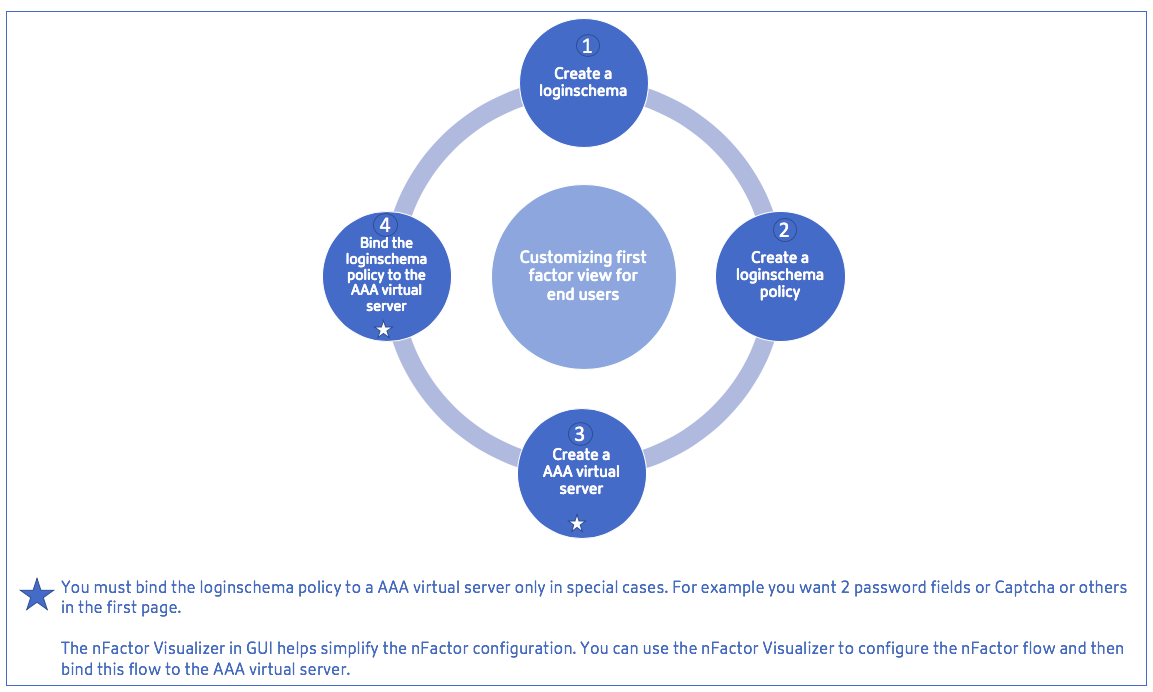
Le diagramme suivant illustre les étapes de haut niveau impliquées dans la configuration nFactor.
Configuration de l'interface graphique
Les rubriques suivantes sont décrites dans cette section :
-
Créer un serveur virtuel
-
Créer un serveur virtuel d'authentification
-
Créer un profil CERT d'authentification
-
Créer une stratégie d'authentification
-
Ajouter un serveur d'authentification LDAP
-
Ajouter une stratégie d'authentification LDAP
-
Ajouter un serveur d'authentification RADIUS
-
Ajouter une stratégie d'authentification RADIUS
-
Créer un schéma de connexion d'authentification
-
Créer une étiquette de stratégie
Créer un serveur virtuel
-
Accédez à NetScaler Gateway > Serveurs virtuels.
-
Cliquez sur le bouton Ajouter pour créer un serveur virtuel de passerelle.
-
Saisissez les informations suivantes et cliquez sur OK.
Nom du paramètre Description du paramètre Nom Nom du serveur virtuel NetScaler Gateway. Doit commencer par un caractère alphabétique ASCII ou un trait de soulignement (_), et ne doit contenir que des caractères alphanumériques ASCII, des traits de soulignement, des dièses (#), des points (.), des espaces, des deux-points (:), des arobases (@), des signes égal (=) et des tirets (-). Peut être modifié après la création du serveur virtuel. L'exigence suivante s'applique uniquement à l'interface de ligne de commande NetScaler : si le nom contient un ou plusieurs espaces, mettez le nom entre guillemets doubles ou simples (par exemple, « mon serveur » ou « mon serveur »). Type d'adresse IP Sélectionnez l'option Adresse IP ou Non adressable dans le menu déroulant. Adresse IP Une adresse de protocole Internet (adresse IP) est une étiquette numérique attribuée à chaque appareil participant au réseau informatique qui utilise le protocole Internet pour la communication. Port Saisissez le numéro de port du serveur virtuel. Profil de serveur RDP Nom du profil de serveur RDP associé au serveur virtuel. Profil de serveur virtuel PCoIP Nom du profil de serveur virtuel PCoIP associé au serveur virtuel. Nombre maximal d'utilisateurs Nombre maximal de sessions utilisateur simultanées autorisées sur ce serveur virtuel. Le nombre réel d'utilisateurs autorisés à se connecter à ce serveur virtuel dépend du nombre total de licences utilisateur. Tentatives de connexion maximales Nombre maximal de tentatives de connexion. Délai d'expiration de connexion échouée Nombre de minutes pendant lesquelles un compte est verrouillé si l'utilisateur dépasse le nombre maximal de tentatives autorisées. Mise à niveau du plug-in EPA Windows Option pour définir le comportement de mise à niveau du plug-in pour les clients Windows. Mise à niveau du plug-in EPA Linux Option pour définir le comportement de mise à niveau du plug-in pour les clients Linux. >Remarque : >- Pour eLux et IGEL OS, ce paramètre doit toujours être défini sur Jamais. >- L'option Essentiel n'est pas prise en charge dans le client Citrix Secure Access pour Linux. Mise à niveau du plug-in EPA Mac Option pour définir le comportement de mise à niveau du plug-in pour les clients macOS. Connexion unique Cette option active ou désactive le SSO transparent pour ce serveur virtuel. ICA uniquement - Lorsqu'il est défini sur ON, cela implique le mode Basique où l'utilisateur peut se connecter à l'aide de l'application Citrix Workspace ou d'un navigateur et accéder aux applications publiées configurées dans l'environnement Citrix Virtual Apps and Desktops indiqué par le paramètre Wihome. Les utilisateurs ne sont pas autorisés à se connecter à l'aide du client Citrix Secure Access et les analyses de points de terminaison ne peuvent pas être configurées. Le nombre d'utilisateurs pouvant se connecter et accéder aux applications n'est pas limité par la licence dans ce mode.- Lorsque cette option est définie sur OFF, cela implique le mode SmartAccess où l'utilisateur peut se connecter à l'aide de l'application Citrix Workspace, d'un navigateur ou d'un client Citrix Secure Access. L'administrateur peut configurer des analyses de points de terminaison à exécuter sur les systèmes clients, puis utiliser les résultats pour contrôler l'accès aux applications publiées. Dans ce mode, le client peut se connecter à la passerelle dans d'autres modes client, à savoir VPN et VPN sans client. Le nombre d'utilisateurs pouvant se connecter et accéder aux ressources est limité par les licences CCU dans ce mode. Activer l'authentification Exiger l'authentification pour les utilisateurs se connectant à NetScaler Gateway. Double saut Utilisez NetScaler Gateway dans une configuration à double saut. Un déploiement à double saut fournit une couche de sécurité supplémentaire pour le réseau interne en utilisant trois pare-feu pour diviser la DMZ en deux étapes. Un tel déploiement peut avoir une appliance dans la DMZ et une appliance dans le réseau sécurisé. Vidage de l'état d'arrêt Fermez les connexions existantes lorsque le serveur virtuel est marqué comme HORS SERVICE, ce qui signifie que le serveur a peut-être expiré. La déconnexion des connexions existantes libère des ressources et, dans certains cas, accélère la récupération des configurations d'équilibrage de charge surchargées. Activez ce paramètre sur les serveurs où les connexions peuvent être fermées en toute sécurité lorsqu'elles sont marquées comme HORS SERVICE. N'activez pas le vidage de l'état HORS SERVICE sur les serveurs qui doivent terminer leurs transactions. DTLS Cette option démarre ou arrête le service TURN sur le serveur virtuel. Journalisation AppFlow Enregistrez les enregistrements AppFlow qui contiennent des informations NetFlow ou IPFIX standard, telles que les horodatages de début et de fin d'un flux, le nombre de paquets et le nombre d'octets. Enregistrez également les enregistrements qui contiennent des informations au niveau de l'application, telles que les adresses web HTTP, les méthodes de requête HTTP et les codes d'état de réponse, le temps de réponse du serveur et la latence. Migration de session proxy ICA Cette option détermine si une session proxy ICA existante est transférée lorsque l'utilisateur se connecte depuis un autre appareil. État L'état actuel du serveur virtuel, tel que UP, DOWN, BUSY, et ainsi de suite. Activer le certificat de périphérique Indique si la vérification du certificat de périphérique dans le cadre de l'EPA est activée ou désactivée. 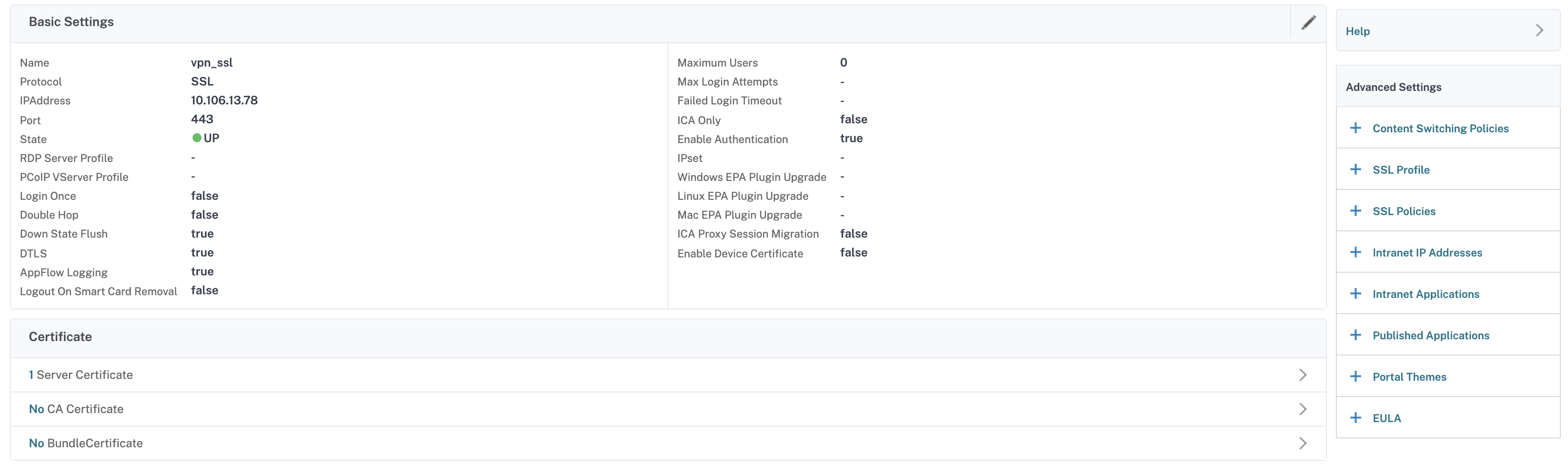
-
Sélectionnez la section Aucun certificat de serveur de la page.
-
Cliquez sur > sous Sélectionner le certificat de serveur pour sélectionner le certificat de serveur.
-
Sélectionnez le certificat SSL et cliquez sur le bouton Sélectionner.
-
Cliquez sur Lier.
-
Si un avertissement concernant Aucun chiffrement utilisable apparaît, cliquez sur OK
-
Cliquez sur le bouton Continuer.
-
Dans la section Authentification, cliquez sur l'icône + en haut à droite.
Créer un serveur virtuel d'authentification
-
Accédez à Sécurité > NetScaler AAA – Trafic d'application > Serveurs virtuels.
-
Cliquez sur le bouton Ajouter.
-
Remplissez les paramètres de base suivants pour créer le serveur virtuel d'authentification.Remarque : Le signe * à droite du nom du paramètre indique les champs obligatoires.
-
Saisissez le Nom du nouveau serveur virtuel d'authentification.
-
Saisissez le Type d'adresse IP. Le type d'adresse IP peut être configuré comme non adressable.
-
Saisissez l'adresse IP. L'adresse IP peut être zéro.
-
Saisissez le type de Protocole du serveur virtuel d'authentification.
-
Saisissez le Port TCP sur lequel le serveur virtuel accepte les connexions.
-
Saisissez le domaine du cookie d'authentification défini par le serveur virtuel d'authentification.
-
-
Cliquez sur OK.
-
Cliquez sur Aucun certificat de serveur.
-
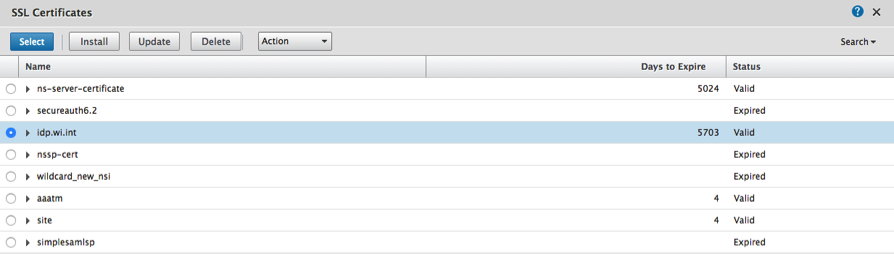
Sélectionnez le certificat de serveur souhaité dans la liste.
-
Choisissez le certificat SSL souhaité et cliquez sur le bouton Sélectionner.Remarque : Le serveur virtuel d'authentification n'a pas besoin d'un certificat lié.
-
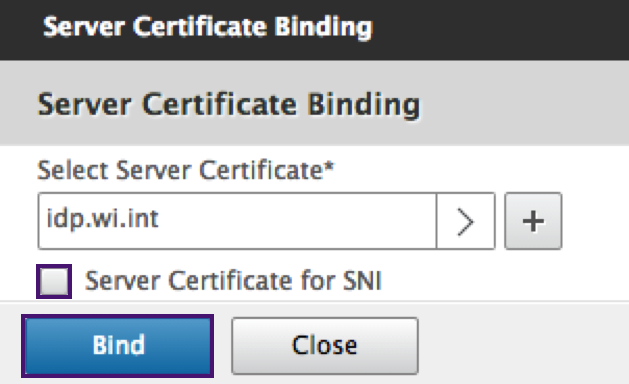
Configurez la liaison de certificat de serveur.
-
Cochez la case Certificat de serveur pour SNI pour lier une ou plusieurs clés de certificat utilisées pour le traitement SNI.
-
Cliquez sur le bouton Lier.
-
Créer un profil CERT d'authentification
-
Accédez à Sécurité -> NetScaler AAA – Trafic d'application -> Stratégies -> Authentification -> Stratégies de base -> CERT.
-
Sélectionnez l'onglet Profils, puis sélectionnez Ajouter.
-
Remplissez les champs suivants pour créer le profil CERT d'authentification. Le signe * à droite du nom du paramètre indique les champs obligatoires.
-
Nom - Nom du profil de serveur d'authentification de certificat client (action).
-
Double facteur – Dans ce cas, l'option d'authentification à deux facteurs est NOOP.
-
Champ Nom d'utilisateur – entrez le champ du certificat client à partir duquel le nom d'utilisateur est extrait. Doit être défini sur ""Subject"" ou ""Issuer"" (incluez les deux ensembles de guillemets doubles).
-
Champ Nom de groupe - entrez le champ du certificat client à partir duquel le groupe est extrait. Doit être défini sur ""Subject"" ou ""Issuer"" (incluez les deux ensembles de guillemets doubles).
-
Groupe d'authentification par défaut - Il s'agit du groupe par défaut choisi lorsque l'authentification réussit, en plus des groupes extraits.
-
-
Cliquez sur Créer.
Créer une stratégie d'authentification
Remarque
Si vous configurez une stratégie de premier facteur avec une règle de stratégie utilisant AAA.login, l'expression suivante doit être configurée avec une condition OU pour que l'application Citrix Workspace prenne en charge le déploiement nFactor.
|| HTTP.REQ.URL.CONTAINS("/cgi/authenticate")
-
Accédez à Sécurité -> NetScaler AAA – Trafic d'applications -> Stratégies -> Authentification -> Stratégies avancées -> Stratégie.
-
Sélectionnez le bouton Ajouter
-
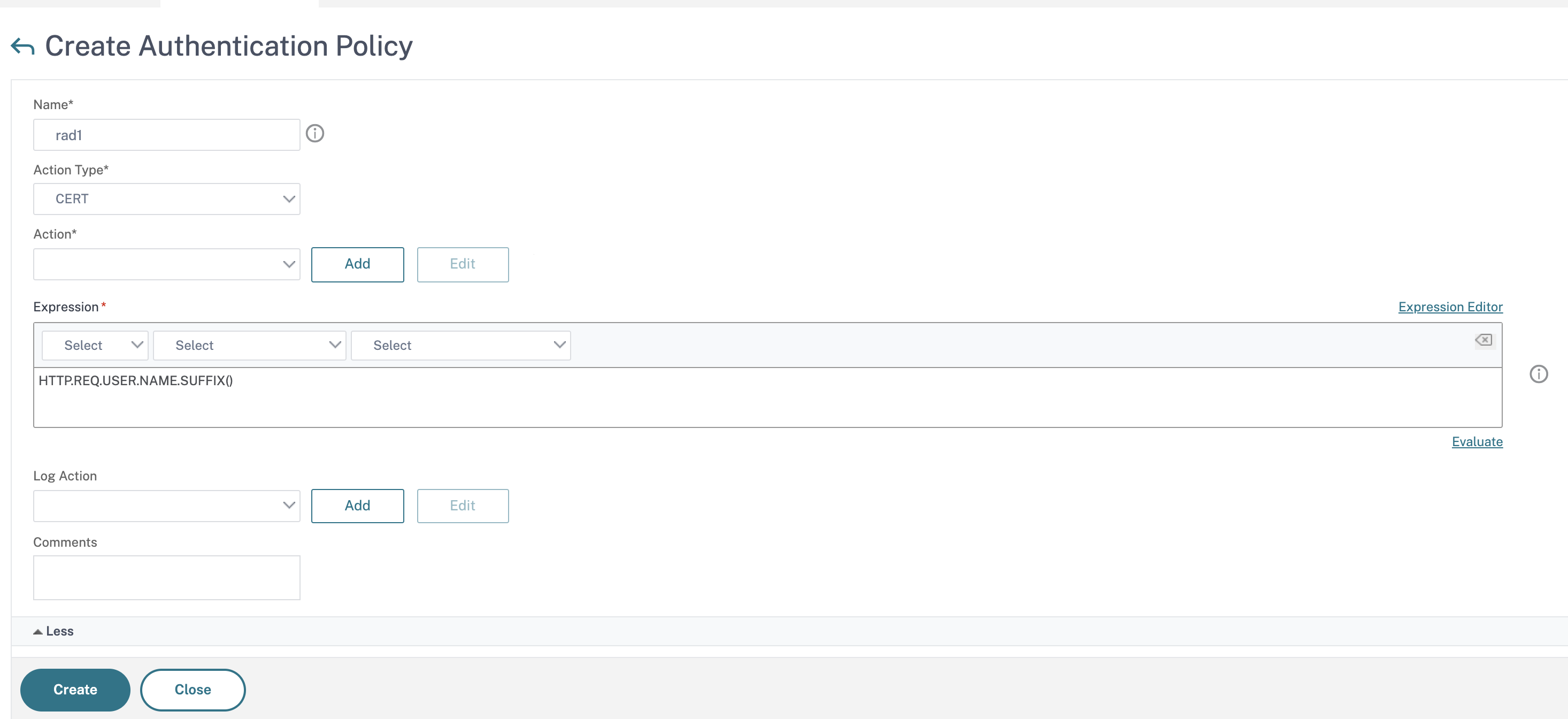
Renseignez les informations suivantes pour créer une stratégie d'authentification. Le signe * à droite du nom du paramètre indique les champs obligatoires.a) Nom – saisissez le nom de la stratégie d'AUTHENTIFICATION avancée. Doit commencer par une lettre, un chiffre ou le caractère de soulignement (_), et ne doit contenir que des lettres, des chiffres, des tirets (-), des points (.), des dièses (#), des espaces (), des arobases (@), des signes égal (=), des deux-points (:) et des caractères de soulignement. Ne peut pas être modifié après la création de la stratégie d'authentification.L'exigence suivante s'applique uniquement à l'interface de ligne de commande NetScaler : si le nom contient un ou plusieurs espaces, mettez le nom entre guillemets doubles ou simples (par exemple, « ma stratégie d'authentification » ou 'ma stratégie d'authentification').b) Type d'action - saisissez le type de l'action d'authentification.c) Action - saisissez le nom de l'action d'authentification à effectuer si la stratégie correspond.d) Action de journalisation - saisissez le nom de l'action de journalisation des messages à utiliser lorsqu'une requête correspond à cette stratégie.e) Expression - saisissez le nom de la règle nommée NetScaler, ou une expression de syntaxe par défaut, que la stratégie utilise pour déterminer s'il faut tenter d'authentifier l'utilisateur auprès du serveur d'AUTHENTIFICATION.f) Commentaires – saisissez tout commentaire pour conserver des informations sur cette stratégie.
-
Cliquez sur Créer
Ajouter un serveur d'authentification LDAP
-
Accédez à Sécurité -> NetScaler AAA – Trafic d'applications -> Stratégies -> Authentification -> Stratégies de base -> LDAP.
-
Ajoutez un serveur LDAP en sélectionnant l'onglet Serveur et en sélectionnant le bouton Ajouter.
Ajouter une stratégie d'authentification LDAP
-
Accédez à Sécurité > NetScaler AAA – Trafic d'application > Stratégies > Authentification > Stratégies avancées > Stratégie.
-
Cliquez sur Ajouter pour ajouter une stratégie d'authentification.
-
Renseignez les informations suivantes pour créer une stratégie d'authentification. Le signe * à droite du nom du paramètre indique les champs obligatoires.a) Nom - Nom de la stratégie d'AUTHENTIFICATION avancée. Doit commencer par une lettre, un chiffre ou le caractère de soulignement (_), et ne doit contenir que des lettres, des chiffres, des tirets (-), des points (.), des dièses (#), des espaces (), des arobases (@), des signes égal (=), des deux-points (:) et des caractères de soulignement. Ne peut pas être modifié après la création de la stratégie d'authentification.L'exigence suivante s'applique uniquement à l'interface de ligne de commande NetScaler : si le nom contient un ou plusieurs espaces, mettez le nom entre guillemets doubles ou simples (par exemple, "ma stratégie d'authentification" ou 'ma stratégie d'authentification').b) Type d'action - Type de l'action d'authentification.c) Action - Nom de l'action d'authentification à effectuer si la stratégie correspond.d) Action de journalisation - Nom de l'action de journalisation des messages à utiliser lorsqu'une requête correspond à cette stratégie.e) Expression - Nom de la règle nommée NetScaler, ou une expression de syntaxe par défaut, que la stratégie utilise pour déterminer s'il faut tenter d'authentifier l'utilisateur auprès du serveur d'AUTHENTIFICATION.f) Commentaires - Tout commentaire pour conserver des informations sur cette stratégie.
-
Cliquez sur Créer.
Ajouter un serveur d'authentification RADIUS
-
Accédez à Sécurité > NetScaler AAA – Trafic d'application > Stratégies Authentification > Stratégies de base > RADIUS.
-
Pour ajouter un serveur, sélectionnez l'onglet Serveurs et cliquez sur le bouton Ajouter.
-
Saisissez les informations suivantes pour créer un serveur RADIUS d'authentification. Le signe * à droite du nom du paramètre indique les champs obligatoires.
-
Saisissez un nom pour l'action RADIUS.
-
Saisissez le nom du serveur ou l'adresse IP du serveur attribué au serveur RADIUS.
-
Saisissez le numéro de port sur lequel le serveur RADIUS écoute les connexions.
-
Saisissez la valeur de délai d'expiration en quelques secondes. L'appliance NetScaler attend une réponse du serveur RADIUS jusqu'à l'expiration de la valeur de délai d'expiration configurée.
-
Saisissez la clé secrète partagée entre le serveur RADIUS et l'appliance NetScaler. La clé secrète est requise pour permettre à l'appliance NetScaler de communiquer avec le serveur RADIUS.
-
Confirmez la clé secrète.
-
-
Cliquez sur Créer.
Ajouter une stratégie d'authentification RADIUS
-
Accédez à Sécurité > NetScaler AAA – Trafic d'application > Stratégies > Authentification > Stratégies avancées > Stratégie.
-
Cliquez sur Ajouter pour créer une stratégie d'authentification.
-
Renseignez les informations suivantes pour créer une stratégie d'authentification. Le signe * à droite du nom du paramètre indique les champs obligatoires.
-
Nom - Nom de la stratégie d'AUTHENTIFICATION avancée. Doit commencer par une lettre, un chiffre ou le caractère de soulignement (_), et ne doit contenir que des lettres, des chiffres et les caractères trait d'union (-), point (.), dièse (#), espace (), arobase (@), égal (=), deux-points (:) et de soulignement. Ne peut pas être modifié après la création de la stratégie d'AUTHENTIFICATION.
L'exigence suivante s'applique uniquement à l'interface de ligne de commande NetScaler : si le nom inclut un ou plusieurs espaces, placez le nom entre guillemets doubles ou simples (par exemple, "my authentication policy" ou 'my authentication policy').-
Type d'action - Type de l'action d'authentification.
-
Action - Nom de l'action d'authentification à effectuer si la politique correspond.
-
Action de journalisation - Nom de l'action de journalisation des messages à utiliser lorsqu'une requête correspond à cette politique.
-
Expression - Nom de la règle nommée NetScaler, ou une expression de syntaxe par défaut, que la politique utilise pour déterminer s'il faut tenter d'authentifier l'utilisateur auprès du serveur d'AUTHENTIFICATION.
-
Commentaires - Tous les commentaires pour conserver des informations sur cette politique.
-
-
Cliquez sur OK. La politique d'authentification que vous avez créée est répertoriée dans la liste des politiques.
Créer un schéma de connexion d'authentification
-
Accédez à Sécurité > NetScaler AAA – Trafic d'application > Schéma de connexion.
-
Sélectionnez l'onglet Profils et cliquez sur le bouton Ajouter.
-
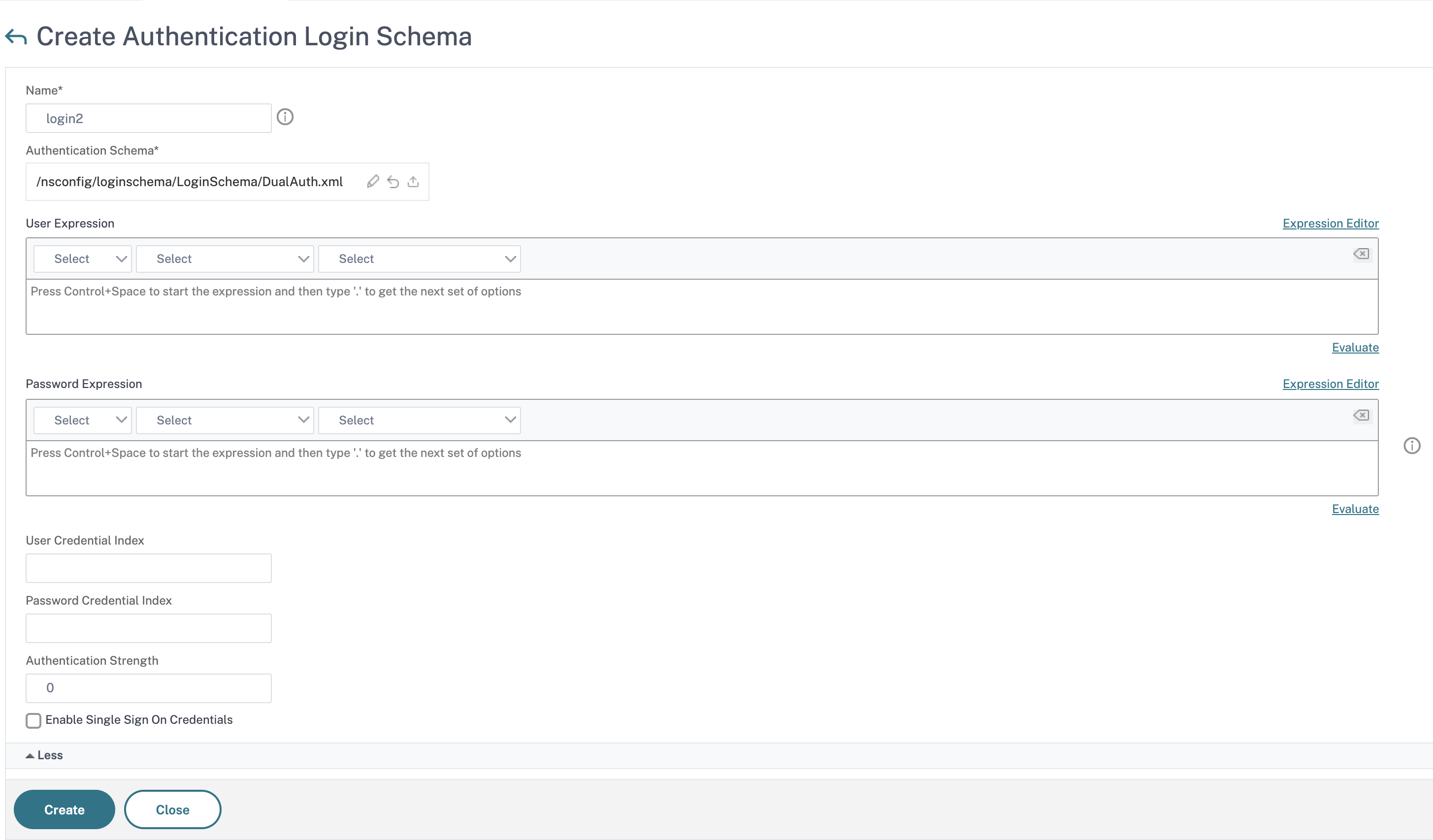
Remplissez les champs suivants pour créer un schéma de connexion d'authentification :
-
Saisissez Nom – Nom du nouveau schéma de connexion.
-
Saisissez Schéma d'authentification - Nom du fichier pour la lecture du schéma d'authentification à envoyer pour l'interface utilisateur de la page de connexion. Ce fichier doit contenir la définition XML des éléments conformément au protocole d'authentification des formulaires Citrix pour pouvoir afficher un formulaire de connexion. Si un administrateur ne souhaite pas demander aux utilisateurs plus d'informations d'identification mais continuer avec les informations d'identification précédemment obtenues, alors "
noschema" peut être donné comme argument. Cela s'applique uniquement aux schémas de connexion utilisés avec des facteurs définis par l'utilisateur, et non au facteur de serveur virtuel. -
Saisissez Expression utilisateur - Expression pour l'extraction du nom d'utilisateur lors de la connexion
-
Saisissez Expression de mot de passe - Expression pour l'extraction du mot de passe lors de la connexion
-
Saisissez Index des informations d'identification de l'utilisateur - Un index où le nom d'utilisateur saisi par l'utilisateur est stocké en session.
-
Saisissez Index des informations d'identification du mot de passe - Un index auquel le mot de passe saisi par l'utilisateur doit être stocké dans la session.
-
Saisissez Force d'authentification - Poids de l'authentification actuelle.
-
-
Cliquez sur Créer. Le profil de schéma de connexion que vous avez créé doit apparaître dans la liste des profils de schéma de connexion.
Créer une étiquette de stratégie
Une étiquette de stratégie définit les stratégies d'authentification pour un facteur donné. Chaque étiquette de stratégie correspond à un facteur unique. Elle détermine le formulaire de connexion à présenter à l'utilisateur. Cette étiquette doit être liée comme facteur suivant d'une stratégie d'authentification ou d'une autre étiquette de stratégie d'authentification. Généralement, une étiquette de stratégie inclut des stratégies d'authentification pour un mécanisme d'authentification spécifique. Cependant, il est également possible d'avoir une étiquette de stratégie comportant des stratégies d'authentification pour différents mécanismes d'authentification.
-
Accédez à Sécurité > NetScaler AAA – Trafic d'application > Stratégies > Authentification > Stratégies avancées > Étiquette de stratégie.
-
Cliquez sur le bouton Ajouter.
-
Remplissez les champs suivants pour créer une étiquette de stratégie d'authentification :
-
Saisissez le Nom de la nouvelle étiquette de stratégie d'authentification.
-
Saisissez le Schéma de connexion associé à l'étiquette de stratégie d'authentification.
-
Cliquez sur Continuer.
-
-
Sélectionnez une stratégie dans le menu déroulant.
-
Choisissez la stratégie d'authentification souhaitée et cliquez sur le bouton Sélectionner.
-
Remplissez les champs suivants :
-
Saisissez la Priorité de la liaison de stratégie.
-
Saisissez l'Expression Goto – l'expression spécifie la priorité de la prochaine stratégie qui sera évaluée si la règle de stratégie actuelle est VRAIE.
Ajouter une expression(/en-us/netscaler-gateway/media/figure38_create_authentication_policy_label-citrix.png) -
-
Sélectionnez la stratégie d'authentification souhaitée et cliquez sur le bouton Sélectionner.
-
Cliquez sur le bouton Lier.
-
Cliquez sur Terminé.
-
Vérifiez l'étiquette de la stratégie d'authentification.
Configuration de re-Captcha pour l'authentification nFactor
À partir de la version 12.1 build 50.x de NetScaler, NetScaler Gateway prend en charge une nouvelle action de première classe 'captchaAction' qui simplifie la configuration de Captcha. Comme Captcha est une action de première classe, il peut être un facteur à part entière. Vous pouvez injecter Captcha n'importe où dans le flux nFactor.
Auparavant, vous deviez écrire des stratégies WebAuth personnalisées avec des modifications apportées à l'interface RfWebUI. Avec l'introduction de captchaACtion, vous n'avez plus besoin de modifier le JavaScript.
Important :
Si Captcha est utilisé avec les champs de nom d'utilisateur ou de mot de passe dans le schéma, le bouton Soumettre est désactivé tant que Captcha n'est pas satisfait.
Configuration de Captcha
La configuration de Captcha comprend deux parties.
-
Configuration sur Google pour l'enregistrement de Captcha.
-
Configuration sur l'appliance NetScaler pour utiliser Captcha dans le flux de connexion.
Configuration Captcha sur Google
Enregistrez un domaine pour Captcha à l'adresse
https://www.google.com/recaptcha/admin#list.
-
Lorsque vous accédez à cette page, l'écran suivant apparaît.
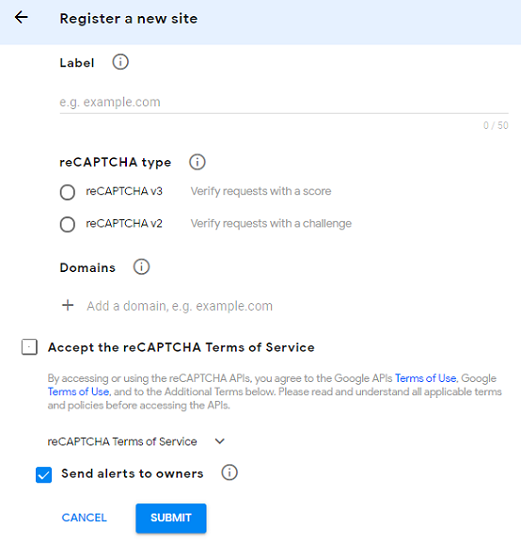 RemarqueUtilisez uniquement
reCAPTCHAv2.reCAPTCHAinvisible est toujours en préversion. -
Une fois le domaine enregistré, le « SiteKey » et le « SecretKey » sont affichés.
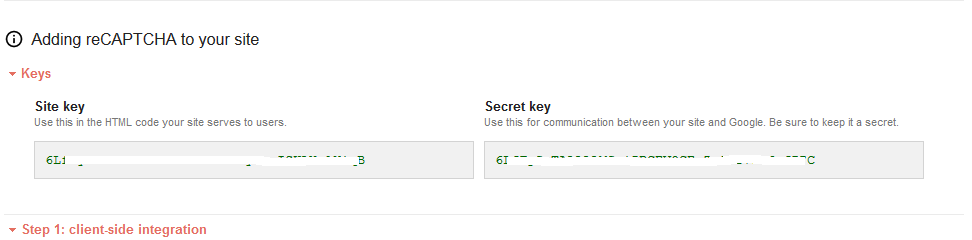 RemarqueLe « SiteKey » et le « SecretKey » sont grisés pour des raisons de sécurité. Le « SecretKey » doit être conservé en toute sécurité.
Configuration Captcha sur l'appliance NetScaler
La configuration Captcha sur l'appliance NetScaler peut être divisée en trois parties :
-
Afficher l'écran Captcha
-
Envoyer la réponse Captcha au serveur Google
-
La configuration LDAP est le deuxième facteur pour la connexion utilisateur (facultatif)
Afficher l'écran Captcha
La personnalisation du formulaire de connexion est effectuée via le schéma de connexion SingleAuthCaptcha.xml. Cette personnalisation est spécifiée au niveau du serveur virtuel d'authentification et est envoyée à l'interface utilisateur pour le rendu du formulaire de connexion. Le schéma de connexion intégré, SingleAuthCaptcha.xml, se trouve dans le répertoire
/nsconfig/loginSchema/LoginSchema de l'appliance NetScaler.
Important :
-
En fonction de votre cas d'utilisation et des différents schémas, vous pouvez modifier le schéma existant. Par exemple, si vous n'avez besoin que du facteur Captcha (sans nom d'utilisateur ni mot de passe) ou d'une authentification double avec Captcha.
-
Si des modifications personnalisées sont effectuées ou si le fichier est renommé, Citrix recommande de copier tous les schémas de connexion du répertoire /nsconfig/loginschema/LoginSchema vers le répertoire parent, /nsconfig/loginschema.
Pour configurer l'affichage de Captcha à l'aide de l'interface de ligne de commande
-  add authentication loginSchema singleauthcaptcha -authenticationSchema /nsconfig/loginschema/SingleAuthCaptcha.xml

 -  add authentication loginSchemaPolicy singleauthcaptcha -rule true -action singleauthcaptcha

 -  add authentication vserver auth SSL <IP> <Port>

 -  add ssl certkey vserver-cert -cert <path-to-cert-file> -key <path-to-key-file>
 -  bind ssl vserver auth -certkey vserver-cert
 -  bind authentication vserver auth -policy singleauthcaptcha -priority 5 -gotoPriorityExpression END
Envoyer la réponse Captcha au serveur Google
Après avoir configuré le Captcha qui doit être affiché aux utilisateurs, les administrateurs publient la configuration sur le serveur Google pour vérifier la réponse Captcha du navigateur.
Pour vérifier la réponse Captcha du navigateur
-  add authentication captchaAction myrecaptcha -sitekey <sitekey-copied-from-google> -secretkey <secretkey-from-google>

 -  add authentication policy myrecaptcha -rule true -action myrecaptcha
 -  bind authentication vserver auth -policy myrecaptcha -priority 1
Les commandes suivantes sont nécessaires pour la configuration si l'authentification AD est souhaitée. Sinon, vous pouvez ignorer cette étape.
-  add authentication ldapAction ldap-new -serverIP x.x.x.x -serverPort 636 -ldapBase "cn=users,dc=aaatm,dc=com" -ldapBindDn adminuser@aaatm.com -ldapBindDnPassword <password> -encrypted -encryptmethod ENCMTHD_3 -ldapLoginName sAMAccountName -groupAttrName memberof -subAttributeName CN -secType SSL -passwdChange ENABLED -defaultAuthenticationGroup ldapGroup

 -  add authenticationpolicy ldap-new -rule true -action ldap-new
La configuration LDAP est le deuxième facteur pour la connexion utilisateur (facultatif)
L'authentification LDAP se produit après le Captcha, vous l'ajoutez au deuxième facteur.
-  add authentication policylabel second-factor
 -  bind authentication policylabel second-factor -policy ldap-new -priority 10
 -  bind authentication vserver auth -policy myrecaptcha -priority 1 -nextFactor second-factor
L'administrateur doit ajouter les serveurs virtuels appropriés selon qu'un serveur virtuel d'équilibrage de charge ou une appliance NetScaler Gateway est utilisé pour l'accès. L'administrateur doit configurer la commande suivante si un serveur virtuel d'équilibrage de charge est requis :
add lb vserver lbtest HTTP <IP> <Port> -authentication ON -authenticationHost nssp.aaatm.com`
nssp.aaatm.com – Se résout en serveur virtuel d'authentification.
Validation utilisateur de Captcha
Une fois que vous avez configuré toutes les étapes mentionnées dans les sections précédentes, consultez les captures d'écran de l'interface utilisateur précédentes.
-
Une fois que le serveur virtuel d'authentification charge la page de connexion, l'écran de connexion s'affiche. Se connecter est désactivé tant que le Captcha n'est pas terminé.
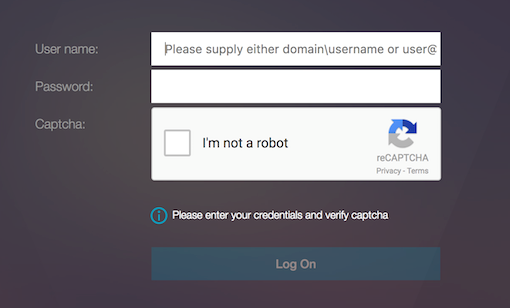
-
Sélectionnez l'option Je ne suis pas un robot. Le widget Captcha s'affiche.
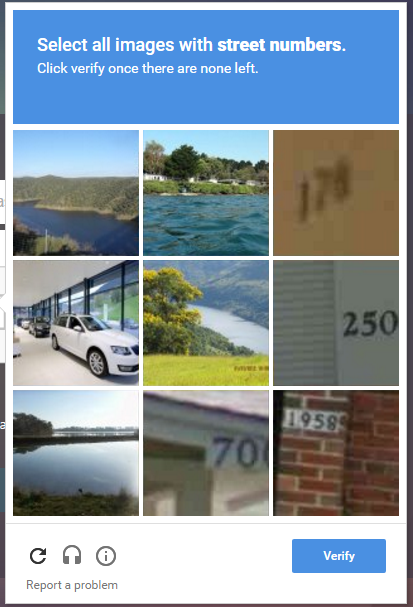
-
Vous êtes guidé à travers une série d'images Captcha avant que la page de finalisation ne s'affiche.
-
Saisissez les informations d'identification AD, cochez la case Je ne suis pas un robot et cliquez sur Se connecter. Si l'authentification réussit, vous êtes redirigé vers la ressource souhaitée.
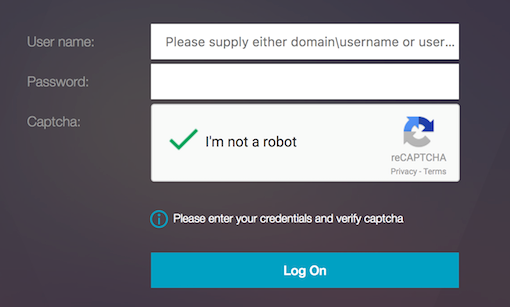 Remarque :
-
Si Captcha est utilisé avec l'authentification AD, le bouton Soumettre pour les informations d'identification est désactivé tant que le Captcha n'est pas terminé.
-
Le Captcha se déroule dans un facteur qui lui est propre. Par conséquent, toute validation ultérieure, comme l'AD, doit se produire dans le
nextfactordu Captcha.
-
Créer un serveur virtuel Gateway pour l'authentification nFactor dans la licence NetScaler Standard
-
Accédez à NetScaler Gateway>Serveurs virtuels.
-
Sur la page Serveurs virtuels NetScaler Gateway, cliquez sur Ajouter.
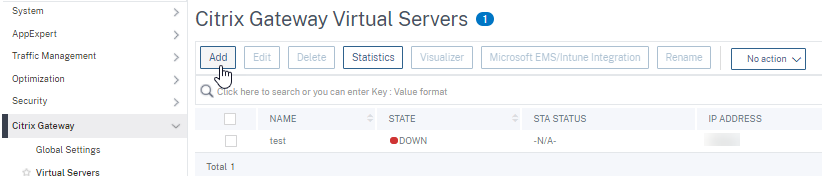
-
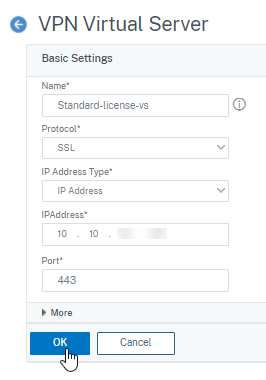
Saisissez les détails suivants sur la page Serveur virtuel VPN, cliquez sur OK, puis sur Continuer.
-
Nom - Nom du serveur virtuel NetScaler Gateway
-
Protocole - Sélectionnez SSL
-
Adresse IP - Adresse IP du serveur virtuel NetScaler Gateway
-
Port - Saisissez 443
-
-
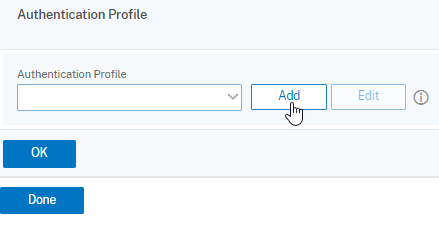
Sur la page Serveur virtuel VPN, cliquez sur l'icône plus en regard de Profil d'authentification.
-
Cliquez sur Ajouter pour configurer le profil d'authentification.
-
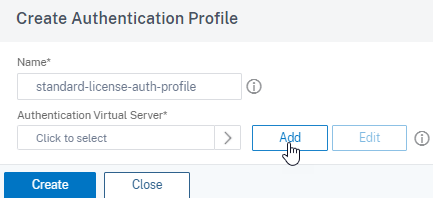
Saisissez un nom pour le profil d'authentification et cliquez sur Ajouter.
-
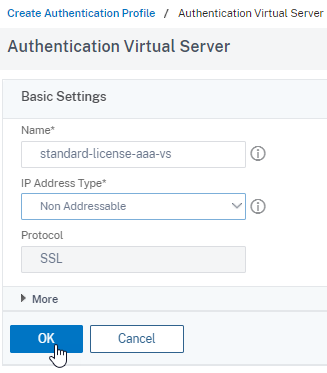
Saisissez les détails suivants sur la page Serveur virtuel VPN, cliquez sur OK, puis sur Continuer.
-
Nom - Nom du serveur virtuel d'authentification, d'autorisation et d'audit
-
Protocole - Sélectionnez Non adressable. Seul un serveur virtuel d'authentification, d'autorisation et d'audit non adressable peut être lié à un serveur virtuel Gateway/VPN dans la licence standard NetScaler.
 Remarque :
-
Dans la licence NetScaler Standard, les étapes de création de stratégie sont les mêmes que celles de la licence Premium pour les types de stratégies pris en charge.
-
La licence NetScaler Standard ne prend pas en charge l'ajout de nouveaux schémas de connexion dans la configuration nFactor.
-
Références
Pour un exemple de configuration nFactor de bout en bout, consultez Configuration de l'authentification nFactor.