
Configuration simplifiée d'applications SaaS à l'aide d'un modèle
La configuration des applications SaaS avec l'authentification unique sur NetScaler Gateway est simplifiée par la mise à disposition d'un menu déroulant de modèles pour les applications SaaS populaires. L'application SaaS à configurer peut être sélectionnée dans le menu. Le modèle pré-remplit une grande partie des informations nécessaires à la configuration des applications. Cependant, les informations spécifiques au client doivent toujours être fournies.
Remarque :
Pour configurer et publier des applications SaaS, configurez-les et publiez-les sur le NetScaler Gateway, puis sur le serveur d'applications.
Les étapes de la section suivante vous aident à configurer et publier des applications sur NetScaler Gateway à l'aide d'un modèle. Passez ensuite à la section qui explique comment configurer et publier sur le serveur d'applications.
Configuration et publication d'applications à l'aide d'un modèle - Configuration spécifique à NetScaler Gateway
La configuration suivante utilise l'application AWS Console comme exemple pour montrer comment configurer et publier une application à l'aide d'un modèle.
Avant de commencer, vous avez besoin des éléments suivants :
-
Un compte administrateur pour la console AWS
-
Un compte administrateur pour NetScaler Gateway
Les étapes de configuration de la console AWS sont les suivantes :
-
Configurez la console AWS avec le catalogue d'applications.
-
Exportez les métadonnées IdP de la console AWS depuis NetScaler.
-
Configurez l'IdP dans la console AWS.
ÉTAPE 1 : Configurez la console AWS avec le catalogue d'applications
-
Cliquez sur Unified Gateway > Authentication.
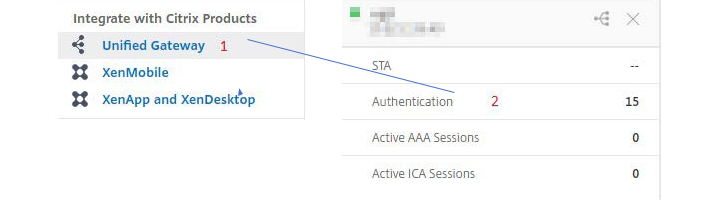 L'écran de configuration de Unified Gateway apparaît.
 -
Dans la section Applications, cliquez sur l'icône de modification. Cliquez ensuite sur l'icône plus. La fenêtre Application apparaît.


-
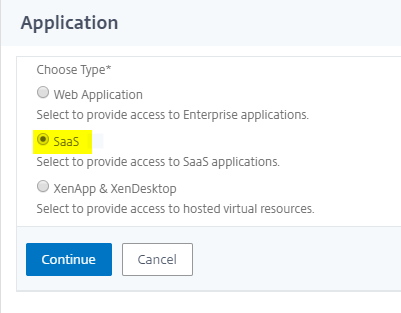
Sélectionnez SaaS dans le type d'application.
-
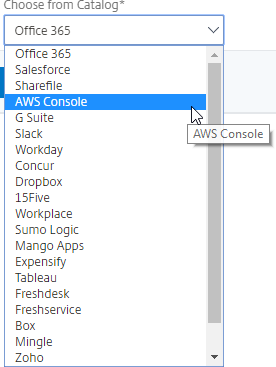
Sélectionnez AWS Console dans la liste déroulante.
-
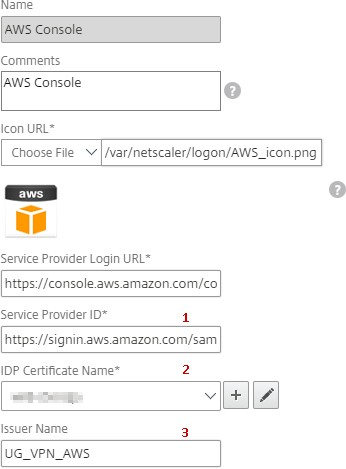
Remplissez le modèle d'application avec les valeurs appropriées.
-
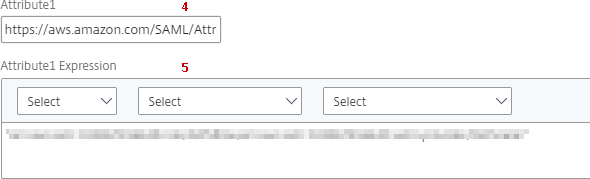
Saisissez les détails de configuration SAML suivants et cliquez sur Continuer.ID du fournisseur de services –
<https://signin.aws.amazon.com/saml>Nom du certificat de signature – Le certificat IdP doit être sélectionnéNom de l'émetteur – Le nom de l'émetteur peut être renseigné selon votre choixAttribute1 –https://aws.amazon.com/SAML/Attributes/RoleExpression Attribute1– Role ARN, IdP ARN, comme indiqué à l'étape 3 -
Cliquez sur Terminé.
ÉTAPE 2 : Exportez les métadonnées IdP de la console AWS depuis NetScaler Gateway.
-
Cliquez sur Unified Gateway > Authentification.
-
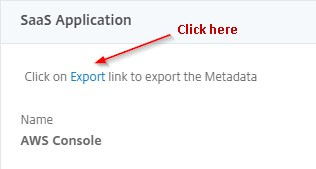
Faites défiler vers le bas et cliquez sur le modèle AWS Console. La fenêtre Application SaaS apparaît. Cliquez sur le lien Exporter.
-
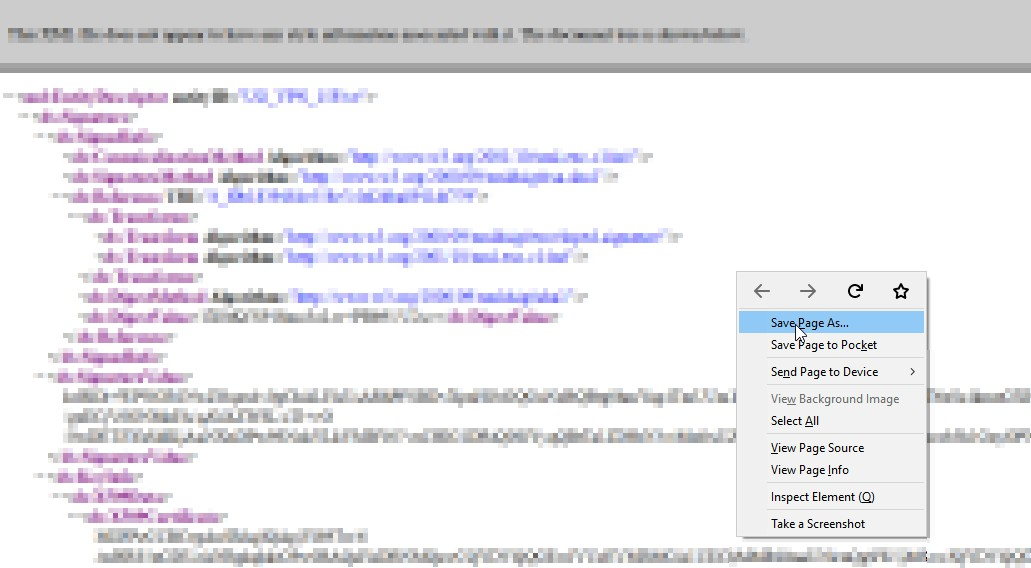
Métadonnées s'ouvre dans une autre fenêtre. Enregistrez le fichier Métadonnées IdP
ÉTAPE 3 : Configurez l'IdP dans la console AWS.
Configuration et publication d'applications à l'aide d'un modèle - Configuration spécifique au serveur d'applications
Les liens suivants ouvrent des documents PDF qui fournissent des conseils spécifiques pour la configuration et la publication d'applications SaaS populaires à l'aide de modèles.