
Convertir un certificat du format PFX au format PEM
Les certificats SSL sont utilisés pour les serveurs virtuels d'équilibrage de charge SSL et les serveurs virtuels NetScaler Gateway. Les certificats PEM sont des fichiers ASCII encodés en Base64. Les certificats PEM peuvent être ouverts dans l'éditeur de texte/Bloc-notes et vous constaterez qu'ils contiennent les déclarations « -----BEGIN CERTIFICATE----- » et « -----END CERTIFICATE----- ».
Pour un accès sécurisé et fiable, vous devez installer un certificat de serveur SSL sur le serveur NetScaler Gateway. Le fichier de certificat téléchargé doit présenter les caractéristiques suivantes :
-
Une autorité de certification (CA) approuvée par les utilisateurs finaux doit émettre le certificat de serveur. Pour de meilleurs résultats, utilisez une CA commerciale telle que Verisign, Thawte ou GeoTrust.
-
Le certificat doit être au format Privacy Enhanced Mail (PEM), un format textuel qui est un encodage Base64 du format binaire Distinguished Encoding Rules (DER).
-
Le fichier de certificat doit inclure une clé privée et la clé privée ne doit pas être chiffrée. Aucun mot de passe ne doit être requis pour utiliser le fichier PEM.
-
Tous les certificats intermédiaires nécessaires doivent être ajoutés à la fin du fichier PEM.
Suivez la procédure suivante pour convertir un certificat PFX au format PEM à l'aide de l'assistant NetScaler Gateway :
-
Accédez à Gestion du trafic, sélectionnez le nœud SSL.
-
Cliquez sur le lien Importer PKCS#12.
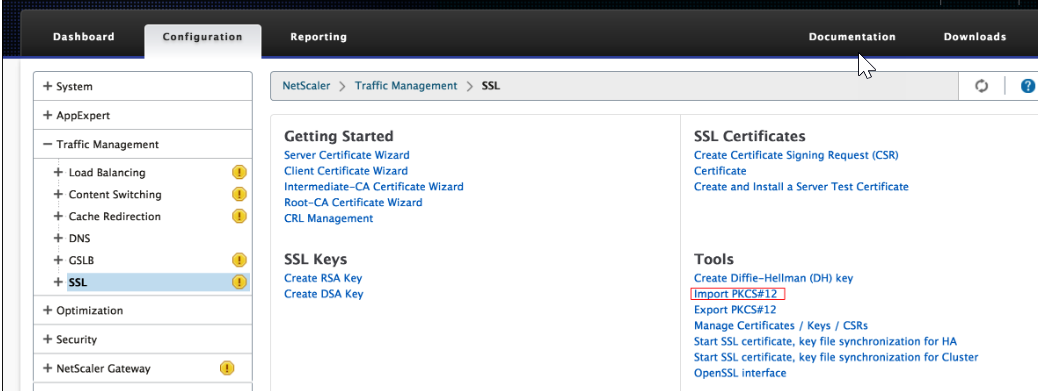
-
Spécifiez le nom de fichier souhaité pour le certificat PEM dans le champ Nom du fichier de sortie.
-
Cliquez sur Parcourir et sélectionnez le certificat PFX que vous souhaitez convertir au format PEM. Certains utilisateurs préfèrent télécharger le certificat dans le répertoire /ncsonfig/SSL et l'utiliser à partir de là. Si le certificat PFX est stocké sur NetScaler Gateway, choisissez l'option Appliance, et s'il est stocké sur votre poste de travail, utilisez Local.
](/en-us/netscaler-gateway/media/2-convert-pfx-certificate-to-pem-format-citrix.png)
-
Spécifiez le mot de passe d'importation.
-
Si le fichier est encodé, sélectionnez DES ou 3DES comme format d'encodage :
-
Cliquez sur OK.
-
Spécifiez la phrase secrète PEM et la phrase secrète PEM de vérification.
-
Cliquez sur le lien Gérer les certificats/clés/CSR pour afficher les fichiers de certificat PEM convertis.
-
Vous pouvez afficher le fichier PFX téléchargé avec le fichier PEM converti.

-
Développez le nœud SSL.
-
Sélectionnez le nœud Certificats.
-
Cliquez sur Installer.
-
Spécifiez un nom de paire de clés de certificat dans l'assistant Installer le certificat.
-
Accédez au fichier PEM pour le nom du fichier de certificat et le nom du fichier de clé privée.
-
Spécifiez le mot de passe.
-
Cliquez sur Installer.
OpenSSL utility
Si vous avez demandé et installé un certificat sur un serveur Windows à l'aide de l'assistant de certificat des services Internet (IIS), vous pouvez exporter ce certificat avec sa clé privée vers un fichier PFX (Personal Information Exchange). Pour importer ce certificat sur NetScaler Gateway, vous devez convertir le fichier PFX au format PEM non chiffré.
Vous pouvez utiliser l'utilitaire open source
OpenSSL pour effectuer la conversion du format PFX au format PEM. Téléchargez une distribution Win32 de OpenSSL depuis Win32 OpenSSL.
Vous pourriez également avoir besoin de fichiers redistribuables C++ si vous souhaitez utiliser
OpenSSL. Téléchargez-les à partir du package redistribuable Microsoft Visual C++ 2008 (x86).
Pour convertir un fichier PFX en fichier PEM, suivez les étapes suivantes sur une machine Windows :
-
Téléchargez et installez le package Win32
OpenSSLdepuis Win32OpenSSL. -
Créez un dossier c:\certs et copiez le fichier yourcert.pfx dans le dossier c:\certs.
-
Ouvrez l'invite de commande et accédez au répertoire
OpenSSL\bin :cd %homedrive%\OpenSSL\bin -
Exécutez la commande suivante pour convertir le fichier PFX en un fichier PEM non chiffré (tout sur une seule ligne) :
OpenSSLpkcs12 -in c:\certs\yourcert.pfx -out c:\certs\cag.pem –nodes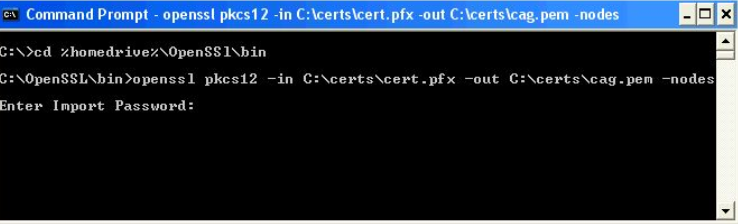
-
Lorsque vous êtes invité à saisir le mot de passe d'importation, entrez le mot de passe que vous avez utilisé lors de l'exportation du certificat vers un fichier PFX. Vous devez recevoir un message indiquant « MAC verified OK ».
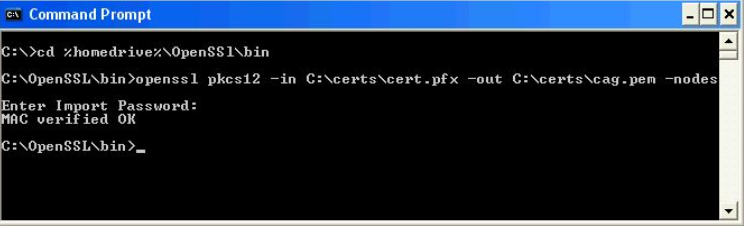
-
Pointez un navigateur vers le portail d'administration NetScaler Gateway ou le port HTTPS 9001 :
https://netscaler-gateway-server:9001. -
Connectez-vous en tant que root. Le mot de passe par défaut est
rootadmin. -
Cliquez sur le lien Maintenance en haut de la page.
-
Cliquez sur le bouton Parcourir à côté du champ Télécharger la clé privée + le certificat (.pem). Accédez au fichier c:\certs\cag.pem, puis cliquez sur Télécharger.
-
Redémarrez NetScaler Gateway pour que le nouveau certificat SSL soit appliqué.