-
-
Microsoft AzureへのCitrix SD-WAN Centerのインストールと構成
This content has been machine translated dynamically.
Dieser Inhalt ist eine maschinelle Übersetzung, die dynamisch erstellt wurde. (Haftungsausschluss)
Cet article a été traduit automatiquement de manière dynamique. (Clause de non responsabilité)
Este artículo lo ha traducido una máquina de forma dinámica. (Aviso legal)
此内容已经过机器动态翻译。 放弃
このコンテンツは動的に機械翻訳されています。免責事項
이 콘텐츠는 동적으로 기계 번역되었습니다. 책임 부인
Este texto foi traduzido automaticamente. (Aviso legal)
Questo contenuto è stato tradotto dinamicamente con traduzione automatica.(Esclusione di responsabilità))
This article has been machine translated.
Dieser Artikel wurde maschinell übersetzt. (Haftungsausschluss)
Ce article a été traduit automatiquement. (Clause de non responsabilité)
Este artículo ha sido traducido automáticamente. (Aviso legal)
この記事は機械翻訳されています.免責事項
이 기사는 기계 번역되었습니다.책임 부인
Este artigo foi traduzido automaticamente.(Aviso legal)
这篇文章已经过机器翻译.放弃
Questo articolo è stato tradotto automaticamente.(Esclusione di responsabilità))
Translation failed!
Azure MarketplaceでのCitrix SD-WAN™ Center(ソリューションテンプレートの使用)
Citrix SD-WAN Centerは現在Azure Marketplaceで利用可能です。ソリューションテンプレートを使用して、Citrix SD-WAN CenterをAzure Cloudに仮想マシン(VM)として展開できます。
Microsoft AzureにCitrix SD-WAN Center仮想マシン(VM)をインストールする前に、システム要件とインストールに記載されている必要な情報を収集してください。
Microsoft Azureへのアクセス権があることを確認してください。
Microsoft AzureにCitrix SD-WAN Center VPXを展開するには:
- Microsoft Azureで、ホーム > Marketplaceに移動します。Citrix SD-WAN Centerを検索して選択します。
- Citrix SD-WAN Centerページで、作成をクリックします。Citrix SD-WAN Centerの作成ページが表示されます。
-
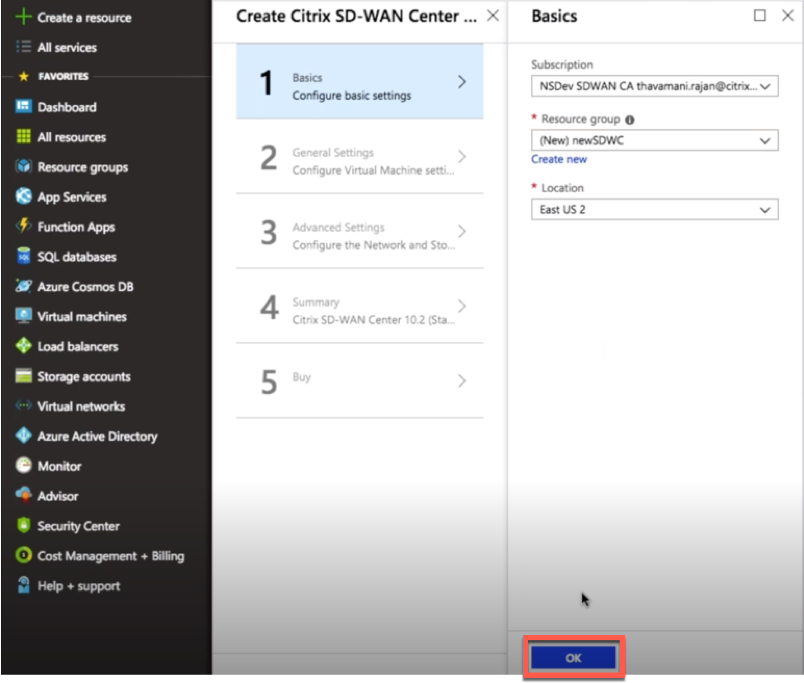
基本セクションで、サブスクリプションの種類、リソースグループ、および場所を選択します。OKをクリックします。
注:
リソースグループは、Azureソリューションに関連するリソースを保持するコンテナです。リソースグループには、ソリューションのすべてのリソースを含めることも、グループとして管理したいリソースのみを含めることもできます。デプロイメントに基づいて、リソースをリソースグループにどのように割り当てるかを決定できます。
-
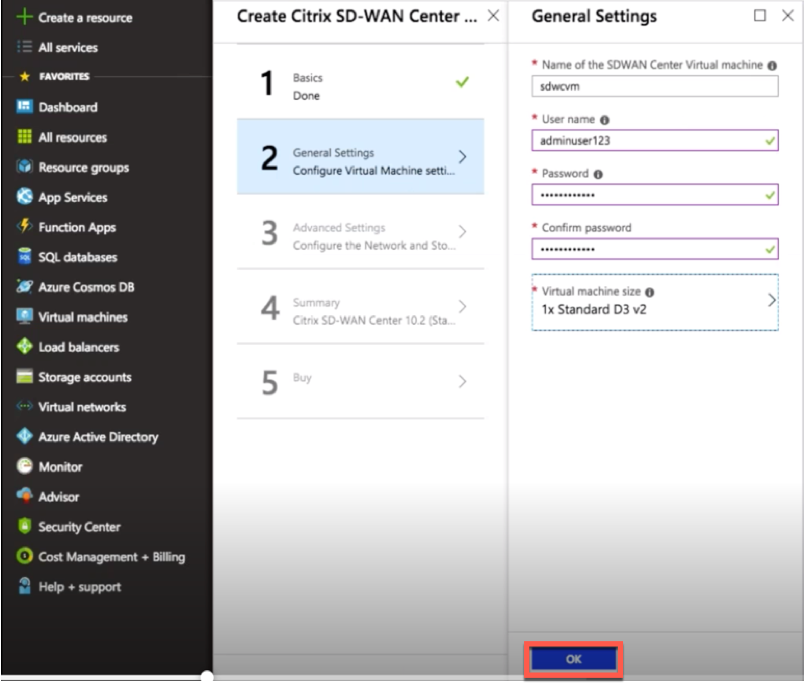
一般設定セクションで、Citrix SD-WAN Center仮想マシンへの管理者レベルのアクセスまたは特権を提供する名前と資格情報を入力します。
この手順4で提供される資格情報は、Adminユーザーログインアカウントのパスワードを設定するためにも使用されます(デフォルトの管理者アカウントのパスワードは、このパスワード資格情報で変更できます)。OKをクリックします。
注:
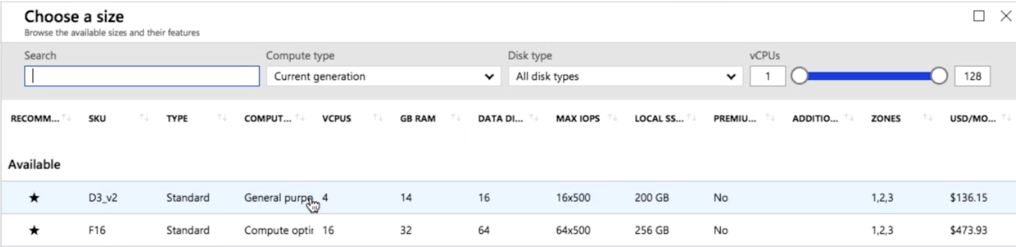
現在、Standard_D3_v2とStandard_F16の2種類のインスタンスサイズが利用可能です。D3_v2インスタンスは、最大64サイトのネットワークを監視するために使用できます。F16インスタンスは、最大128サイトのネットワークを監視するのに役立ちます。利用可能な仮想マシンサイズを検索して選択することもできます。
-
詳細設定セクションで、監視するサイト数に基づいてCitrix SD-WAN Center VPXのネットワークとストレージアカウント設定を構成します。
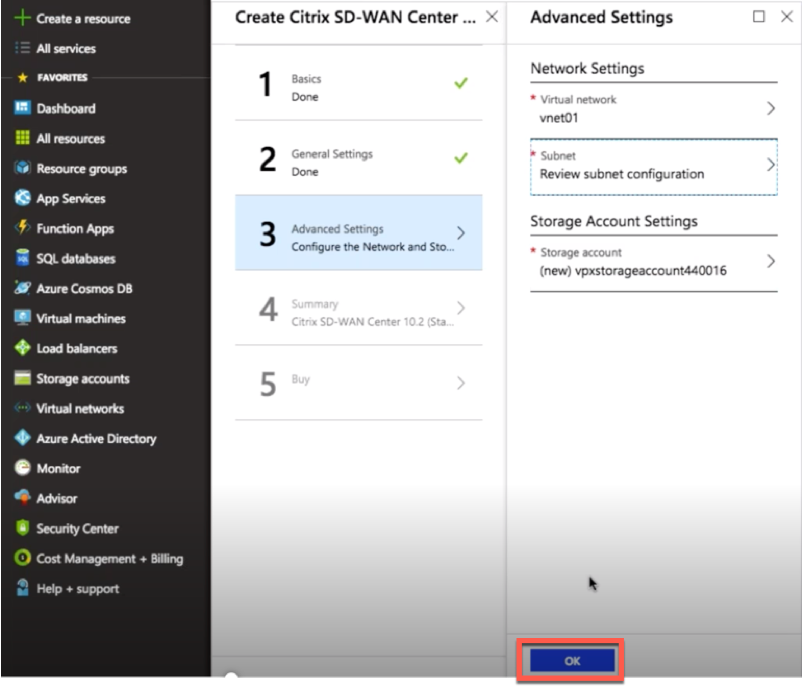
利用可能なリストから仮想ネットワークを選択するか、名前とアドレス空間を指定して新しい仮想ネットワークを作成できます。
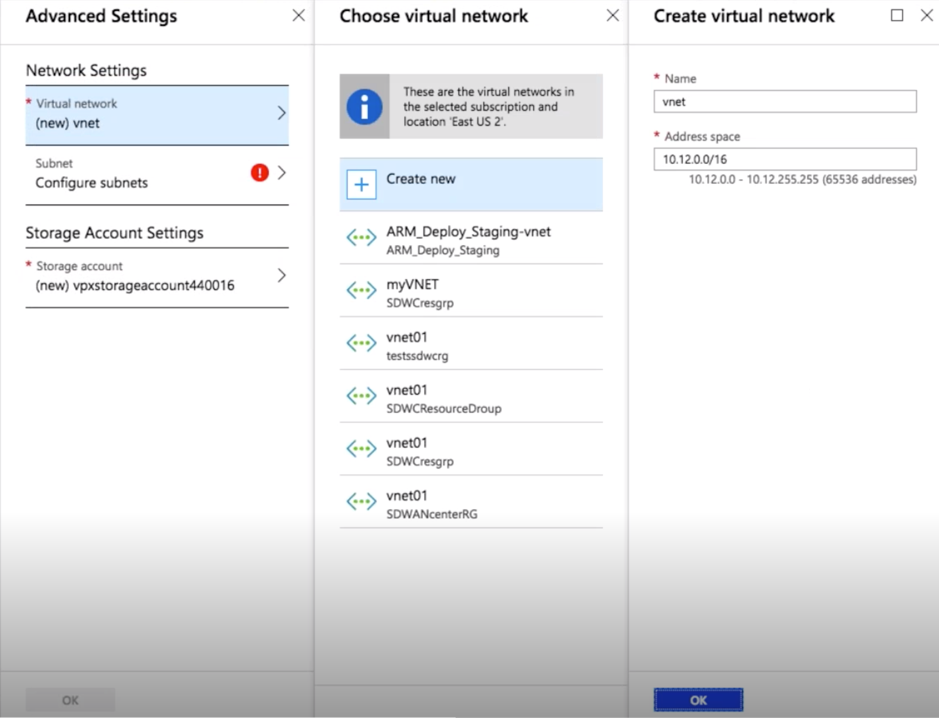
ドロップダウンリストからサブネットを選択します。ストレージアカウントを作成し、OKをクリックします。
-
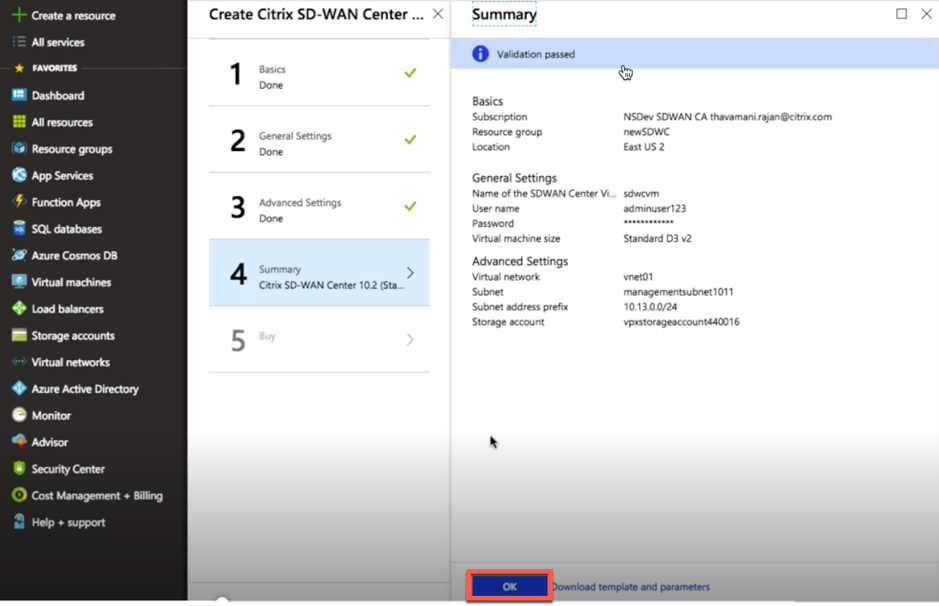
前の手順で提供した構成が検証され、適用されます。正しく構成されている場合、検証成功メッセージが表示されます。OKをクリックします。
-
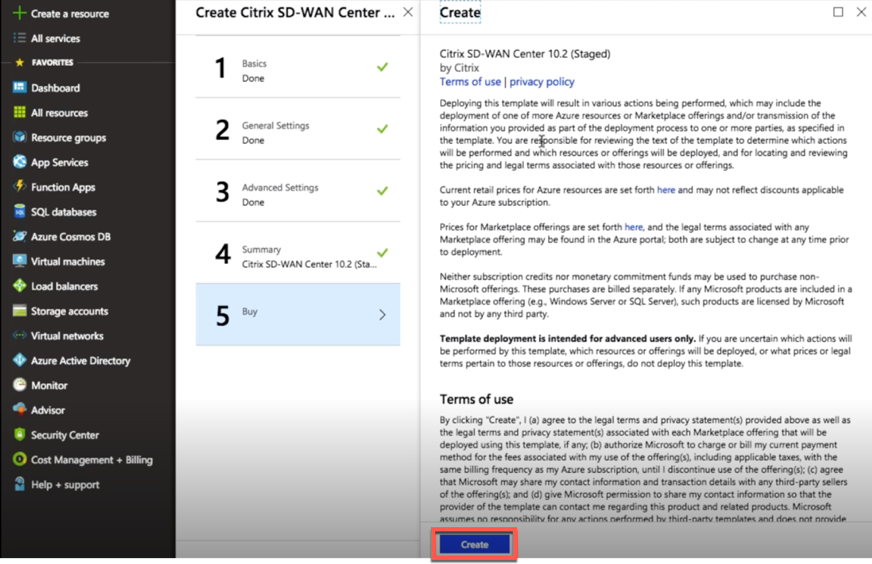
デプロイが成功すると、作成ページが表示されます。利用規約とプライバシーポリシーを注意深く読み、作成をクリックします。
VMのプロビジョニングが完了するまで待ってから、そのVMに割り当てられたIP(ネットワークセクションを確認)を使用してログインし、管理者資格情報(手順4で設定したもの)を使用して、一般的なSD-WAN Centerの展開ガイドラインに従ってください。
データディスクの追加
このセクションでは、Azure portalを使用して、新しいマネージドデータディスクを仮想マシン(VM)に接続する方法について説明します。VMのサイズによって、接続できるデータディスクの数が決まります。
Azure portalで、左側のメニューから仮想マシンを選択し、リストから仮想マシンを選択します。
Azure SD-WAN Centerに追加のデータディスクを追加するには、次の操作を実行します。
- VMをシャットダウンします。
-
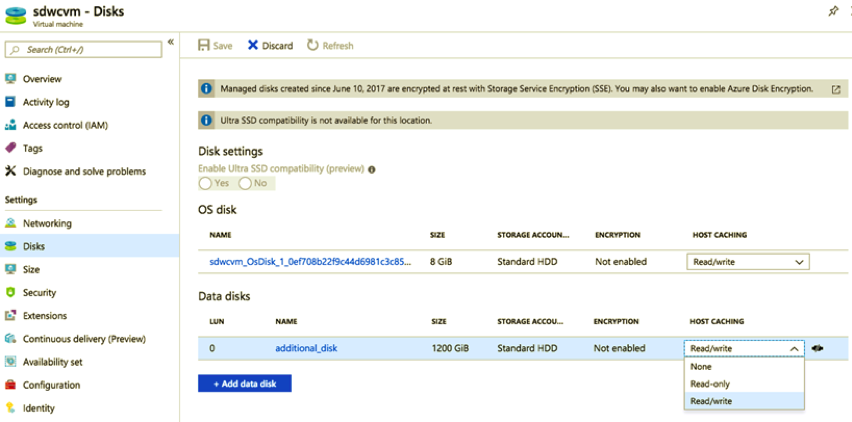
VMダッシュボードから、設定セクションのディスクを選択します。
-
+ データディスクの追加をクリックし、読み取り/書き込み権限を持つ新しいデータディスクを作成します。
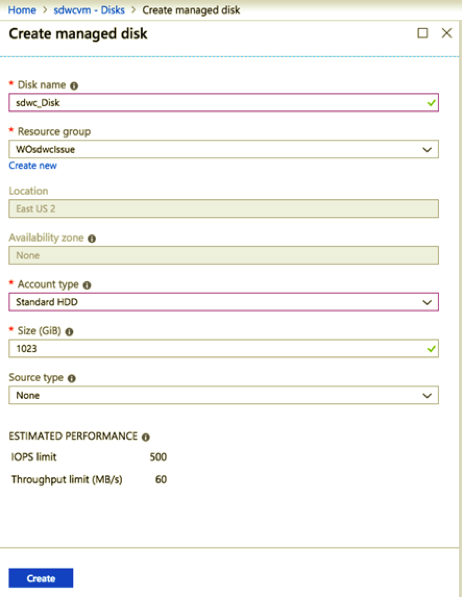
次の必須詳細を入力してディスクを接続します。
- ディスク名 – SD-WAN Centerデータディスクの名前を指定します。
- リソースグループ – ドロップダウンリストからリソースグループを選択します。
- アカウントの種類 – ドロップダウンリストからアカウントの種類を選択します。
- サイズ (GIB) – ギビバイト単位でサイズを指定します。
- ストレージの種類 - ドロップダウンリストからソースの種類を選択します。
- 完了したら、OKをクリックします。
VMをオンにするには、アクティブなストレージを新しいデータストレージに切り替えるトピックを参照してください。
共有
共有
This Preview product documentation is Cloud Software Group Confidential.
You agree to hold this documentation confidential pursuant to the terms of your Cloud Software Group Beta/Tech Preview Agreement.
The development, release and timing of any features or functionality described in the Preview documentation remains at our sole discretion and are subject to change without notice or consultation.
The documentation is for informational purposes only and is not a commitment, promise or legal obligation to deliver any material, code or functionality and should not be relied upon in making Cloud Software Group product purchase decisions.
If you do not agree, select I DO NOT AGREE to exit.