AWS
AWSへの展開
SD-WANリリース9.3では、ゼロタッチ展開機能がクラウドインスタンスに拡張されました。4つのクラウドインスタンスにゼロタッチ展開プロセスを展開する手順は、ゼロタッチサービスのアプライアンス展開とはわずかに異なります。
-
SD-WAN Centerネットワーク構成を使用して、ZTD対応SD-WANクラウドデバイスを備えた新しいリモートサイトを追加するように構成を更新します。
SD-WAN構成がSD-WAN Centerネットワーク構成を使用して構築されていない場合は、MCNからアクティブな構成をインポートし、SD-WAN Centerを使用して構成の変更を開始します。ゼロタッチ展開機能の場合、SD-WAN管理者はSD-WAN Centerを使用して構成を構築する必要があります。ゼロタッチ展開を対象とした新しいクラウドノードを追加するには、次の手順を使用します。
-
新しいサイトの詳細(VPXサイズ、インターフェースグループの使用状況、仮想IPアドレス、帯域幅とそれぞれのゲートウェイを持つWANリンクなど)を最初に概説して、SD-WANクラウド展開用の新しいサイトを設計します。
注
- クラウド展開されたSD-WANインスタンスは、エッジ/ゲートウェイモードで展開する必要があります。
- クラウドインスタンスのテンプレートは、管理、LAN、WAN(この順序)の3つのインターフェースに制限されています。
- SD-WAN VPXで利用可能なクラウドテンプレートは、VPC内の利用可能なサブネットの#.#.#.#.11 IPアドレスを取得するように現在ハードセットされています。
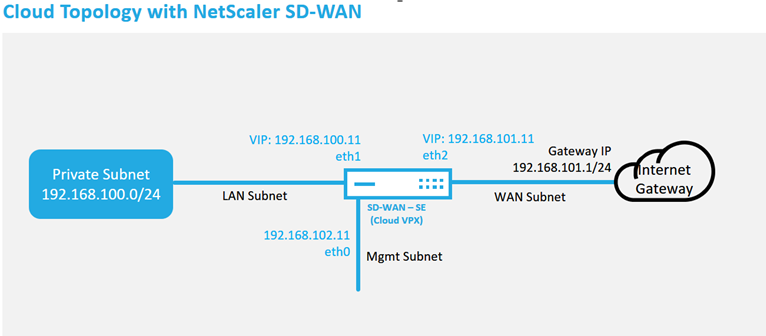
これはSD-WANクラウド展開サイトの展開例であり、Citrix SD-WAN™デバイスは、このクラウドネットワークで単一のインターネットWANリンクをサービスするエッジデバイスとして展開されます。リモートサイトは、クラウド用の同じインターネットゲートウェイに接続する複数の異なるインターネットWANリンクを活用でき、SD-WAN展開サイトからクラウドインフラストラクチャへの回復力と集約された帯域幅接続を提供します。これにより、クラウドへの費用対効果が高く、信頼性の高い接続が提供されます。
-
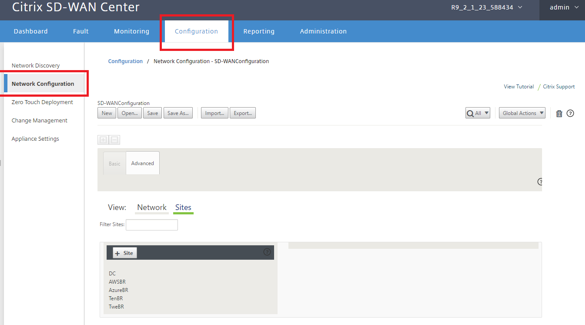
SD-WAN CenterのWeb管理インターフェースを開き、構成 > ネットワーク構成ページに移動します。
-
動作中の構成がすでに存在することを確認するか、MCNから構成をインポートします。
-
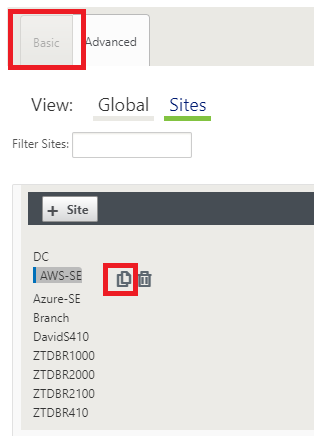
新しいサイトを作成するには、[基本]タブに移動します。
-
[サイト]タイルを開いて、現在構成されているサイトを表示します。
-
既存のサイトのクローン機能を利用するか、手動で新しいサイトを構築して、新しいクラウドサイトの構成を迅速に構築します。
-
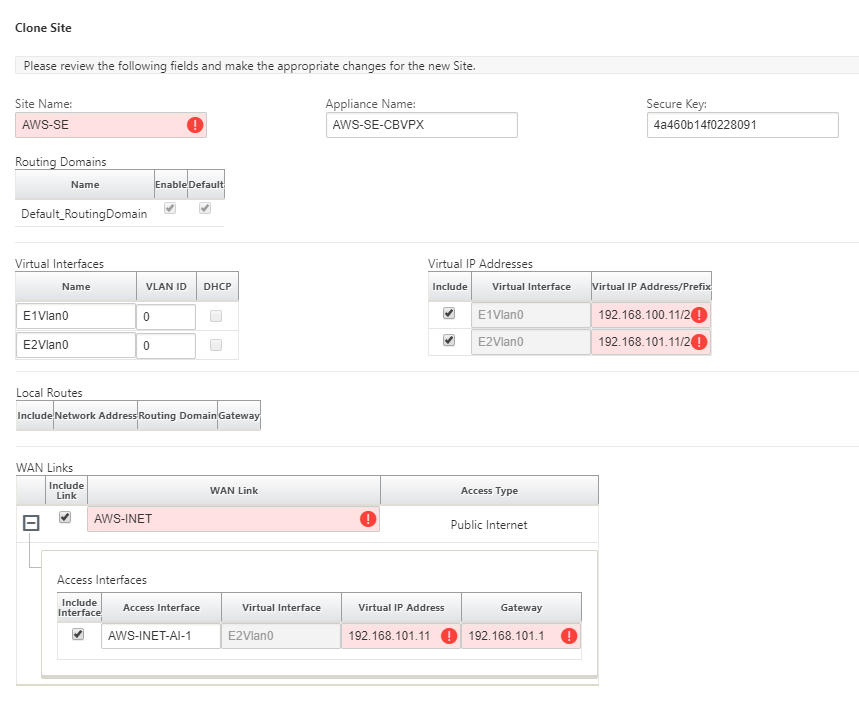
この新しいクラウドサイト用に以前設計されたトポロジから、必要なすべてのフィールドに入力します。
クラウドZTD展開で利用可能なテンプレートは、Mgmt、LAN、WANサブネットに#.#.#.11 IPアドレスを使用するようにハードセットされていることに注意してください。構成が各インターフェースの予期される.11 IPホストアドレスと一致するように設定されていない場合、デバイスはクラウド環境ゲートウェイへのARPを適切に確立できず、MCNの仮想パスへのIP接続も確立できません。
-
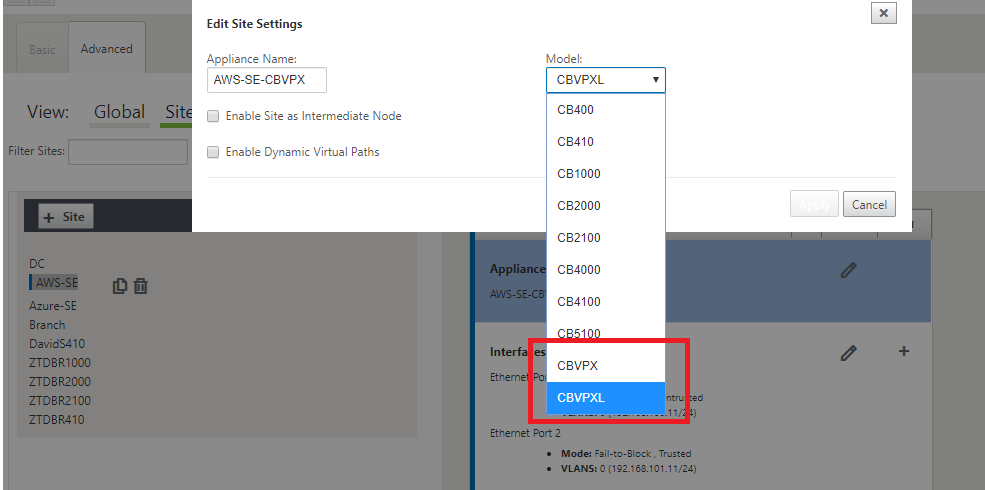
新しいサイトをクローンした後、サイトの基本設定に移動し、ゼロタッチサービスをサポートするSD-WANのモデルが正しく選択されていることを確認します。
-
SD-WAN Centerに新しい構成を保存し、「変更管理受信トレイ」へのエクスポートオプションを使用して、変更管理を使用して構成をプッシュします。
-
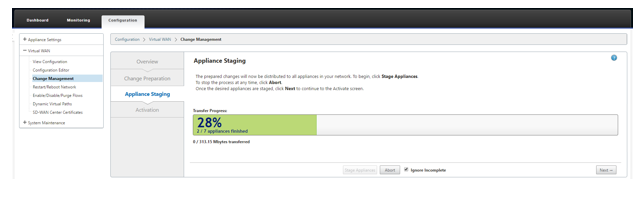
変更管理手順に従って新しい構成を適切にステージングし、既存のSD-WANデバイスにゼロタッチで展開される新しいサイトを認識させます。ZTDワークフローをまだ通過する必要がある新しいサイトへの構成のプッシュをスキップするには、「不完全なものを無視」オプションを利用する必要があります。
-
-
SD-WAN Centerのゼロタッチ展開ページに戻り、新しいアクティブな構成が実行されている状態で、新しいサイトが展開可能になります。
-
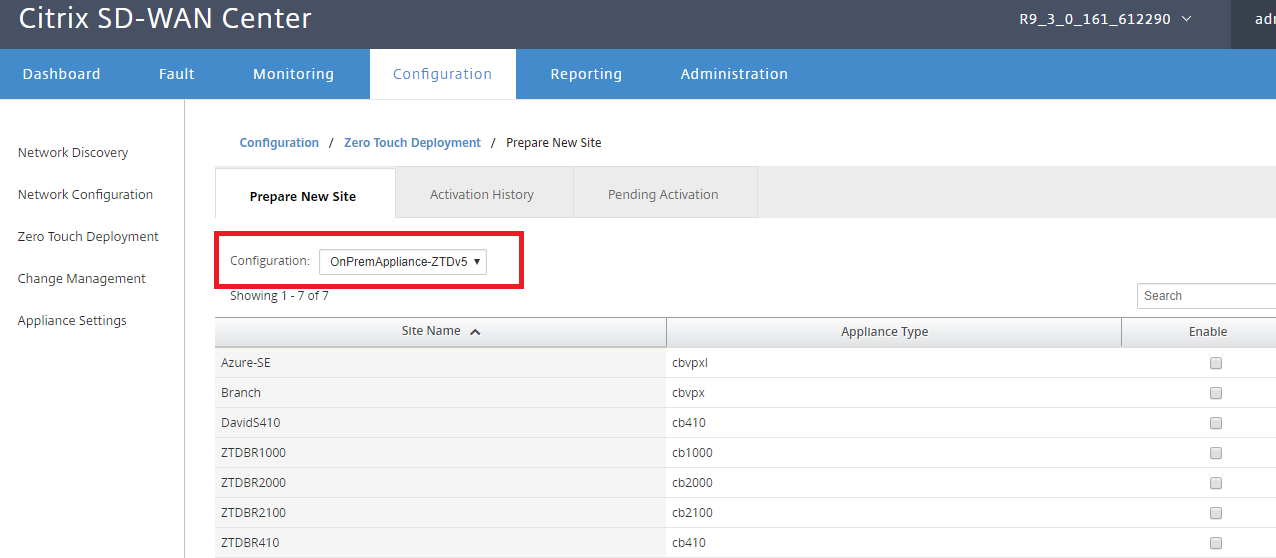
ゼロタッチ展開ページの新しいサイトの展開タブで、実行中のネットワーク構成ファイルを選択します。
-
実行中の構成ファイルが選択されると、ゼロタッチでサポートされている未展開のCitrix SD-WANデバイスを持つすべてのブランチサイトのリストが表示されます。
-
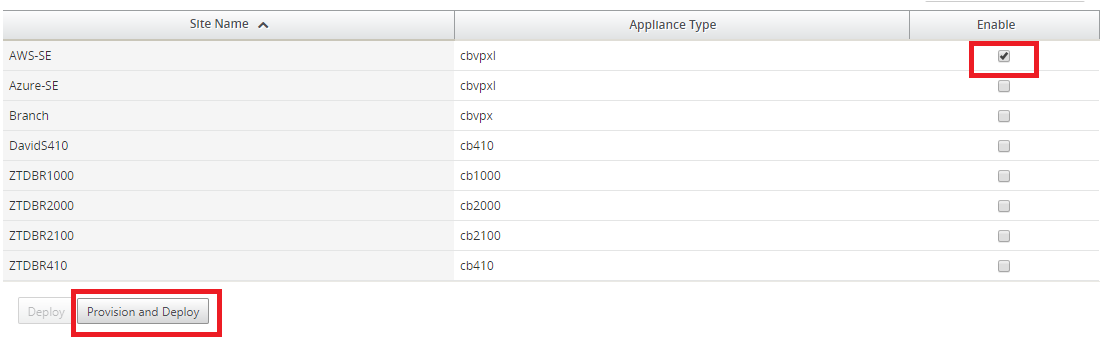
ゼロタッチサービスを使用して展開するターゲットクラウドサイトを選択し、有効にするをクリックしてから、プロビジョニングと展開をクリックします。
-
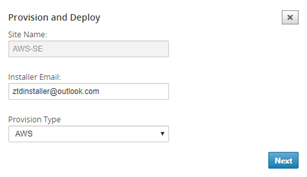
Citrix SD-WAN管理者がゼロタッチの展開を開始できるポップアップウィンドウが表示されます。
アクティベーションURLを配信できるメールアドレスを入力し、目的のクラウドのプロビジョニングタイプを選択します。
-
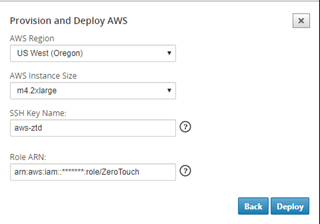
次へをクリックした後、適切なリージョン、インスタンスサイズを選択し、SSHキー名とロールARNフィールドに適切に入力します。
注
クラウドアカウントでSSHキーとロールARNを設定する方法については、ヘルプリンクを参照してください。また、選択したリージョンがアカウントで利用可能なものと一致し、選択したインスタンスサイズがSD-WAN構成で選択されたモデルとしてVPXまたはVPXLと一致することを確認してください。
-
展開をクリックすると、以前ZTDクラウドサービスに登録されていたSD-WAN Centerがトリガーされ、このサイトの構成がZTDクラウドサービスに一時的に保存されます。
-
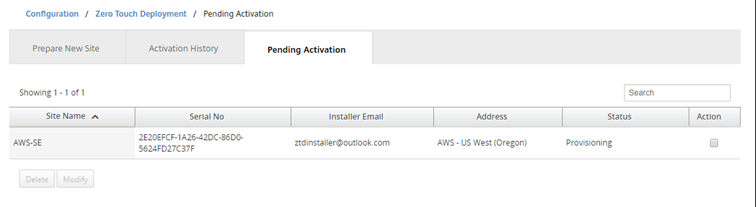
アクティベーション保留中タブに移動して、サイト情報が正常に入力され、プロビジョニングステータスになったことを確認します。
-
-
クラウド管理者としてゼロタッチ展開プロセスを開始します。
-
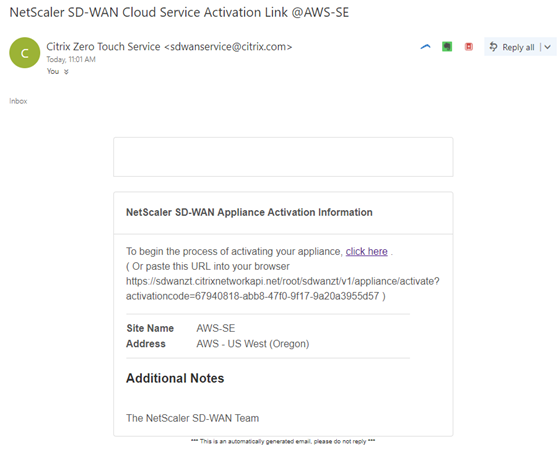
インストーラーは、SD-WAN管理者がサイトを展開したときに使用したメールアドレスのメールボックスを確認する必要があります。
-
メールで見つかったアクティベーションURLをインターネットブラウザウィンドウで開きます。
-
SSHキーとロールARNが適切に入力されている場合、ゼロタッチ展開サービスはすぐにSD-WANインスタンスのプロビジョニングを開始します。そうでない場合は、接続エラーがすぐに表示されます。
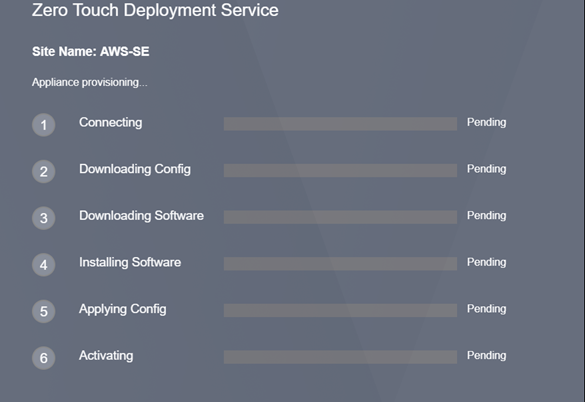
-
AWSコンソールでの追加のトラブルシューティングについては、Cloud Formationサービスを利用して、プロビジョニングプロセス中に発生するイベントを捕捉できます。
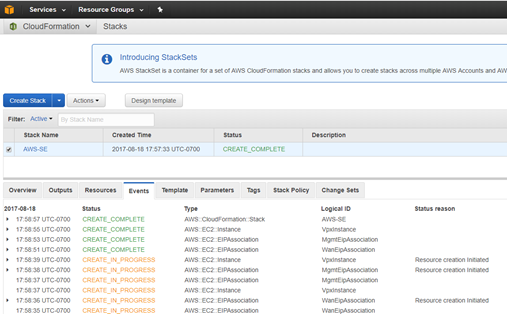
-
プロビジョニングプロセスに約8〜10分、アクティベーションにさらに約3〜5分かかり、完全に完了します。
-
SD-WANクラウドインスタンスがZTDクラウドサービスに正常に接続されると、サービスは自動的に次の処理を実行します。
- 以前SD-WAN Centerによって保存されたサイト固有の構成ファイルをダウンロード
- ローカルインスタンスに構成を適用
- 一時的な10 MBライセンスファイルをダウンロードしてインストール
- 必要に応じてソフトウェアアップデートをダウンロードしてインストール
- SD-WANサービスをアクティベート
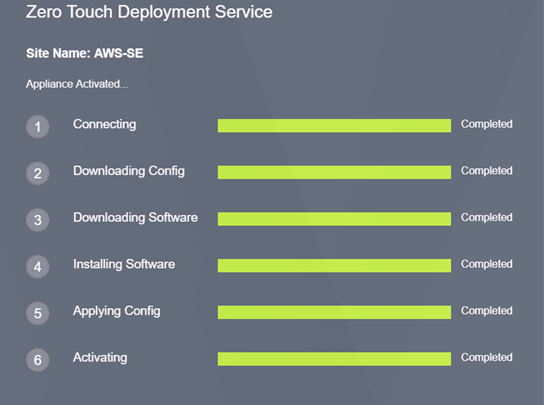
-
SD-WAN CenterのWeb管理インターフェースでさらに確認できます。ゼロタッチ展開メニューのアクティベーション履歴タブに、正常にアクティベートされたアプライアンスが表示されます。
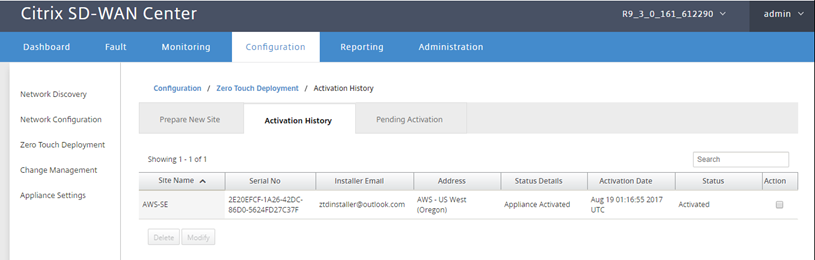
-
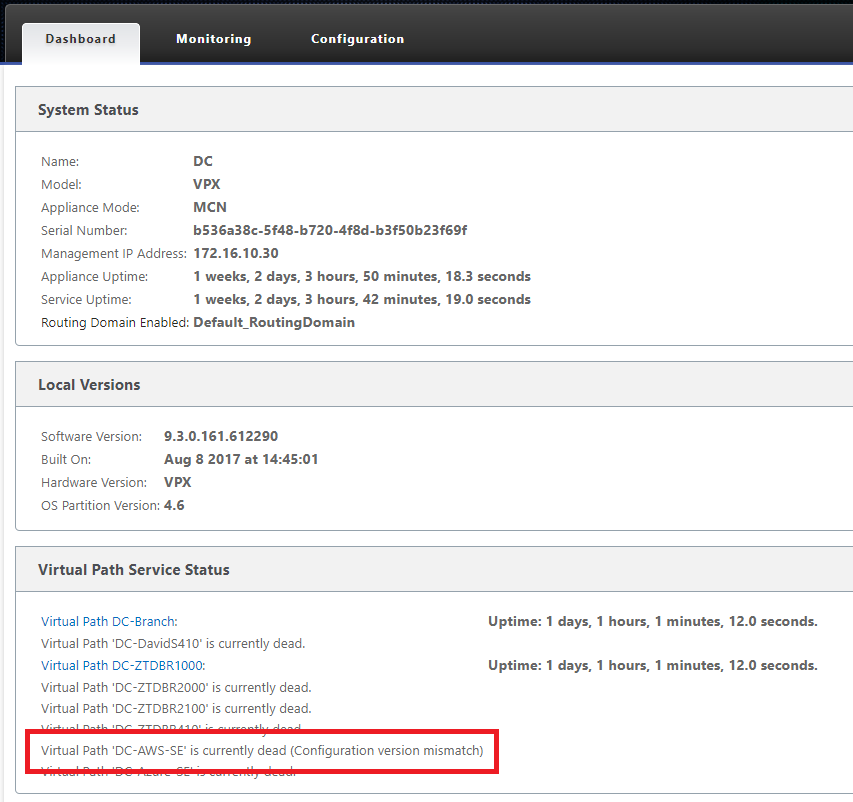
仮想パスがすぐに接続状態にならない場合があります。これは、MCNがZTDクラウドサービスから渡された構成を信頼せず、MCNダッシュボードで「構成バージョン不一致」を報告するためです。
-
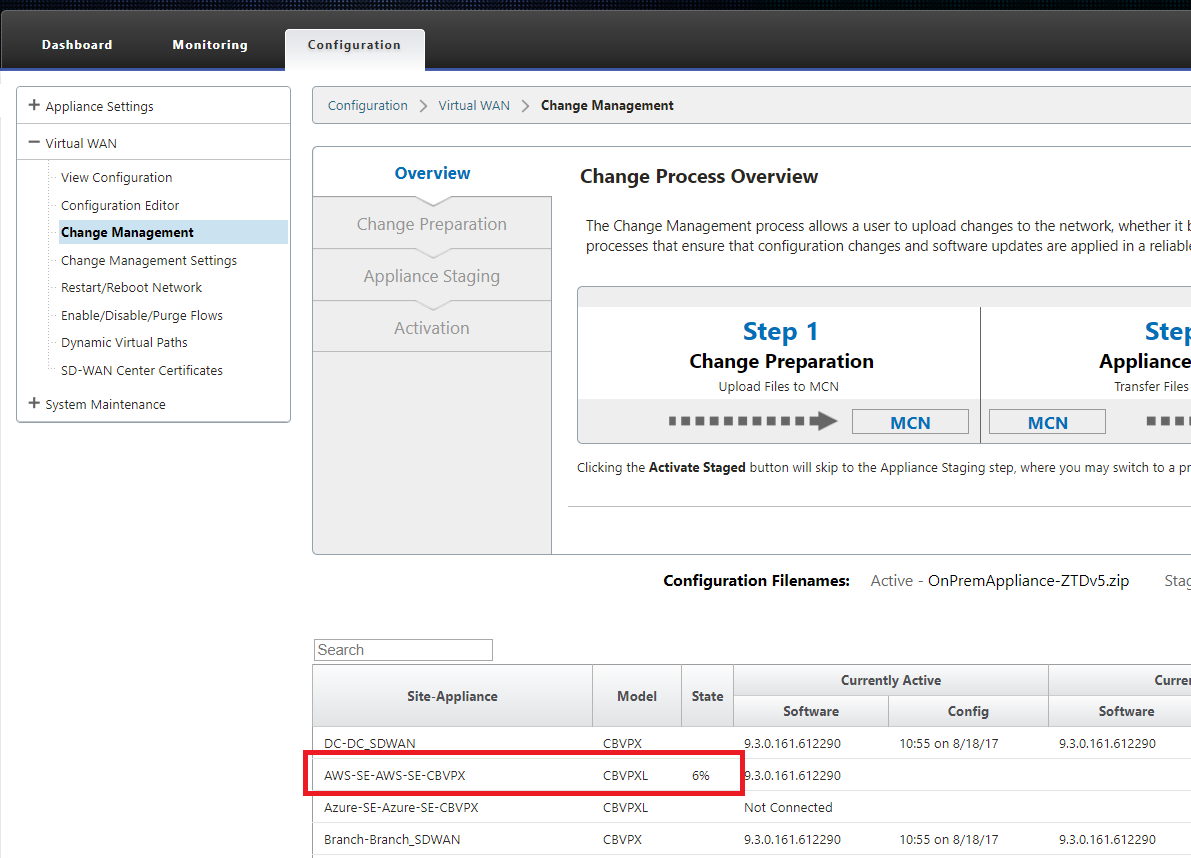
構成は新しくインストールされたブランチオフィスアプライアンスに自動的に再配信されます。このステータスは、MCN > 構成 > 仮想WAN > 変更管理ページで監視できます(接続状況によっては、このプロセスが完了するまでに数分かかる場合があります)。
-
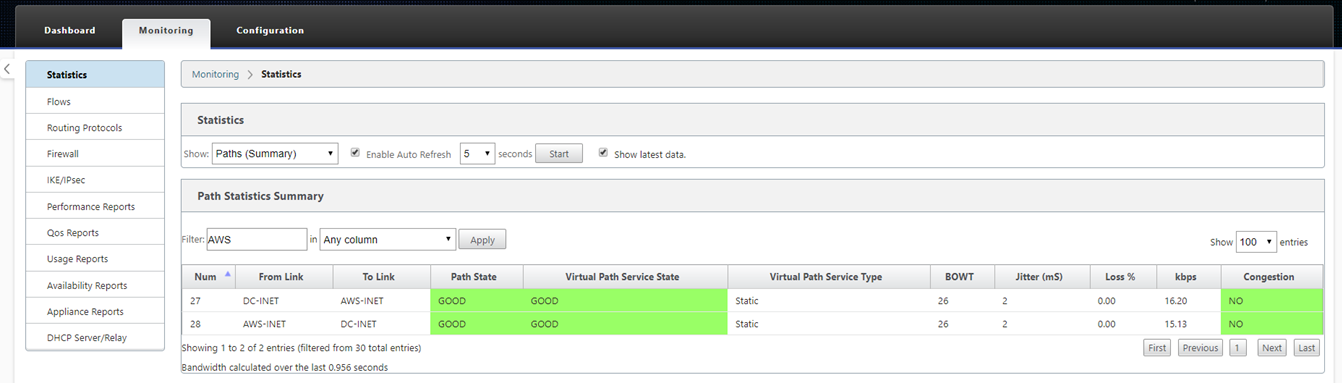
SD-WAN管理者は、ヘッドエンドMCNのWeb管理ページで、新しく追加されたクラウドサイトの確立された仮想パスを監視できます。
-
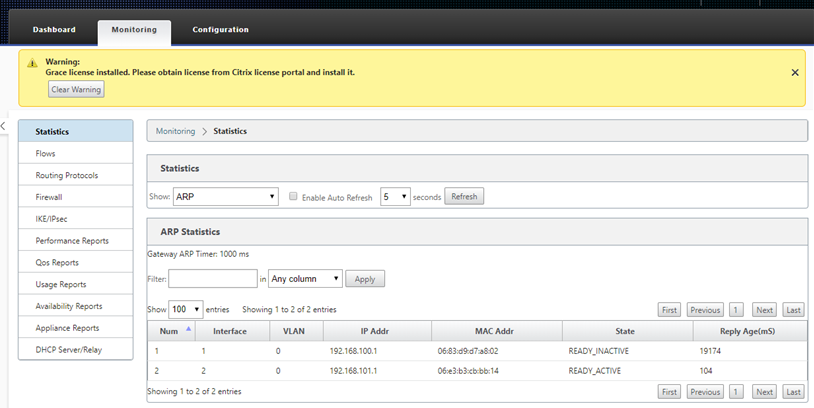
トラブルシューティングが必要な場合は、プロビジョニング中にクラウド環境によって割り当てられたパブリックIPを使用してSD-WANインスタンスのユーザーインターフェースを開き、監視 > 統計ページのARPテーブルを利用して、予期されるゲートウェイへの接続に関する問題を特定するか、診断でトレースルートおよびパケットキャプチャオプションを利用します。
-