Azure MarketplaceでのCitrix SD-WAN™ Centerのソリューションテンプレート展開
Citrix SD-WAN Centerは現在Azure Marketplaceで利用可能です。ソリューションテンプレートを使用して、Azure CloudにCitrix SD-WAN Centerを仮想マシン (VM) として展開できます。
Microsoft AzureにCitrix SD-WAN Center仮想マシン (VM) をインストールする前に、システム要件とインストールに記載されている必要な情報を収集してください。
Microsoft Azureへのアクセス権があることを確認してください。
Microsoft AzureにCitrix SD-WAN Center VPXを展開するには:
- Microsoft Azureで、ホーム > Marketplace に移動します。Citrix SD-WAN Center を検索して選択します。
- Citrix SD-WAN Center ページで 作成 をクリックします。Citrix SD-WAN Center の作成 ページが表示されます。
-
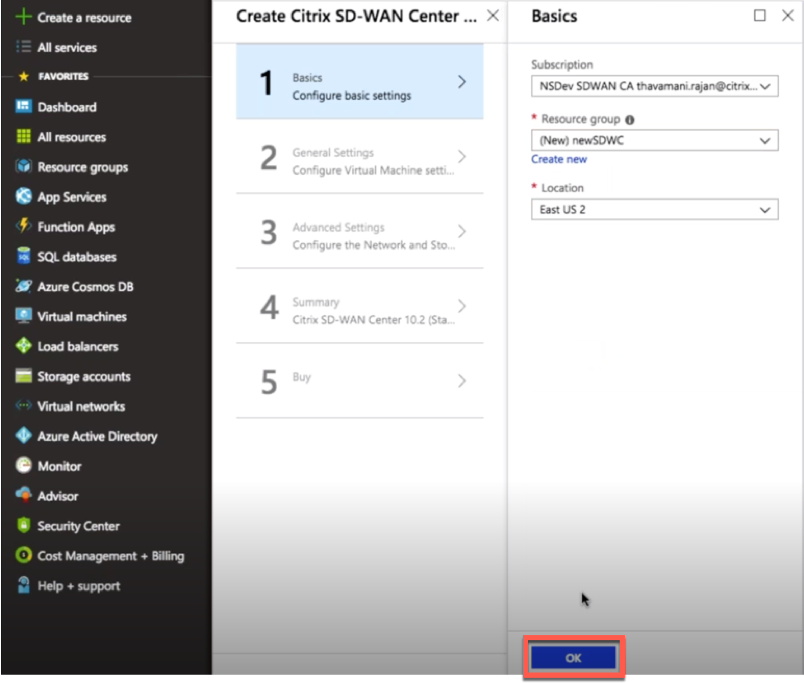
基本 セクションで、サブスクリプションの種類、リソースグループ、および場所を選択します。OK をクリックします。
注:
リソースグループは、Azureソリューションに関連するリソースを保持するコンテナです。リソースグループには、ソリューションのすべてのリソースを含めることも、グループとして管理したいリソースのみを含めることもできます。展開に基づいて、リソースをリソースグループにどのように割り当てるかを決定できます。
-
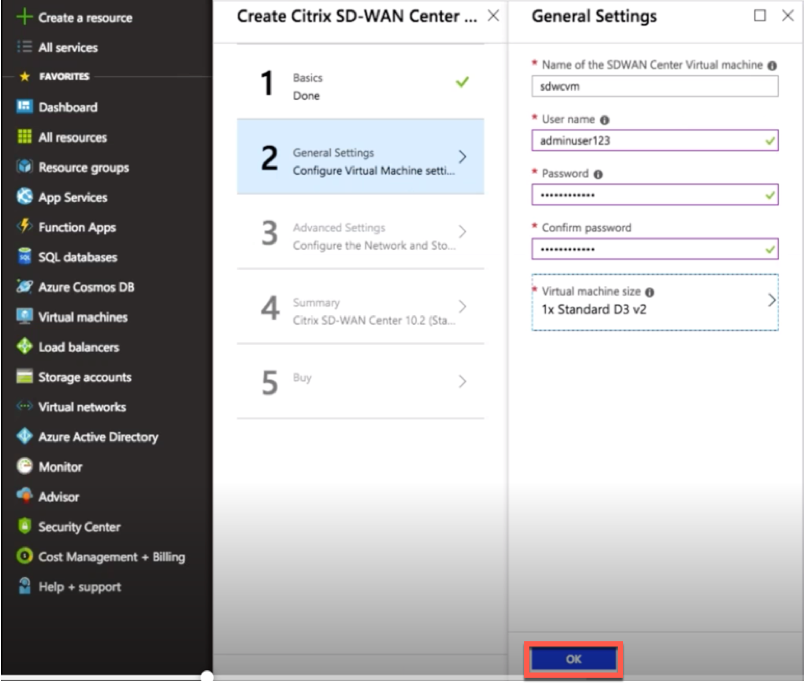
一般設定 セクションで、Citrix SD-WAN Center仮想マシンに管理者レベルのアクセスまたは権限を提供する名前と資格情報を入力します。
この手順4で提供される資格情報は、Admin ユーザーログインアカウントのパスワードを設定するためにも使用されます (デフォルトの管理者アカウントのパスワードは、このパスワード資格情報で変更できます)。OK をクリックします。
注:
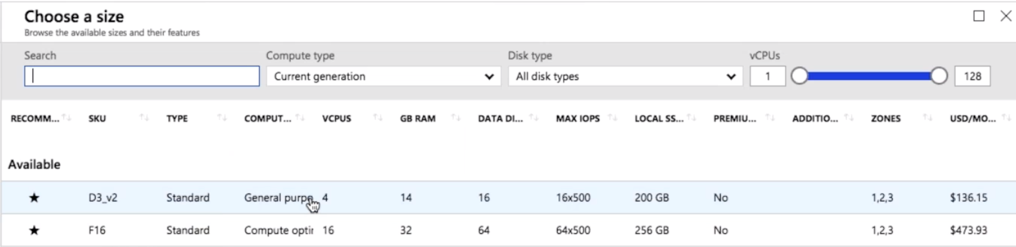
現在、Standard_D3_v2 と Standard_F16 の2種類のインスタンスサイズが利用可能です。D3_v2インスタンスは、最大64サイトを持つネットワークを監視するために使用できます。F16インスタンスは、最大128サイトを持つネットワークを監視するのに役立ちます。利用可能な仮想マシンのサイズを検索して選択することもできます。
-
詳細設定 セクションで、監視するサイト数に基づいて Citrix SD-WAN Center VPX の ネットワークとストレージアカウント 設定を構成します。
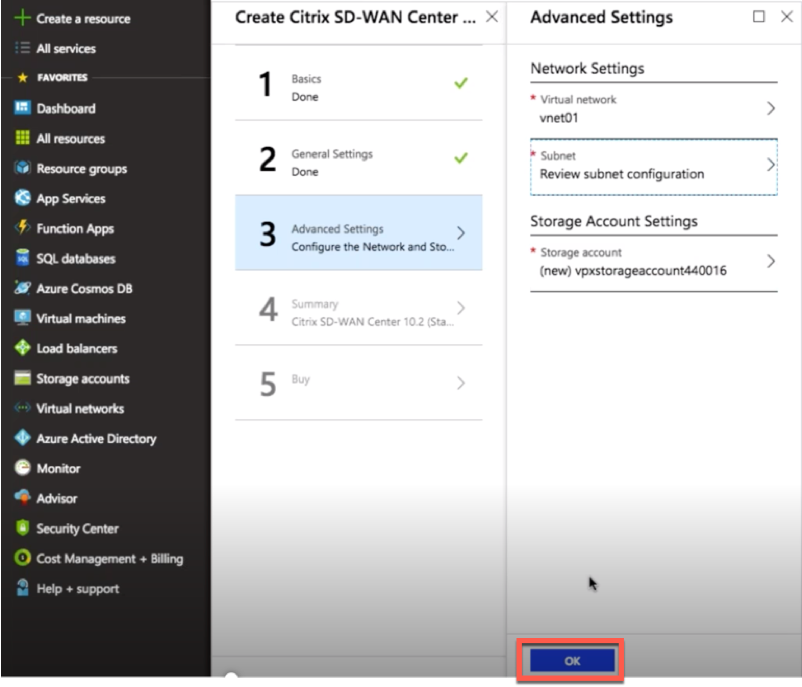
利用可能なリストから仮想ネットワークを選択するか、名前 と アドレス空間 を指定して新しい仮想ネットワークを作成できます。
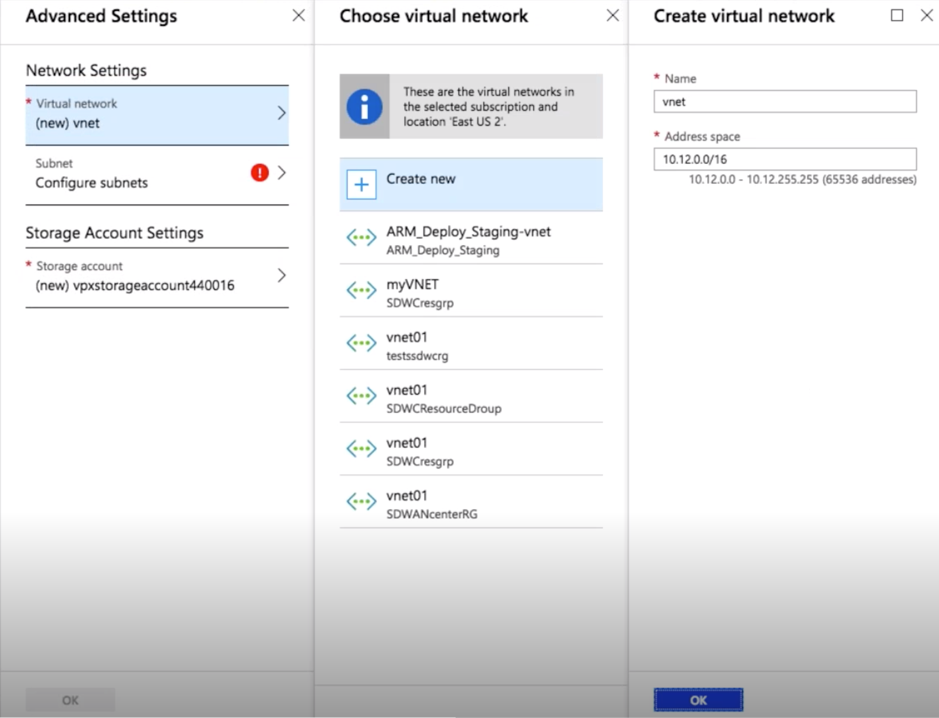
ドロップダウンリストから サブネット を選択します。ストレージアカウント を作成し、OK をクリックします。
-
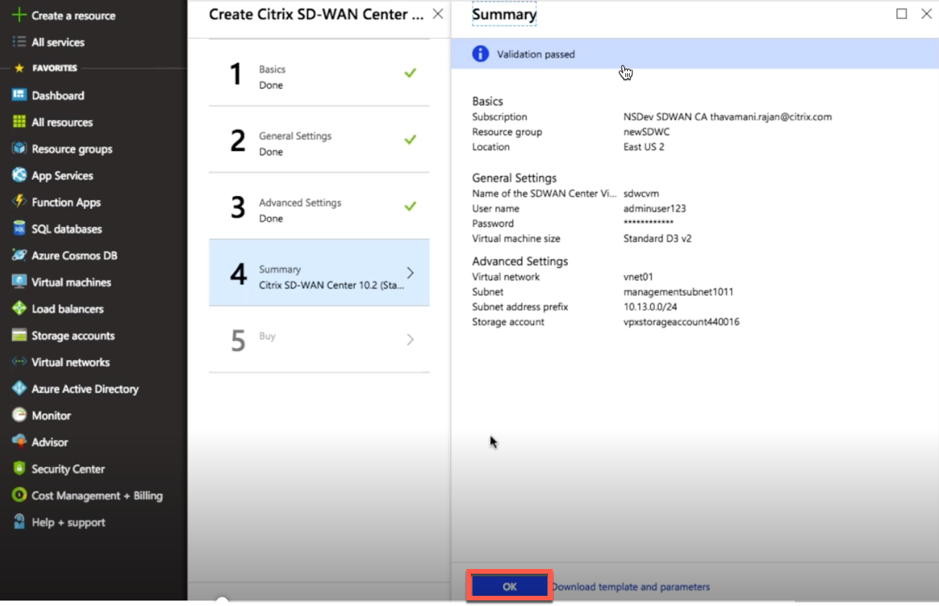
前の手順で提供した構成が検証され、適用されます。正しく構成されている場合、「検証に合格しました」というメッセージが表示されます。OK をクリックします。
-
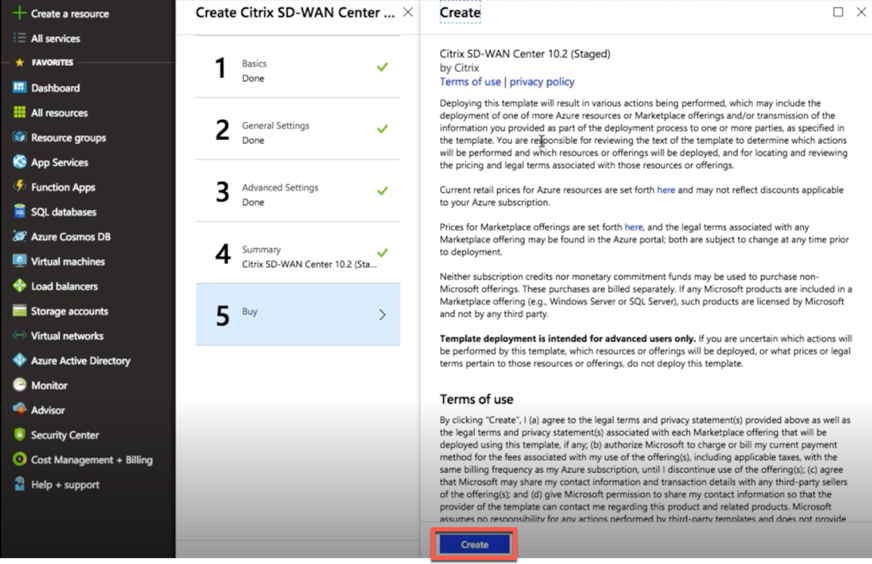
展開が成功すると、作成 ページが表示されます。利用規約とプライバシーポリシー を注意深く読み、作成 をクリックします。
VMのプロビジョニングが完了するまで待機し、そのVMに割り当てられたIPアドレス (ネットワークセクションで確認) を使用してログインし、管理者資格情報 (手順4で設定) を使用して、一般的なSD-WAN Centerの展開ガイドラインに従ってください。
データディスクの追加
このセクションでは、Azure portal を使用して、新しいマネージドデータディスクを仮想マシン (VM) に接続する方法について説明します。VMのサイズによって、接続できるデータディスクの数が決まります。
Azure portalで、左側のメニューから 仮想マシン を選択し、リストから仮想マシンを選択します。
Azure SD-WAN Centerにデータディスクを追加するには、次の操作を実行します。
- VMをシャットダウンします。
-
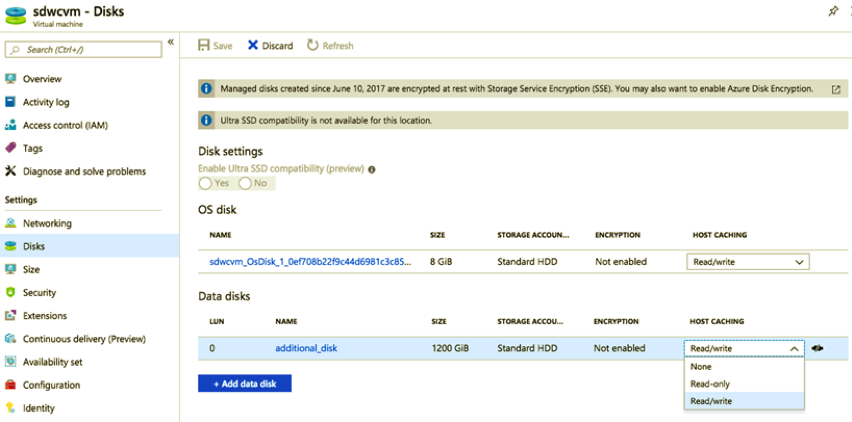
VMダッシュボードから、設定 セクションの ディスク を選択します。
-
+ データディスクの追加 をクリックし、読み取り/書き込み権限を持つ新しいデータディスクを作成します。
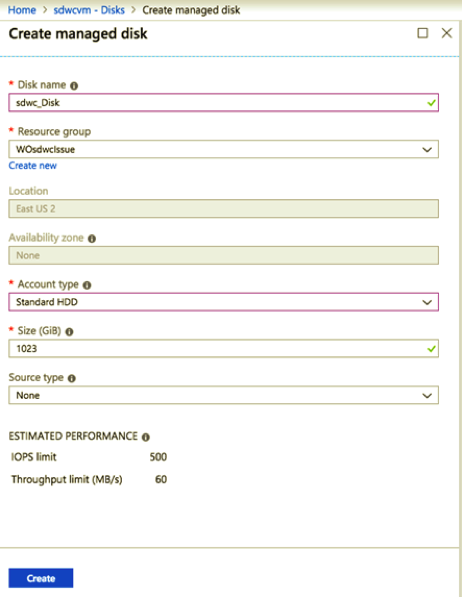
以下の必須詳細を入力してディスクを接続します。
- ディスク名 – SD-WAN Centerデータディスクの名前を指定します。
- リソースグループ – ドロップダウンリストからリソースグループを選択します。
- アカウントの種類 – ドロップダウンリストからアカウントの種類を選択します。
- サイズ (GIB) – ギビバイト単位でサイズを指定します。
- ストレージの種類 - ドロップダウンリストからソースの種類を選択します。
- 完了したら、OK をクリックします。
VMをオンにするには、アクティブストレージを新しいデータストレージに切り替えるトピックを参照してください。