ダッシュボード
Citrix SD-WAN™ Center ダッシュボードには、一般的な統計情報のサブセットが一目でわかるように表示されます。単一リージョン展開の場合、統計情報は Citrix SD-WAN Center で検出された MCN から取得されます。マルチリージョン展開の場合、統計情報は、選択された時間間隔について、すべてのリージョン Citrix SD-WAN Center コレクターから取得されます。以下の統計情報を表示できます。
- ネットワーク概要
- ネットワーク QoE
- 上位サイト
- インベントリ
- イベントとアラーム
- 上位アプリ
- HDX™ QoE
- 管理インフラ
単一リージョン展開の場合、デフォルトのリージョン統計情報がダッシュボードに表示されます。マルチリージョン展開の場合、マルチリージョンダッシュボードまたはリージョンダッシュボードのいずれかを選択して表示できます。マルチリージョンダッシュボードを表示するには、[Region] メニューで [All] を選択します。ただし、300 を超えるサイトが構成されている場合、マルチリージョンサマリーダッシュボードは表示できません。
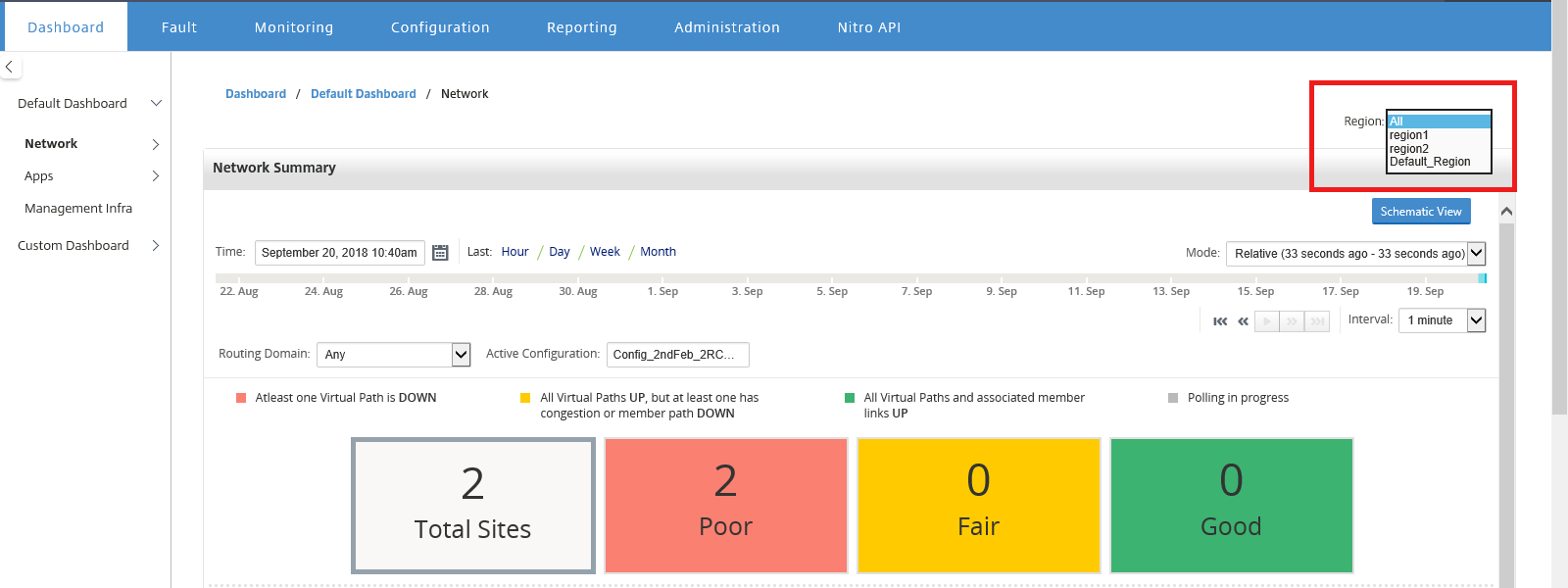
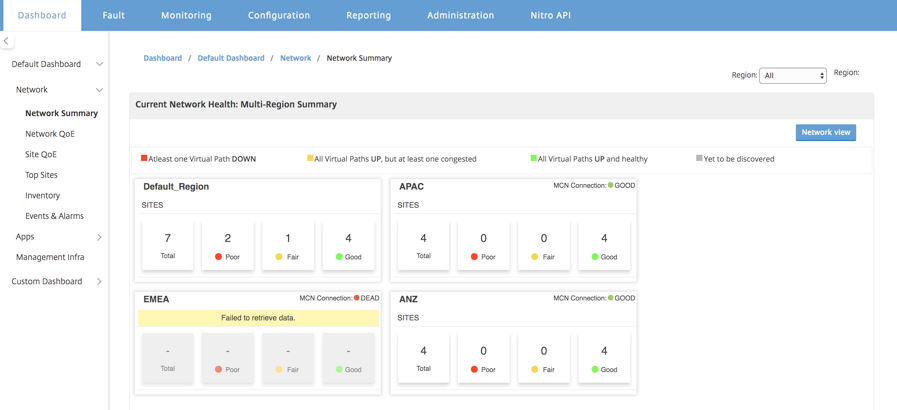
各リージョンタイルで MCN 接続ステータスを表示できます。MCN 接続ステータスは、RCN と MCN 間の仮想パスの健全性ステータスです。
注
マルチリージョン展開の場合、デフォルトのリージョン統計情報には、MCN によって管理されるすべてのサイトの統計情報が含まれます。RCN には MCN への仮想パスがあるため、RCN 統計情報も含まれる場合があります。
[Region] ドロップダウンメニューは、Citrix SD-WAN Center コレクターでは使用できません。
Citrix SD-WAN Center ダッシュボードは、構成されたポーリング間隔に基づいて更新されます。デフォルトのポーリング間隔は 5 分です。詳細については、「ポーリング間隔」を参照してください。
ネットワーク概要
マルチリージョン展開の場合、[Network Summary] ウィジェットは、すべてのさまざまなリージョンにおけるネットワークの健全性の概要を提供します。ネットワーク内のすべてのリージョンについて、以下の情報を含むリージョンカードが表示されます。
- リージョン内のサイトの合計数
- 不良状態のサイト数。少なくとも 1 つの仮想パスが DOWN の場合、サイトは不良状態です。
- 標準状態のサイト数。サイト内のすべての仮想パスが UP であるが、少なくとも 1 つのパスに輻輳の問題があるか、メンバーパスが DOWN の場合、サイトは標準状態です。
- 良好状態のサイト数。すべての仮想パスと関連するメンバーパスが UP の場合、サイトは良好状態です。
- 不明状態のサイト数。ポーリングが進行中の場合、サイトは不明状態です。
マルチリージョンネットワークの概要を表示するには、[Dashboard] > [Default Dashboard] > [Network] > [Network Summary] に移動し、[Region] ドロップダウンメニューで [All] を選択します。
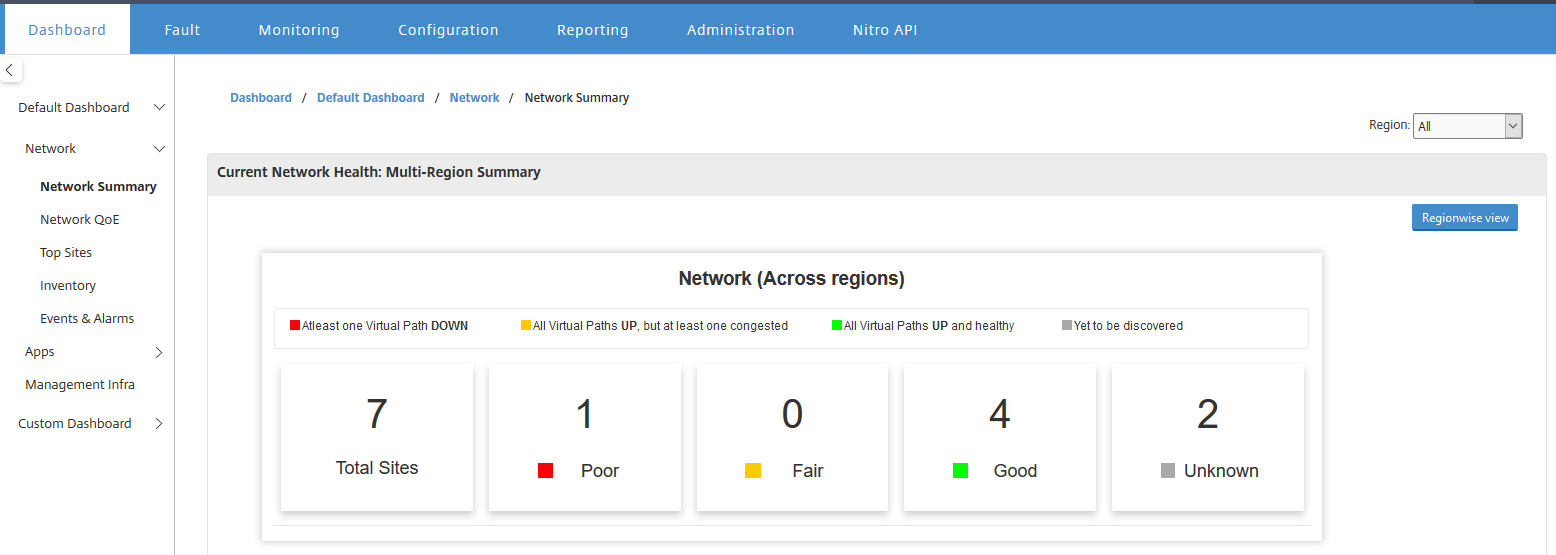
デフォルトでは、画面は [Network view] で表示されます。[Region wise view] をクリックすると、マルチリージョンネットワークの概要の現在のネットワーク健全性を確認できます。各リージョンタイルで MCN 接続ステータスも確認できます。
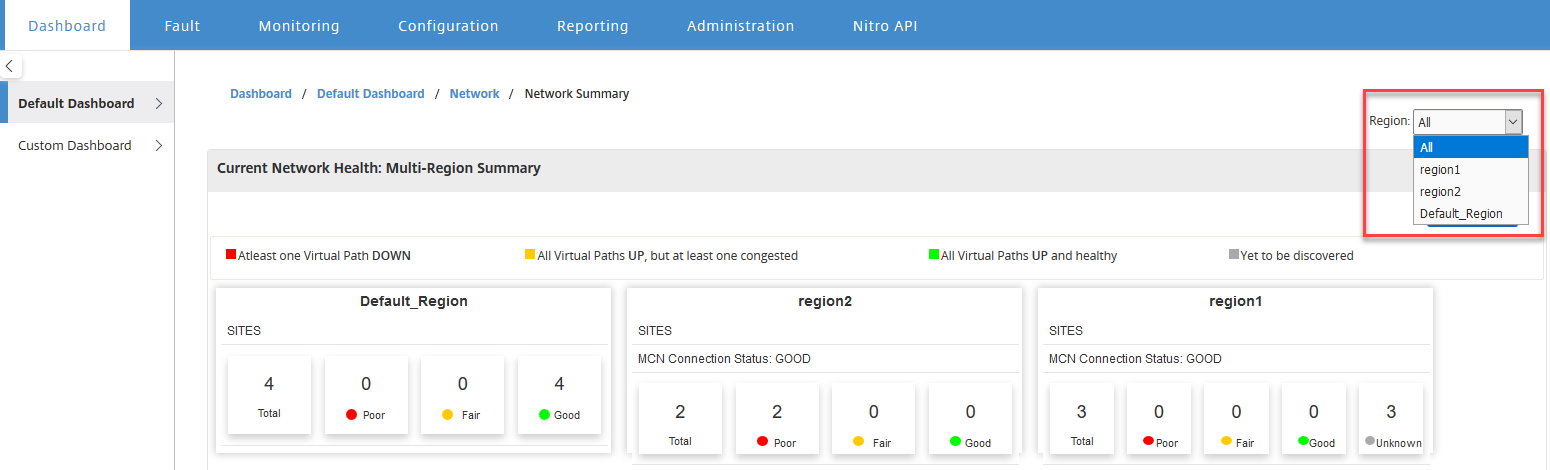
リージョンカードをクリックして、リージョンダッシュボードにドリルダウンします。
個々のリージョンについて、[Network Summary] ウィジェットは、選択したリージョンのネットワーク健全性の概要を提供します。
リージョンネットワークの概要を表示するには、[Dashboard] > [Default Dashboard] > [Network] > [Network Summary] に移動し、[Region] ドロップダウンメニューで [a region] を選択します。
リージョンネットワークの概要は、タイルビューまたはスキーマビューのいずれかで表示できます。
タイムラインコントロールを使用して、選択した期間のネットワークステータスの概要を表示できます。また、時間範囲にわたるネットワークステータスを再生または一時停止することもできます。
モードは、時間を相対的または絶対的な概念として表示するのに役立ちます。
タイムラインとモードの詳細については、「タイムラインコントロール」を参照してください。
タイルビュー
タイルビューには、以下の情報が表示されます。
- リージョン内のサイトの合計数
- 不良状態のサイト数。少なくとも 1 つの仮想パスが DOWN の場合、サイトは不良状態です。
- 標準状態のサイト数。サイト内のすべての仮想パスが UP であるが、少なくとも 1 つのパスに輻輳の問題があるか、メンバーパスが DOWN の場合、サイトは標準状態です。
- 良好状態のサイト数。すべての仮想パスと関連するメンバーパスが UP の場合、サイトは良好状態です。
- 不明状態のサイト数。ポーリングが進行中の場合、サイトは不明状態です。
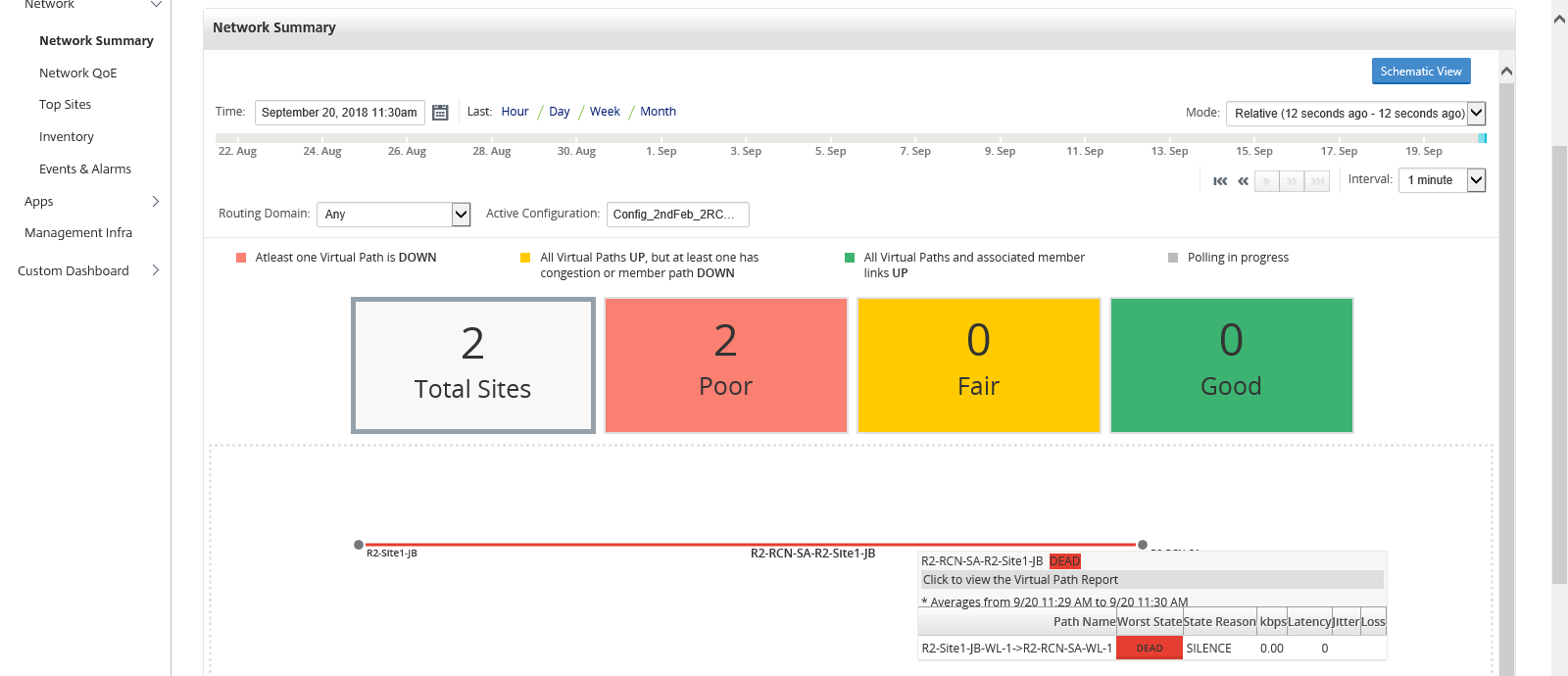
2 つのサイト間のパスのグラフィカル表示を表示するには、パスを選択し、[Visualize] をクリックします。
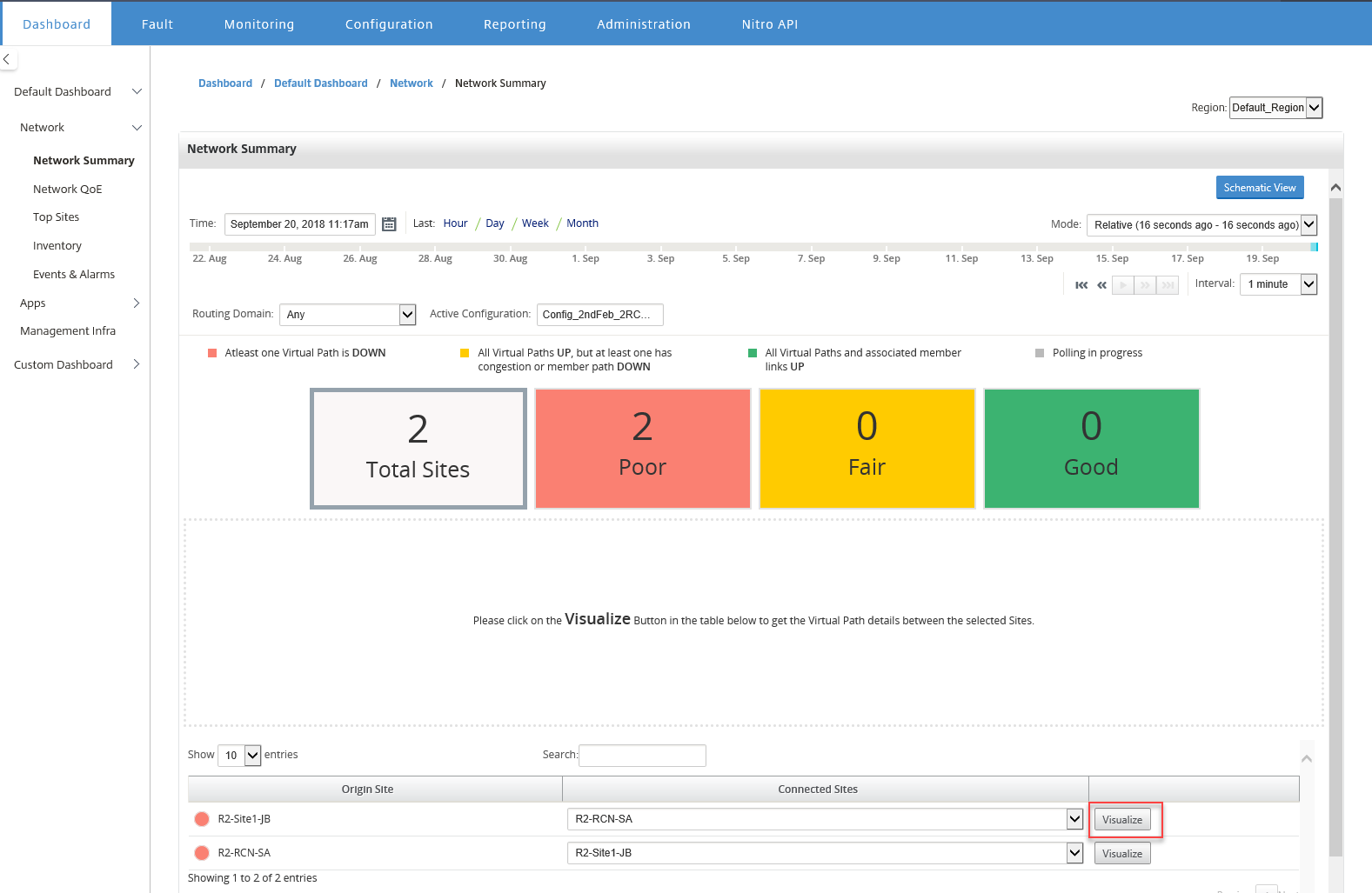
サイトまたはパスにマウスポインターを合わせると、詳細が表示されます。サイトをクリックして、レポートオプションを表示および選択します。
スキーマビュー
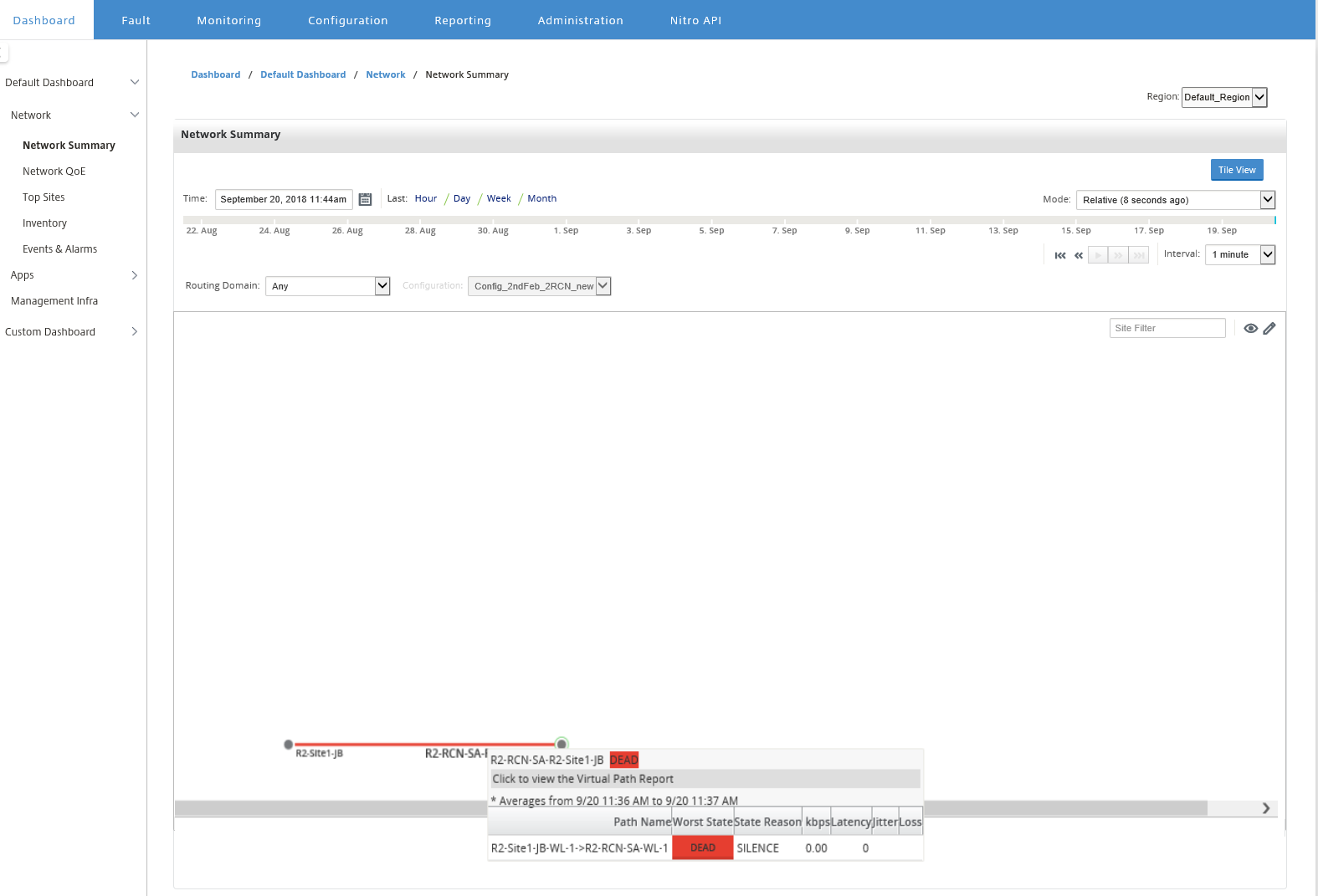
スキーマビューは、SD-WAN ネットワークのグラフィカル表示を提供します。このセクションに表示される情報は、選択された構成とルーティングドメインに応じて更新されます。ここにネットワークマップを表示するには、マスターコントローラーノード (MCN) からネットワーク構成とネットワークマップをインポートする必要があります。詳細については、「MCN 構成のインポート」を参照してください。
サイトまたはパスにマウスポインターを合わせると、詳細が表示されます。サイトをクリックして、レポートオプションを表示します。
ネットワーク QoE
[Network QoE] ウィジェットは、仮想パスの可用性、損失、遅延、およびジッターパラメーターのグラフィカル表示を提供します。オーバーレイ仮想パスとアンダーレイメンバーパスの両方の統計情報を提供します。
マルチリージョン展開の場合、選択されたメトリックに応じて、下位 10 個の仮想パスのリストを表示できます。仮想パスデータは、選択された時間間隔について、すべてのリージョンコレクターから収集されます。最も注意が必要な仮想パスの帯域幅、ジッター、損失、および輻輳の詳細を表示できます。
マルチリージョン仮想パスの健全性を表示するには、[Dashboard] > [Default Dashboard] > [Network] > [Network QoE] に移動し、[Region] ドロップダウンメニューで [All] を選択します。
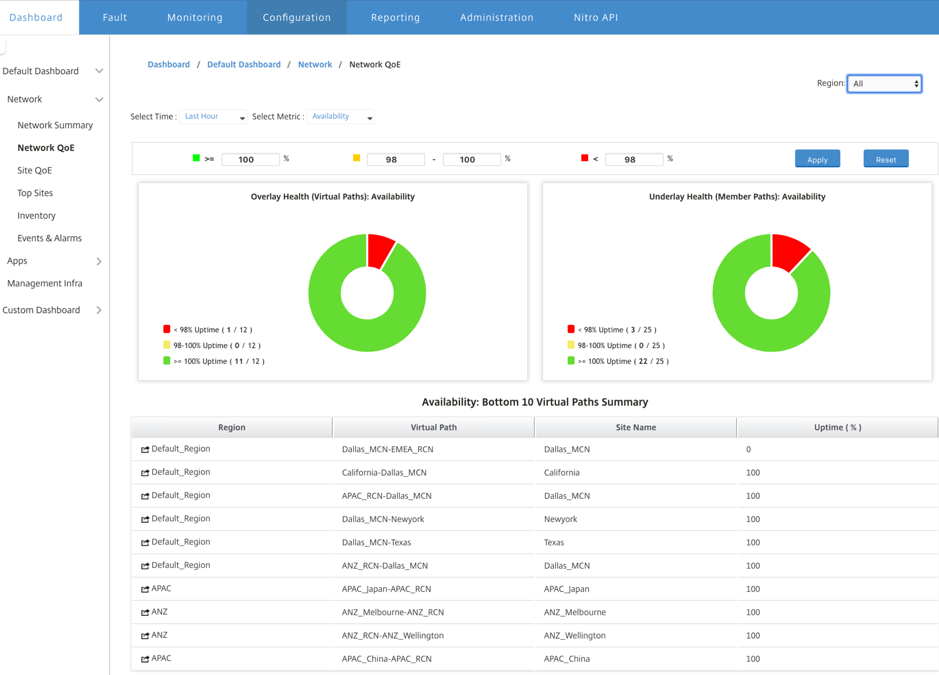
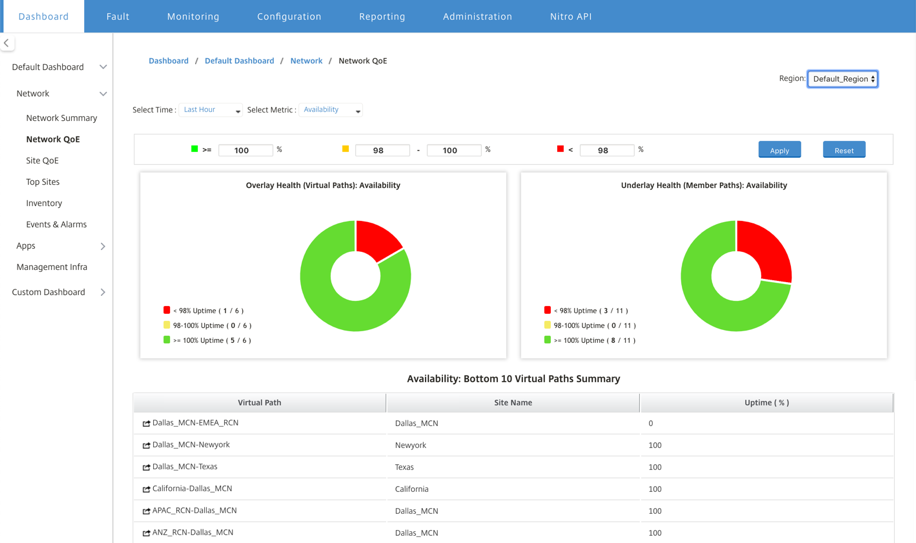
個々のリージョンについて、選択されたメトリックに応じて、下位 10 個の仮想パスのリストを表示できます。統計情報は、選択された時間間隔について収集されます。最も注意が必要な仮想パスの帯域幅、ジッター、損失、および輻輳の詳細を表示できます。
選択された時間間隔にわたる選択されたメトリック (可用性、損失、ジッター、遅延) について、オーバーレイパスとアンダーレイパスを比較できます。また、メトリックのカスタムしきい値を設定し、[Apply] をクリックして保存することもできます。デフォルトのしきい値を保存するには、[Reset] をクリックします。
ユーザーは、各行の左側にある [drill down] ボタンを使用して、テーブル内の任意の仮想パスにドリルダウンすることもできます。[Site QoE] が表示され、コンジットとその基になるメンバーパスの詳細な比較が表示されます。
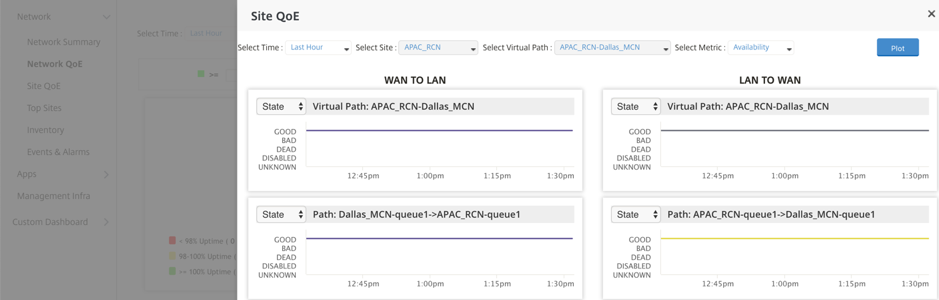
スライダーでは、クリックした行に応じてサイト名と仮想パスがデフォルトで選択され、無効になります。ただし、ユーザーは異なる時間範囲とメトリックを選択し、[Plot] オプションをクリックして新しいグラフをプロットできます。
リージョン仮想パスの健全性統計情報を表示するには、[Dashboard] > [Default Dashboard] > [Network] > [Network QoE] に移動し、[Region] ドロップダウンメニューでリージョンを選択します。
サイト QoE
サイト QoE を使用して、仮想パスとその基になるメンバーパスを比較できます。このサイトからサイトと任意の仮想パスを選択し、メトリックを選択する必要があります。[Plot] をクリックします。
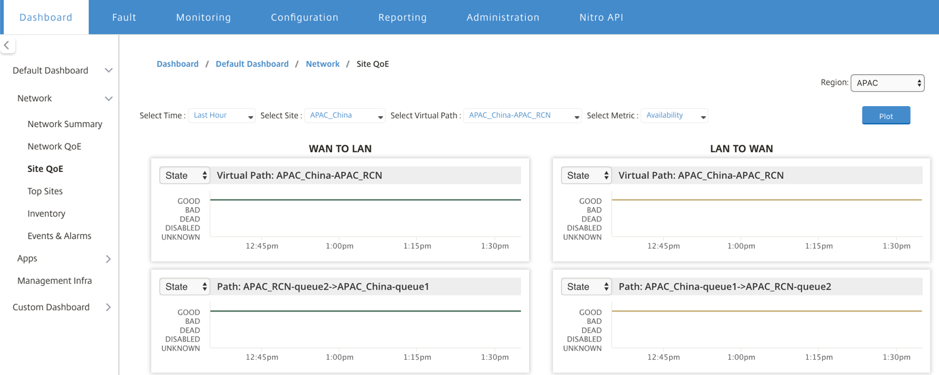
最初のセクションでは、WAN から LAN および LAN から WAN の両方向の仮想パス統計情報がプロットされます。下のセクションでは、すべての基になるメンバーパスグラフがプロットされます。これら両方の要素は、リージョンレベルとネットワークレベルの両方に存在します。
上位サイト
マルチリージョン展開の場合、[Top Sites] ウィジェットは、選択された時間間隔で、すべてのリージョンで最も帯域幅使用量が多い上位 10 サイトをリストします。
すべてのリージョンで上位サイトを表示するには、[Dashboard] > [Default Dashboard] > [Network] > [Top Sites] に移動し、[Region] ドロップダウンメニューで [All] を選択します。
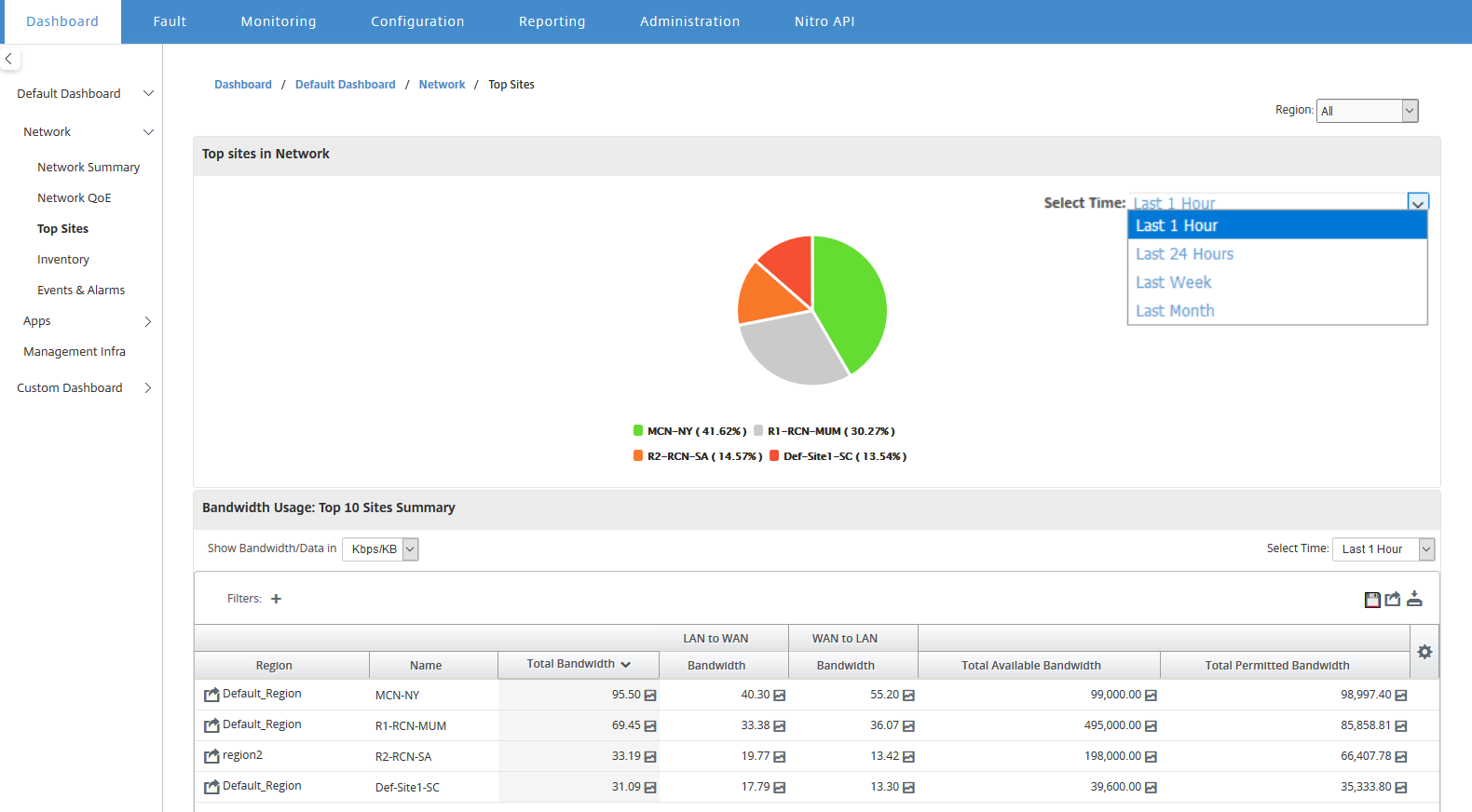
サイトまたはメトリックをクリックして、詳細なレポートと統計情報を表示します。
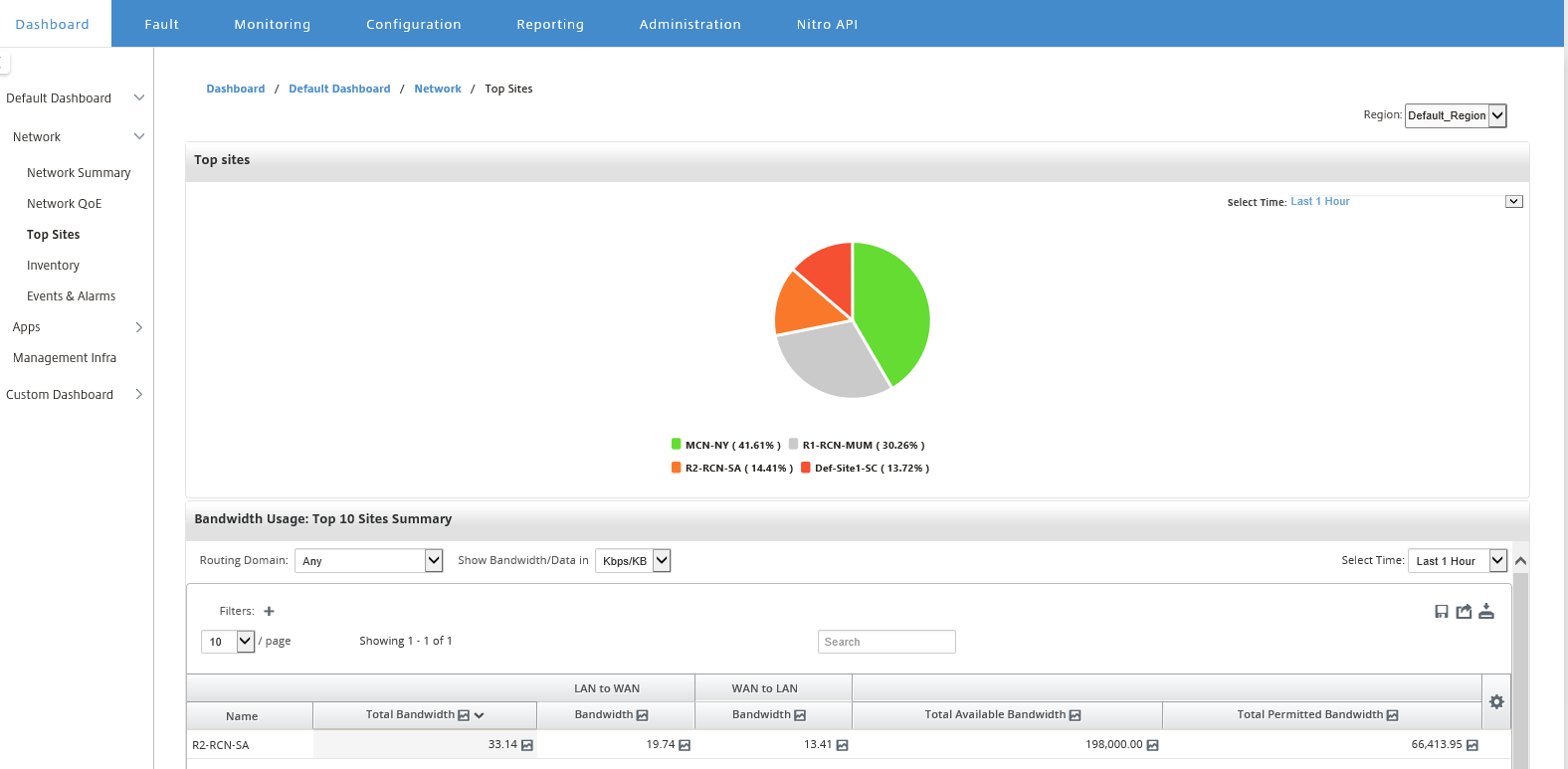
個々のリージョンについて、[Top Sites] ウィジェットは、リージョン内のすべてのサイトの帯域幅使用量統計情報を表示します。統計情報は、選択された時間間隔について収集されます。ルーティングドメインに基づいてサイトをフィルタリングできます。
インベントリ
30 分ごとに、インベントリマネージャーは、Citrix SD-WAN Center で検出されたすべての Citrix SD-WAN アプライアンスからハードウェア情報を収集します。
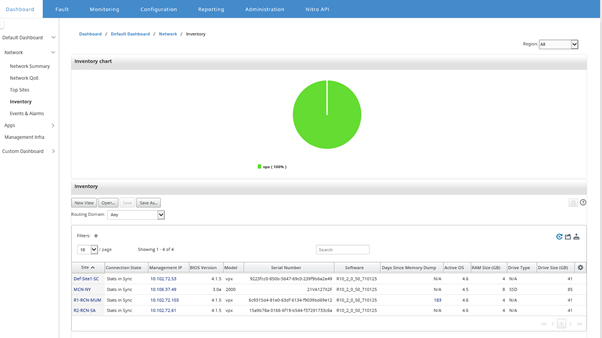
マルチリージョンインベントリ統計情報を表示するには、[Dashboard] > [Default Dashboard] > [Network] > [Inventory] に移動し、[Region] ドロップダウンメニューで選択します。
特定のリージョンのインベントリ統計情報を表示するには、[Region] ドロップダウンメニューでリージョンを選択します。
以下のインベントリ統計情報を表示できます。
- サイト: MCN で実行されている構成で見つかったサイトの名前。アプライアンスがセカンダリ MCN の場合、名前の横に「(secondary)」が表示されます。名前をクリックすると、アプライアンスの Web コンソールにアクセスできます。
- 接続ステータス: アプライアンスへの接続状態。接続に到達できないか、認証されていない場合、赤いアイコンが表示されます。
- 管理 IP: アプライアンスの管理 IP アドレス。IP アドレスをクリックすると、アプライアンスの Web コンソールにアクセスできます。
- BIOS バージョン: アプライアンスの BIOS バージョン。
- モデル: アプライアンスのハードウェアモデル。
- シリアル番号: アプライアンスのシリアル番号。
- ソフトウェア: SD-WAN ソフトウェアのバージョン番号。
- メモリダンプからの日数: 最後のシステムエラーメモリダンプからの時間。アプライアンスが過去 4 日間にメモリをダンプした場合、時間の横にエラーアイコンが表示されます。メモリダンプが 5 ~ 10 日前に発生した場合、警告アイコンが表示されます。ダンプが利用できない場合は N/A が表示されます。時間をクリックすると、SD-WAN のログページが開きます。
- アクティブ OS: アプライアンスで現在実行されている OS。
- RAM サイズ (GB): アプライアンスに現在インストールされている RAM の量 (GB)。
- ドライブの種類: アプライアンスにインストールされているデータストレージドライブの種類。値は SSD (ソリッドステートドライブ) または HDD (ハードディスクドライブ) です。
- ドライブサイズ (GB): アプライアンスに現在インストールされているデータストレージドライブのサイズ (GB)。
注
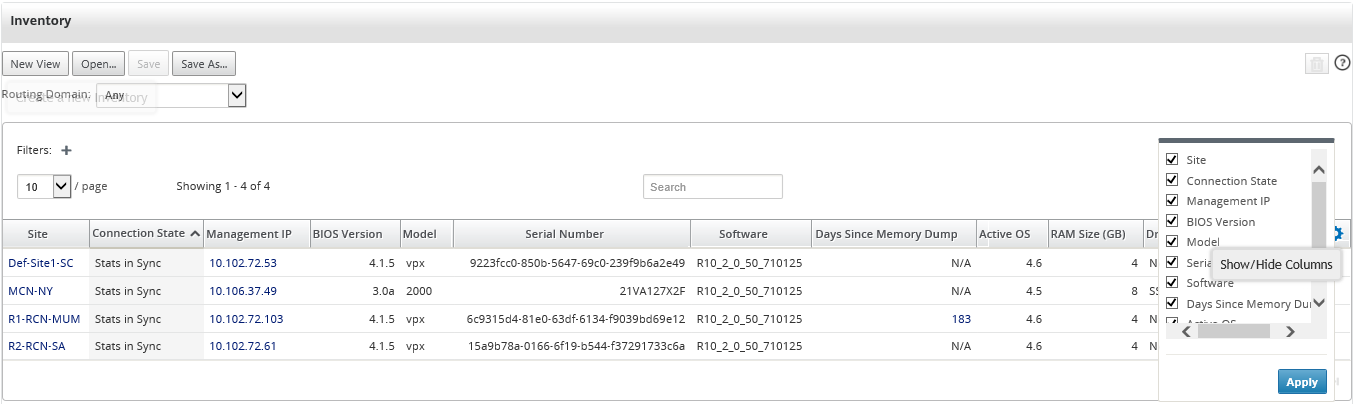
[Show/Hide Columns] オプションを使用して、インベントリ統計テーブルの列を配置できます。
イベントとアラーム
マルチリージョン展開の場合、ネットワーク内のすべてのリージョンのイベントとアラームを表示できます。この情報は、選択された時間間隔について収集されます。マルチリージョンイベントと統計情報を表示するには、[Dashboard] > [Default Dashboard] > [Network] > [Events & Alarms] に移動し、[Region] ドロップダウンメニューで [All] を選択します。
個々のリージョンのすべてのイベントとアラームも表示できます。この情報は、選択された時間間隔について収集されます。イベントとアラームの統計情報を表示するには、[Dashboard] > [Default Dashboard] > [Network] > [Events & Alarms] に移動し、[Region] ドロップダウンメニューでリージョンを選択します。
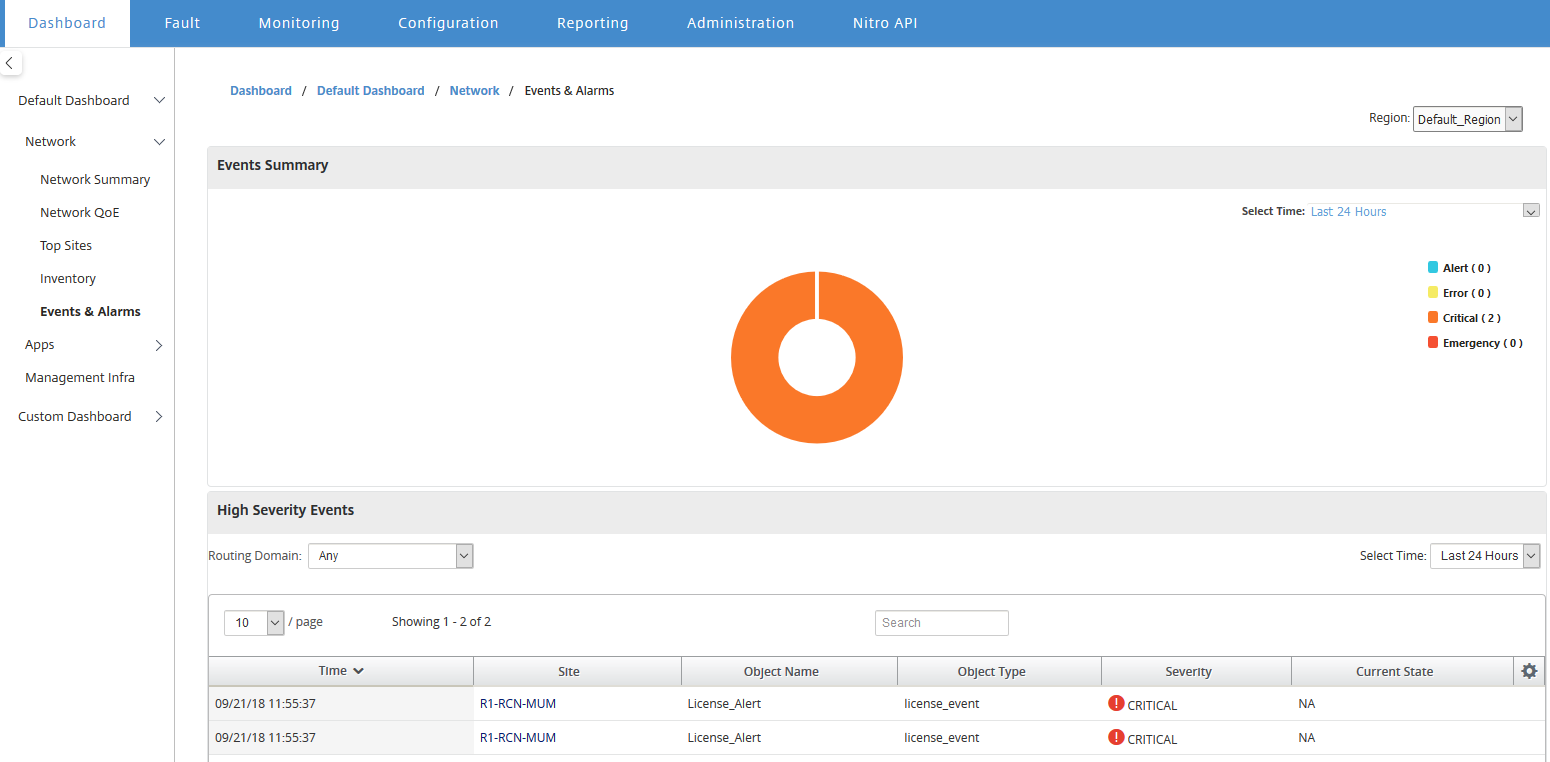
[Event Summary] セクションには、イベントの種類とイベント数のグラフィカルな概要が表示されます。グラフをクリックすると、[Fault] ページでイベントを表示できます。表示には、各カテゴリのイベント数も示されます。アラームトリガーは、個々の SD-WAN アプライアンスで構成できます。詳細については、「イベント通知」を参照してください。
[High Severity Events] セクションには、重大なイベントのリストが表示されます。ルーティングドメインに基づいてイベントをフィルタリングできます。このセクションに表示される情報は、[Fault] タブから収集されます。詳細については、「イベント」を参照してください。
アプリ
上位アプリ
ディープパケットインスペクション (DPI) により、SD-WAN アプライアンスは、通過するトラフィックを解析し、アプリケーションとアプリケーションファミリーの種類を識別できます。マルチリージョン展開の場合、ネットワーク内のすべてのリージョンで上位アプリケーションと上位アプリケーションファミリーを表示できます。この情報は、選択された時間間隔について収集されます。
ネットワーク内のすべてのリージョンで上位アプリケーション統計情報を表示するには、[Dashboard] > [Default Dashboard] > [Apps] > [Top Apps] に移動し、[Region] ドロップダウンメニューで [All] を選択します。
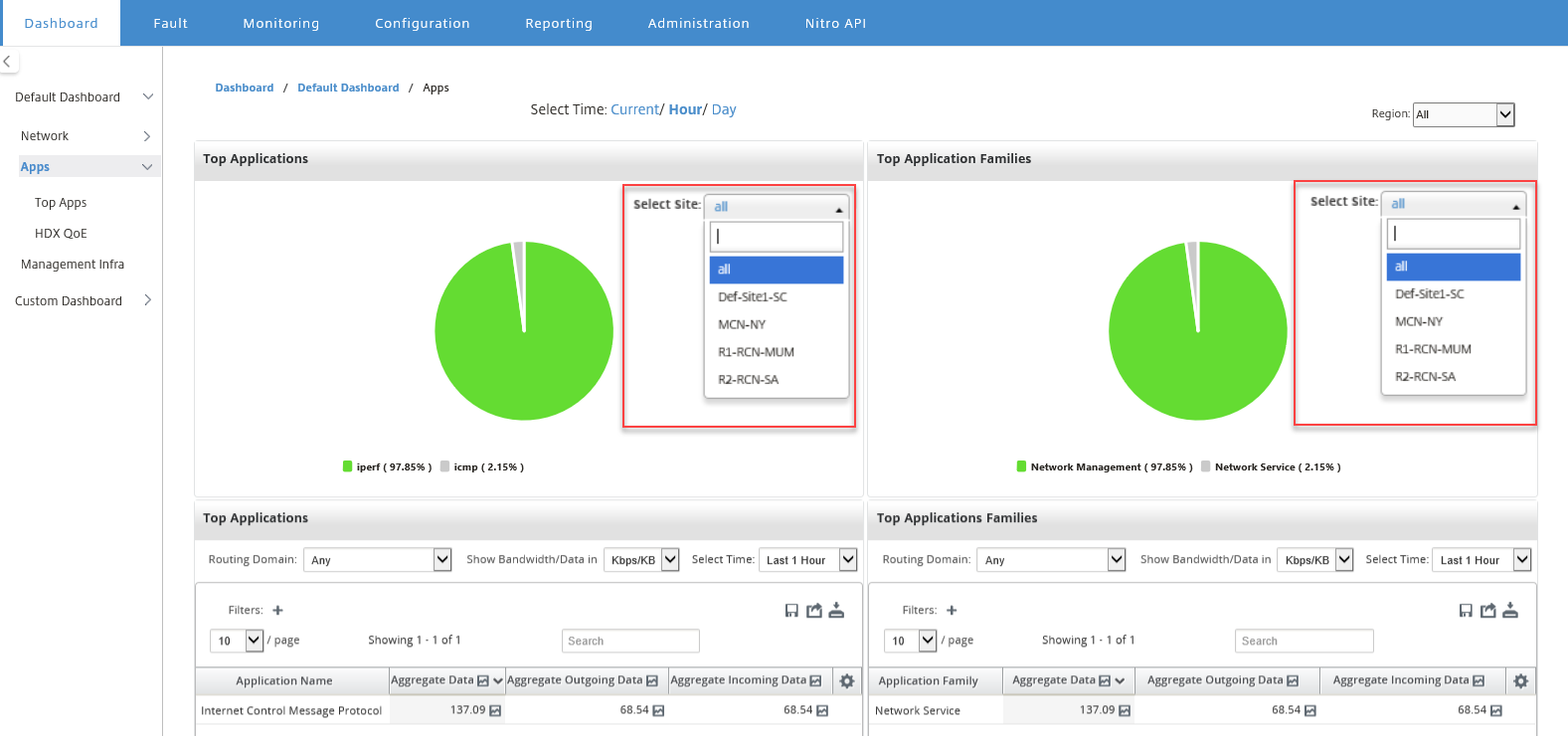
[Top Application] と [Top Application Families] の両方で、サイト選択用の検索可能なドロップダウンリストを表示できます。
特定のリージョンの上位アプリケーションと上位アプリケーションファミリーも表示できます。
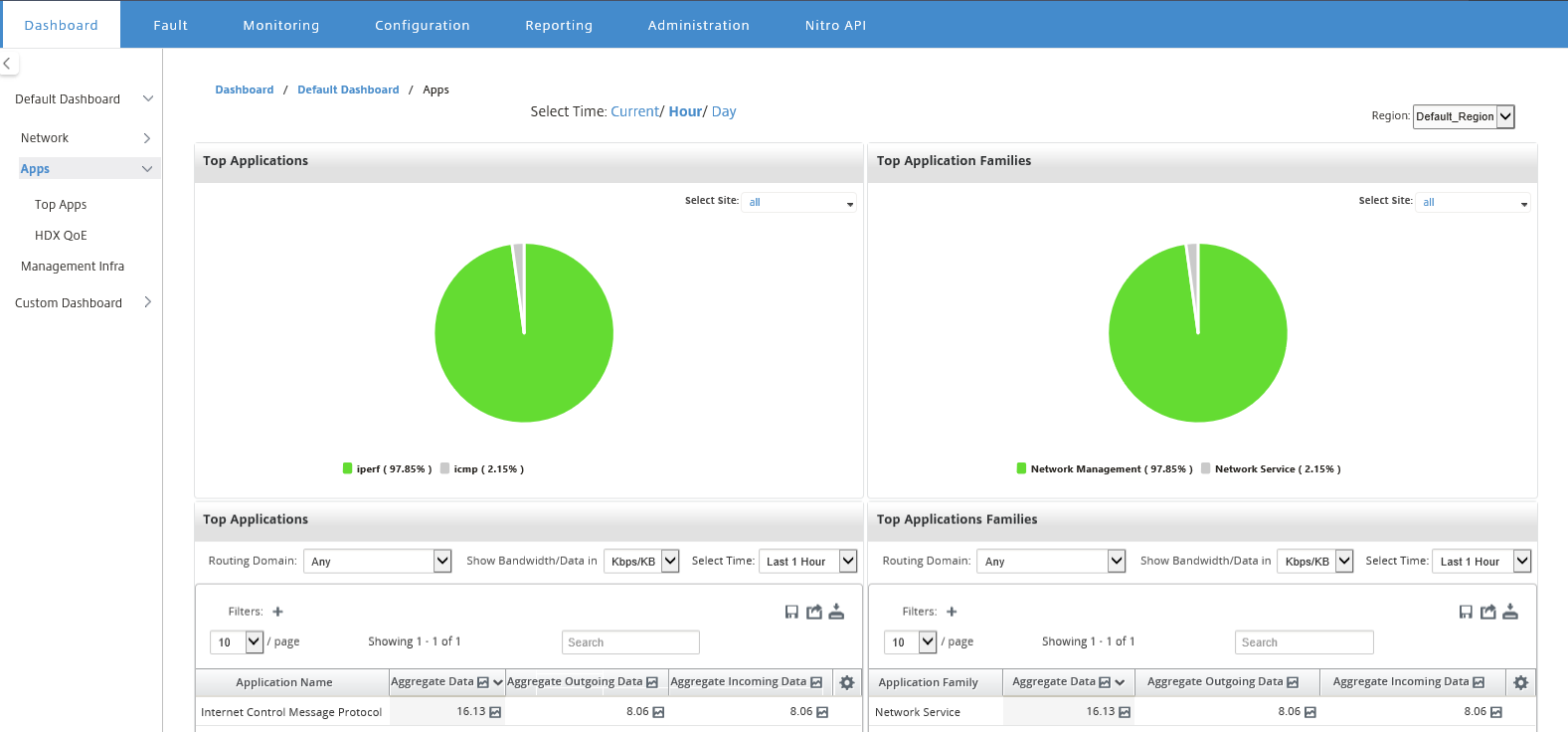
リージョンのアプリケーション統計情報を表示するには、[Dashboard] > [Default Dashboard] > [Apps] > [Top Apps] に移動し、[Region] ドロップダウンメニューでリージョンを選択します。
サイトと時間間隔を過去 24 時間、過去 1 時間、または現在として選択できます。
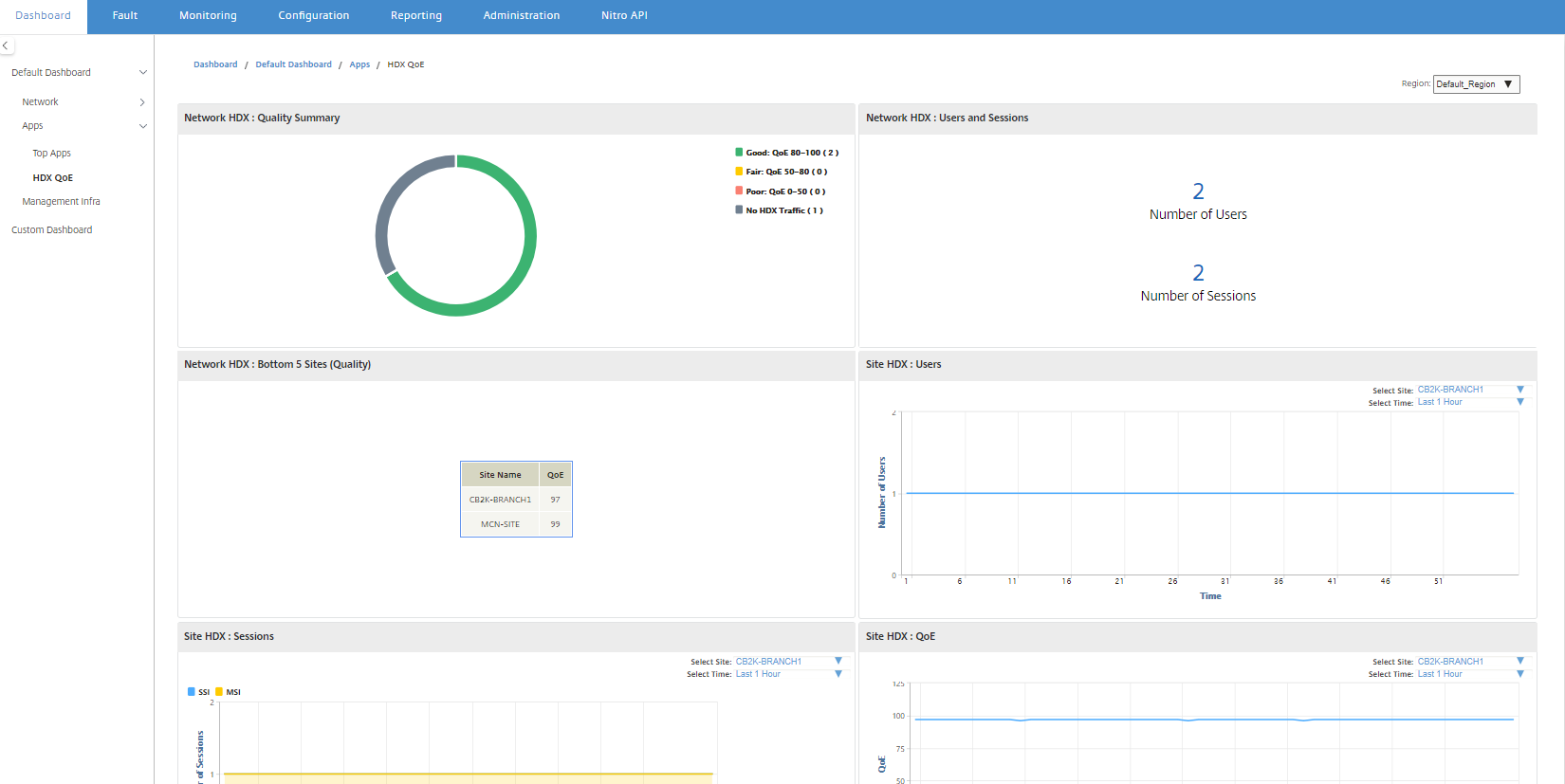
HDX QoE
Quality of Experience (QoE) は、ICA のエクスペリエンス品質を理解するのに役立つ計算されたインデックスです。このインデックスは、WAN からサイトにトラバースするすべての ICA アプリケーショントラフィックについて計算されます。パケットドロップ、ジッター、および遅延の統計情報が QoE 計算に使用されます。QoE は [0, 100] の間の整数で、数値が高いほどユーザーエクスペリエンスが向上します。ジッター、遅延、およびパケットドロップの統計情報は、パケット処理中にデータパスで追跡されます。
ネットワーク全体のサイトは、HDX トラフィックの QoE に基づいて、良好、標準、不良、または HDX トラフィックなしに分類されます。詳細については、「HDX QoE」を参照してください。
ネットワーク内のすべてのリージョンでサイトの HDX QoE を表示するには、[Dashboard] > [Default Dashboard] > [Apps] > [HDX QoE] に移動し、[Region] ドロップダウンメニューで [All] を選択します。
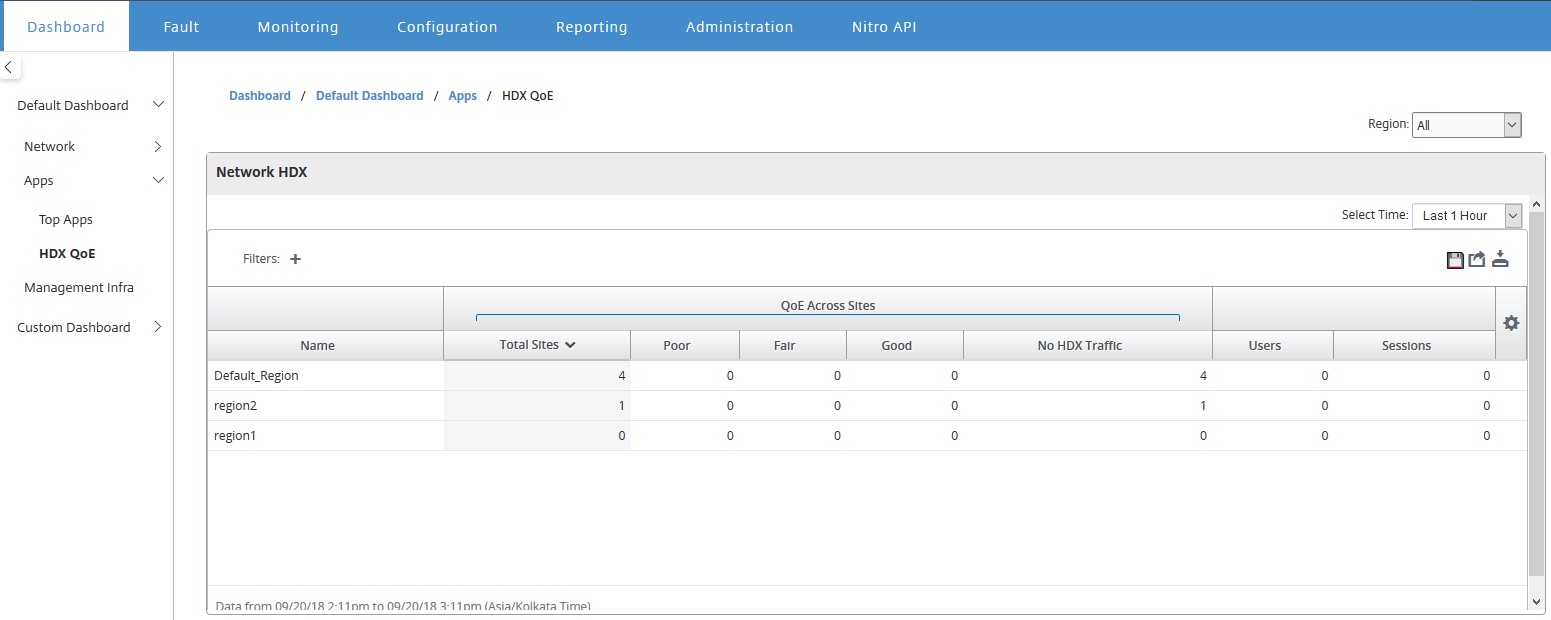
個々のリージョンについて、以下の HDX QoE メトリックを表示できます。
- ネットワーク HDX: 品質概要
- ネットワーク HDX: ユーザーとセッション
- ネットワーク HDX: 下位 5 サイト (品質)
- サイト HDX: ユーザー
- サイト HDX: セッション
- サイト HDX: エクスペリエンス品質
HDX QoE 統計情報を表示するには、[Dashboard] > [Default Dashboard] > [Apps] > [HDX QoE] に移動し、[Region] ドロップダウンメニューでリージョンを選択します。
注
各サイトの統計情報は個別にポーリングされるため、HDX ダッシュボードデータと異なるサイトからの HDX レポートが同期していないように見える場合があります。
HDX ダッシュボードウィジェットでは、HDX トラフィックのないサイトが表示される場合がありますが、HDX セッションとユーザーの数がゼロではない場合があります。これは、HDX セッションがそのポーリング期間中にアイドル状態のままであり、開いた状態のままである場合に発生します。
ネットワーク HDX: 品質概要
HDX トラフィックは、以下の品質カテゴリに分類されます。
| 品質 | QoE 範囲 |
|---|---|
| 良好 | 80–100 |
| 標準 | 50–80 |
| 不良 | 0–50 |
| HDX トラフィックなし | N/A |
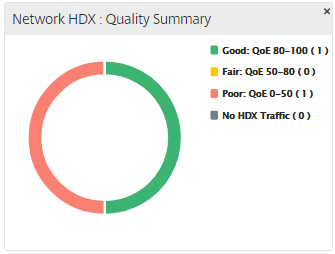
グラフをクリックすると、サイトごとの HDX レポートを表示できます。詳細については、「HDX レポートの表示方法」を参照してください。
ネットワーク HDX: ユーザーとセッション
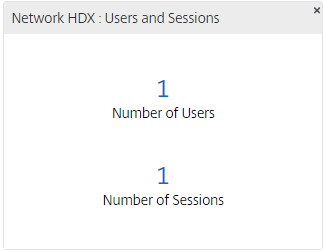
このウィジェットは、アクティブな HDX ユーザーとセッションの数に関する情報を提供します。セッション数は、アクティブなシングルセッション ICA® (SSI) およびマルチセッション ICA (MSI) セッションの合計数です。
注
現在のリリースでは、ユーザー数は個別のユーザー名に基づいていません。つまり、1 人のユーザーが 2 台の異なるマシンで開始した 2 つのセッションは、2 人のユーザーとしてカウントされます。
ネットワーク HDX: 下位 5 サイト (品質)
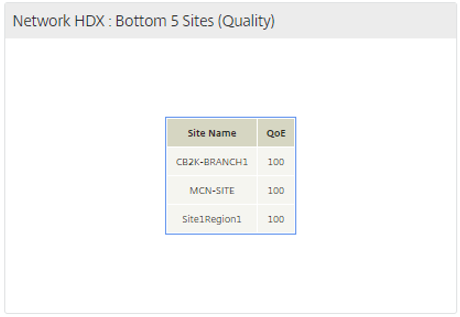
このウィジェットは、QoE スコアが最も低い下位 5 サイトのリストを提供します。これにより、より良いエンドユーザーエクスペリエンスイニシアチブを推進できます。
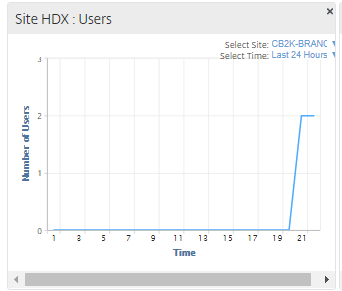
サイト HDX: ユーザー
このウィジェットは、選択された時間間隔で特定のサイトでアクティブだったユーザー数のグラフィカル表示を提供します。サイトと時間間隔を過去 24 時間、過去 1 時間、または過去 5 分として選択できます。
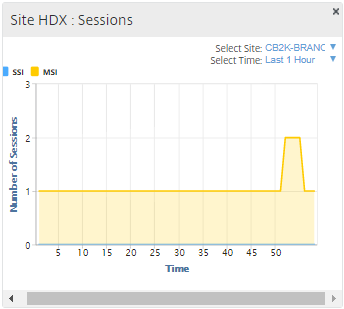
サイト HDX: セッション
このウィジェットは、選択された時間間隔で特定のサイトでアクティブな MSI および SSI セッション数のグラフィカル表示を提供します。サイトと時間間隔を過去 24 時間、過去 1 時間、または過去 5 分として選択できます。
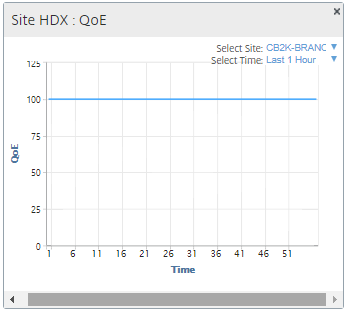
サイト HDX: エクスペリエンス品質
このウィジェットは、選択された時間間隔で特定のサイトでの全体的な QoE のグラフィカル表示を提供します。サイトと時間間隔を過去 24 時間、過去 1 時間、または過去 5 分として選択できます。
アプリケーション QoE
アプリケーション QoE は、アプリケーションのエクスペリエンス品質の尺度です。アプリケーション QoE スコアの範囲は 0 ~ 10 で、10 は優れた品質、0 は低い品質を表します。詳細については、「アプリケーション QoE」を参照してください。リアルタイムトラフィックとインタラクティブトラフィックのアプリケーション QoE スコアを表示できます。
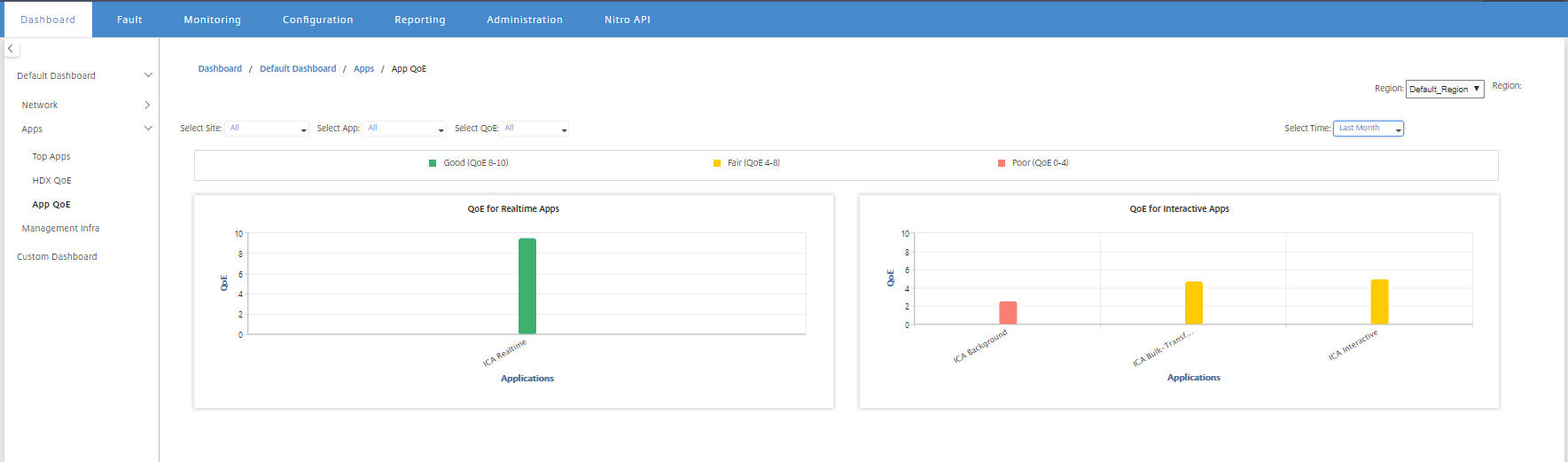
サイト、アプリケーション、または QoE タイプでアプリケーション QoE 統計情報をフィルタリングできます。
管理インフラ
[Management Infra] ページでは、Citrix SD-WAN Center のデータベース使用量とストレージ統計情報を表示できます。
マルチリージョン展開の場合、ネットワーク内のすべてのコレクターのデータベース使用量を表示できます。マルチリージョンデータベース統計情報を表示するには、[Dashboard] > [Default Dashboard] > [Management Infra] に移動し、[Region] ドロップダウンメニューで [All] を選択します。
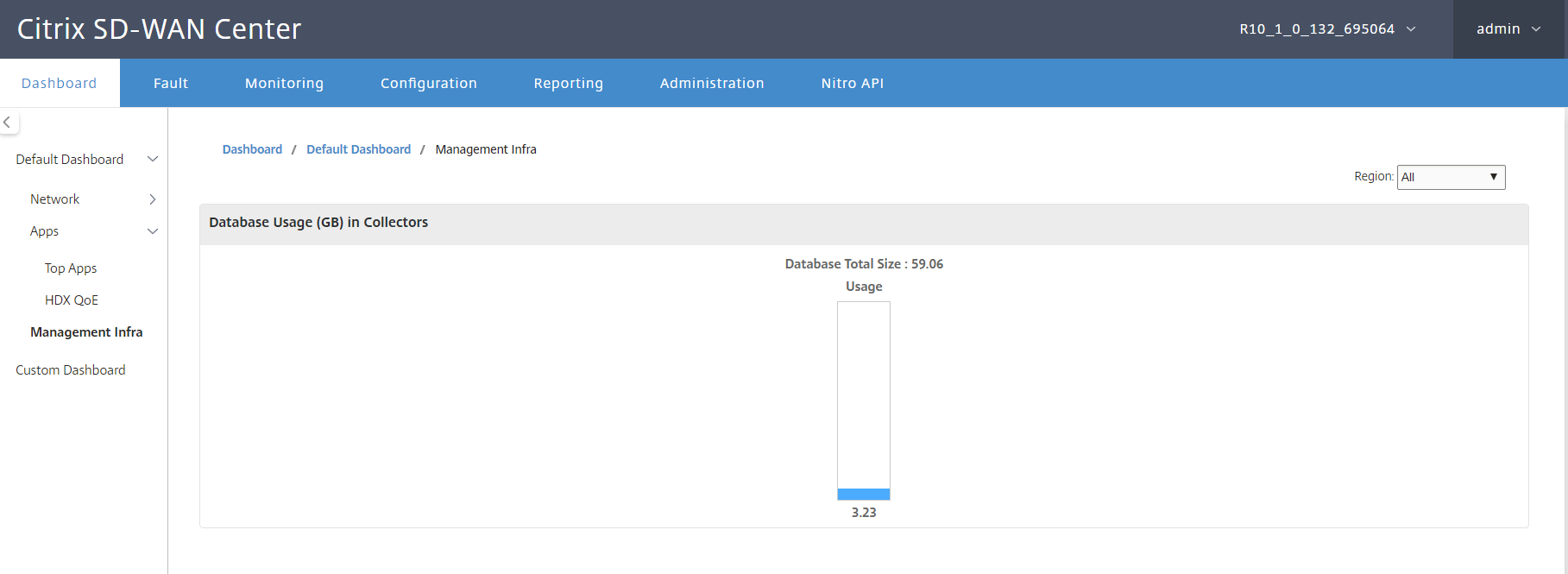
特定のリージョンの Citrix SD-WAN Center データベース統計情報を表示するには、[Dashboard] > [Default Dashboard] > [Management Infra] に移動し、[Region] ドロップダウンメニューでリージョンを選択します。
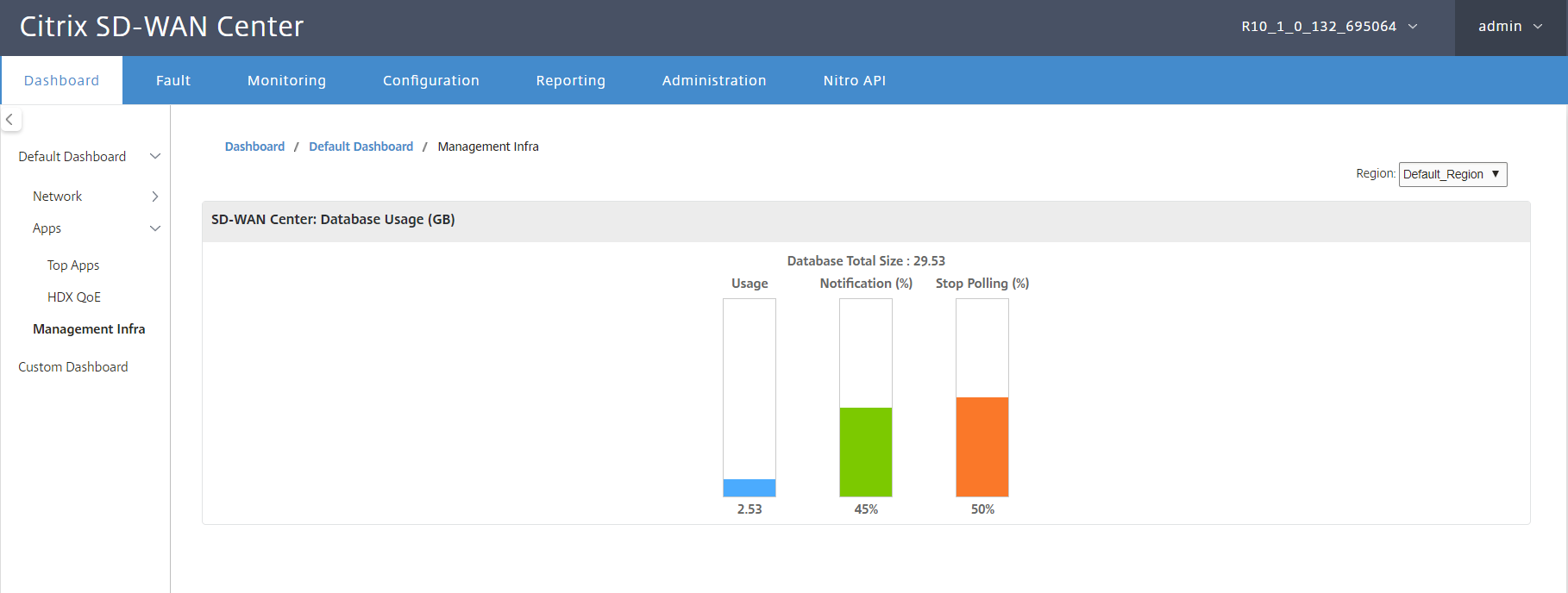
[Database Usage] セクションには、データベースリソース使用量のグラフィカルな概要と、通知の送信またはデータ収集の停止のしきい値が表示されます。グラフをクリックすると、[Database Maintenance] ページで詳細を表示できます。
- 使用量: 現在使用されているデータベース容量 (GB)。
- 通知: データベース使用量通知を生成するためのしきい値。しきい値は、データベースの最大サイズのパーセンテージです。メールアラートが構成されている場合、データベースのサイズがこのしきい値を超えると、メール通知が送信されます。詳細については、「イベント通知」を参照してください。
- ポーリングの停止: 統計ポーリングを停止するためのしきい値。しきい値は、データベースの最大サイズのパーセンテージです。データベースのサイズがこのしきい値を超えると、ポーリングが停止します。詳細については、「データベースの管理」を参照してください。
カスタムダッシュボード
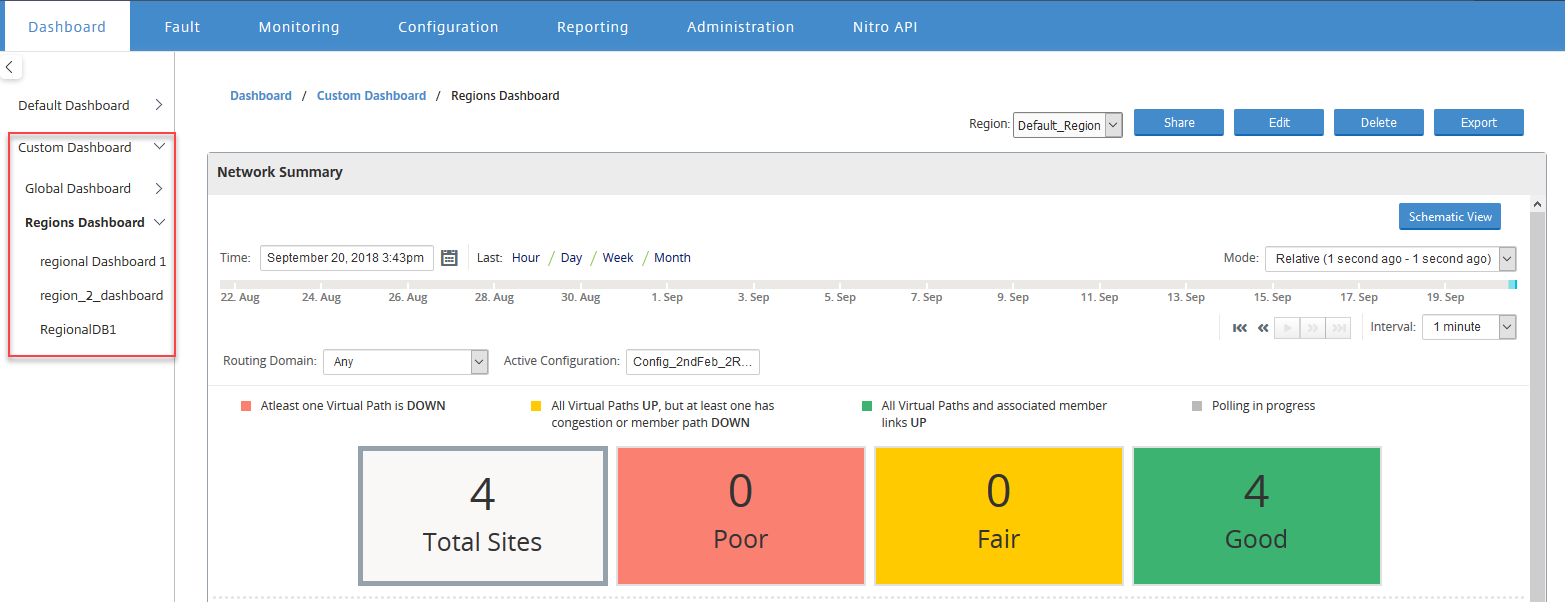
Citrix SD-WAN Center ダッシュボードをカスタマイズし、分析ニーズに基づいてダッシュボードに表示する統計情報を選択できます。リージョン詳細またはグローバルサマリーのカスタムダッシュボードを作成します。既存のレポートをカスタマイズすることもできます。
注
[Reports] ページの [Add to Dashboard] オプションを使用して、レポートをウィジェットとしてカスタムダッシュボードにピン留めできるようになりました。
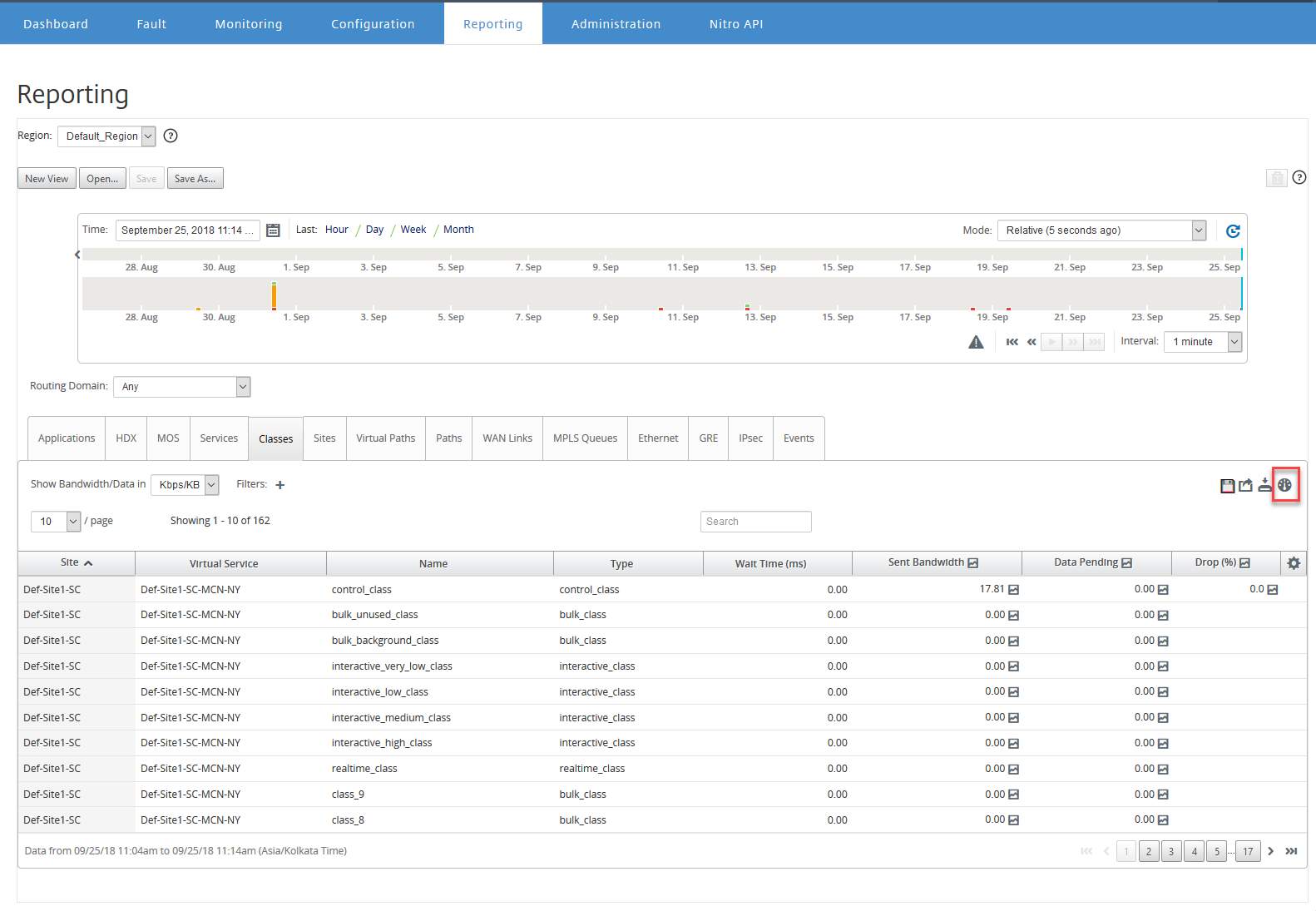
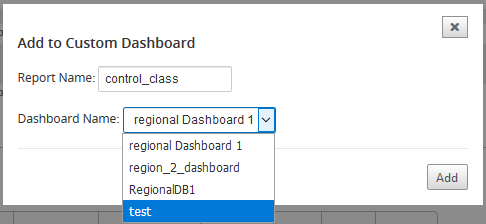
レポート名を入力し、カスタムダッシュボードを選択します。
リージョン詳細カスタムダッシュボードの場合、以下のリージョンレベルウィジェットから選択できます。
- サイト概要
- 仮想パス
- リージョンイベント
- リージョンアラーム概要
- インベントリマネージャー (リージョンごと)
- リージョンごとの上位サイト
- パス
- MPLS キュー
- イーサネット
- LAN GRE トンネル
- IPsec トンネル
- サービス概要
- クラス
- サイトイベント
- リージョンごとの上位アプリケーション
- リージョンごとの上位アプリケーションファミリー
- サイト HDX: ユーザー
- サイト HDX: セッション
- サイト HDX: QoE
- MOS アプリケーション
- データベース使用量
グローバルサマリーカスタムダッシュボードの場合、以下のネットワークレベルウィジェットから選択できます。
- マルチリージョンサマリー
- ネットワーク内の仮想パスの健全性
- イベント
- アラーム概要
- インベントリマネージャー
- ネットワーク内の上位サイト
- ネットワーク HDX
- コレクターでのデータベース使用量
- 上位アプリケーション
- 上位アプリケーションファミリー
カスタムダッシュボードを作成するには:
-
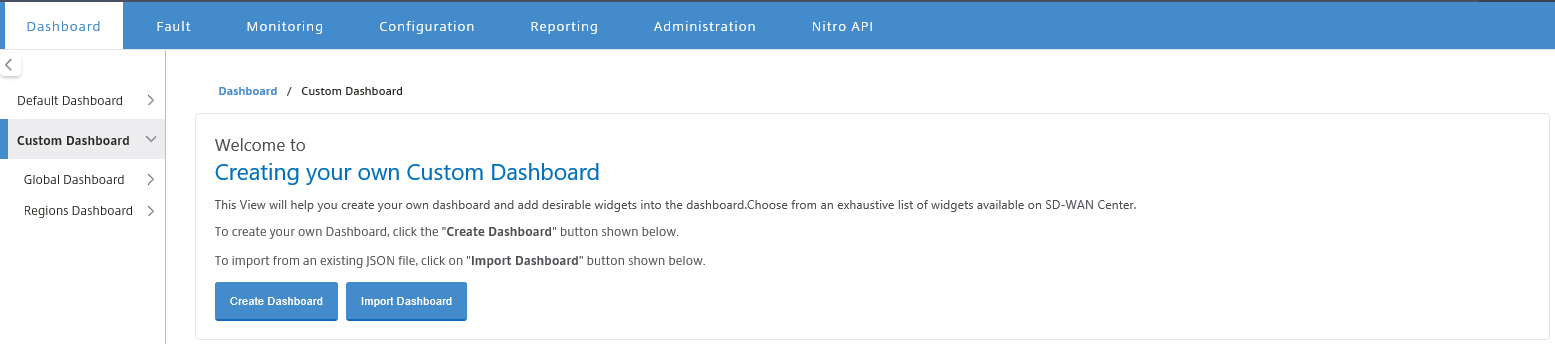
[Dashboard] > [Custom Dashboard] に移動し、[Create Dashboard] をクリックします。
注
[Import Dashboard] をクリックして、既存のダッシュボードを JSON 形式でインポートすることもできます。
-
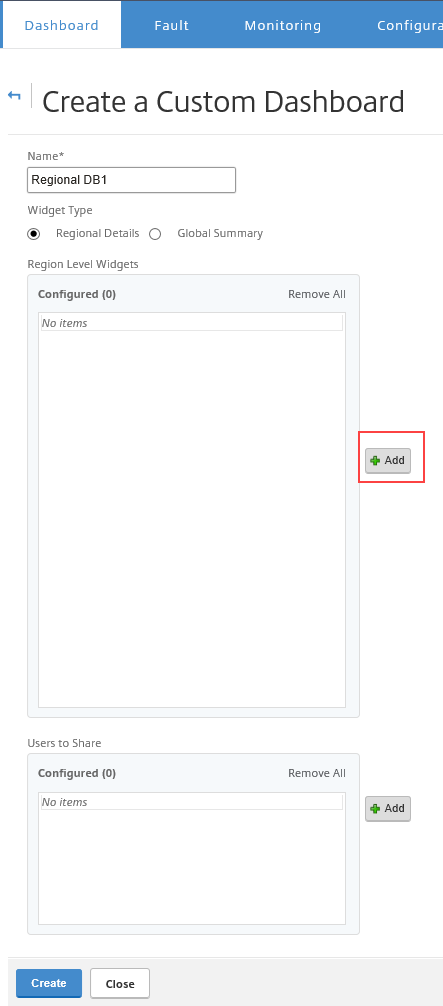
[Name] フィールドに、カスタムダッシュボードの名前を入力します。
-
ウィジェットタイプを選択します。ネットワークレベルウィジェットを表示するには [Global Summary] を選択し、リージョンレベルウィジェットを表示するには [Regional Details] を選択します。
-
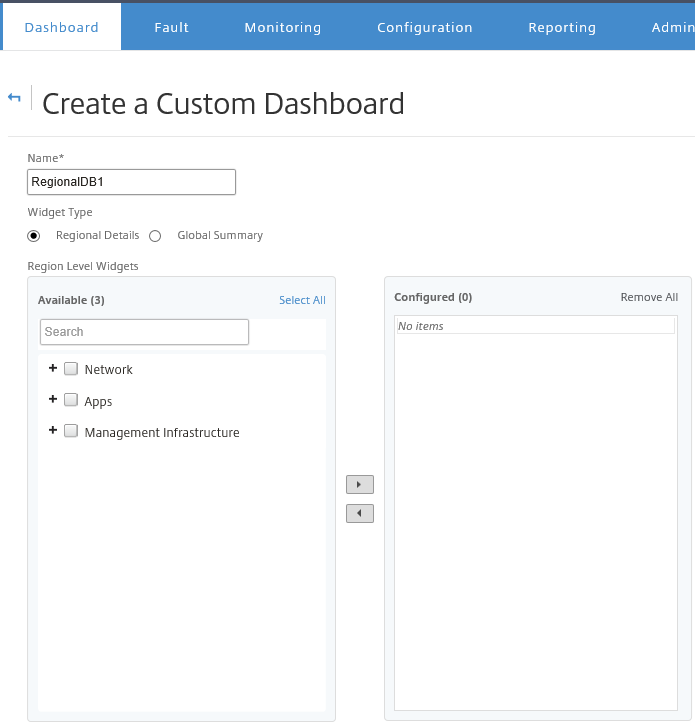
[Add] をクリックし、必要なウィジェットを選択します。
ウィジェットは、ネットワーク、アプリ、管理インフラの 3 つのレベルに分類されます。
注
単一リージョン展開では、[Region Level Widgets] のみが利用可能です。
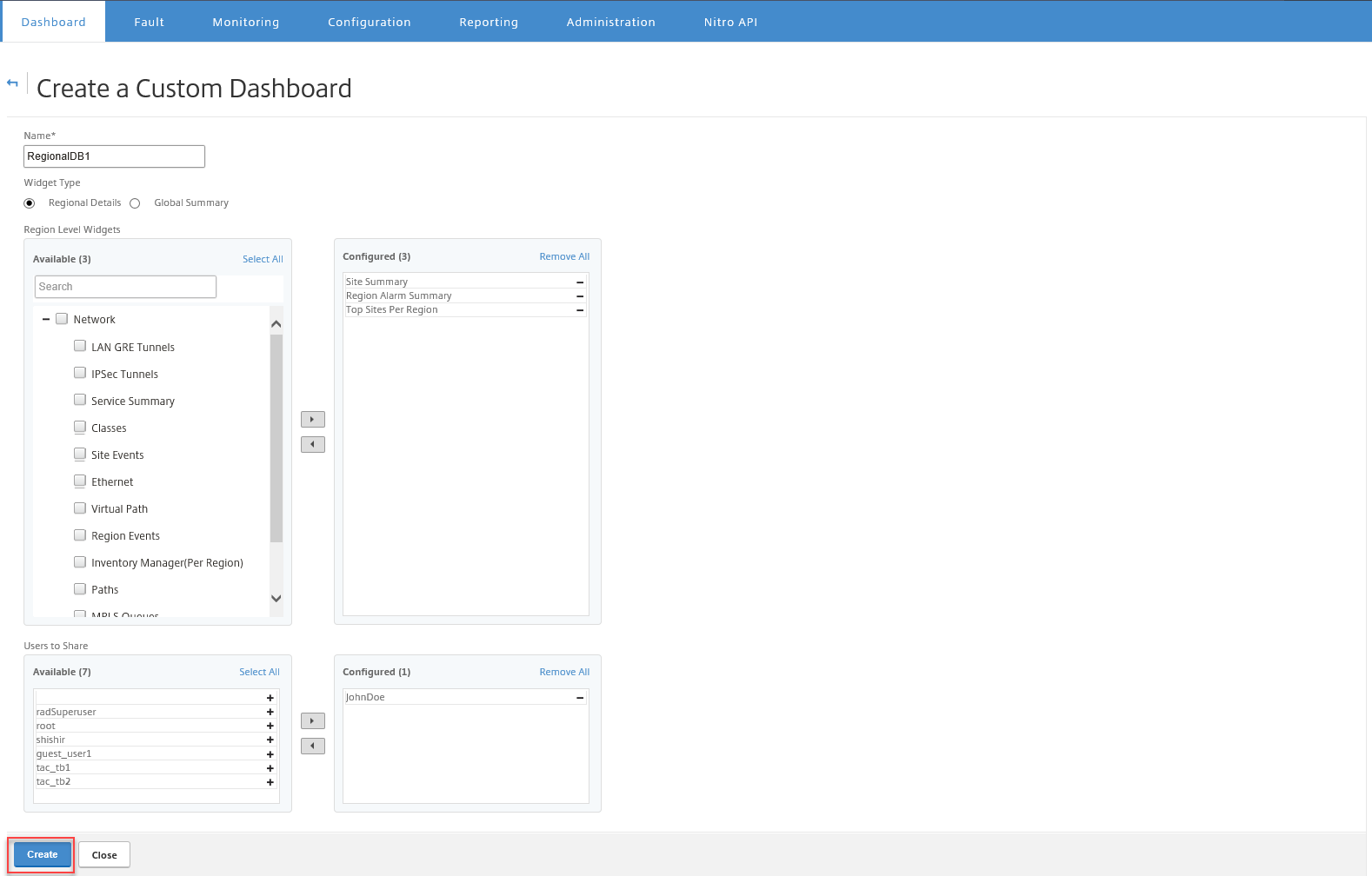
カスタムダッシュボードを複数のユーザーと共有することもできます。ユーザーの詳細については、「ユーザーアカウント」を参照してください。
-
[Create] をクリックします。新しく作成されたカスタムダッシュボードは、[Custom Dashboard] の下にリストされます。
ヒント
カスタムダッシュボードを編集または削除できます。