サーバー応答時間
アプリケーションの遅延は、ビジネスへの影響や生産性の低下につながるため、どの組織にとっても大きな懸念事項です。管理者として、ビジネスへの影響を避けるために、すべてのアプリケーションが最適に動作することを確認する必要があります。
各アプリケーションの動作は異なり、応答時間に対する期待値も異なります。大規模なサーバーファームがある場合、管理者が各アプリケーションを評価し、サーバー応答時間のしきい値を設定することは、時間のかかる作業となります。
サーバー応答時間インジケーターは、機械学習アルゴリズムに基づいて、管理者がすべてのアプリケーションを評価するのに役立ちます。このインジケーターは以下を報告します。
- 異常な高応答時間
- 異常な低応答時間
サーバー応答の異常の表示
サーバー応答の異常を表示するには、次の手順を実行します。
- Application > Dashboard に移動します。
- アプリケーションをダブルクリックします。
-
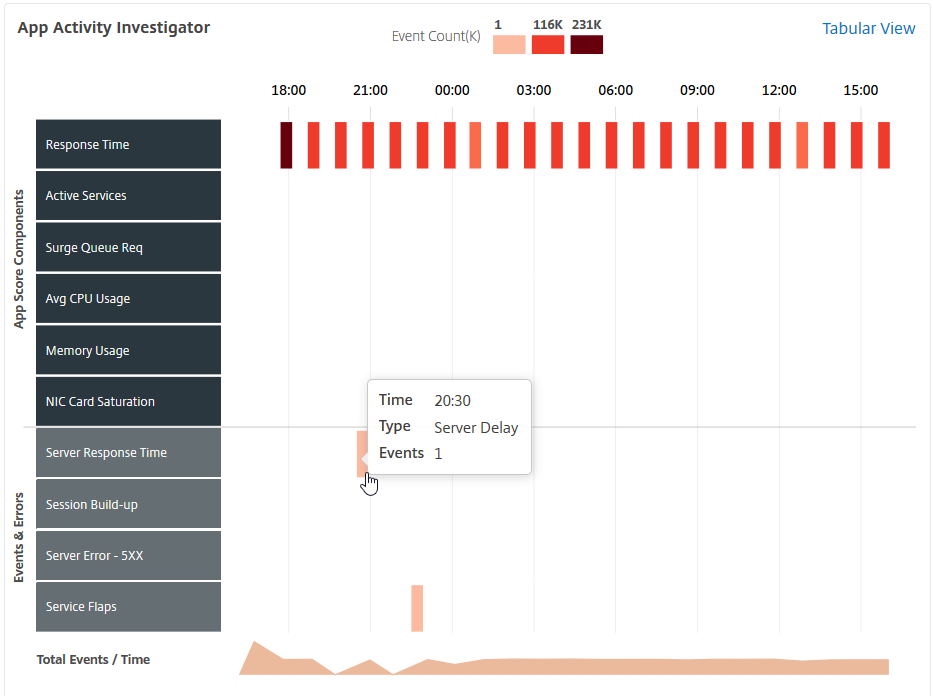
App Activity Investigator で、グラフにプロットされたサーバー応答時間のイベント凡例をクリックします。
グラフにマウスポインターを合わせると、エラーの種類、時間、選択したグラフに集約されたイベントの数などの詳細を表示できます。期間リストから時間を選択することで、異常を表示する期間をカスタマイズできます。
サーバー応答時間ページが表示されます。
-
 をクリックして、異常の詳細を展開します。
詳細には、以下が表示されます。
- 異常のあるアプリケーション
- アプリケーションにバインドされているサービス
- NetScaler インスタンスの IP アドレス
- 異常の重大度タイプ
- アプリケーションのステータス
- 選択した期間のサーバー応答時間グラフ
- サーバー応答時間に基づくローリングメディアングラフ
- 異常の詳細
NetScaler® ADM は、異常な高応答時間と異常な低応答時間の異常を検出します。
-
異常な高サーバー応答時間の異常
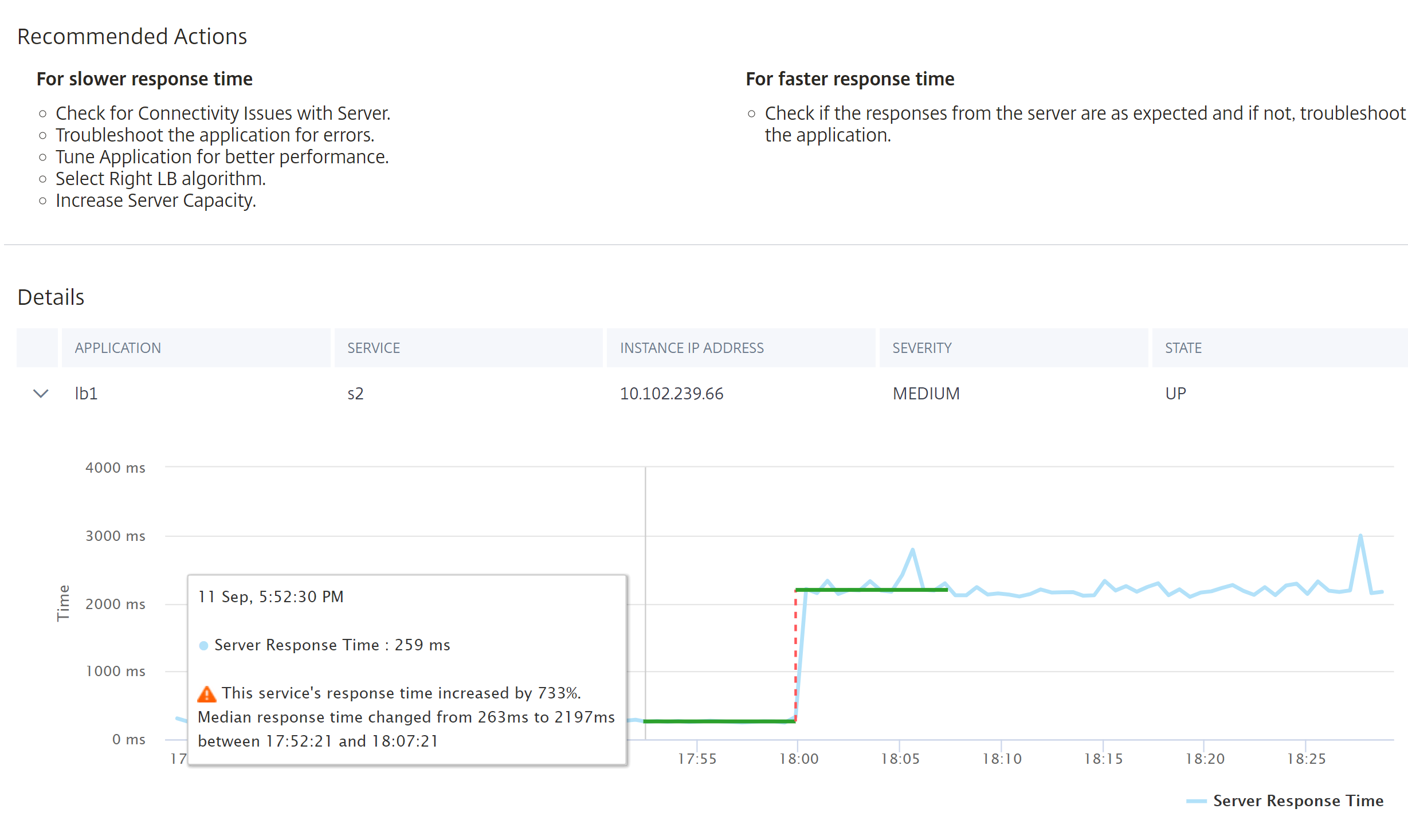
NetScaler ADM は、特定の期間の平均サーバー応答時間を比較します。画像に示されている例によると、NetScaler ADM は 17:50 から 18:20 までの平均サーバー応答時間を比較します。
サーバー応答時間が増加し始めると、NetScaler ADM はさらに別の特定の期間サーバー応答時間を監視し、サーバー応答時間が増加し始めた時点の異常を検出します。
画像に示されている例によると、17:52 から 18:07 までの平均サーバー応答時間を比較した後、サーバー応答時間が 733% 増加したことを示す異常が検出されたことがわかります。
-
異常な低サーバー応答時間の異常
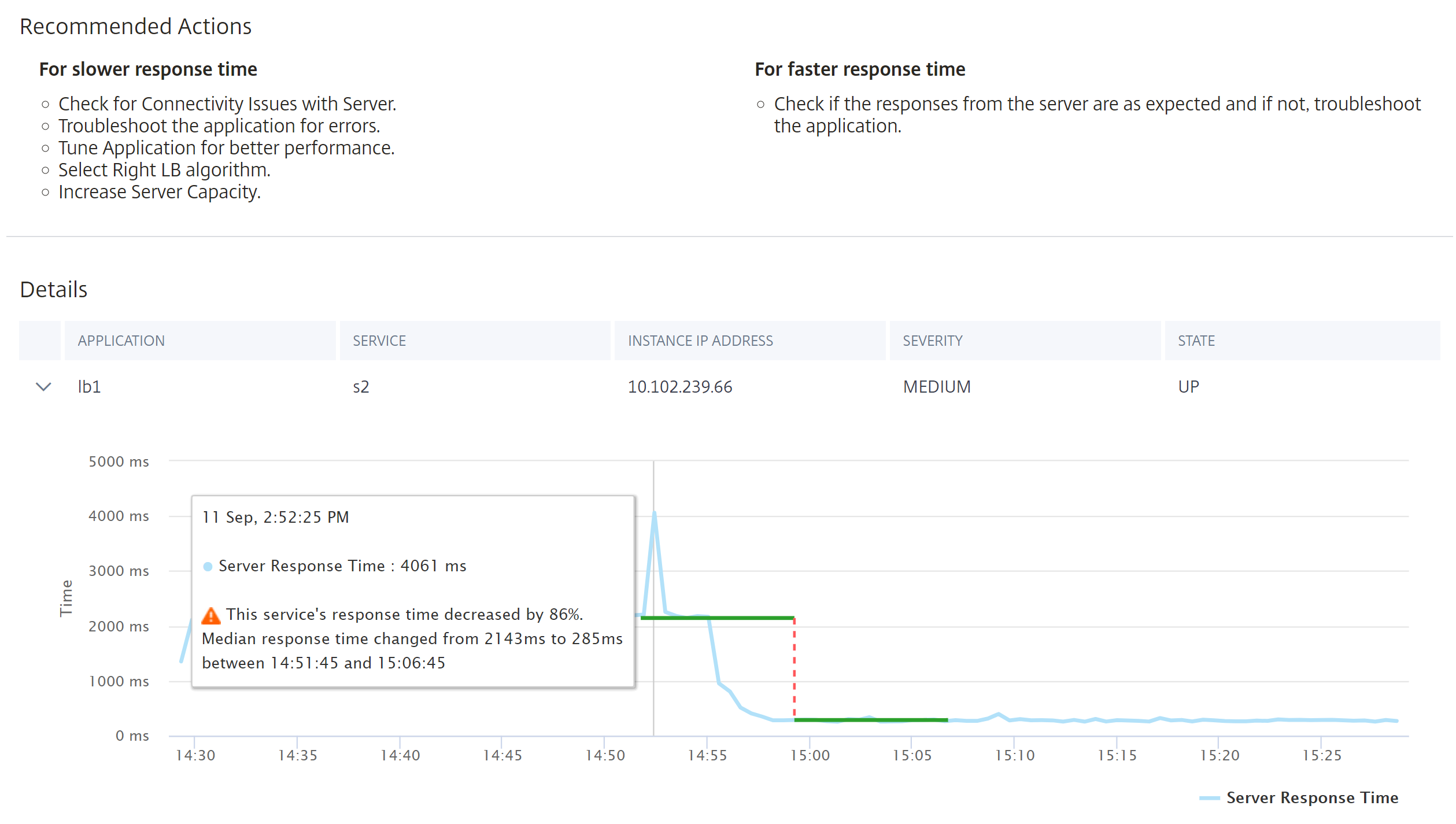
NetScaler ADM は、特定の期間の平均サーバー応答時間を比較します。画像に示されている例によると、NetScaler ADM は 14:51 から 15:06 までの平均サーバー応答時間を比較します。
サーバー応答時間が減少し始めると、NetScaler ADM はさらに別の特定の期間サーバー応答時間を監視し、サーバー応答時間が減少し始めた時点の異常を検出します。
画像に示されている例によると、14:51 から 15:06 までの平均サーバー応答時間を比較した後、サーバー応答時間が 86% 減少したことを示す異常が検出されたことがわかります。
推奨されるアクションは、これらの異常のトラブルシューティングを提案します。