サービスグラフにおけるすべてのアプリケーションの全体像
Applications > Service Graph の順に移動し、Global をクリックします。
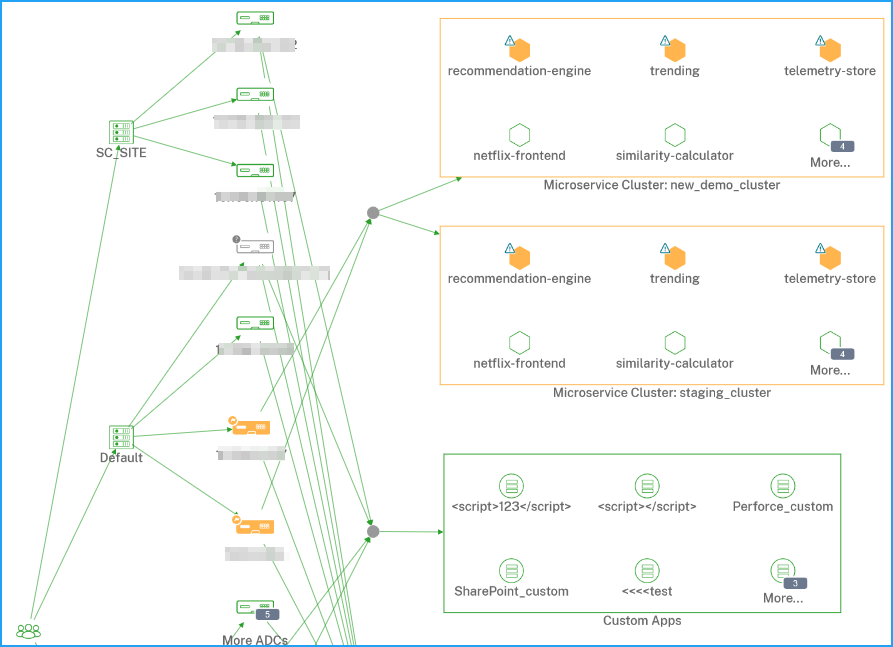
サービスグラフには、選択した期間について以下が表示されます。
- ユーザーが特定のアプリケーションにアクセスするリージョン
NetScalerインスタンスがホストされているデータセンター
-
すべてのNetScalerインスタンスからの合計ディスクリートアプリケーション
注
NetScalerインスタンスにディスクリートアプリケーションがない場合、NetScalerインスタンスからディスクリート仮想サーバーへの矢印エッジは表示されません。
-
すべてのNetScalerインスタンスからの合計カスタムアプリケーション
-
NetScaler CPXインスタンスからの合計マイクロサービスアプリケーション
クライアントメトリックの表示
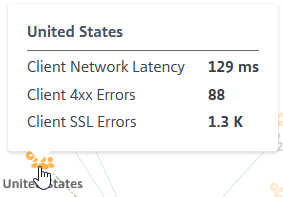
クライアントリージョンにマウスポインターを合わせると、メトリックが表示されます。
-
Client Network Latency - 平均クライアントネットワーク遅延を示します。
-
Client 4xx Errors - クライアントの4xxエラーの合計数を示します。
-
Client SSL Errors - クライアントのSSLエラーの合計数を示します。
NetScalerの詳細表示
サービスグラフでは、以下を表示できます。
-
データセンターと、それにグループ化されたNetScalerインスタンスの合計数
-
各データセンターからスコアの低い上位4つのNetScalerインスタンスのみ
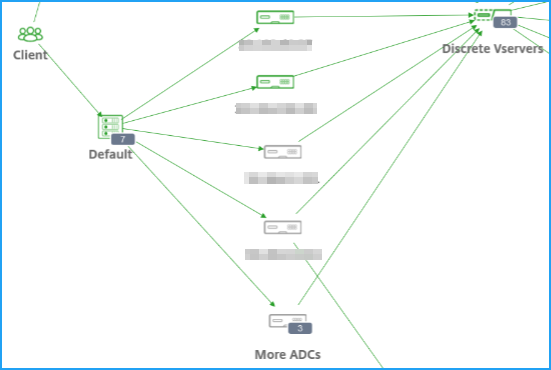
More ADCs をクリックし、それぞれのステータス(Critical、Review、Good、Not Applicable)タブを選択すると、すべてのNetScalerインスタンスを表示できます。
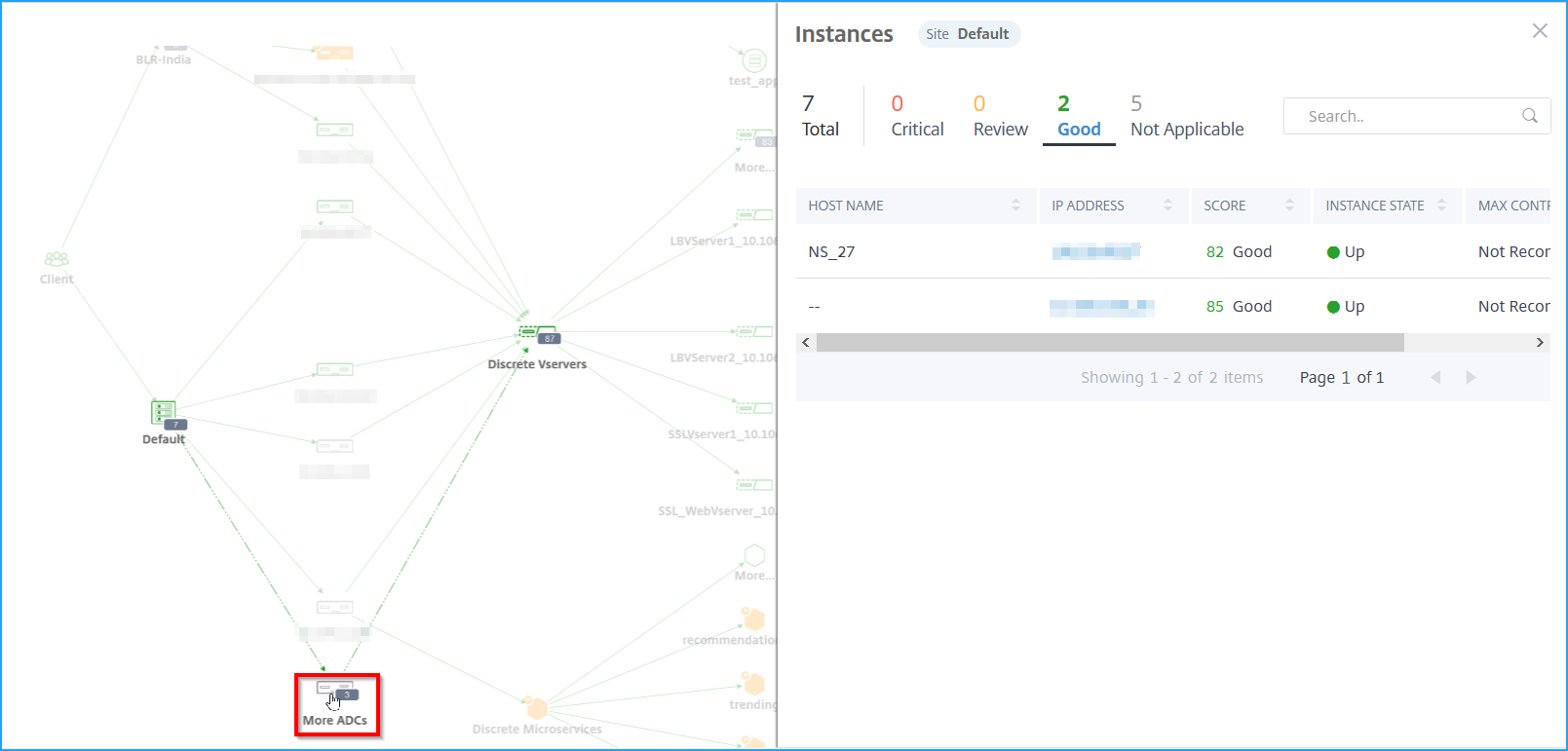
NetScalerインスタンスにマウスポインターを合わせると、メトリックが表示されます。
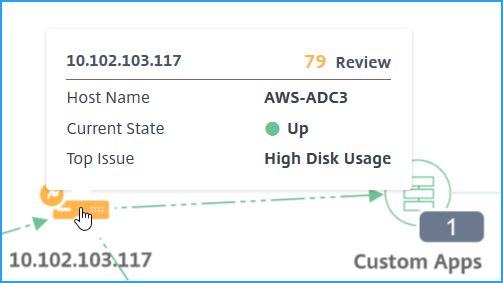
以下を表示できます。
-
NetScalerインスタンスのIPアドレスとスコア
-
Host Name – NetScalerインスタンスに割り当てられているホスト名を示します。
-
Current State – NetScalerインスタンスの現在のステータス(Up、down、out-of-serviceなど)を示します。
-
Top Issue – 現在のNetScalerスコアに影響を与える最上位の問題を示します。
NetScaler instance をクリックすると、インスタンススコア、主要メトリック、ADCインスタンスに関連する問題などのインスタンスの詳細が表示されます。詳細については、「Infrastructure Analyticsでのインスタンス詳細の表示」を参照してください。
ディスクリートアプリケーションの表示
サービスグラフには、スコアの低い上位4つのディスクリートアプリケーションが表示されます。
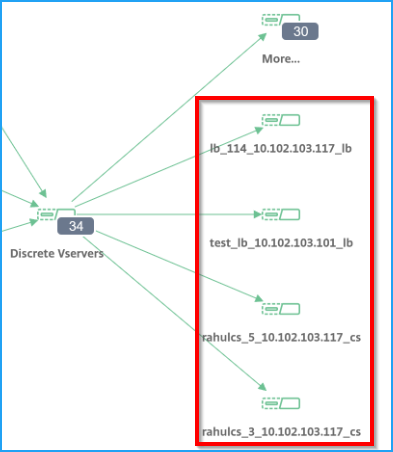
以下のディスクリートアプリケーションがあるとします。
| アプリ名 | NetScaler | アプリスコア | アプリステータス |
|---|---|---|---|
| App1 | 10.102.29.50 | 35 (Critical) | Up |
| App2 | 10.102.29.90 | 100 (Good) | Down |
| App 3 | 10.102.32.40 | 49 (Review) | Up |
| App4 | 10.102.113.208 | 92 (Good) | Down |
| App5 | 10.102.25.25 | 86 (Good) | Up |
| App6 | 10.102.29.41 | 77 (Good) | Up |
| App7 | 10.102.29.102 | 41 (Review) | Up |
このシナリオでは、App1、App3、App6、App7がサービスグラフでスコアの低い上位4つのアプリケーションとして表示されます。
同様に、Custom および Microservices アプリケーションについても、スコアの低い上位4つのアプリケーションを表示できます。
サービスにマウスポインターを合わせると、メトリック情報が表示されます。
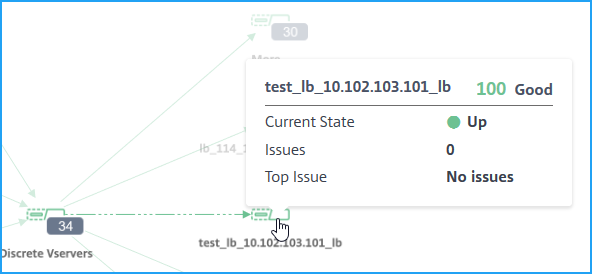
以下を表示できます。
-
アプリケーション名とスコア
-
Current State – アプリケーションの現在のステータス(UpまたはDownなど)を示します。
-
Issues – アプリケーションに適用される問題の合計数を示します。
-
Top Issue – 全体的なアプリケーションスコアに影響を与える最上位の問題を示します。
More をクリックすると、すべてのディスクリートアプリケーションが表示されます。ディスクリート仮想サーバーページは、次の図のように表示されます。
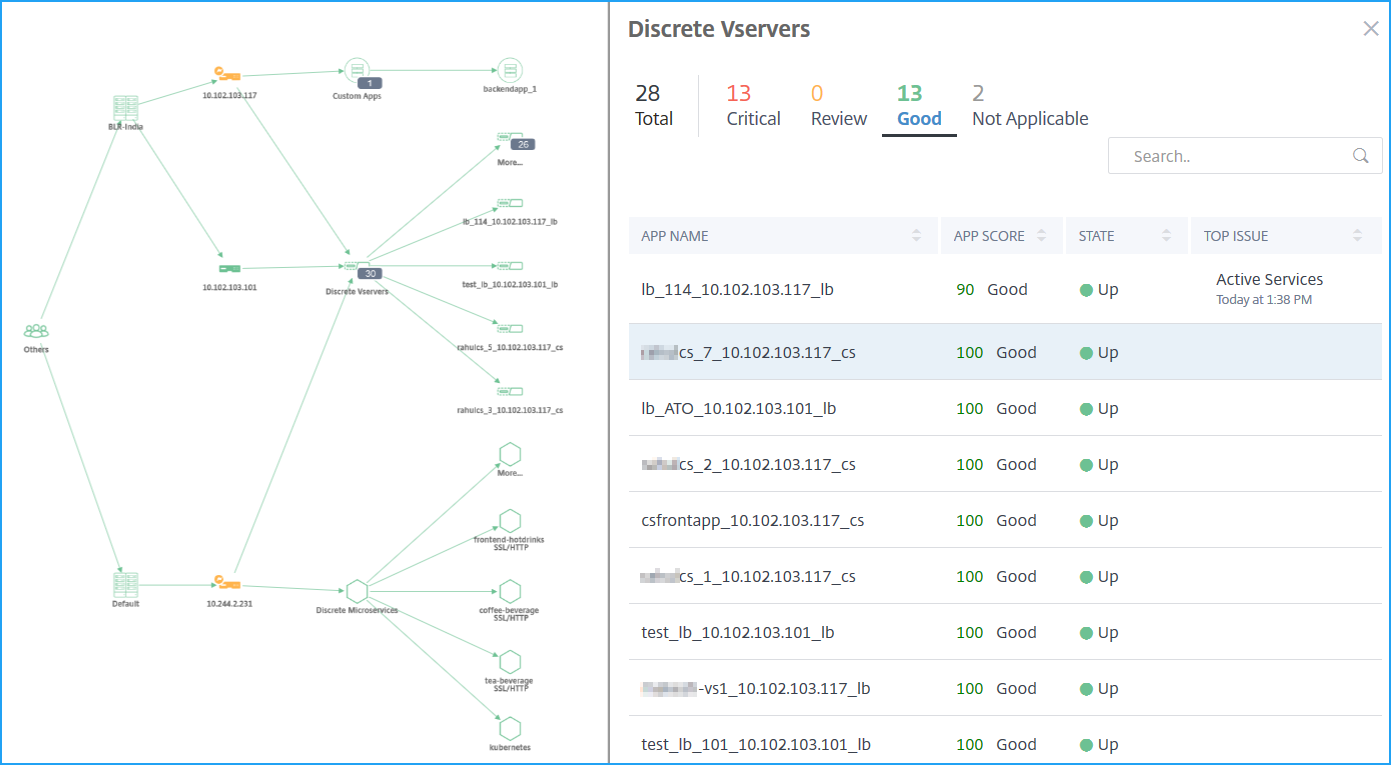
仮想サーバーはステータスに応じて表示されます。
-
Total – ディスクリートアプリケーションの合計数
-
Critical – アプリスコアが0から40未満
-
Review – アプリスコアが40から75未満
-
Good – アプリスコアが75より大きい
-
Not Applicable – アプリがどの仮想サーバーにもバインドされていない
各タブをクリックすると、仮想サーバーを表示できます。アプリケーションをクリックすると、選択したアプリケーションのサービスグラフが表示されます。
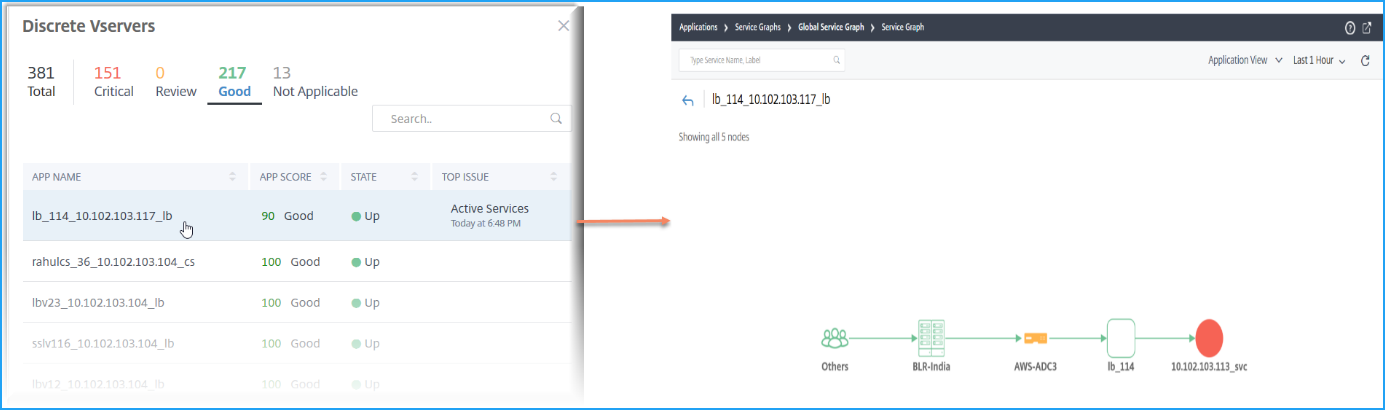
詳細については、「アプリケーションのサービスグラフ」を参照してください。
マイクロサービスアプリケーションの表示
サービスグラフには、Kubernetesクラスターに属するすべてのマイクロサービスアプリケーションも表示されます。サービスにマウスポインターを合わせると、メトリックの詳細が表示されます。
以下を表示できます。
-
サービス名
-
サービスが使用するプロトコル(SSL、HTTP、TCP、SSL over HTTPなど)
-
Hits – サービスが受信したヒットの合計数
-
Service Response Time – サービスからの平均応答時間。
(応答時間 = クライアントRTT + リクエストの最終バイト – リクエストの最初のバイト)
-
Errors – 4xx、5xxなどのエラーの合計数
-
Data Volume – サービスによって処理されたデータの総量
-
Namespace – サービスのネームスペース
-
Cluster Name – サービスがホストされているクラスター名
-
SSL Server Errors – サービスからのSSLエラーの合計数
サービスをクリックすると、選択したサービスのKubernetesサービスグラフが、サービスネームスペースとクラスター名のフィルターが適用された状態で表示されます。
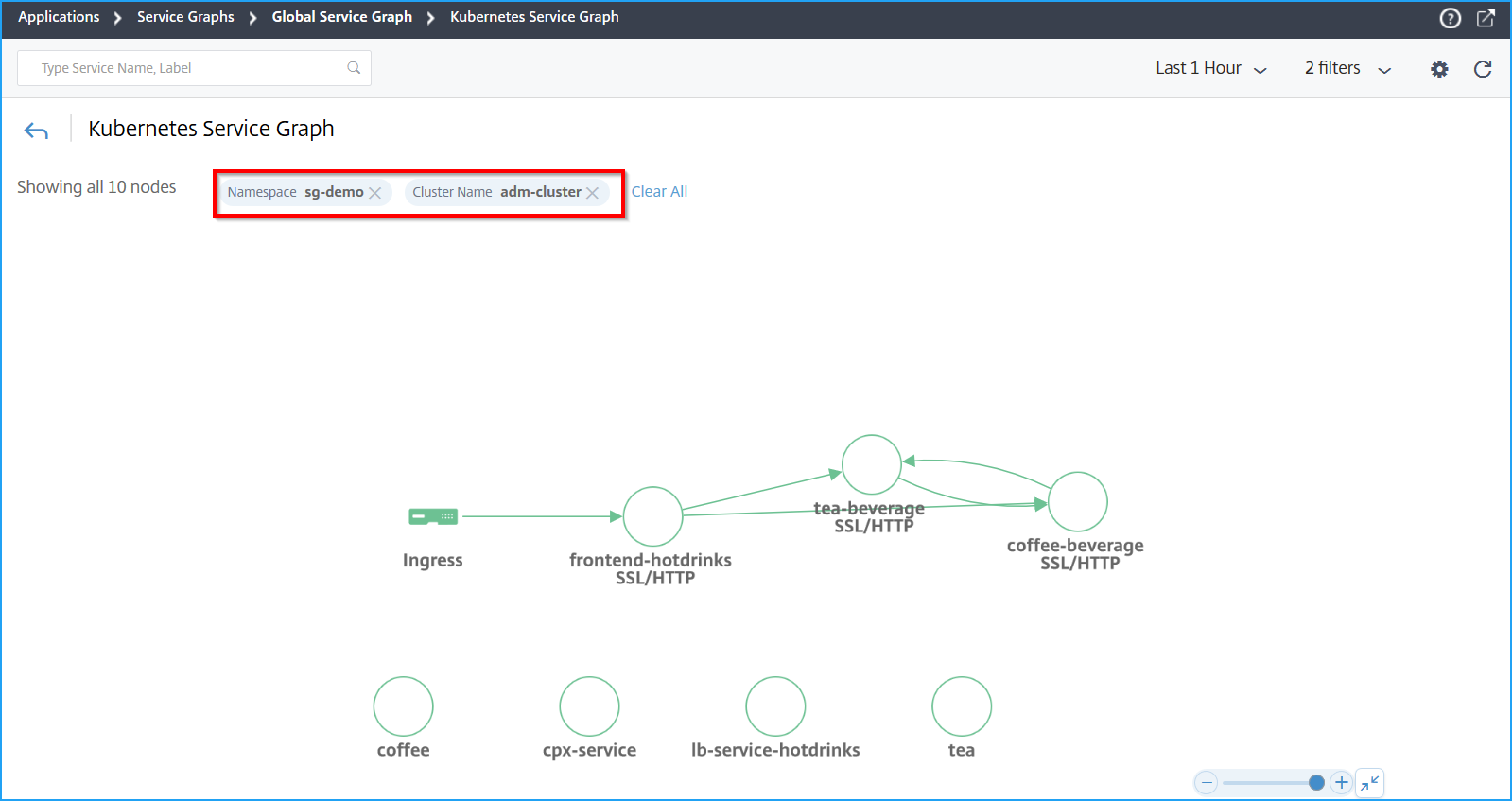
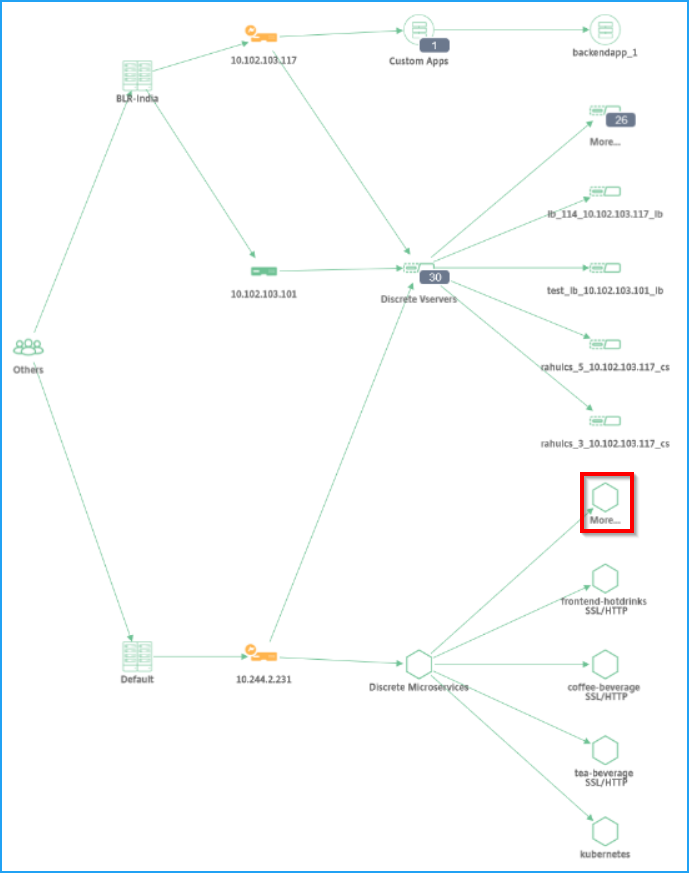
More をクリックすると、すべてのサービスを含むKubernetesサービスグラフが表示されます。Kubernetesサービスグラフの詳細については、「クラウドネイティブアプリケーションのサービスグラフ」を参照してください。
検索バーによる結果のフィルタリング
検索バーを使用して結果をフィルタリングできます。管理者として、この検索バーを使用すると、以下の場合に特定のインスタンス/クライアント/アプリケーション/データセンターにすばやく絞り込むことができます。
-
多数のデータセンターを持つ大規模なエンタープライズ
-
各データセンターに多数のNetScalerインスタンスが構成されている
-
各NetScalerインスタンスを介してデプロイまたはアクセスされる多数のアプリケーションが構成されている
-
異なる場所からアプリケーションにアクセスするクライアント
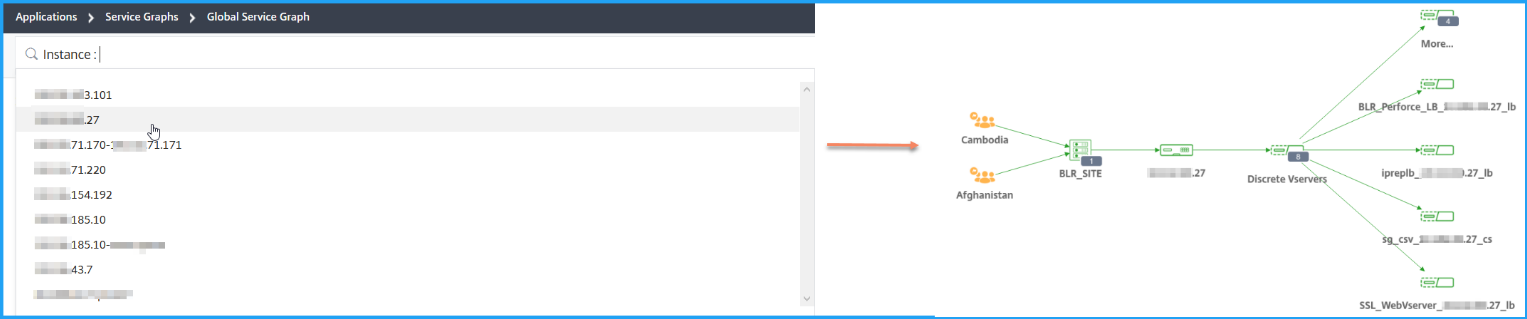
検索バーにマウスポインターを合わせ、フィルターを作成したいカテゴリを選択します。
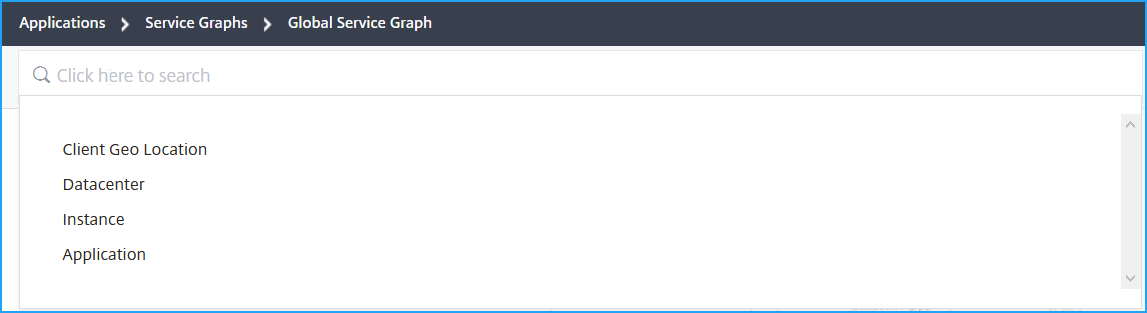
たとえば、特定のADCインスタンスを表示したい場合は、検索バーから Instance を選択し、インスタンスのIPアドレスを選択します。グローバルサービスグラフには、選択したインスタンスと、それに関連するアプリケーション、データセンター、クライアントの場所が表示されます。