アプリケーションダッシュボードの概要
アプリケーションダッシュボードには、その他の下に表示される個別のアプリケーションと、それぞれのカテゴリにグループ化されたカスタムアプリケーションが表示されます。
アプリダッシュボードを表示するには、アプリケーション > ダッシュボードに移動します。
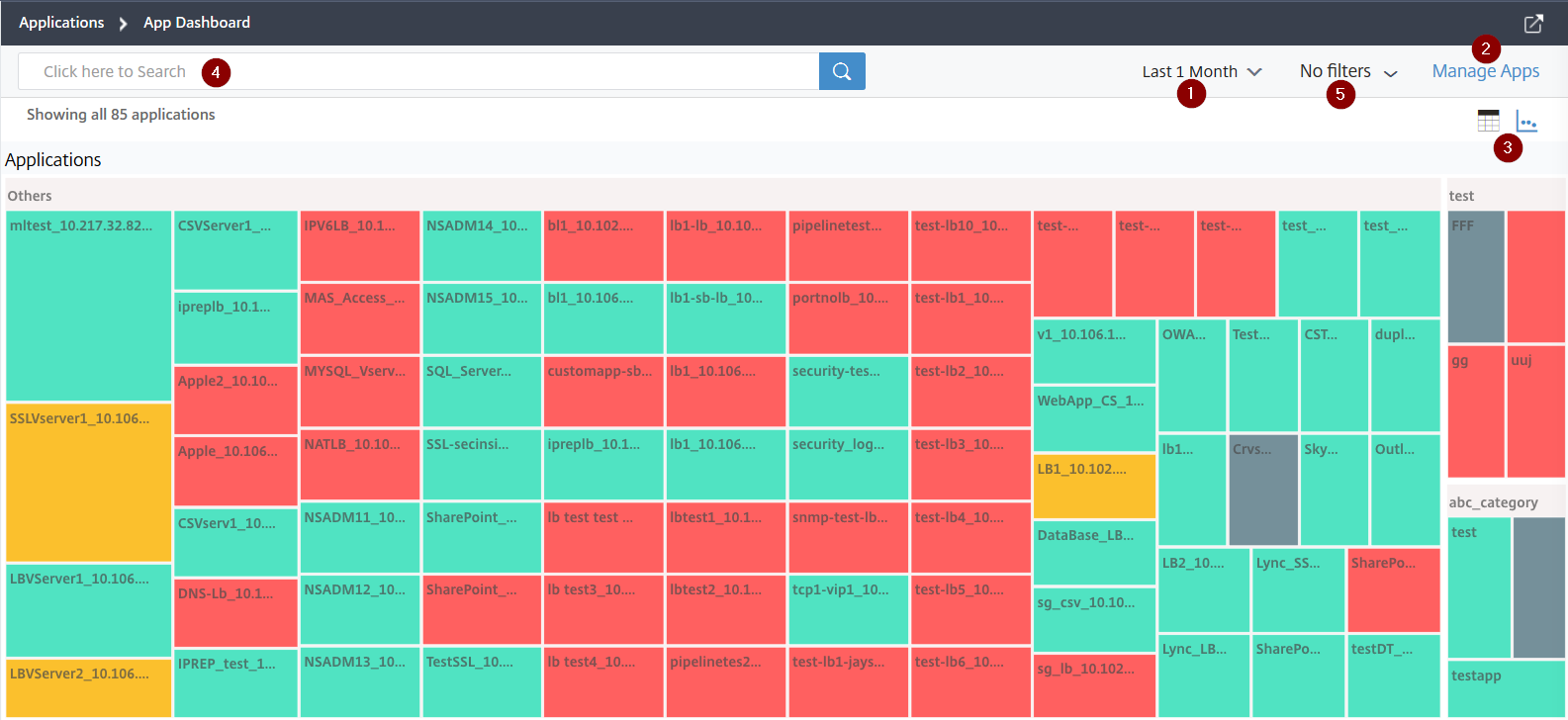
1 – 1時間、1日、1週間、1ヶ月など、選択した期間のアプリケーション詳細を表示します。
2 – アプリケーションの管理と新規アプリケーションの追加を可能にします。
3 – アプリケーションをテーブルビューまたはグラフビューで表示できます。
4 – 検索バーを使用してアプリケーションを検索できます。
5 – フィルターを適用してアプリケーションを表示できます。クリックして詳細を表示します。
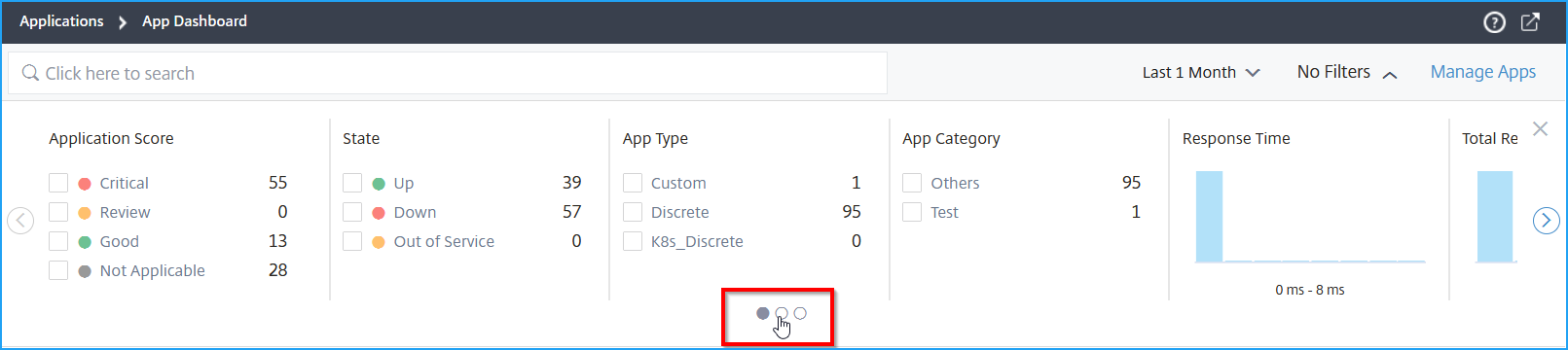
すべてのオプションに簡単にアクセスできるカルーセルスライダーを選択できます。
次のことができます。
-
スコアに基づいてアプリケーションを表示する選択。
-
重大 – アプリケーションスコアが0以上40未満の場合。
-
普通 – アプリケーションスコアが40以上75未満の場合。
-
良好 – アプリケーションスコアが75より大きい場合。
-
該当なし – アプリケーション用にライセンスされた仮想サーバーが設定されていないか、仮想サーバーのタイプが負荷分散またはコンテンツスイッチングではない場合。
次の表は、以前のアプリスコアと現在のアプリスコアの違いを示しています。
アプリケーションスコア (重大、レビュー、良好、該当なし) アプリスコア (以前のビュー、色凡例付き) スコアはすべてのアプリケーションの現在の問題のペナルティスコアを100から引いた値として計算されます。 スコアは100 – (アプリサーバーリソース + NetScalerシステムリソース)として計算されます。 アプリケーションは、赤 (重大)、オレンジ (レビュー)、緑 (良好)、グレー (該当なし)などの色で表示されます。 アプリケーションは色凡例で表示されます。 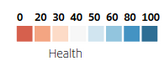
-
-
アプリケーションのステータス (稼働中、停止中、サービス停止中など) に基づいてアプリケーションを表示する選択。
-
アプリケーションのタイプ (個別またはカスタム) に基づいてアプリケーションを表示する選択。
-
グループ化されたカテゴリに基づいてアプリケーションを表示する選択。
-
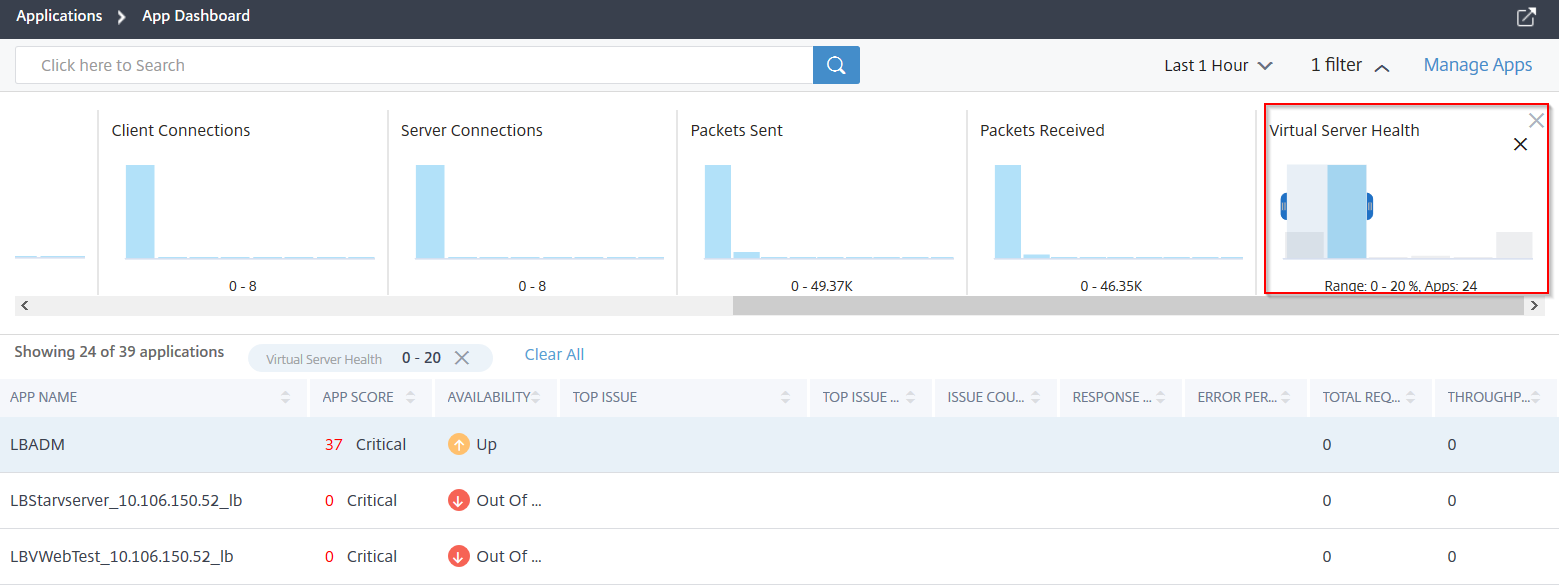
ヒストグラムをドラッグしてフィルターを適用し、アプリケーションを表示します。
たとえば、仮想サーバーの健全性が0から20の範囲にあるアプリケーションを表示したい場合は、仮想サーバーの健全性ヒストグラムをドラッグして結果をフィルターします。
注
ヒストグラムをクリックして、関連するアプリケーションを表示することもできます。
適用されたフィルターをクリアするには、すべてクリアをクリックします。
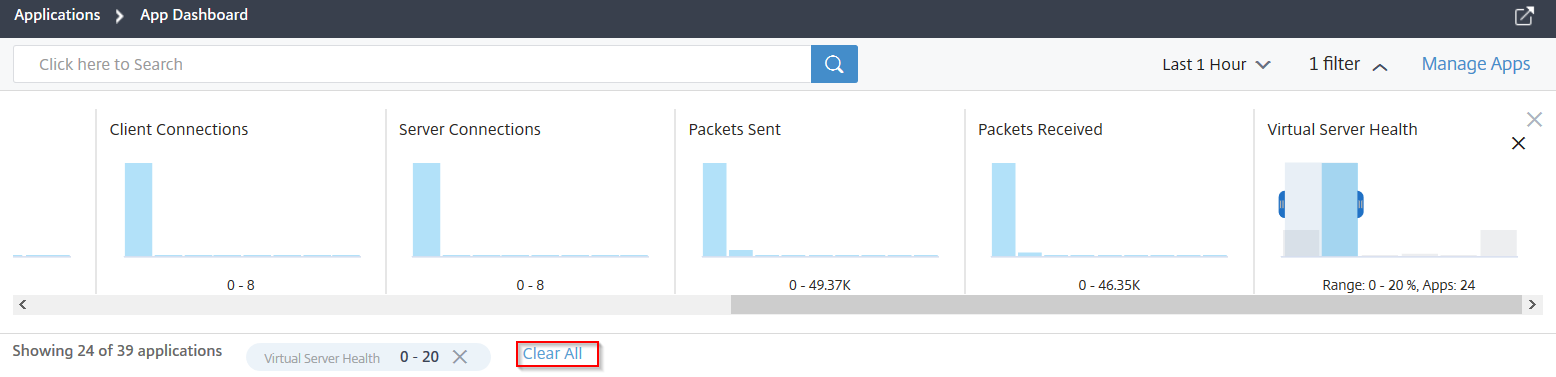
フィルターを適用できるアプリケーションの概要は次のとおりです。
-
応答時間 – アプリケーションが受信した平均応答時間を表示するヒストグラム。
-
エラー率 – アプリケーションの5xxエラーの平均エラー率を表示するヒストグラム。
-
総リクエスト数 – アプリケーションが受信したリクエストの総数を表示するヒストグラム。
-
スループット – アプリケーションが処理した総ネットワークスループットを表示するヒストグラム。
-
データ量 – アプリケーションが処理した総データ量を表示するヒストグラム。データ量は、アプリケーションの総リクエストバイトと応答バイトによって計算されます。
-
クライアント接続数 – アプリケーションによって確立された平均クライアント接続数を表示するヒストグラム。
-
サーバー接続数 – アプリケーションによって確立された平均サーバー接続数を表示するヒストグラム。
-
送信パケット数 – アプリケーションが送信した総パケット数を表示するヒストグラム。
-
受信パケット数 – アプリケーションが受信した総パケット数を表示するヒストグラム。
-
仮想サーバーの健全性 – スコア範囲0%から100%の間の総アプリケーション数を表示するヒストグラム。仮想サーバーの健全性は、アプリケーションに関連付けられたアクティブなサービスの割合 (%) です。たとえば、仮想サーバーが2つのサービスで構成されており、そのうちの1つがダウンしている場合、スコアは50%です。
-
検索バーを使用した検索とフィルター結果
検索バーにマウスポインターを置き、カテゴリを選択して検索を絞り込むことができます。
アプリケーションへのタグの作成と適用
多数のアプリケーションがある場合、アプリケーションにタグを作成して適用できます。これらのタグは検索機能を向上させます。
例:
次の手順は、負荷分散アプリケーションのタグを作成する手順を示しています。
-
アプリダッシュボードで、タグを作成したい負荷分散アプリケーションを選択し、タグをクリックします。

-
タグの更新で、次の操作を行います。
-
任意の名前を指定します。例: タイプ。
-
タグを割り当てる値を指定します。複数の値を入力することもできます。例: 負荷分散。
-
適用をクリックします。
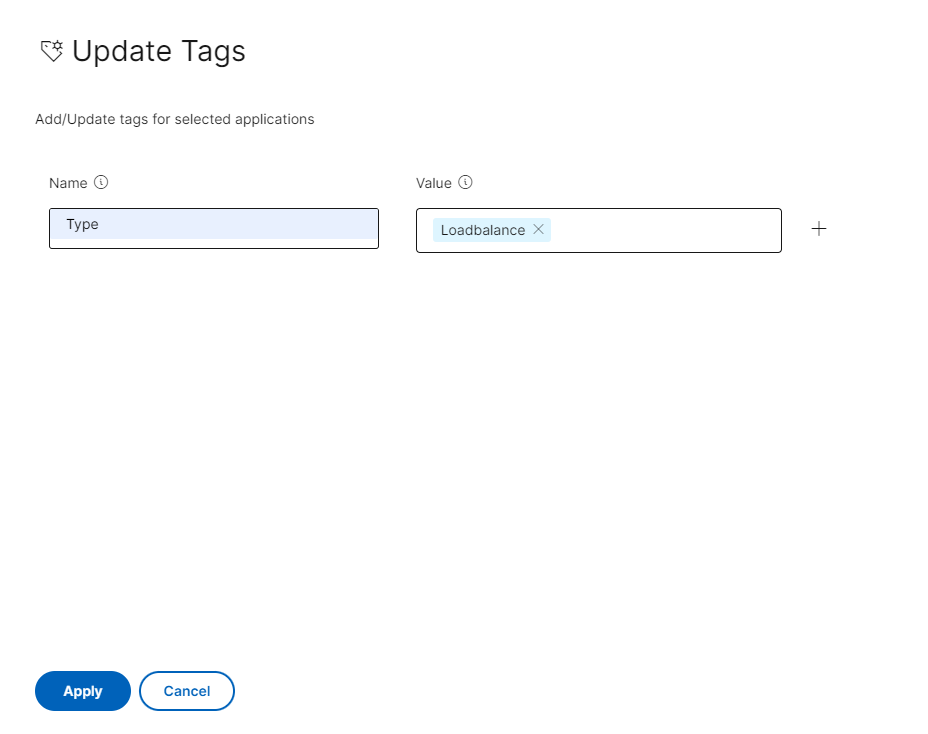
タグが作成されます。
-
タグを適用して負荷分散アプリケーションを取得するには:
-
アプリダッシュボードの検索バーで、テキストボックス内をクリックして作成されたタグを表示し、タグ名を選択します。
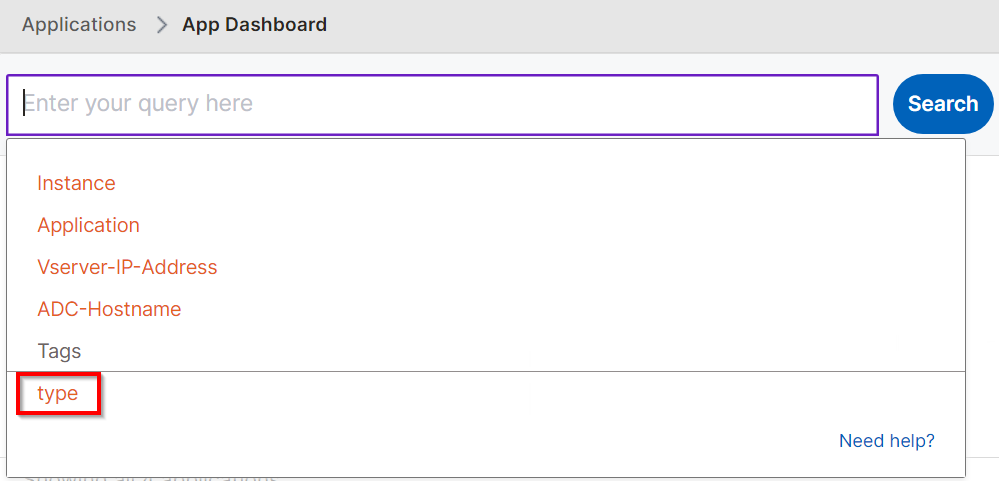
-
演算子 (IN) と作成された値を選択し、検索をクリックします。
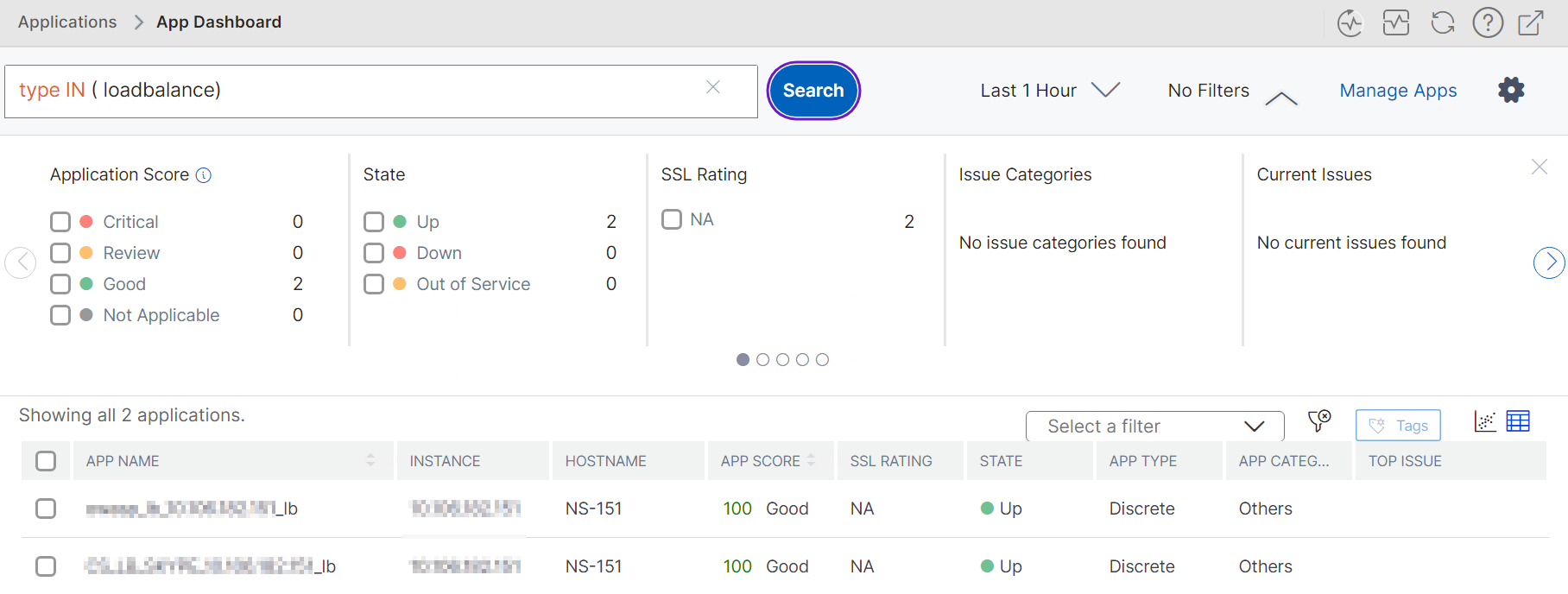
負荷分散の下にタグ付けされたすべての負荷分散アプリケーションが一覧表示されます。同様に、他のアプリケーションのタグを作成できます。