NetScalerインスタンスのアップグレードジョブ
NetScaler Consoleを使用して、1つまたは複数のNetScalerインスタンスをアップグレードできます。インスタンスをアップグレードする前に、ライセンスフレームワークとライセンスの種類を理解しておく必要があります。
注: クラシックポリシーを持つインスタンスをアップグレードする場合は、NSPEPIツールを使用して、インスタンスをアップグレードする前にクラシックポリシーをアドバンストポリシーに変換することをお勧めします。これは、NSPEPIツールでサポートされている機能に適用されます。詳細については、「クラシックポリシーを使用した構成のアップグレードに関する考慮事項」を参照してください。
メンテナンスジョブを作成してNetScalerインスタンスをアップグレードする場合は、アップグレードするインスタンスに対して事前検証チェックを実行します。
事前検証チェック
-
カスタマイズの確認 - カスタマイズをバックアップし、インスタンスから削除します。バックアップしたカスタマイズは、インスタンスのアップグレード後に再適用できます。
-
ディスク使用量の確認 -
/varフォルダーの空き容量が6 GB未満で、/flashフォルダーの空き容量が200 MB未満の場合は、ディスク領域をクリーンアップします。ディスク領域をクリーンアップするには、次のフォルダーパスを確認してください。/var/nstrace/var/log/var/nslog/var/tmp/support/var/core/var/crash/var/nsinstall/var/netscaler/nsbackup
-
ディスクハードウェアの問題の確認 - ハードウェアの問題がある場合は解決します。
-
STAYPRIMARYおよびSTAYSECONDARYノードの確認 - NetScaler HAの場合、STAYPRIMARYおよびSTAYSECONDARY状態のノードではアップグレードがブロックされます。これらのノードは事前検証チェックで識別され、アップグレードがブロックされたインスタンスの下にリストされます。
NetScaler高可用性ペア
NetScaler HAペアをアップグレードする場合は、次の点に注意してください。
-
セカンダリノードが最初にアップグレードされます。
-
両方のノードが正常にアップグレードされるまで、ノードの同期と伝播は無効になります。
-
HAペアのアップグレードが成功すると、実行履歴にエラーメッセージが表示されます。このメッセージは、HAペアのノードが異なるビルドまたはバージョンである場合に表示されます。このメッセージは、プライマリノードとセカンダリノード間の同期が無効になっていることを示します。
NetScaler HAペアは2つの段階でアップグレードできます。
-
アップグレードジョブを作成し、いずれかのノードで直ちに実行するか、後でスケジュールします。
-
残りのノードで実行するアップグレードジョブを後でスケジュールします。このジョブは、最初のノードのアップグレード後にスケジュールするようにしてください。
NetScalerクラスター
NetScalerクラスターをアップグレードする場合、NetScaler Consoleは指定されたインスタンスに対してのみアップグレード前の検証を実行します。アップグレードする前に、クラスターノードのカスタマイズ、ディスク使用量、およびハードウェアの問題を確認して解決してください。
NetScalerインスタンスをアップグレードするためのアップグレードメンテナンスジョブの作成
注
NetScalerのアップグレードは、上位バージョンから下位バージョンへのダウングレードをサポートしていません。たとえば、NetScalerインスタンスが13.0 82.xの場合、NetScalerインスタンスを13.0 79.xまたはそれ以前のバージョンにダウングレードすることはできません。
-
NetScaler Consoleで、インフラストラクチャ > アップグレードジョブに移動します。ジョブの作成ボタンをクリックします。
-
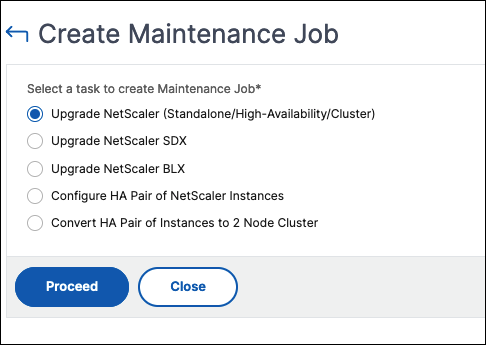
メンテナンスジョブの作成で、NetScalerのアップグレード(スタンドアロン/高可用性/クラスター)を選択し、続行をクリックします。
-
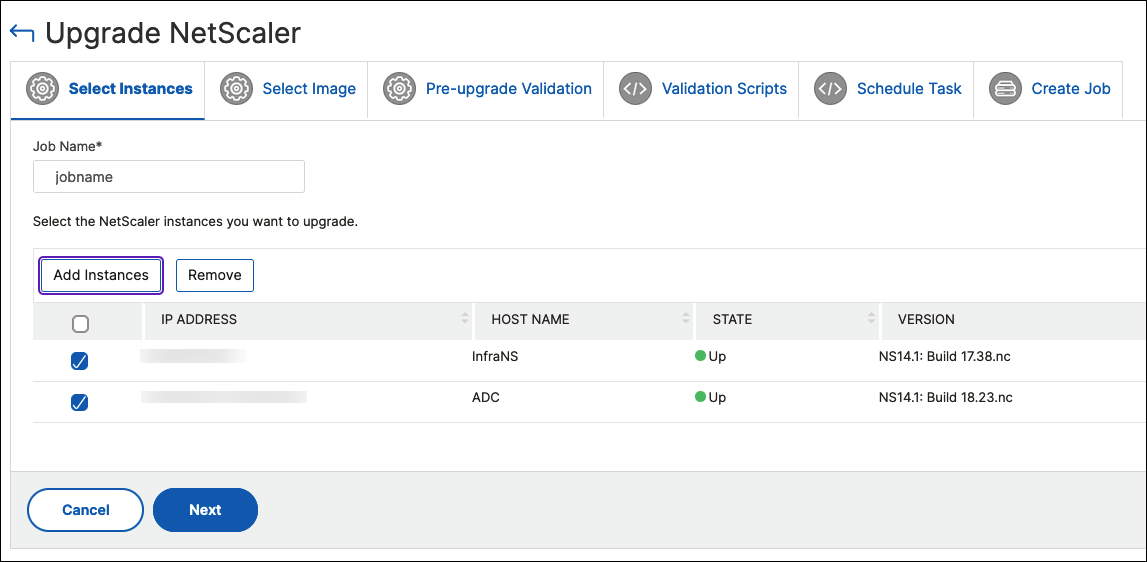
インスタンスの選択で、ジョブ名に任意の名前を入力します。
-
インスタンスの追加をクリックして、アップグレードするNetScalerインスタンスを追加します。
-
NetScaler高可用性ペアをアップグレードするには、高可用性ペアのIPアドレス(上付き文字の「S」と「P」で示されます)を選択します。
-
クラスターをアップグレードするには、クラスターIPアドレス(上付き文字の「C」で示されます)を選択します。
-
-
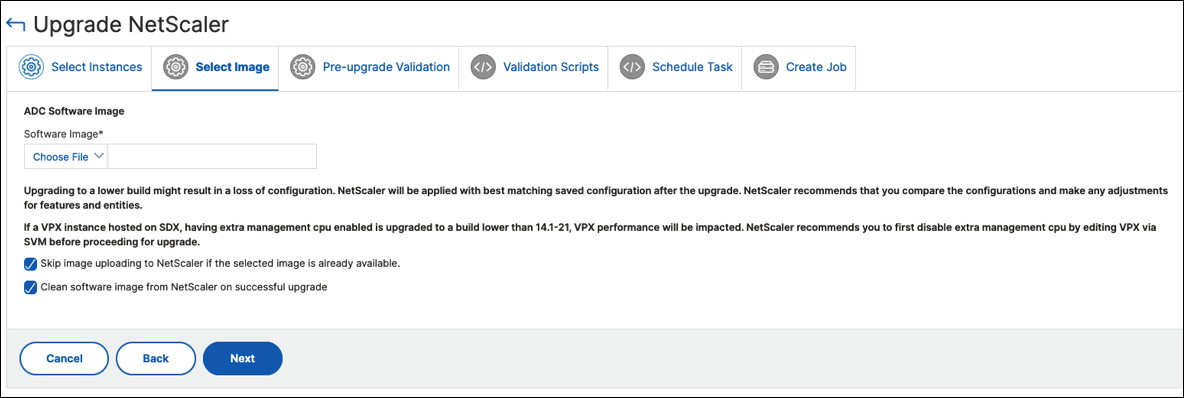
イメージの選択タブで、ローカルドライブまたはビルドイメージからNetScalerイメージを選択します。
-
ローカル - ローカルマシンからインスタンスアップグレードファイルを選択します。
-
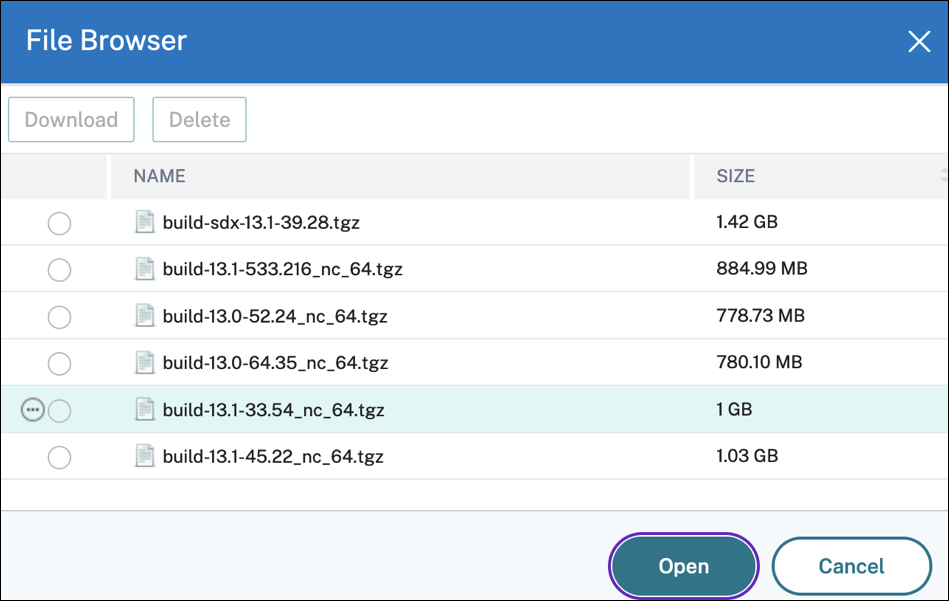
アプライアンス - NetScaler Consoleファイルブラウザからインスタンスアップグレードファイルを選択します。NetScaler Console GUIには、
/var/mps/ns_imagesに存在するインスタンスファイルが表示されます。
-
選択したイメージがすでに利用可能な場合は、NetScalerへのイメージのアップロードをスキップする - このオプションは、選択したイメージがNetScalerで利用可能かどうかを確認します。アップグレードジョブは新しいイメージのアップロードをスキップし、NetScalerで利用可能なイメージを使用します。
-
アップグレード成功時にNetScalerからソフトウェアイメージをクリーンアップする - このオプションは、インスタンスのアップグレード後にNetScalerインスタンスにアップロードされたイメージをクリアします。
選択したインスタンスでアップグレード前の検証を開始するには、次へをクリックします。
注:
- ダウンロードされたNetScalerイメージはNetScaler Consoleエージェントに保存され、
/var/mps/adcimagesに存在します。これらのキャッシュされたイメージは、複数のNetScalerアップグレードに使用できるため、アップグレードごとにイメージをダウンロードする必要がなくなります。 - NetScaler Consoleは、イメージの最終変更時刻に基づいて、キャッシュされたNetScalerイメージを3日ごとにクリアします。NetScaler Consoleエージェントには、一度に最新の2つのイメージファイルのみがキャッシュされます。
-
-
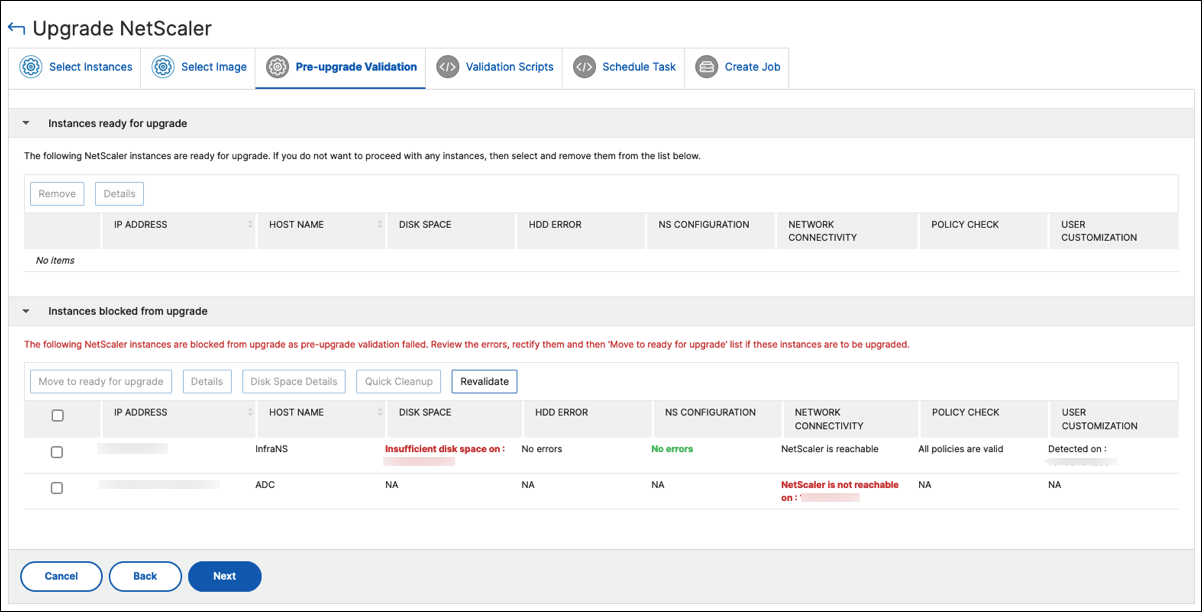
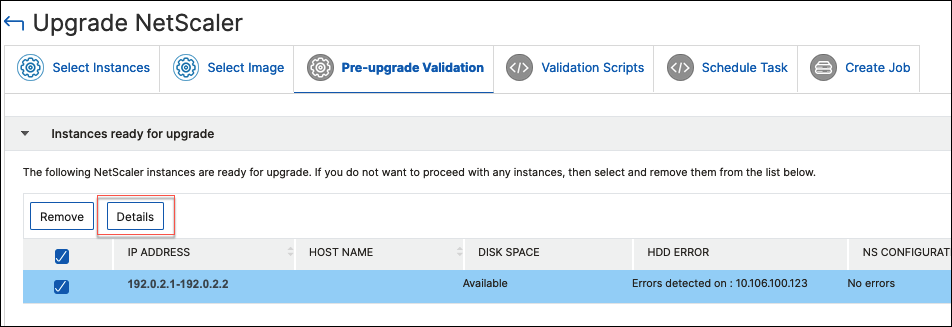
アップグレード前の検証タブには、次のセクションが表示されます。
-
アップグレード準備完了インスタンス。これらのインスタンスのアップグレードを続行できます。
-
アップグレードがブロックされたインスタンス。これらのNetScalerインスタンスは、アップグレード前の検証エラーのため、アップグレードがブロックされています。
エラーを確認、修正し、アップグレード準備完了に移動をクリックしてアップグレードできます。インスタンスでディスク容量が不足している場合は、ディスク領域を確認してクリーンアップできます。「NetScalerディスク領域のクリーンアップ」を参照してください。
- ポリシーチェック: NetScaler Consoleがサポートされていないクラシックポリシーを検出した場合、アップグレードジョブを作成するためにそのようなポリシーを削除できます。
重要:
クラスターIPアドレスを指定した場合、NetScaler Consoleは指定されたインスタンスに対してのみアップグレード前の検証を実行し、他のクラスターノードに対しては実行しません。
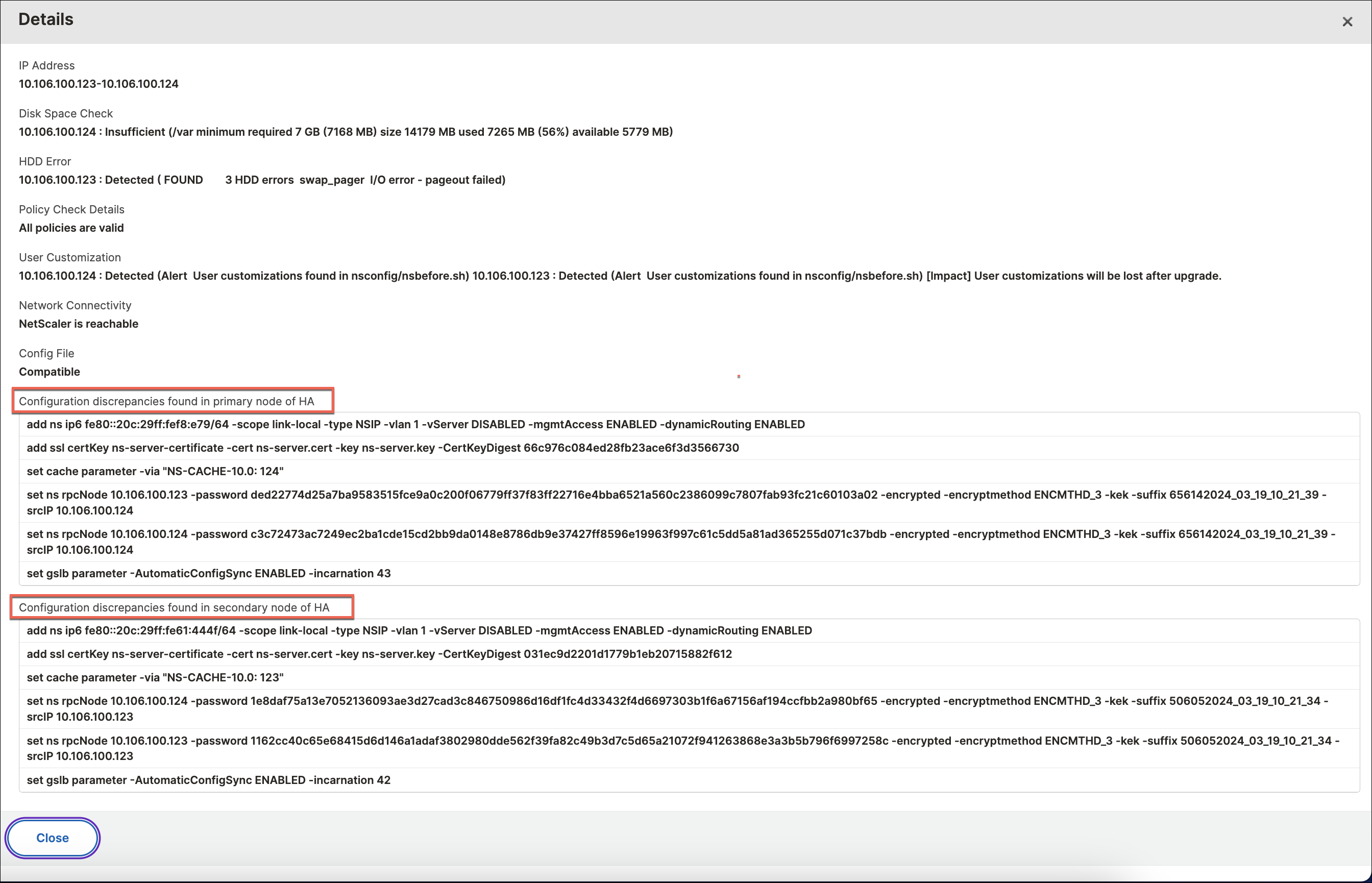
アップグレード中にプライマリノードとセカンダリノード間の不一致を表示するには、高可用性ノードを選択し、詳細をクリックします。
-
HAのプライマリノードで見つかった構成の不一致 - NetScaler高可用性ペアのセカンダリノードで見つかったが、プライマリノードにないすべての構成を表示します。
-
HAのセカンダリノードで見つかった構成の不一致 - NetScaler高可用性ペアのプライマリノードで見つかったが、セカンダリノードにないすべての構成を表示します。
注:
構成の不一致セクションに表示される可能性のある次の不一致は無視できます。
-
IPアドレスなどのデバイス固有の構成。
-
パスワードが同じであっても、ノード間で異なる可能性のある暗号化されたパスワードまたは証明書。
不一致を確認し、関連性がない場合は無視することを選択できます。
-
-
検証スクリプトで、インスタンスのアップグレード前後に実行するスクリプトを指定します。次のいずれかを実行できます。
-
デフォルト検証スクリプト - このオプションを選択して、事前定義された検証スクリプトを実行します。これらのスクリプトは、アップグレードジョブの前後に実行され、検証スクリプトの差分レポートを生成します。
注:
この事前定義されたコマンドセットを変更または編集することはできません。
- カスタム検証スクリプト - このオプションを選択して、独自の検証スクリプトを実行します。スクリプトをアップグレードの前後に実行するかどうかを指定できます。差分レポートは、アップグレードの前後に同じスクリプトが選択されている場合にのみ生成されます。
各構成のコマンドセットを知るには、詳細の表示をクリックします。
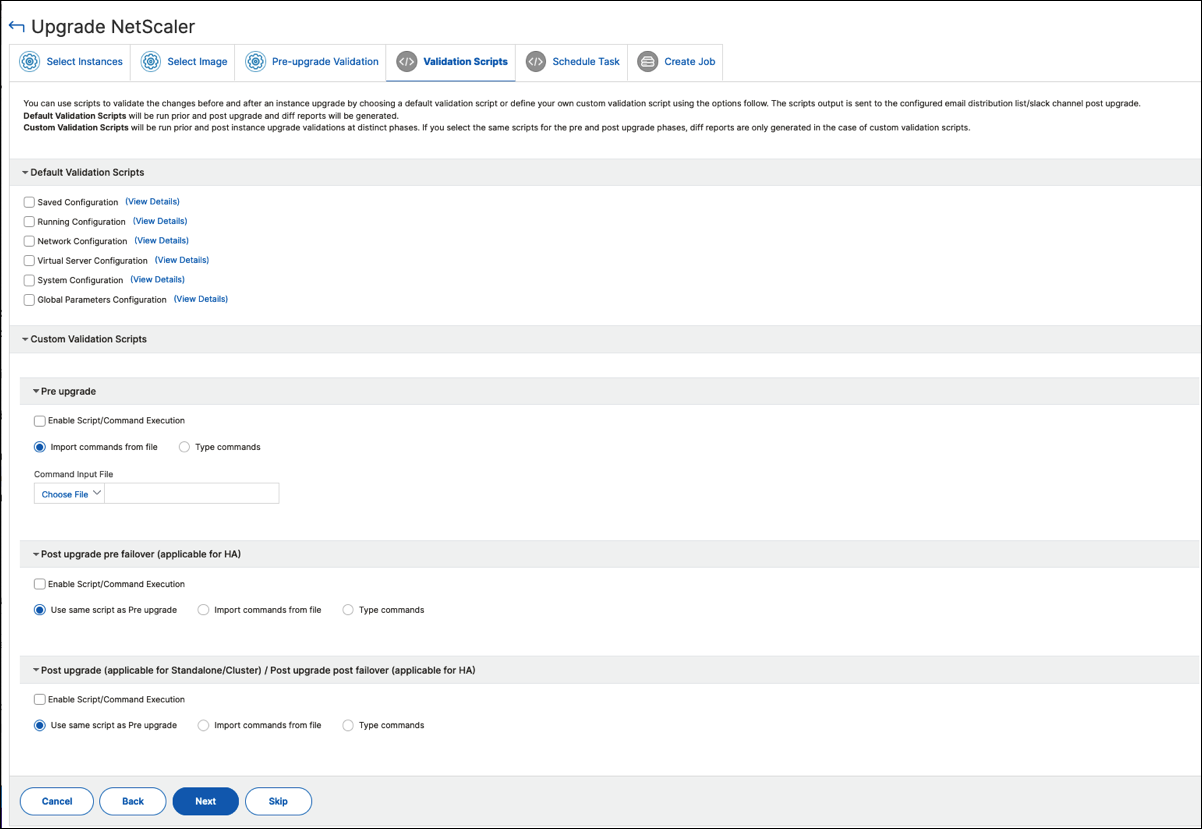
カスタム検証スクリプトで、インスタンスのアップグレード前後に実行するスクリプトを指定します。NetScaler CLIコマンドを実行するには、次のいずれかの方法を使用します。
カスタムスクリプトは、NetScalerインスタンスのアップグレード前後の変更を確認するために使用されます。例:
- アップグレード前後のインスタンスバージョン。
- アップグレード前後のインターフェイス、高可用性ノード、仮想サーバー、およびサービスの状態。
- 仮想サーバーとサービスの統計。
- 動的ルート。
インスタンスのアップグレードには複数の段階があります。これらのスクリプトを次の段階で実行するように指定できるようになりました。
-
アップグレード前: 指定されたスクリプトは、インスタンスをアップグレードする前に実行されます。
-
アップグレード後フェイルオーバー前(HAに適用): この段階は高可用性展開にのみ適用されます。指定されたスクリプトは、ノードのアップグレード後、フェイルオーバー前に実行されます。
-
アップグレード後(スタンドアロンに適用)/アップグレード後フェイルオーバー後(HAに適用): 指定されたスクリプトは、スタンドアロン展開でインスタンスをアップグレードした後に実行されます。高可用性展開では、スクリプトはノードのアップグレードとそのフェイルオーバー後に実行されます。
注:
必要な段階でスクリプトの実行を有効にしてください。そうしないと、指定されたスクリプトは実行されません。
スクリプトファイルをインポートするか、NetScaler Console GUIにNetScaler CLIコマンドを直接入力できます。
- アップグレード前と同じスクリプトを使用: アップグレード前、フェイルオーバー前、アップグレード後に同じカスタムスクリプトを使用します。
- ファイルからコマンドをインポート: ローカルコンピューターからNetScaler CLIコマンド入力ファイルを選択します。
- コマンドの入力: GUIにNetScaler CLIコマンドを直接入力します。
-
デフォルト検証スクリプト - このオプションを選択して、事前定義された検証スクリプトを実行します。これらのスクリプトは、アップグレードジョブの前後に実行され、検証スクリプトの差分レポートを生成します。
-
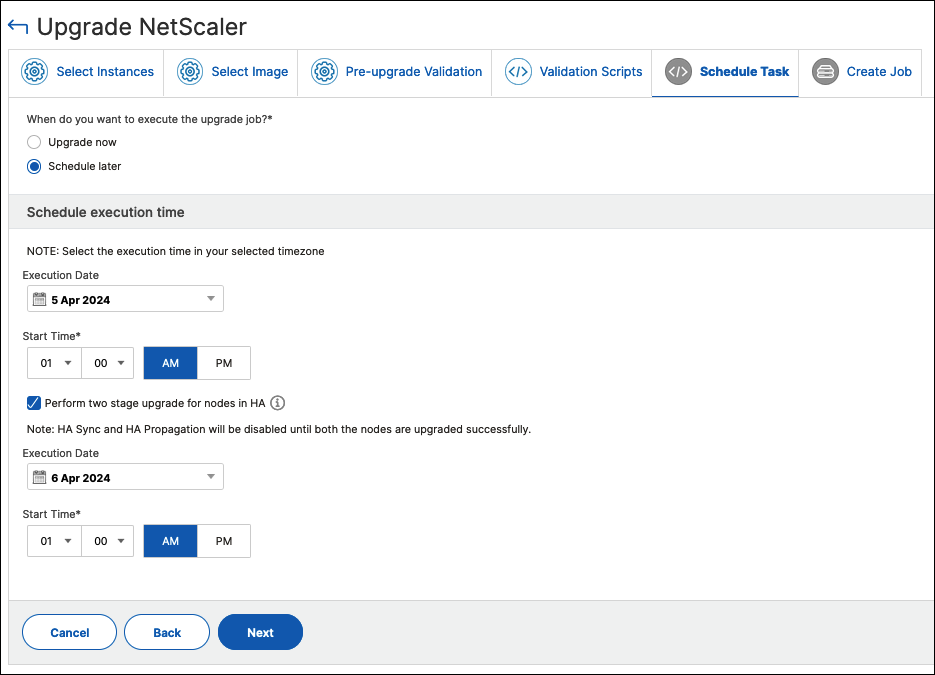
タスクのスケジュールで、次のいずれかのオプションを選択します。
-
今すぐアップグレード - アップグレードジョブが直ちに実行されます。
-
後でスケジュール - このオプションを選択して、このアップグレードジョブを後で実行します。インスタンスをアップグレードする実行日と開始時刻を指定します。
NetScaler HAペアを2段階でアップグレードする場合は、HAのノードに対して2段階アップグレードを実行を選択します。
HAペア内の別のインスタンスをアップグレードする実行日と開始時刻を指定します。
-
-
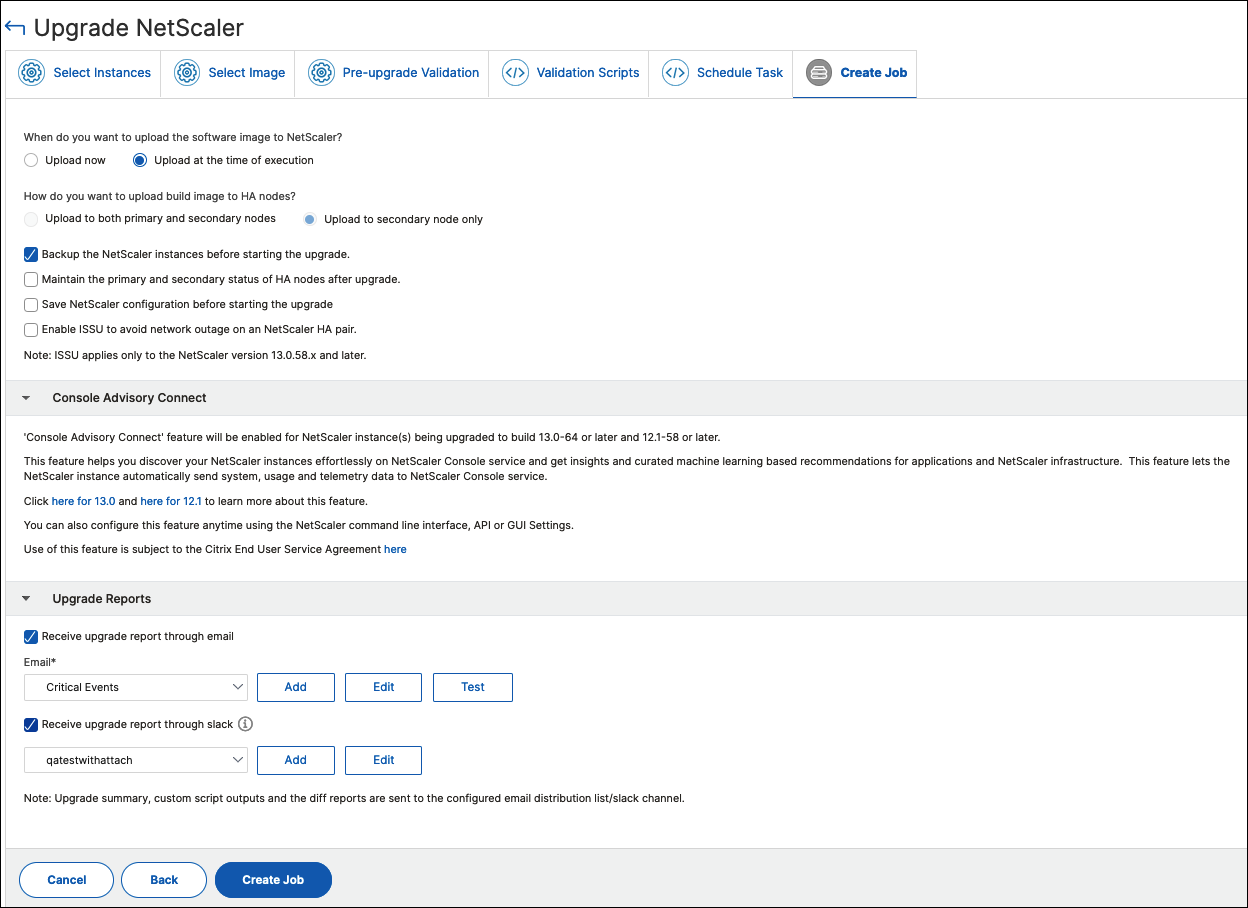
ジョブの作成で、次の詳細を指定します。
-
ソフトウェアイメージリストから、次のいずれかのオプションを選択します。
-
ローカル - ローカルマシンからインスタンスアップグレードファイルを選択します。
-
アプライアンス - ファイルブラウザからインスタンスアップグレードファイルを選択します。NetScaler Console GUIには、
/var/mps/mps_imagesに存在するインスタンスファイルが表示されます。
-
-
イメージをインスタンスにアップロードするタイミングを指定します。
-
今すぐアップロード - このオプションを選択して、イメージを直ちにアップロードします。ただし、アップグレードジョブはスケジュールされた時刻に実行されます。
-
実行時にアップロード - このオプションを選択して、アップグレードジョブの実行時にイメージをアップロードします。
高可用性ペアの場合、イメージをアップロードするノードを指定できます。
-
プライマリノードとセカンダリノードの両方にアップロード: ビルドイメージファイルをプライマリノードとセカンダリノードの両方にアップロードします。
-
セカンダリノードのみにアップロード: ビルドイメージファイルをセカンダリノードのみにアップロードします。セカンダリノードがアップグレードされた後、フェイルオーバーが発生し、ビルドイメージファイルは以前プライマリノードであった新しいセカンダリノードにアップロードされます。
-
高可用性ペアで利用可能なスケジューリングシナリオの詳細については、「NetScaler高可用性ペアのアップグレードジョブのスケジュール」を参照してください。
-
アップグレード成功時にNetScalerからソフトウェアイメージをクリーンアップする - このオプションを選択して、インスタンスのアップグレード後にNetScalerインスタンスにアップロードされたイメージをクリアします。
-
アップグレードを開始する前にNetScalerインスタンスをバックアップする - 選択したNetScalerインスタンスのバックアップを作成します。
-
アップグレード後にHAノードのプライマリおよびセカンダリステータスを維持する: 各ノードのアップグレード後にアップグレードジョブがフェイルオーバーを開始するようにする場合は、このオプションを選択します。これにより、アップグレードジョブはノードのプライマリおよびセカンダリステータスを維持します。
-
アップグレードを開始する前にNetScaler構成を保存する - NetScalerインスタンスをアップグレードする前に、実行中のNetScaler構成を保存します。
-
ISSUを有効にしてNetScaler HAペアでのネットワーク停止を回避する - ISSUは、NetScaler高可用性ペアでのゼロダウンタイムアップグレードを保証します。このオプションは、アップグレード中に既存の接続を尊重する移行機能を提供します。これにより、ダウンタイムなしでNetScaler HAペアをアップグレードできます。ISSU移行タイムアウトを分単位で指定します。
-
電子メールで実行レポートを受信する - 実行レポートを電子メールで送信します。電子メール配布リストを追加するには、「電子メール配布リストの作成」を参照してください。
-
Slackで実行レポートを受信する - 実行レポートをSlackで送信します。Slackプロファイルを追加するには、「Slackプロファイルの作成」を参照してください。
ジョブの作成をクリックします。
-
アップグレードジョブは、インフラストラクチャ > アップグレードジョブに表示されます。既存のジョブを編集する場合、必要なフィールドがすでに記入されていれば、任意のタブに切り替えることができます。たとえば、構成の選択タブにいる場合、ジョブプレビュータブに切り替えることができます。
スケジュールされたアップグレードジョブの一時停止または再開
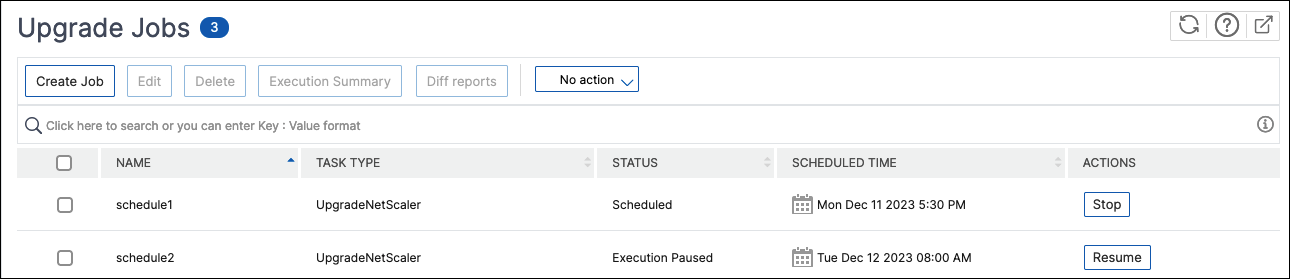
スケジュールされたアップグレードジョブを一時停止することもできます。
この機能を使用するには、インフラストラクチャ > アップグレードジョブに移動し、既存のスケジュールされたアップグレードジョブを選択して、停止をクリックしてジョブを一時停止します。スケジュールされたアップグレードジョブを再開するには、再開をクリックします。
注:
アップグレードジョブのスケジュールされた時刻が、再開を決定した後で過ぎてしまった場合、アップグレードジョブを再度作成する必要があります。
失敗したアップグレードジョブの再試行
-
インフラストラクチャ > アップグレードジョブで、失敗したアップグレードジョブを選択し、再試行をクリックします。または、アクションの選択 > アップグレードジョブの再試行に移動して、失敗したジョブを再試行することもできます。
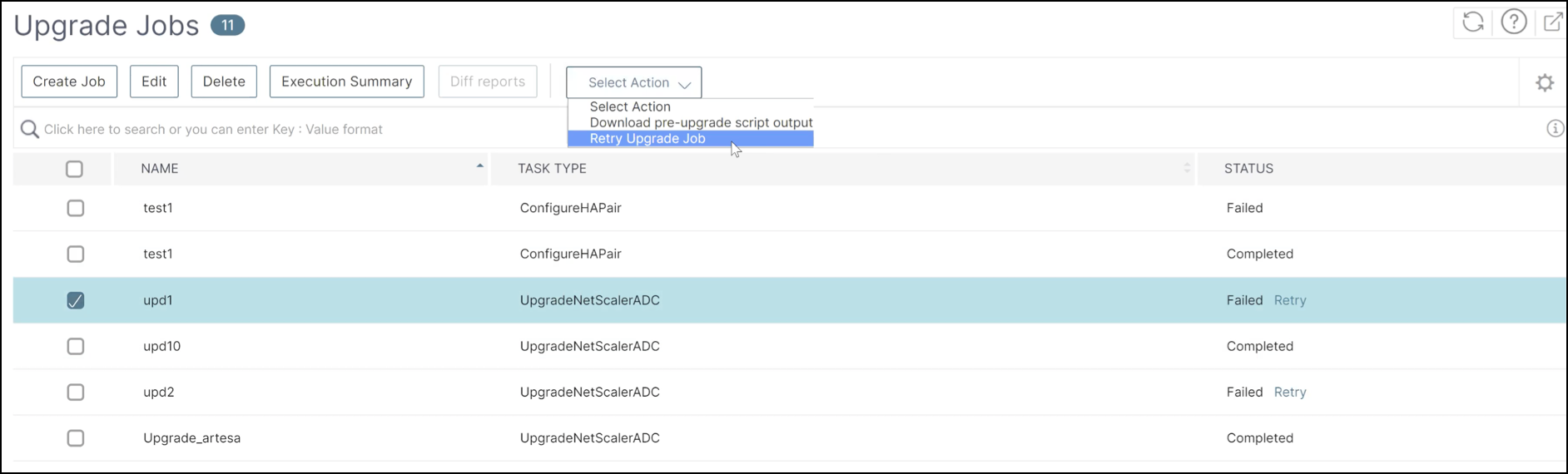
-
インスタンスの選択で、次の詳細を指定します。
-
ジョブ名 - アップグレードの名前を入力します。
-
リストからアップグレードするNetScalerインスタンスを選択します。インスタンスを削除するには、削除をクリックします。
検証プロセスを開始するには、次へをクリックします。
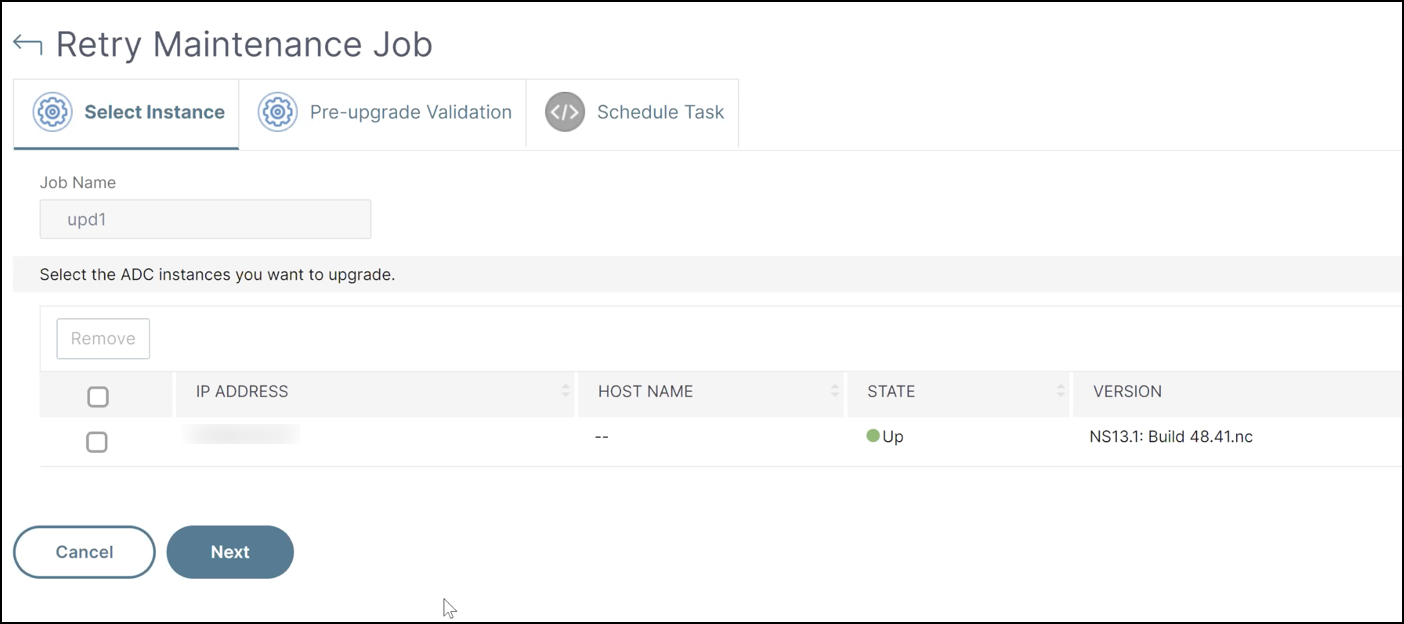
-
-
アップグレード前の検証タブには、次のセクションが表示されます。
-
アップグレード準備完了インスタンス。これらのインスタンスのアップグレードを続行できます。
-
アップグレードがブロックされたインスタンス。これらのNetScalerインスタンスは、アップグレード前の検証エラーのため、アップグレードがブロックされています。
エラーを確認、修正し、アップグレード準備完了に移動をクリックしてアップグレードできます。インスタンスでディスク容量が不足している場合は、ディスク領域を確認してクリーンアップできます。「NetScalerディスク領域のクリーンアップ」を参照してください。
-
ポリシーチェック: NetScaler Consoleがサポートされていないクラシックポリシーを検出した場合、アップグレードジョブを作成するためにそのようなポリシーを削除できます。
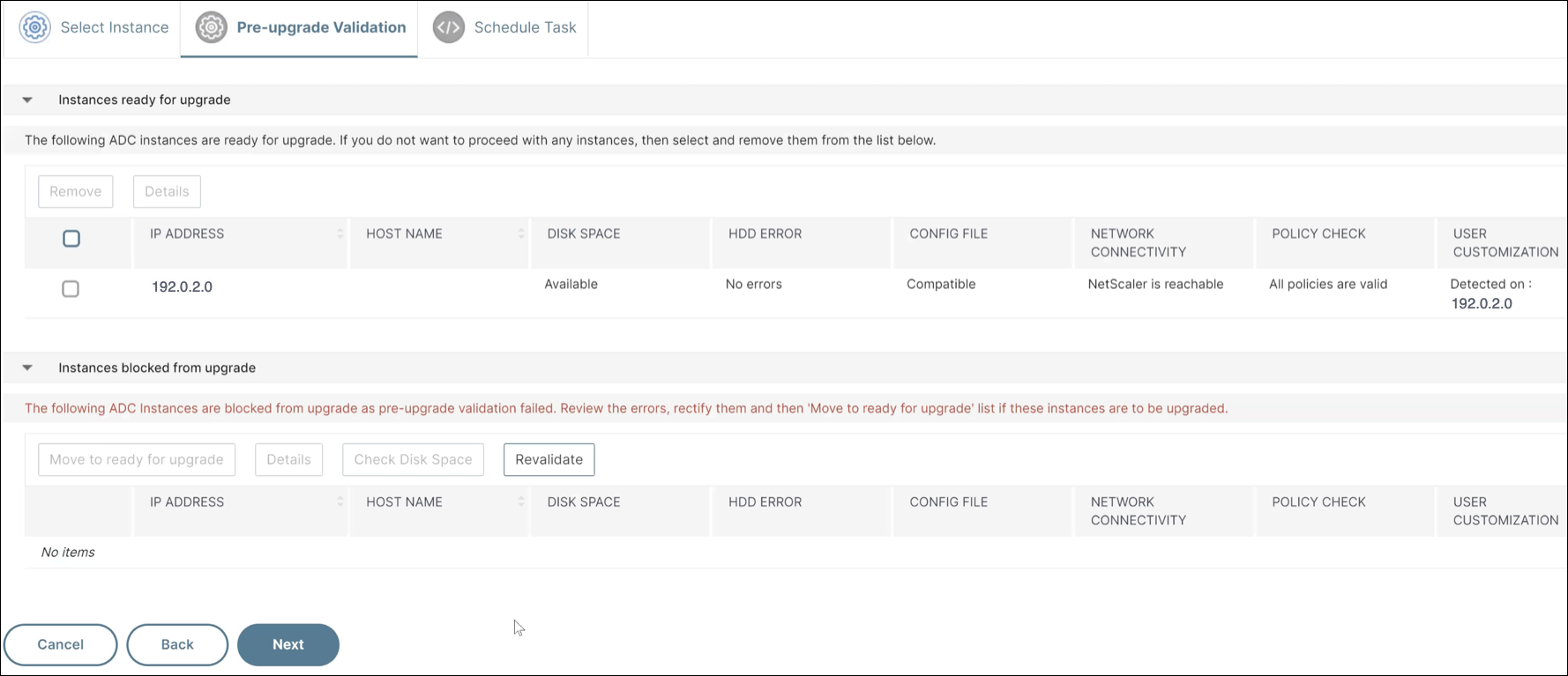
次へをクリックします。
-
-
タスクのスケジュールで、次のいずれかのオプションを選択します。
-
今すぐアップグレード: アップグレードジョブが直ちに実行されます。
-
後でスケジュール: このオプションを選択して、このアップグレードジョブを後で実行します。インスタンスをアップグレードする実行日と開始時刻を指定します。
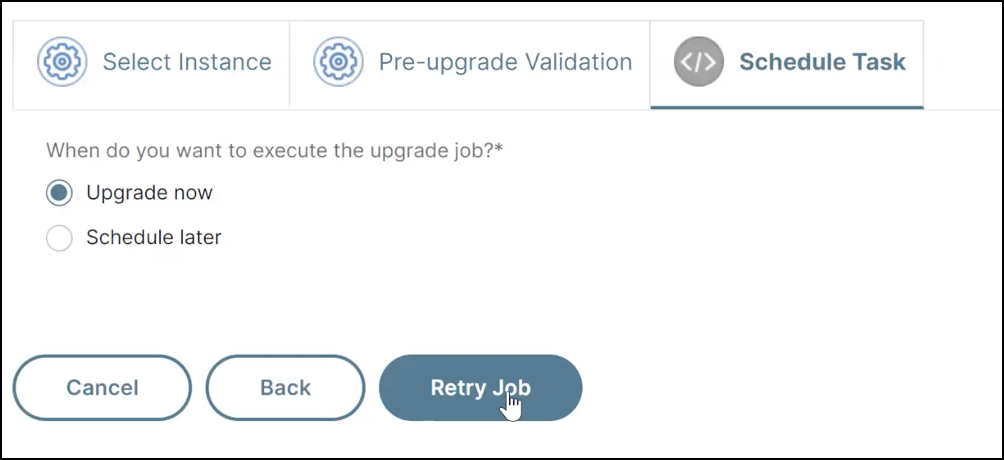
再試行をクリックします。
-
NetScalerディスク領域のクリーンアップ
NetScalerインスタンスのアップグレード中にディスク容量不足の問題が発生した場合は、NetScaler Console GUIからディスク領域をクリーンアップします。
-
アップグレード前の検証タブのアップグレードがブロックされたインスタンスセクションには、ディスク容量不足のためにアップグレードに失敗したインスタンスが表示されます。ディスク容量の問題があるインスタンスを選択します。
-
ディスク領域の確認をクリックします。
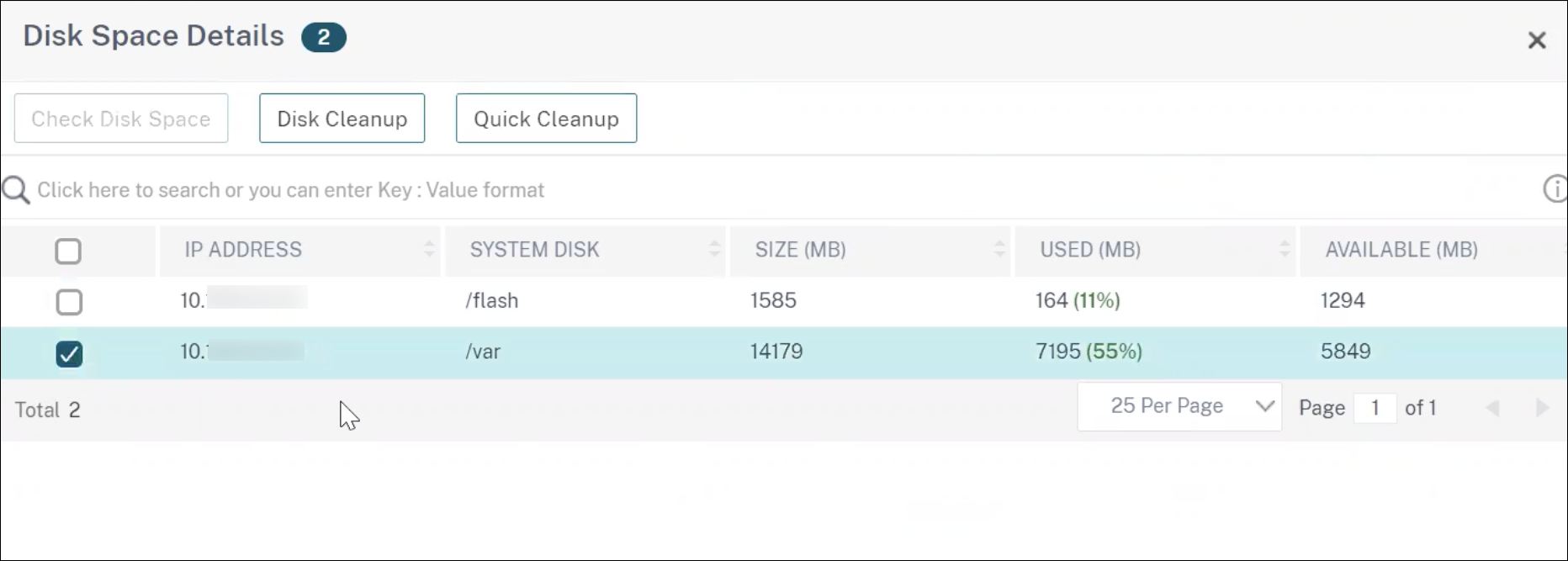
ディスク領域の詳細ページが表示されます。このページには、インスタンス、使用済みメモリ、および利用可能なメモリが表示されます。
-
ディスク領域の詳細ペインで、クリーンアップが必要なインスタンスを選択し、次のいずれかを実行します。
-
ディスククリーンアップ - 必要なフォルダーまたはディレクトリに移動し、それらを削除してディスク領域を解放します。
-
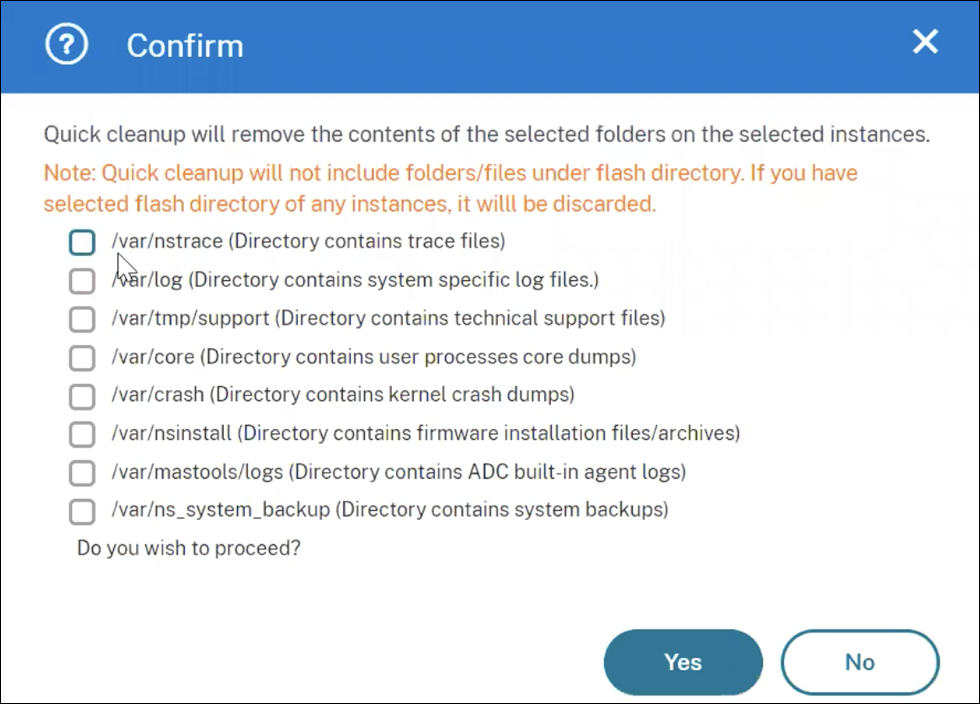
クイッククリーンアップ - 複数のフォルダーを削除して、ディスク領域を迅速にクリアします。表示される確認ペインで、削除するフォルダーを選択し、はいをクリックします。
-
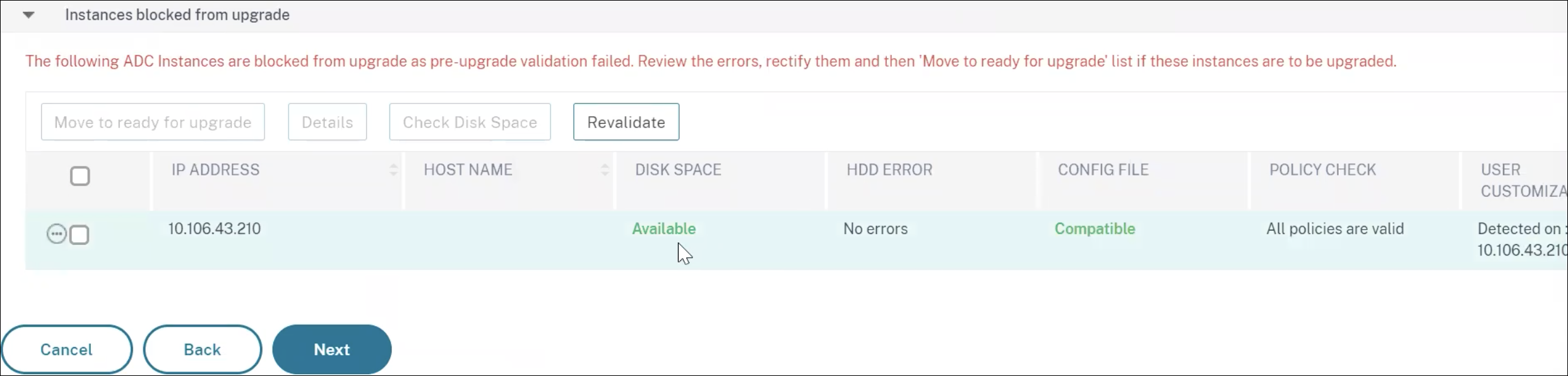
ディスク領域をクリアした後、インスタンスをアップグレードするのに十分なディスク領域が利用可能になったかどうかを確認できます。アップグレードがブロックされたインスタンスセクションで、再検証をクリックします。
次の例では、ディスク領域が利用可能です。これで、アップグレード準備完了に移動をクリックしてインスタンスをアップグレードするか、次へをクリックして次のステップに進むことができます。
-
NetScaler高可用性ペアのアップグレードジョブのスケジュール
次の表は、タスクのスケジュールページでのさまざまなスケジューリングシナリオと、ジョブの作成ページで利用可能な対応するアップグレードオプションを示しています。
| アップグレードジョブを実行するタイミングはいつですか? | NetScalerにソフトウェアイメージをアップロードするタイミングはいつですか? | ビルドイメージをHAノードにアップロードする方法は? |
|---|---|---|
| 今すぐアップグレード | 該当なし | プライマリノードとセカンダリノードの両方にアップロード(デフォルトオプション) |
| 後でスケジュール | 実行時にアップロード(デフォルトオプション) | プライマリノードとセカンダリノードの両方にアップロード(デフォルトオプション) |
| 後でスケジュール(HAのノードに対して2段階アップグレードを実行が選択されている場合) | 実行時にアップロード(デフォルトオプション) | セカンダリノードのみにアップロード(デフォルトおよび唯一のオプション) |
| 今すぐアップロード | ||
NetScalerアップグレードジョブの結合差分レポートのダウンロード
カスタムスクリプトが指定されている場合、NetScalerアップグレードジョブの差分レポートをダウンロードできます。差分レポートには、アップグレード前とアップグレード後のスクリプトの出力間の違いが含まれています。このレポートを使用すると、アップグレード後にNetScalerインスタンスでどのような変更が発生したかを判断できます。
注
差分レポートは、アップグレード前とアップグレード後の段階で同じスクリプトを指定した場合にのみ生成されます。
アップグレードジョブの差分レポートをダウンロードするには、次の手順を実行します。
-
インフラストラクチャ > アップグレードジョブに移動します。
-
差分レポートをダウンロードするアップグレードジョブを選択します。
-
差分レポートをクリックします。
-
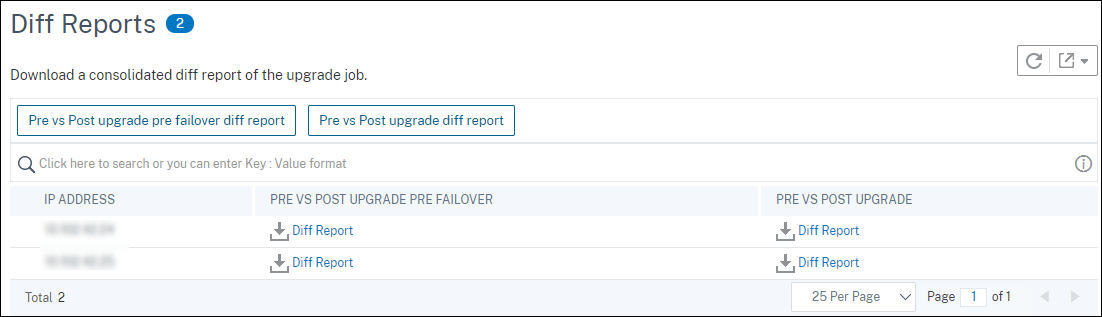
差分レポートで、選択したアップグレードジョブの統合差分レポートをダウンロードします。
このページでは、次のいずれかの差分レポートをダウンロードできます。
- アップグレード前 vs アップグレード後フェイルオーバー前差分レポート
- アップグレード前 vs アップグレード後差分レポート