-
NetScaler MPX アプライアンスの Lights Out Management ポート
This content has been machine translated dynamically.
Dieser Inhalt ist eine maschinelle Übersetzung, die dynamisch erstellt wurde. (Haftungsausschluss)
Cet article a été traduit automatiquement de manière dynamique. (Clause de non responsabilité)
Este artículo lo ha traducido una máquina de forma dinámica. (Aviso legal)
此内容已经过机器动态翻译。 放弃
このコンテンツは動的に機械翻訳されています。免責事項
이 콘텐츠는 동적으로 기계 번역되었습니다. 책임 부인
Este texto foi traduzido automaticamente. (Aviso legal)
Questo contenuto è stato tradotto dinamicamente con traduzione automatica.(Esclusione di responsabilità))
This article has been machine translated.
Dieser Artikel wurde maschinell übersetzt. (Haftungsausschluss)
Ce article a été traduit automatiquement. (Clause de non responsabilité)
Este artículo ha sido traducido automáticamente. (Aviso legal)
この記事は機械翻訳されています.免責事項
이 기사는 기계 번역되었습니다.책임 부인
Este artigo foi traduzido automaticamente.(Aviso legal)
这篇文章已经过机器翻译.放弃
Questo articolo è stato tradotto automaticamente.(Esclusione di responsabilità))
Translation failed!
LOM GUI を使用して、古いプラットフォームに証明書とキーをインストールする
Citrix® は、LOM GUI へのアクセスに HTTPS を使用することを推奨しています。HTTPS を使用するには、デフォルトの SSL 証明書を信頼できる認証局からのものに置き換え、秘密鍵を LOM GUI にアップロードする必要があります。
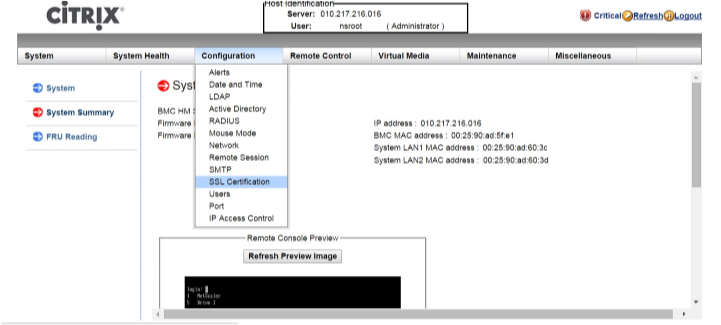
SNMP アラートを暗号化するには、SSL 証明書と秘密鍵を設定します。GUI で、Configuration > SSL Certification に移動し、SSL 証明書と秘密鍵を適用します。ネットワークに LOM を安全に展開する方法の詳細については、『NetScaler Secure Deployment Guide』を参照してください。暗号化を有効にし、LOM のセキュリティ対策について学ぶには、NetScaler Secure Deployment Guide を参照してください。
誤って操作した場合は、証明書とキーを消去するために BMC を工場出荷時の設定に復元する必要があります。次のシェルコマンドを使用してください。
ipmitool raw 0x30 0x40
<!--NeedCopy-->
注: 証明書ファイルには証明書のみが含まれている必要があります。証明書とキーは同じファイルに含めないでください。証明書には証明書のみが含まれ、キーファイルにはキーのみが含まれていることを確認してください。
LOM GUI を使用して、信頼できる証明書と秘密鍵をアップロードする
-
Configuration > SSL Certification に移動します。
-
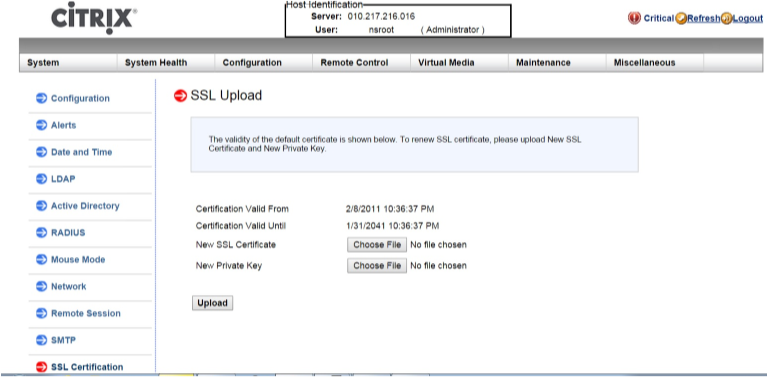
右側のペインで、Choose File ボタンをクリックして、新しい SSL 証明書と新しい秘密鍵を選択します。
-
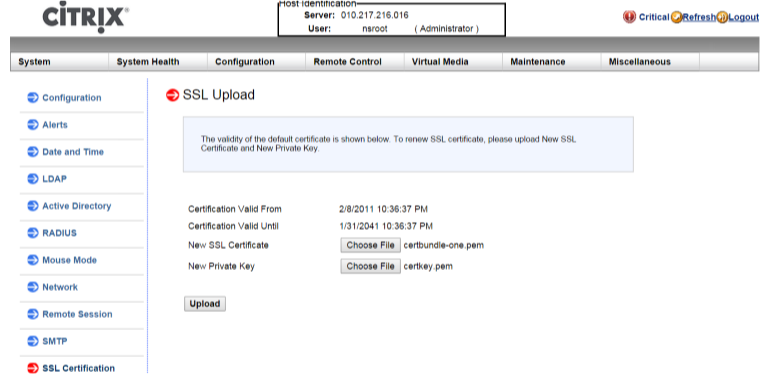
正しい証明書と秘密鍵を選択したことを確認するには、Choose File ボタンの横に表示される証明書とキーのファイル名を確認します。
-
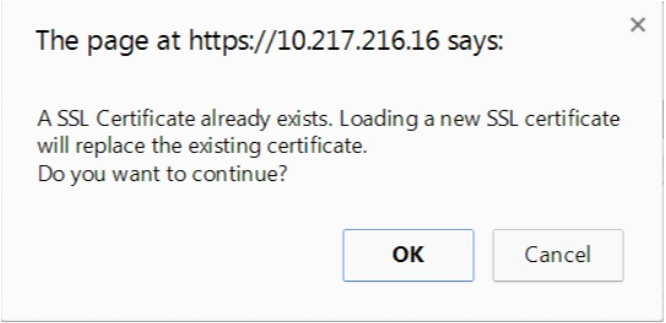
Upload をクリックします。新しい SSL 証明書をアップロードすると、既存の(デフォルトの)証明書が置き換えられることを示すメッセージが表示されます。
-
OK をクリックします。
-
証明書とキーが正常にアップロードされたことを示すメッセージが表示されたら、OKをクリックしてデバイスをリセットします。
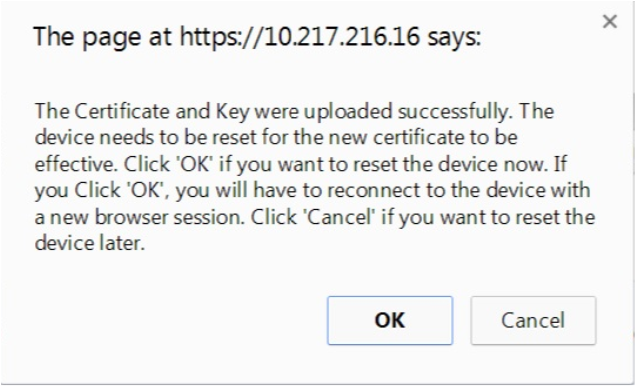
リセットには約60秒かかります。その後、ログオンページにリダイレクトされます。
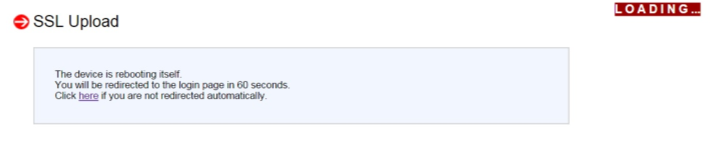
-
デフォルトの資格情報を使用して LOM GUI にログオンします。 注: 証明書またはキーが無効な場合、BMC は再起動し、新しい設定を試行し、以前の設定の使用に戻ります。
-
アドレスバーで、ロックアイコンをクリックして接続タブを表示します。次のスクリーンショットを参照してください。
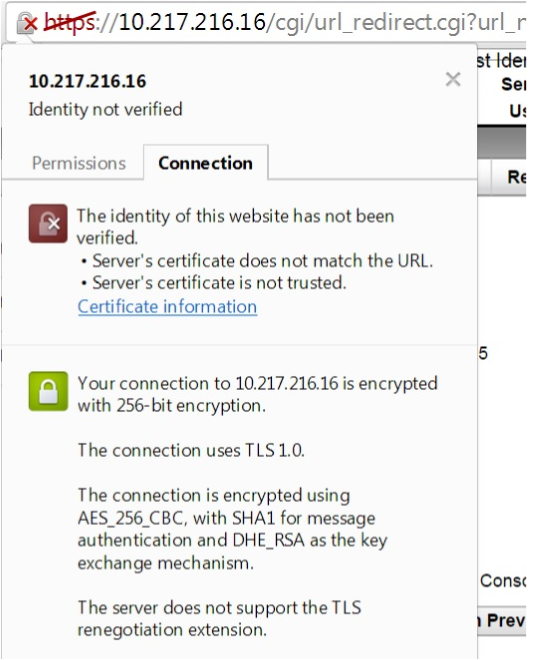
-
「Certificate information」をクリックして、アップロードした証明書の詳細を表示します。
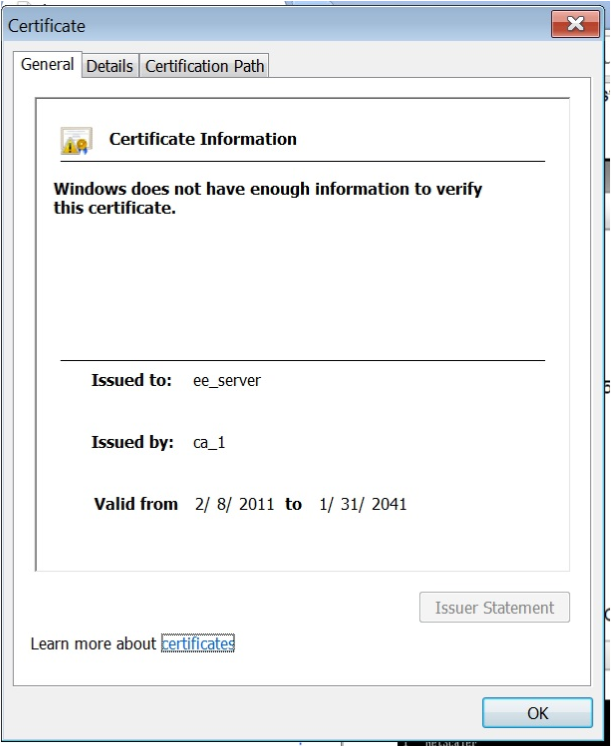
注: LOM および ADC セキュリティのベストプラクティスについては、NetScaler Secure Deployment Guide で説明されています。
共有
共有
This Preview product documentation is Cloud Software Group Confidential.
You agree to hold this documentation confidential pursuant to the terms of your Cloud Software Group Beta/Tech Preview Agreement.
The development, release and timing of any features or functionality described in the Preview documentation remains at our sole discretion and are subject to change without notice or consultation.
The documentation is for informational purposes only and is not a commitment, promise or legal obligation to deliver any material, code or functionality and should not be relied upon in making Cloud Software Group product purchase decisions.
If you do not agree, select I DO NOT AGREE to exit.