Google Cloud Platform に NetScaler VPX インスタンスを展開する
Google Cloud Platform (GCP) に NetScaler VPX インスタンスを展開できます。GCP の VPX インスタンスを使用すると、GCP のクラウドコンピューティング機能を活用し、ビジネスニーズに合わせて Citrix のロードバランシングおよびトラフィック管理機能を利用できます。GCP に VPX インスタンスをスタンドアロンインスタンスとして展開できます。シングル NIC とマルチ NIC の両方の構成がサポートされています。
サポートされている GCP マシンタイプファミリー
| マシンタイプファミリー | 最小マシンタイプ |
|---|---|
| 汎用マシン | e2-medium、e2-standard-2、e2-highmem-2、n1-standard-2、n1-highmem-2、n2-standard-2、n2-highmem-2、n2d-standard-2、n2d-highmem-2、c3-standard-4、n4-standard-2、c4-standard-2、c4d-standard-2 |
| コンピューティング最適化マシン | c2-standard-4、c2d-standard-2、c2d-highmem-2 |
注:
- N4 および C3 インスタンスタイプのサポートは、NetScaler リリース 14.1-56.x から開始されます。
- C4 および C4D インスタンスタイプのサポートは、NetScaler リリース 14.1-73.x から開始されます。
サポートされている機能
使用されるライセンスまたはバージョンタイプに基づいて、すべての Premium、Advanced、および Standard 機能が GCP でサポートされています。
制限
- IPv6 はサポートされていません。
ハードウェア要件
GCP の VPX インスタンスには、最低 2 vCPU と 4 GB RAM が必要です。
注意事項
デプロイを開始する前に、以下の GCP 固有の点について考慮してください。
- インスタンス作成後、ネットワークインターフェイスを追加または削除することはできません。
- マルチ NIC デプロイの場合、各 NIC 用に個別の VPC ネットワークを作成します。1 つの NIC は 1 つのネットワークのみに関連付けることができます。
- シングル NIC インスタンスの場合、GCP コンソールはデフォルトでネットワークを作成します。
- 2 つ以上のネットワークインターフェイスを持つインスタンスには、最低 4 vCPU が必要です。
- IP フォワーディングが必要な場合は、インスタンスの作成時および NIC の構成時に IP フォワーディングを有効にする必要があります。
シナリオ: マルチ NIC、マルチ IP のスタンドアロン NetScaler VPX インスタンスをデプロイする
このシナリオでは、GCP に NetScaler VPX スタンドアロンインスタンスをデプロイする方法を説明します。このシナリオでは、多数の NIC を持つスタンドアロン VPX インスタンスを作成します。このインスタンスはバックエンドサーバー (サーバーファーム) と通信します。
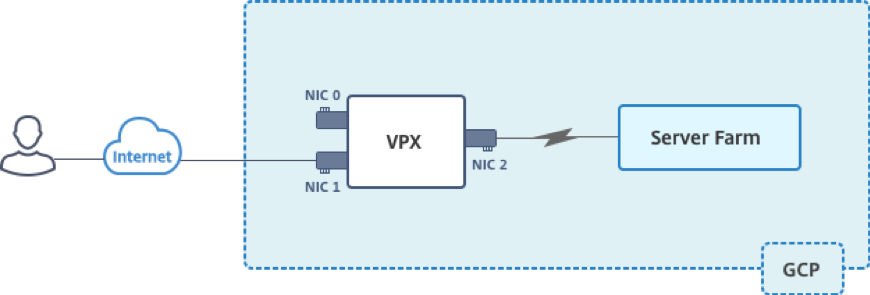
以下の目的のために 3 つの NIC を作成します。
| NIC | 目的 | VPCネットワークに関連付けられています |
|---|---|---|
| NIC 0 | 管理トラフィック (NetScaler IP) を処理します | 管理ネットワーク |
| NIC 1 | クライアント側トラフィック (VIP) を処理します | クライアントネットワーク |
| NIC 2 | バックエンドサーバー (SNIP) と通信します | バックエンドサーバーネットワーク |
次の間の必要な通信ルートを設定します。
- NetScaler VPXインスタンスとバックエンドサーバー。
- NetScaler VPXインスタンスとパブリックインターネット上の外部ホスト。
展開手順の概要
- 3つの異なるNIC用に3つのVPCネットワークを作成します。
- ポート22、80、443のファイアウォールルールを作成します。
- 3つのNICを持つインスタンスを作成します。
GCPマーケットプレイスからNetScaler VPXインスタンスを選択します。
注:
VPCネットワークを作成したのと同じリージョンにインスタンスを作成します。
ステップ1. VPCネットワークを作成します。
管理NIC、クライアントNIC、サーバーNICに関連付けられた3つのVPCネットワークを作成します。VPCネットワークを作成するには、Googleコンソール > ネットワーク > VPCネットワーク > VPCネットワークを作成にログオンします。スクリーンショットに示されているように、必要なフィールドをすべて入力し、作成をクリックします。
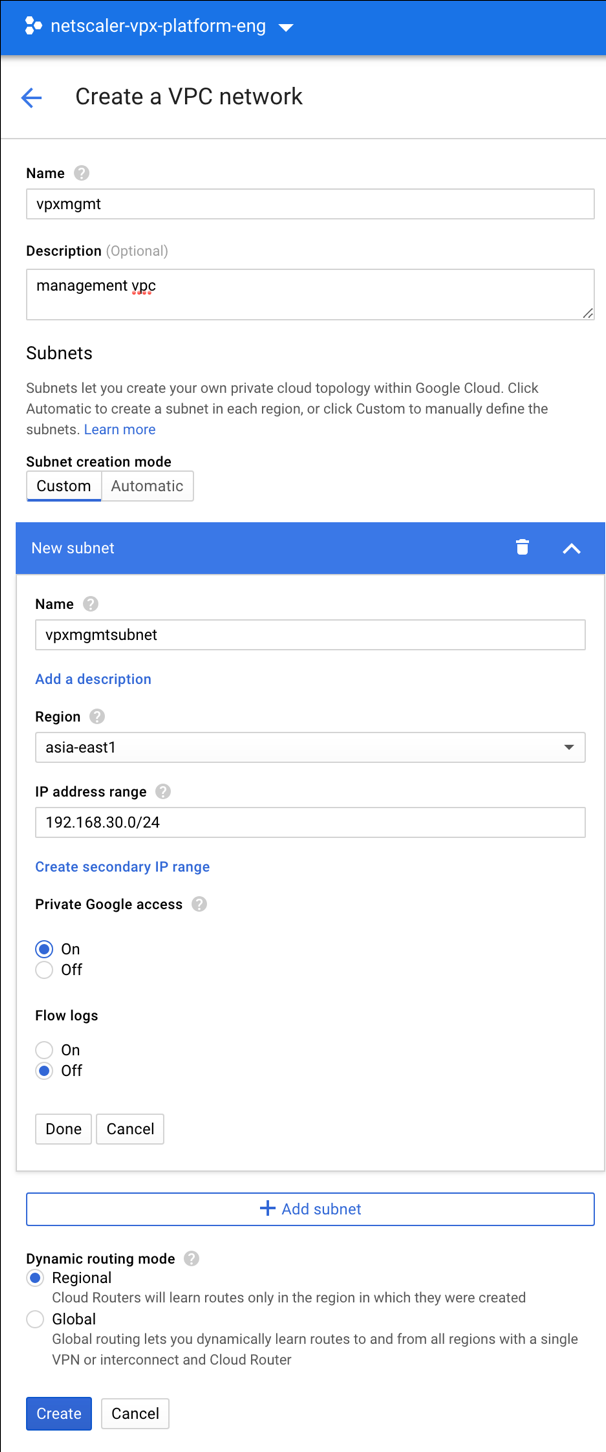
同様に、クライアント側およびサーバー側のNIC用にVPCネットワークを作成します。
注:
このシナリオでは、3つのVPCネットワークすべてが同じリージョン(asia-east1)にある必要があります。
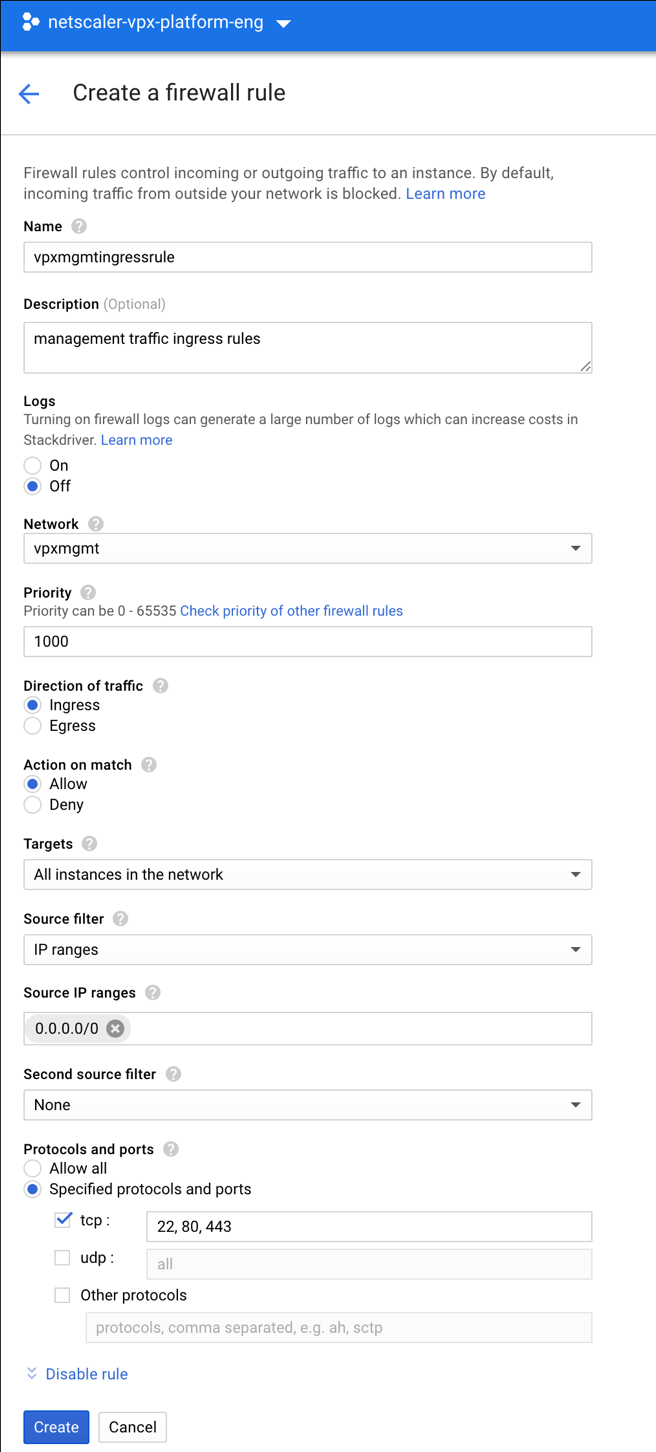
ステップ2. ポート22、80、443のファイアウォールルールを作成します。
各VPCネットワークに対して、SSH(ポート22)、HTTP(ポート80)、およびHTTPS(ポート443)のルールを作成します。ファイアウォールルールの詳細については、「ファイアウォールルールの概要」を参照してください。
ステップ 3. VPXインスタンスを作成します。
- GCPコンソールにログオンします。
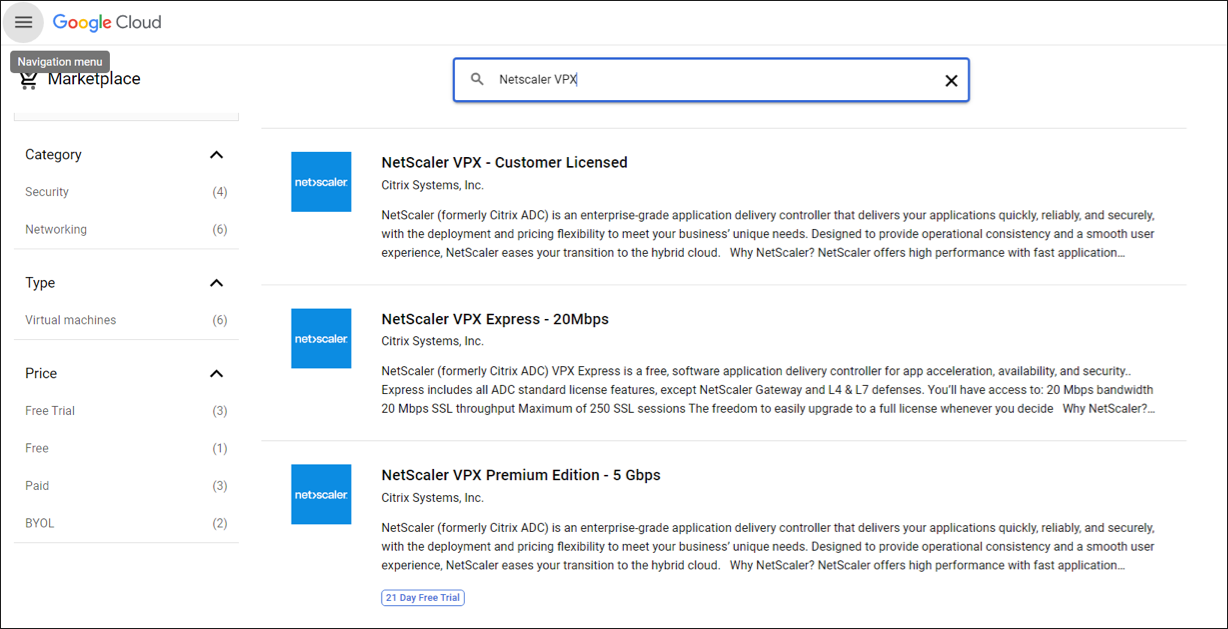
- GCP Marketplaceに移動します。
-
要件に基づいてサブスクリプションを選択します。
-
選択したサブスクリプションで起動をクリックします。
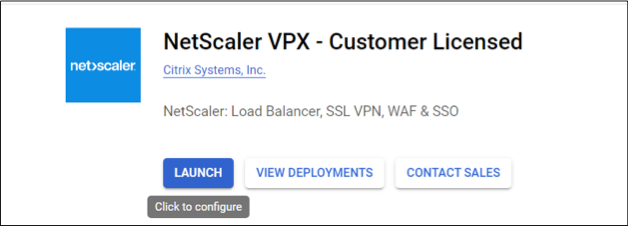
-
展開フォームを完了し、展開をクリックします。
注:
ステップ 1で作成したVPCネットワークを使用します。
-
展開されたインスタンスは、Compute Engine > VMインスタンスの下に表示されます。
GCP SSHまたはシリアルコンソールを使用して、VPXインスタンスを構成および管理します。
シナリオ: シングルNIC、スタンドアロンVPXインスタンスの展開
このシナリオでは、GCPでシングルNICを持つNetScaler VPXスタンドアロンインスタンスを展開する方法を示します。この展開を実現するために、エイリアスIPアドレスが使用されます。
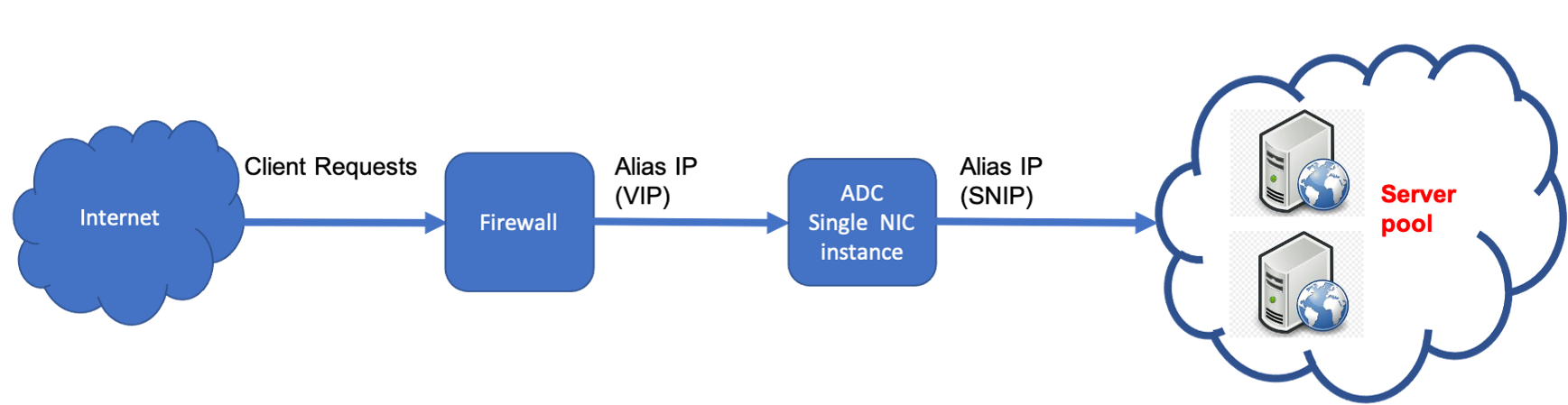
以下の目的のために、単一のNIC(NIC0)を作成します。
- 管理ネットワークで管理トラフィック(NetScaler IP)を処理します。
- クライアントネットワークでクライアント側トラフィック(VIP)を処理します。
- バックエンドサーバーネットワークでバックエンドサーバー(SNIP)と通信します。
以下の間で必要な通信ルートを設定します。
- インスタンスとバックエンドサーバー。
- インスタンスとパブリックインターネット上の外部ホスト。
展開手順の概要
- NIC0用のVPCネットワークを作成します。
- ポート22、80、443のファイアウォールルールを作成します。
- 単一のNICを持つインスタンスを作成します。
- VPXにエイリアスIPアドレスを追加します。
- VPXにVIPとSNIPを追加します。
- 負荷分散仮想サーバーを追加します。
- インスタンスにサービスまたはサービスグループを追加します。
- サービスまたはサービスグループをインスタンス上のロードバランシング仮想サーバーにバインドします。
注:
VPC ネットワークを作成したのと同じリージョンにインスタンスを作成します。
ステップ 1. 1 つの VPC ネットワークを作成します。
NIC0 に関連付ける VPC ネットワークを 1 つ作成します。
VPC ネットワークを作成するには、次の手順を実行します。
- GCP コンソール > ネットワーキング > VPC ネットワーク > VPC ネットワークの作成にログオンします。
- 必須フィールドに入力し、作成をクリックします。
VPC ネットワークを作成する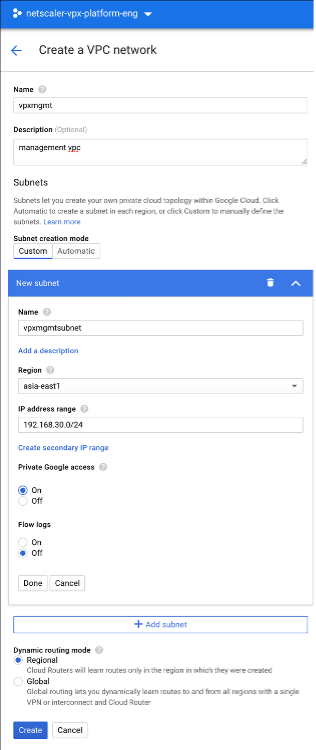
ステップ 2. ポート 22、80、および 443 のファイアウォールルールを作成します。
VPC ネットワークの SSH (ポート 22)、HTTP (ポート 80)、および HTTPS (ポート 443) のルールを作成します。ファイアウォールルールの詳細については、「ファイアウォールルールの概要」を参照してください。
ファイアウォールルールを作成する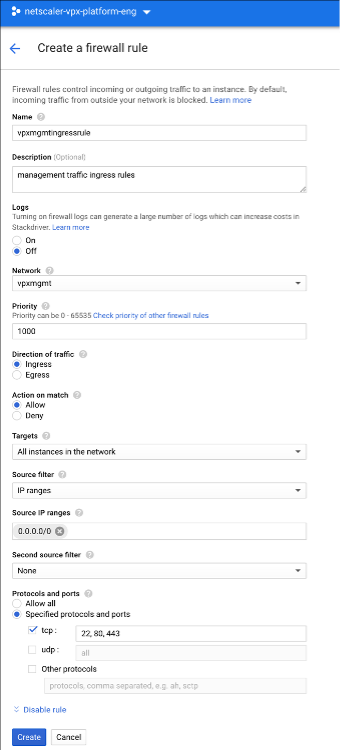
ステップ 3. シングル NIC を持つインスタンスを作成します。
シングル NIC を持つインスタンスを作成するには、次の手順を実行します。
- GCP コンソールにログオンします。
- 「Compute」の下で、「Compute Engine」にカーソルを合わせ、「Images」を選択します。
-
イメージを選択し、「Create Instance」をクリックします。
GCPインスタンスを作成する(/en-us/vpx/media/gcp-create-instance.png)
-
2つのvCPUを持つインスタンスタイプを選択します(ADCの最小要件)。
2つのvCPUインスタンス(/en-us/vpx/media/gcp-2vcpus-instance.png)
- 「Management, security, disks, networking」ウィンドウから「Networking」タブをクリックします。
- 「Network interfaces」の下で、「Edit」アイコンをクリックしてデフォルトのNICを編集します。
- 「Network interfaces」ウィンドウの「Network」の下で、作成したVPCネットワークを選択します。
- 静的外部IPアドレスを作成できます。「External IP addresses」の下で、「Create IP address」をクリックします。
- 「Reserve a static address」ウィンドウで、名前と説明を追加し、「Reserve」をクリックします。
- 「Create」をクリックしてVPXインスタンスを作成します。 新しいインスタンスはVMインスタンスの下に表示されます。
ステップ4. VPXインスタンスにエイリアスIPアドレスを追加します。
VIPおよびSNIPアドレスとして使用するために、2つのエイリアスIPアドレスをVPXインスタンスに割り当てます。
注:
VIPまたはSNIPを構成するために、VPXインスタンスのプライマリ内部IPアドレスを使用しないでください。
エイリアスIPアドレスを作成するには、次の手順を実行します。
- VMインスタンスに移動し、編集をクリックします。
- ネットワークインターフェースウィンドウで、NIC0インターフェースを編集します。
-
エイリアスIP範囲フィールドに、エイリアスIPアドレスを入力します。
GCPネットワークインターフェース(/en-us/vpx/media/gcp-network-interface.png)
- 完了をクリックし、次に保存をクリックします。
-
VMインスタンスの詳細ページでエイリアスIPアドレスを確認します。
VMインスタンスの詳細(/en-us/vpx/media/gcp-vm-instance-details.png)
ステップ5. VPXインスタンスにVIPとSNIPを追加します。
VPXインスタンスで、クライアントエイリアスIPアドレスとサーバーエイリアスIPアドレスを追加します。
-
NetScaler GUIで、システム > ネットワーク > IP > IPv4に移動し、追加をクリックします。
IPv4アドレスの追加(/en-us/vpx/media/adc-add-ipv4-address.png)
-
クライアントエイリアスIP(VIP)アドレスを作成するには:
- VMインスタンスでVPCサブネット用に構成されたクライアントエイリアスIPアドレスとネットマスクを入力します。
- IPタイプフィールドで、ドロップダウンメニューから仮想IPを選択します。
- [作成]をクリックします。
-
サーバーエイリアスIP (SNIP) アドレスを作成するには:
- VMインスタンスでVPCサブネット用に構成されたサーバーエイリアスIPアドレスとネットマスクを入力します。
- 「IPタイプ」フィールドで、ドロップダウンメニューから「サブネットIP」を選択します。
- [作成]をクリックします。
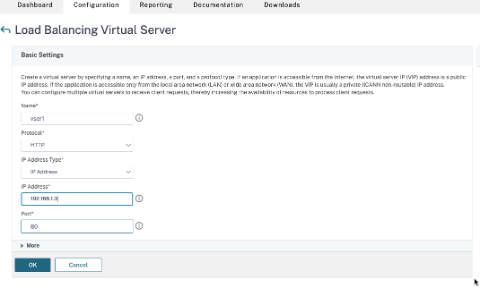
ステップ6. 負荷分散仮想サーバーを追加します。
- NetScaler GUIで、[構成]>[トラフィック管理]>[負荷分散]>[仮想サーバー]の順に移動し、[追加]をクリックします。
- 名前、プロトコル、IPアドレスタイプ(IPアドレス)、IPアドレス(クライアントエイリアスIP)、ポートに必要な値を入力します。
- [OK]をクリックして、負荷分散仮想サーバーを作成します。
ステップ7. VPXインスタンスにサービスまたはサービスグループを追加します。
- NetScaler GUIで、[構成]>[トラフィック管理]>[負荷分散]>[サービス]の順に移動し、[追加]をクリックします。
- サービス名、IPアドレス、プロトコル、ポートに必要な値を入力し、[OK]をクリックします。
ステップ8. サービス/サービスグループをインスタンスの負荷分散仮想サーバーにバインドします。
- GUIで、[構成]>[トラフィック管理]>[負荷分散]>[仮想サーバー]の順に移動します。
- 手順6で構成されたロードバランシング仮想サーバーを選択し、編集をクリックします。
- サービスとサービスグループウィンドウで、ロードバランシング仮想サーバーサービスバインディングなしをクリックします。
- 手順7で構成されたサービスを選択し、バインドをクリックします。
GCPにVPXインスタンスを展開した後の注意点
-
ユーザー名
nsrootとインスタンスIDをパスワードとしてVPXにログオンします。プロンプトで、パスワードを変更し、構成を保存します。 -
テクニカルサポートバンドルを収集するには、通常の
show techsupportの代わりにコマンドshell /netscaler/showtech_cloud.plを実行します。 -
GCPコンソールからNetScaler VMを削除した後、関連するNetScaler内部ターゲットインスタンスも削除します。そのためには、gcloud CLIに移動して次のコマンドを入力します。
 gcloud compute -q  target-instances delete <instance-name>-adcinternal --zone <zone>
 <!--NeedCopy-->
注:
<instance-name>-adcinternalは、削除する必要があるターゲットインスタンスの名前です。
NetScaler VPXライセンス
GCP上のNetScaler VPXインスタンスには、有効なライセンスが必要です。GCPで実行されているNetScaler VPXインスタンスで利用可能なライセンスオプションは次のとおりです。
BYOL (Bring your own license): BYOLオプションを使用するには、次の手順に従います。
- NetScaler® Webサイトのライセンスポータルを使用して、有効なライセンスを生成します。
-
生成されたライセンスをインスタンスにアップロードします。
- NetScaler VPXチェックイン/チェックアウトライセンス: このライセンスモデルでは、利用可能なライセンスのプールからライセンスをチェックアウトし、不要になったときにチェックインすることができます。詳細については、「NetScaler VPXチェックイン/チェックアウトライセンス」を参照してください。
注記:
GCP上のNetScaler VPXインスタンスでは、サブスクリプションベースのライセンスはサポートされなくなりました。
GCPでサポートされているNetScaler VPX製品
次の表に、GCPでサポートされているNetScaler VPX製品を示します。
| サポートされているVPX製品 |
|---|
| NetScaler VPX - 顧客ライセンス |
| NetScaler VPX FIPS - 顧客ライセンス |
NetScaler VPXインスタンスを展開するためのGDMテンプレート
NetScaler VPX Google Deployment Manager (GDM)テンプレートを使用して、GCPにVPXインスタンスを展開できます。詳細については、NetScaler GDM Templatesを参照してください。