Red Hat OpenShift Virtualization に NetScaler VPX をインストールする
NetScaler® は、Red Hat® OpenShift® Virtualization (RHOCPV) 専用の VPX イメージを提供し、展開と管理のエクスペリエンスを大幅に向上させます。RHOCPV コンソールを使用してインスタンスを展開できるようになりました。お客様は公式サポートと必要なすべてのリソースへのアクセスを受けられます。これにより、RHOCPV インフラストラクチャにシームレスに展開できます。
重要:
RHOCPV のサポートは、NetScaler リリース 14.1 ビルド 66.64 以降で利用可能です。一般提供 (GA) 後、RHOCPV イメージを使用して NetScaler VPX™ 仮想マシンを RHOCPV に展開できます。
システム要件
RHOCPV に NetScaler VPX を展開するための CPU とメモリの要件は、VPX モデルと予想されるワークロードによって異なります。
- CPU: 2 vCPU 以上
- メモリ: 4 GB RAM 以上
- ストレージ: 20 GB 以上のディスク容量
注:
NetScaler リリース 14.1-72.x 以降、RHOCPV 上の NetScaler VPX は 2 GB RAM でプロビジョニングできます。
OpenShift Virtualization に NetScaler VPX インスタンスをインストールする
RHOCPV コンソールに NetScaler VPX をインストールするには、この手順に従ってください。
ステップ 1. 環境を準備します。
- RHOCPV クラスターが稼働していることを確認します。
- VMを作成するための管理者アクセス権があることを確認します。
- VMを作成および管理するために、仮想化オペレーターが有効になっていることを確認します。
ステップ2. NetScaler VPXイメージを取得します。
-
Citrix.com > Downloads > NetScaler > Virtual Appliances に移動し、Citrix Downloads ページからRHOCPVと互換性のあるNetScaler VPXイメージをダウンロードします。
-
ダウンロードした「NSVPX-RHOV-
<version-build>_lx_64.tgz」ファイルを展開して、qcow2イメージファイルを取得します。注:
FIPS展開の場合は、代わりにFreeBSDベースのNetScaler VPX FIPSイメージをダウンロードします。このイメージは、
NSVPX-RHOCPV-<release-build>.fips_nc_64.tgz(例:NSVPX-RHOCPV-14.1-72.61.fips_nc_64.tgz) という命名形式を使用します。RHOCPVでのVPX FIPSは、NetScalerリリース14.1-72.x以降でサポートされています。詳細については、VPX FIPSアプライアンス を参照してください。
ステップ3. イメージをRHOCPVブータブルボリュームにアップロードします。
- Red Hat OpenShiftコンソールにログインします。
- ダッシュボードで、Virtualization > Bootable Volumes に移動します。
- 右上隅にある Add volume をクリックし、With Form を選択します。
-
NetScaler VPXイメージファイルをアップロードします。
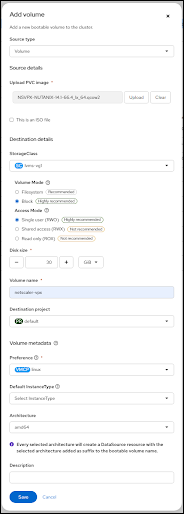
- ボリュームの名前を入力します。
- Save をクリックします。
ステップ4. NetScaler VPX VMを作成します。
VMは、インスタンスタイプまたはYAML設定のいずれかを使用して作成できます。

オプション1. インスタンスタイプからVMを作成する:
- Virtualization > VirtualMachine に移動し、Create をクリックします。
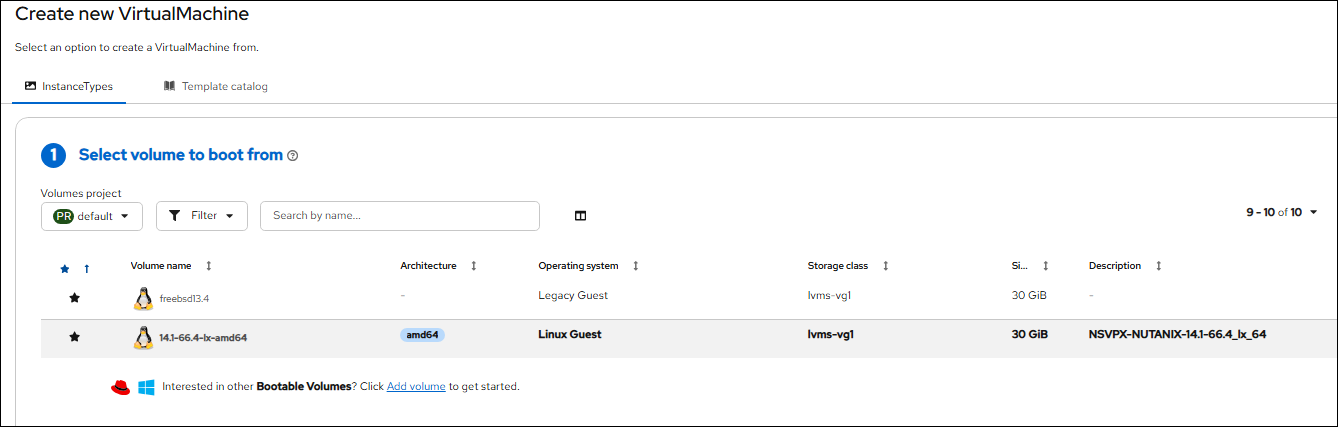
- From InstanceType を選択します。
-
ステップ3で作成したブート可能ボリュームを選択します。
-
VPXモデルのVMハードウェア仕様に一致するインスタンスタイプを選択します。詳細については、システム要件を参照してください。
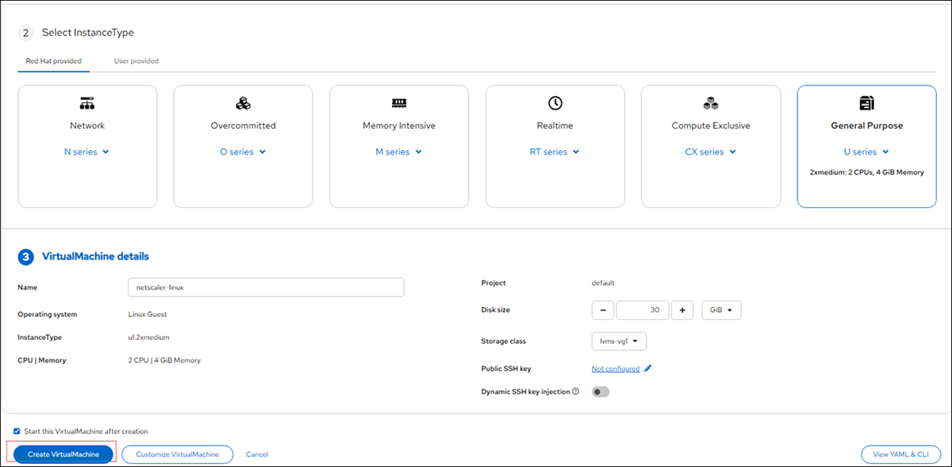
- VMの名前を入力します。
- Create VirtualMachine をクリックします。
オプション2. YAMLでVMを作成する:
- Virtualization > VirtualMachine に移動し、Create をクリックします。
- With YAML を選択します。
- 必要なフィールドを自分の値で編集します。
-
ブートディスクを、ステップ 3 でインポートしたNetScalerイメージを指すように更新します。
YAMLでVMを作成(/en-us/vpx/media/rhov-create-vm-with-yaml.png)
YAMLファイルの例:
apiVersion: kubevirt.io/v1 kind: VirtualMachine metadata: name: <vm-name> annotations: description: <VM description> labels: app: default os.template.kubevirt.io/rhel10: 'true' spec: runStrategy: Once template: metadata: annotations: vm.kubevirt.io/flavor: small vm.kubevirt.io/os: rhel10 vm.kubevirt.io/workload: server labels: kubevirt.io/domain: default kubevirt.io/size: small spec: domain: cpu: cores: <2> sockets: 1 threads: 1 devices: disks: - disk: bus: virtio name: <disk-name> interfaces: - masquerade: {} model: virtio name: default networkInterfaceMultiqueue: true rng: {} memory: guest: <4Gi> hostname: <vm-name> networks: - name: default pod: {} terminationGracePeriodSeconds: 180 volumes: - name: <diskname> persistentVolumeClaim: claimName: <14.1-66.4-lx-amd64> <!--NeedCopy--> - 作成をクリックします。
ステップ 5. NetScaler VPX VMを構成します。
- 仮想化 > 仮想マシンに移動し、新しく作成したNetScaler VMを選択します。
- VMが電源オフ状態であることを確認します。
-
構成をクリックします。ネットワークセクションの構成オプションを確認し、VMインターフェース(管理とデータ)を構成します。
YAMLによるVM構成(/en-us/vpx/media/rhov-vm-configuration.png)
注:
RHOCPV GUIは、ネットワークインターフェースを追加した順序とは異なる順序で表示する場合があります。表示される順序に頼るのではなく、各インターフェースをMACアドレスと構成で確認してください。
ステップ 6. 管理IPアドレスを構成します。
-
初回起動時、NetScalerは管理ネットワークにデフォルトのIPアドレスを使用します。管理IPアドレスを構成するには、次の手順に従います。
-
次のコマンドを使用して、管理IPアドレスとネットマスクを設定します。
set ns config -IPAddress <ip> -netmask <mask> <!--NeedCopy--> -
以下のコマンドを使用してデフォルトルートを追加します。
add route <network> <netmask> <gateway> <!--NeedCopy--> -
以下のコマンドを使用して設定を保存します。
save config <!--NeedCopy--> -
変更を有効にするには、VMを再起動します。
-
VPXインスタンスが起動したら、NetScalerコンソールまたはNSIPアドレスを使用して管理インターフェースにアクセスします。
ステップ7. 設定の最終調整。
ライセンスを適用し、ネットワーク設定を構成した後、デプロイメントの必要に応じて、ロードバランシング、SSLオフロード、アプリケーションファイアウォールなどのNetScaler機能をセットアップします。
注:
RHOCPVのデプロイメントは、ベアメタルSNOクラスターおよび汎用Uシリーズインスタンスでテストおよび認定されています。
OpenShift VirtualizationでのNetScaler VPXのアップグレード
ステップ1: RHOCPV固有のNetScalerアップグレードバンドルをダウンロードします。
-
Citrix.com > Downloads > NetScaler > Virtual Appliances に移動し、Citrix Downloads ページからRHOCPVと互換性のあるNetScaler VPXアップグレードバンドルをダウンロードします。
注:
RHOCPV で NetScaler VPX をアップグレードする際は、アップグレードが失敗するため、標準の NetScaler アップグレードバンドルを使用しないでください。代わりに、互換性の問題を避けるために、「build-<version-build>_lx_64.tgz」という名前の RHOCPV 固有のアップグレードバンドルを使用するようにしてください。
-
ダウンロードした「build-<version-build>_lx_64.tgz」ファイルをNetScaler VPX Shellの
/var/nsinstall/ディレクトリにコピーして展開します。 -
./installnsを実行し、再起動してNetScaler VPXをアップグレードします。
非サポート機能および制限事項
RHOCPVへのNetScaler VPX展開でサポートされていないNetScalerの機能、プロトコル、およびシステム機能のリストについては、Red Hat OpenShift VirtualizationおよびNutanix AHVへのNetScaler VPX展開の制限事項を参照してください。
注記:
RHOCPVへのNetScaler VPX展開の場合、インスタンスで
clear configコマンドを実行した後、TCPプロファイルのMSS値を1360に設定します。より高いMSS値を設定すると、TCPパケットがネットワークレベルでドロップされ、Secure Copy Protocol (SCP) およびSecure Shell (SSH) トラフィックの障害が発生します。