全局 CDN 清除
全局 CDN 清除是一种同时从多个 CDN 清除数据的方法,这使得管理多个 CDN 变得更加容易。它允许您连接要清除的 CDN,指定要在所有附加服务中清除的 URI,然后单击“清除”按钮。清除操作将在所有连接的 CDN 上启动。
全局 CDN 清除功能基于三个主要组件:
- CDN 清除适配器 – 对于您要清除的每个 CDN/主机名组合,都需要创建一个 CDN 清除适配器。CDN 清除适配器会收集执行清除所需的信息,例如:服务选择、身份验证信息、主机名以及其他特定于服务的信息。对于要在 CDN 上清除的每个主机名,您都需要一个 CDN 清除适配器。
- URI – 清除操作针对 CDN 上的特定位置运行。
- 清除组 – 清除组允许您创建 CDN 清除适配器和 URI 的逻辑集合,这些集合可以通过一个命令进行清除。例如,您可以清除 2 个不同 CDN 上的“/media”目录,或者清除开发、测试和生产环境中存在的目录。
CDN 清除适配器必须设置为运行清除。URI 和多个 CDN 清除可以单独指定,但建议您设置清除组来管理经常运行的常见清除操作。
可以从导航菜单的顶层作为“CDN 清除”访问全局 CDN 清除。
CDN 清除适配器
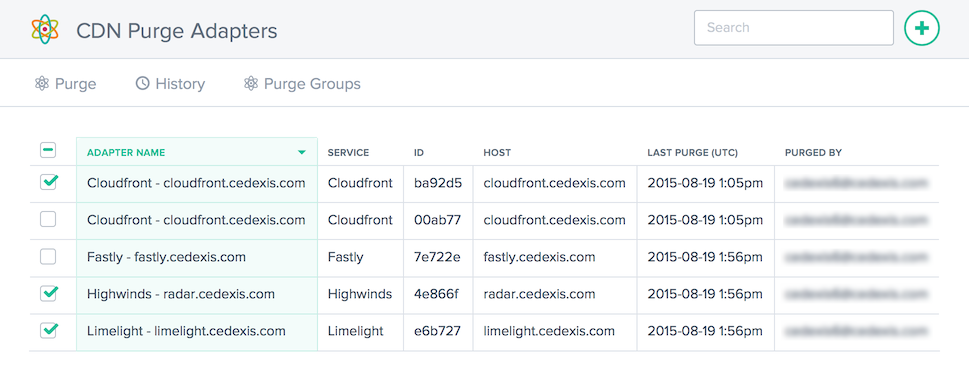
以下屏幕显示了所有已配置的 CDN 清除适配器。此列表提供了已配置 CDN 适配器的概览,并允许执行清除操作。
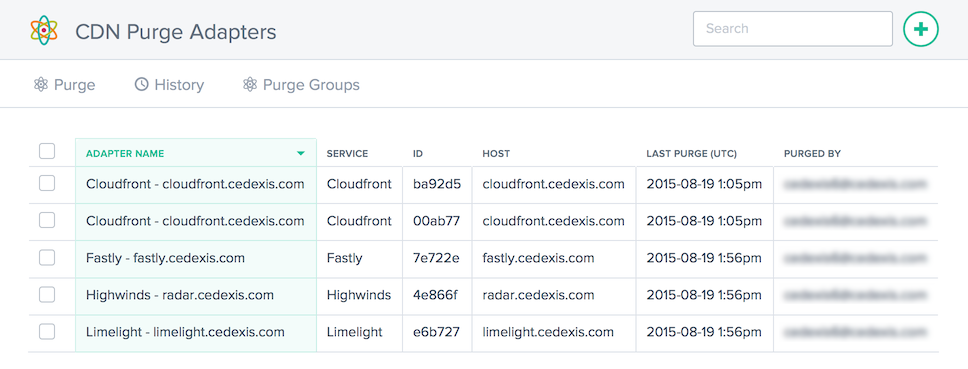
各列提供以下信息:
| Heading | Description |
|---|---|
| 适配器名称 | 赋予适配器的名称。可选,如果未指定,则默认为“服务 - 主机”。 |
| 服务 | 配置清除操作所使用的 CDN 服务的名称。 |
| ID | CDN 适配器的 ID。通过 API 访问 Fusion 时需要此 ID。 |
| 主机 | 配置清除操作所针对的主机。服务有时将此设置称为:主机、主机名、平台等。 |
| 上次清除 (UTC) | 上次运行清除操作的时间和日期(UTC)。 |
| 清除者 | 上次运行清除操作的用户。 |
创建 CDN 清除适配器
要使用全局 CDN 清除,您需要添加 CDN 和主机名配置。当您首次打开“CDN 清除”时,系统会提示您创建 CDN 清除适配器。
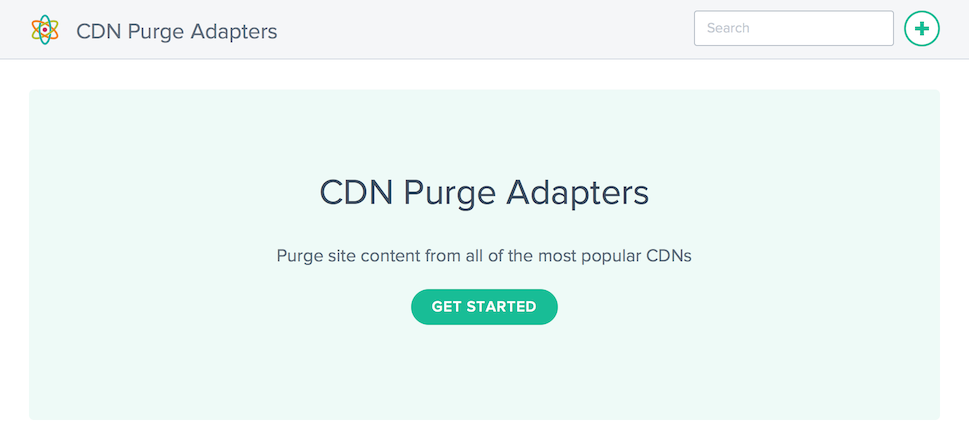
单击“开始”按钮或“+”以设置可用于清除的 CDN。

新建 CDN 清除适配器
单击您要为其创建 CDN 清除适配器的服务图标,并填写所需的配置字段。
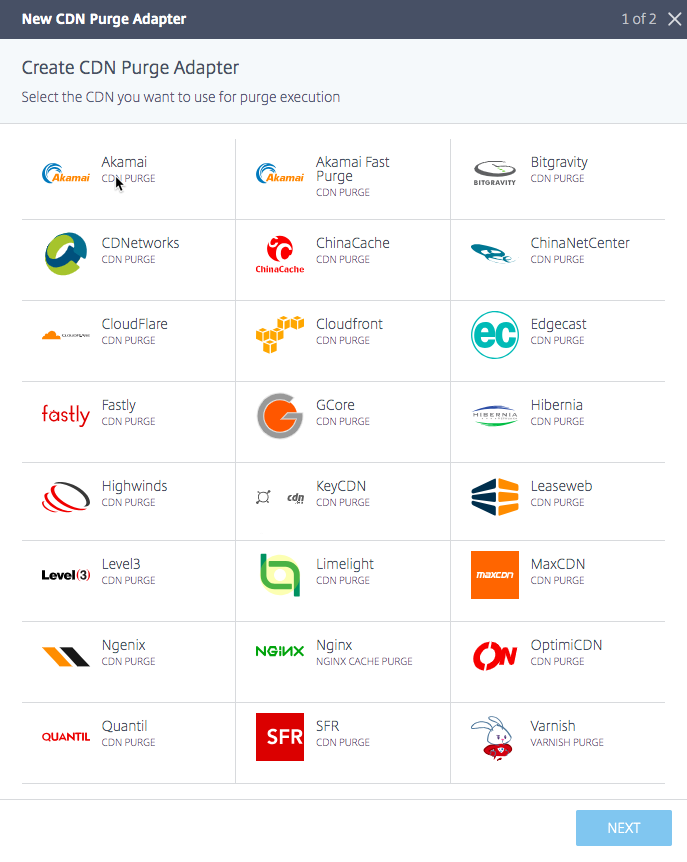
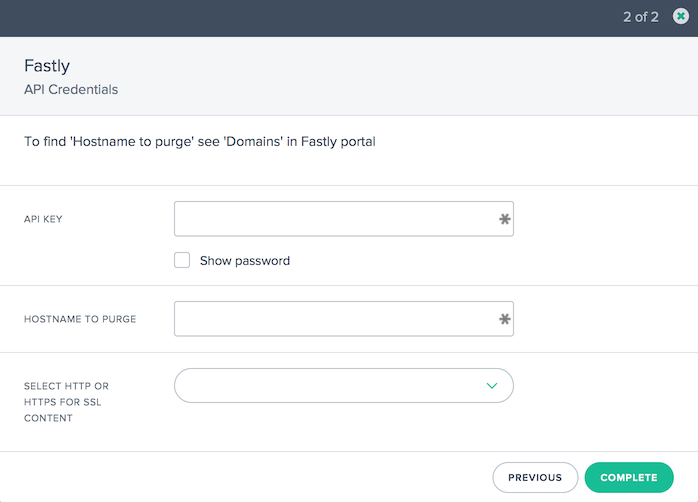
每个清除适配器都需要不同的配置参数。您需要用户名和密码或生成的令牌进行身份验证,以及任何其他特定于服务的配置。
编辑 CDN 清除适配器
编辑 CDN 清除适配器非常简单,只需在表格中单击 CDN 清除适配器,然后单击“编辑”按钮即可。
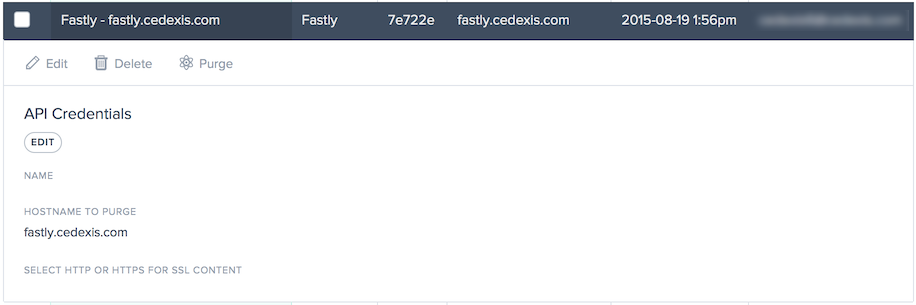
更改配置后,单击“保存”。这将带您返回清除适配器列表,您的更改已保存并应用于特定的 CDN 清除适配器。
执行清除
要执行清除操作,请选择必须包含在清除执行中的 CDN 清除适配器。
单击“清除”按钮以启动清除过程。
“全局 CDN 清除”对话框打开。该对话框显示了已选择的 CDN 清除适配器以及在清除执行中使用的 URI。
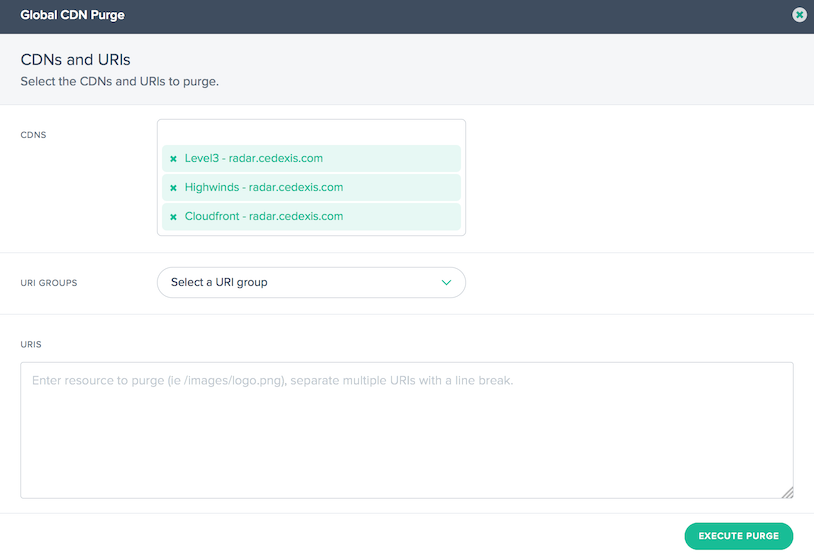
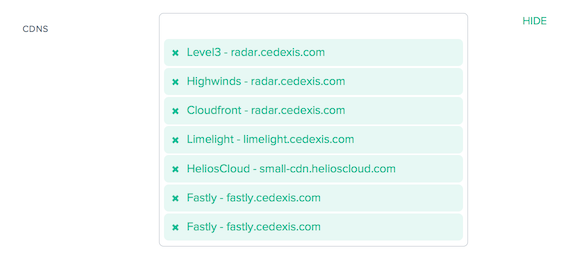
如果选择的 CDN 清除适配器数量少于或等于 5 个,则清除对话框会显示所有选定的 CDN 清除适配器列表。如果未显示所有 CDN 清除适配器,请单击显示“已选择 X 个 CDN,单击查看…”的“CDNs”文本框,以显示所有选定的清除适配器。
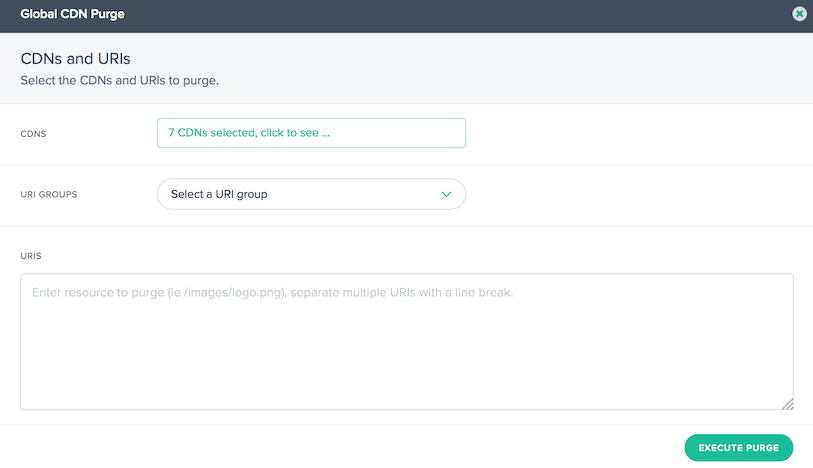
可以通过单击清除适配器列表右侧的“隐藏”按钮来隐藏该列表。
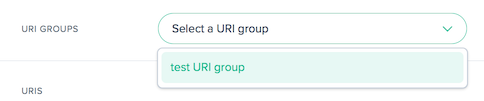
您可以通过手动输入 URI 或从可用的 URI 组中选择来填充清除中使用的 URI。选择 URI 组会使用所选清除组中的 URI 填充 URI 输入。
输入或修改必须清除的资源的 URI。
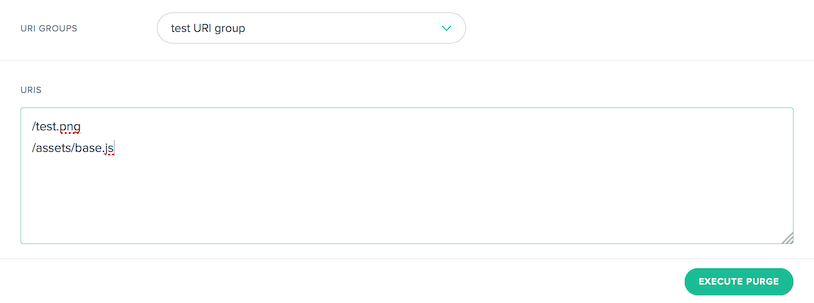
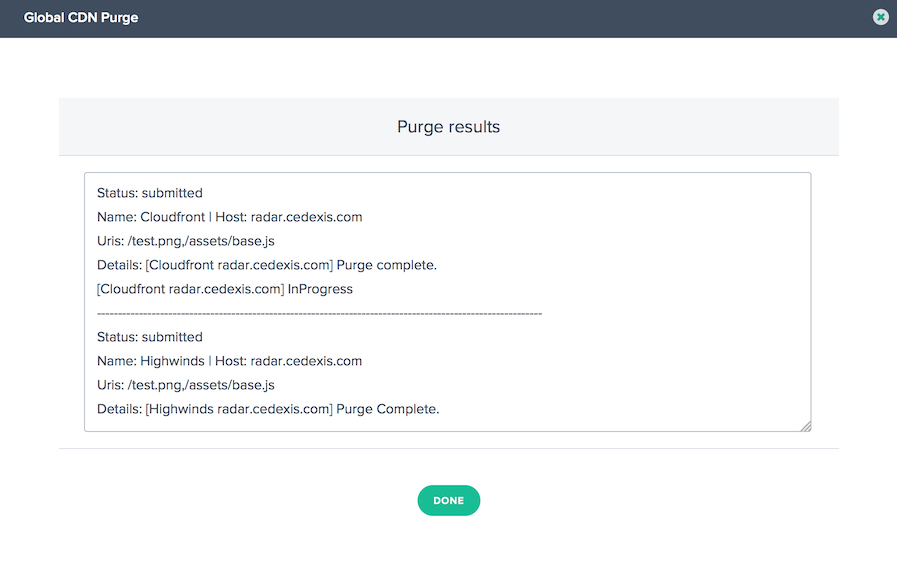
准备好提交清除请求后,单击“执行清除”按钮。清除请求将提交到所有选定的 CDN。“清除结果”对话框中会显示提交情况和 API 响应。
CDN 清除适配器历史记录
Fusion 每次运行时都会收集清除历史记录。您可以查看清除状态、有关清除的信息以及服务返回的消息。要查看清除历史记录,请在“CDN 清除适配器”或“清除组”屏幕上单击“历史记录”按钮。
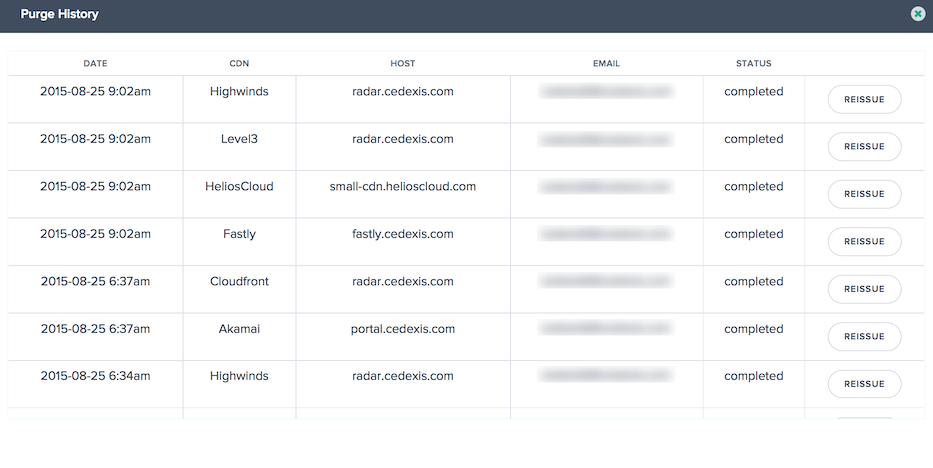
该列表包含最近 100 次清除执行的时间和状态。通过单击表格中所需的行,您可以查看发送到 CDN 服务的清除请求的详细信息。详细信息包括为清除指定的 URI 以及服务在清除期间返回的 API 响应。
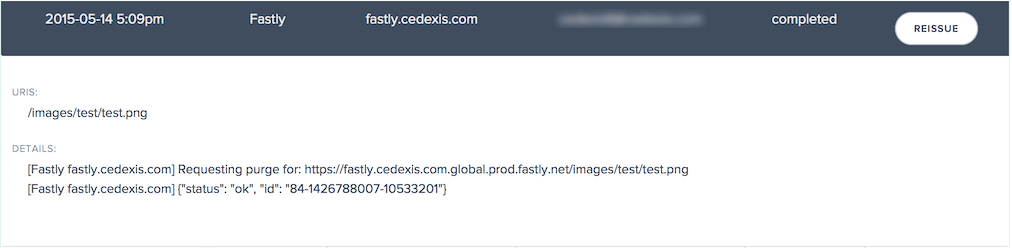
如果您想重新运行历史记录中包含的特定清除,请单击清除状态信息右侧的“重新发布”按钮。清除对话框将出现,其中预加载了上次清除的数据以供运行。
清除组
清除组允许您组织 CDN 清除适配器和 URI,以便轻松清除一组逻辑资源。例如,您可能希望将开发、测试和生产环境分组,并同时清除它们。或者一次性清除多个 CDN 上的所有图像资源。
清除组可以由 CDN 清除适配器、清除 URI 或两者的集合组成。通常,仅包含 CDN 清除适配器的组用于清除多个服务中的不同资源。组合组通常用于预先指定标准的可重用清除,例如“清除我所有区域网站和 CDN 上的所有媒体”。
当您至少设置了一个清除组时,打开“CDN 清除”时会看到此屏幕。
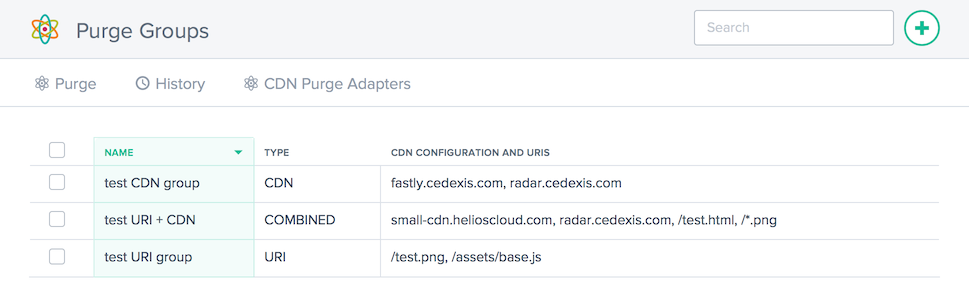
各列提供以下信息:
| Heading | Description |
|---|---|
| 名称 | 清除组的名称。 |
| 类型 | 组的内容类型。 + CDN – 清除组仅包含 CDN 清除适配器,用户在运行清除时需要指定 URI + URI – 清除组仅包含 URI,用户在运行清除时需要指定服务 + 组合 – 清除组包含 CDN 清除适配器和 URI;用户无需指定更多信息即可运行清除 |
| CDN 配置和 URI | 组定义中包含的 CDN 清除适配器和/或 URI。 |
创建清除组
要使用清除组,您需要指定必须包含的 CDN 清除适配器或 URI。创建组有两种方式:
在“CDN 清除适配器”页面上,您可以选中所需的清除适配器,然后单击“创建清除组”。
在“清除组”页面上,单击“+”以创建组。

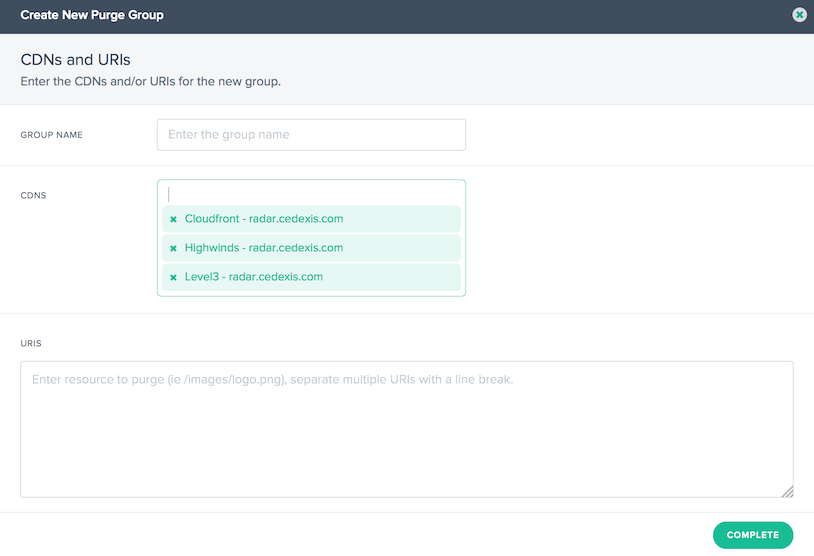
在这两种情况下,都会显示“创建新组”对话框。
输入清除组的名称。
注意: 您可以从列表中添加或删除 CDN 清除适配器。
单击“完成”以创建组。
运行组清除
在“清除组”页面上,选择一个或多个组,然后单击“清除”按钮。“CDN 清除”对话框将打开,其中包含清除组定义指定的参数。
单击“执行清除”按钮以启动已配置的清除。