事件通知
您可以将 Citrix SD-WAN™ Center 配置为通过电子邮件、SNMP 陷阱或 syslog 消息发送不同事件类型的事件通知。配置电子邮件、SNMP 和 syslog 通知设置后,您可以为不同事件类型选择严重性,并选择发送事件通知的模式(电子邮件、SNMP、syslog)。通知是针对等于或高于指定事件类型严重性级别的事件生成的。
可用的严重性级别按严重性降序排列如下:
- 紧急
- 警报
- 严重
- 错误
- 警告
- 通知
- 信息
- 调试
提示
您可以在 Citrix SD-WAN Center 和网络中的各个 Citrix SD-WAN 设备上配置通知设置,以通过电子邮件、SNMP 陷阱或 Syslog 消息接收事件警报。
但是,在 Citrix SD-WAN Center 上启用通知可让您接收整个 Citrix SD-WAN 网络(即 MCN 和所有站点)的事件通知。而在 Citrix SD-WAN 设备上启用通知则只允许您接收来自单个设备的通知。
建议仅在 Citrix SD-WAN Center 上启用通知,以避免网络中其他 Citrix SD-WAN 设备发送冗余通知。
配置电子邮件通知设置
要配置电子邮件通知设置:
-
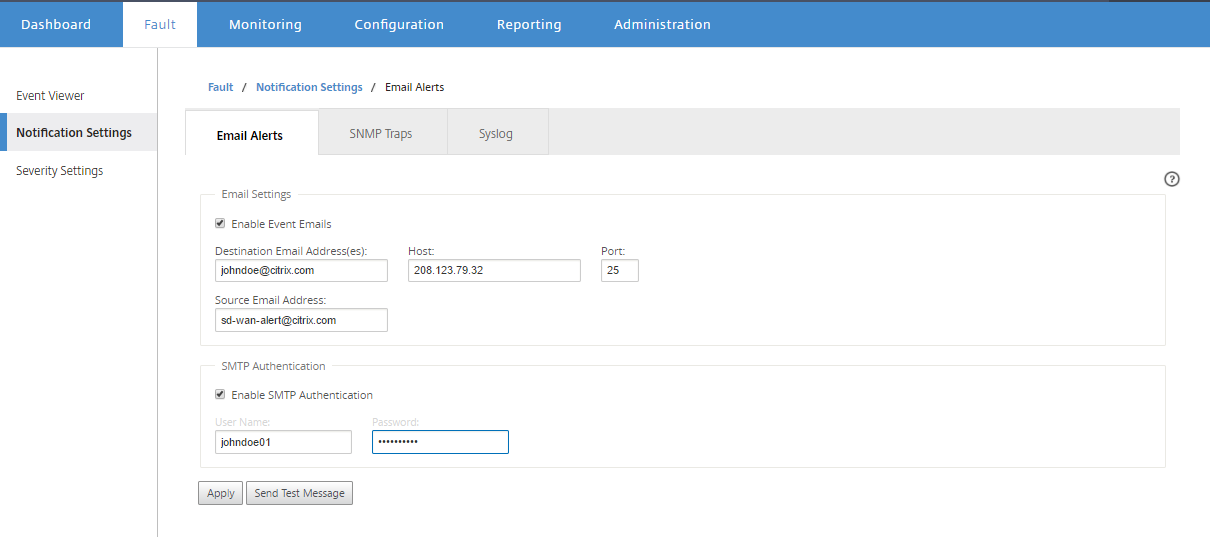
在 Citrix SD-WAN Center Web 管理界面中,导航到 Fault > Notification Settings > Email Alerts。
-
选择 Enable Event Emails。
-
在 Destination Email Address (es) 字段中,输入要发送警报通知的电子邮件地址。
注意
您可以输入多个电子邮件地址,用分号分隔。
-
在 Host 字段中,输入外部 SMTP 服务器的 IP 地址或主机名,以将电子邮件消息中继到 Internet。
-
在 Port 字段中,输入用于 SMTP 连接的端口号。默认端口为 25。
-
在 Source Email Address 字段中,输入发送电子邮件警报的电子邮件地址。
-
选择 Enable SMTP Authentication。
-
在 User Name 字段中,输入用于身份验证的 SMTP 服务器的用户名。
-
在 Password 字段中,输入与用于身份验证的 SMTP 服务器的用户名关联的密码。
注意
单击 Send Test Message,向配置的收件人发送示例电子邮件警报。
-
单击 Apply。
配置 SNMP 陷阱通知设置
要配置 SNMP 陷阱通知设置:
-
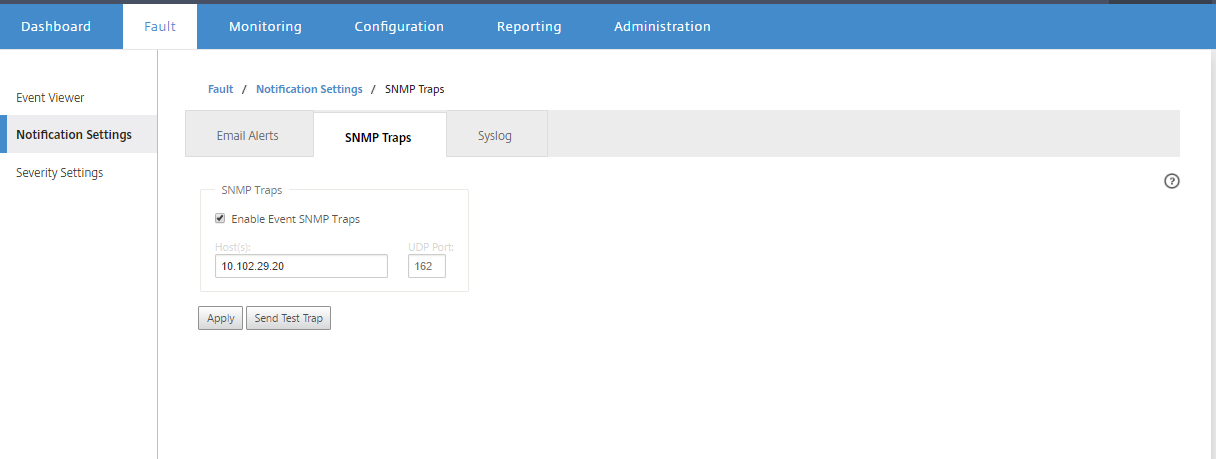
在 Citrix SD-WAN Center Web 管理界面中,导航到 Fault > Notification Settings > SNMP Traps。
-
选择 Enable Event SNMP Traps。
-
在 Host(s) 字段中,输入外部 SNMP 系统的 IP 地址或主机名。此主机将接收作为 SNMP 陷阱的事件。
注意
您可以输入多个 IP 地址或主机名,用分号分隔。
-
在 UDP Port 字段中,输入用于发送 SNMP 陷阱的 UDP 端口。默认情况下,UDP 端口设置为 162。
-
单击 Apply 以应用 SNMP 陷阱通知设置。
注意
或者,单击 Send Test Trap 以验证系统是否能够将 SNMP 陷阱发送到配置的目标。
配置 syslog 通知设置
要配置 Syslog 通知设置:
-
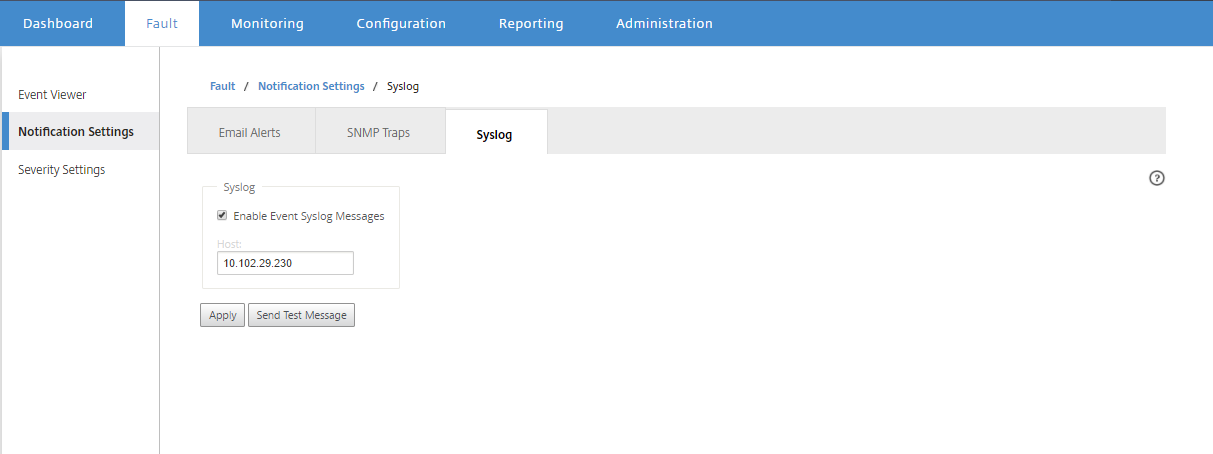
在 Citrix SD-WAN Center Web 管理界面中,导航到 Fault > Notification Settings > Syslog。
-
选择 Enable Event Syslog Messages。
-
在 Host 字段中,输入外部 syslog 服务器的 IP 地址或主机名,该服务器将用于接收作为 syslog 消息的事件。
-
单击 Apply 以应用 syslog 通知设置。
注意
或者,单击 Send Test Message 以验证系统是否可以将 syslog 消息发送到配置的主机。
配置事件通知
要配置事件通知:
-
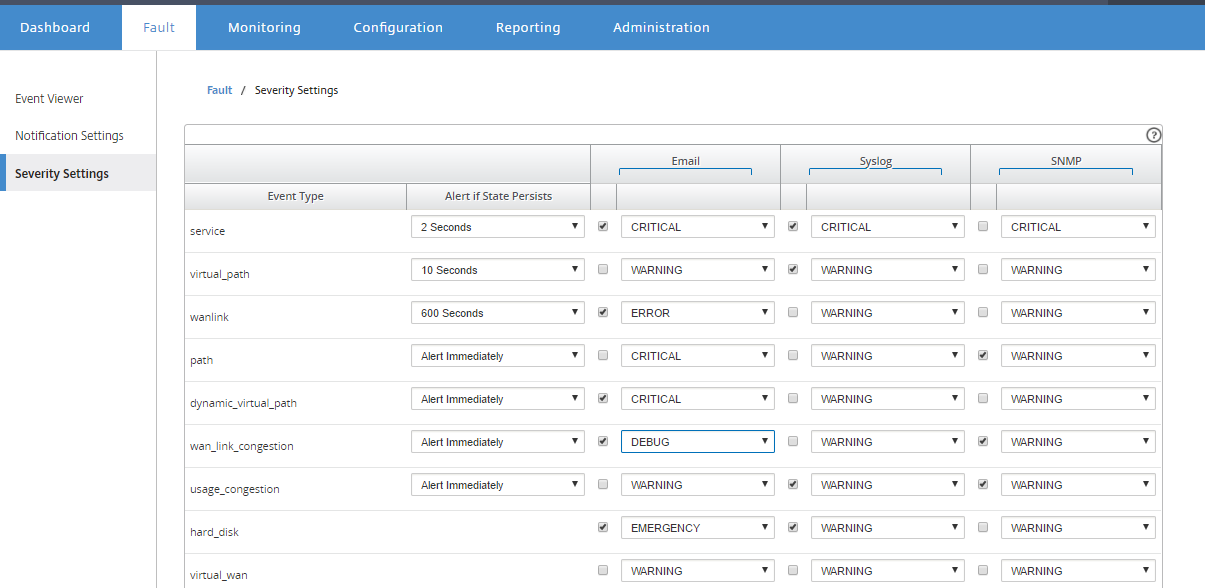
在 Citrix SD-WAN Center Web 管理界面中,导航到 Fault > Severity Settings。
-
在 Alert if Sate Persists 字段中,选择事件持续存在后发送通知的时间持续时间。
-
对于每种事件类型,选择通知选项并选择严重性。
注意
电子邮件、Syslog 和 SNMP 通知选项仅在配置了相应的通知设置后才会启用。
-
单击 Apply。
配置警报
您还可以在 Citrix SD-WAN Center 中配置警报并将其推送到各个设备。
要在 Citrix SD-WAN Center 中配置警报,请导航到 Configuration > Appliance Settings > Notification Settings > Alarm Configuration,然后单击 +。

选择或输入以下字段的值:
- 事件类型:Citrix SD-WAN 设备可以针对网络中的特定子系统或对象触发警报,这些称为事件类型。可用的事件类型包括 SERVICE、VIRTUAL_PATH、WANLINK、PATH、DYNAMIC_VIRTUAL_PATH、WAN_LINK_CONGESTION、USAGE_CONGESTION、FAN、POWER_SUPPLY、PROXY_ARP、ETHERNET、DISCOVERED_MTU、GRE_TUNNEL 和 IPSEC_TUNNEL。
- 触发状态:针对事件类型触发警报的事件状态。可用的触发状态选项取决于所选的事件类型。
- 触发持续时间:以秒为单位的持续时间,这决定了设备触发警报的速度。输入“0”以接收即时警报,或输入 15-7200 秒之间的值。如果在触发持续时间段内同一对象上发生其他事件,则不会触发警报。仅当事件持续时间超过触发持续时间段时,才会触发其他警报。
- 清除状态:在警报触发后清除事件类型警报的事件状态。可用的清除状态选项取决于所选的触发状态。
- 清除持续时间:以秒为单位的持续时间,这决定了在清除警报之前等待多长时间。输入“0”以立即清除警报,或输入 15-7200 秒之间的值。如果在指定时间内同一对象上发生另一个清除状态事件,则不会清除警报。
- 严重性:一个用户定义的字段,用于确定警报的紧急程度。严重性显示在警报触发或清除时发送的警报以及触发的警报摘要中。
- 电子邮件:事件类型的警报触发和清除警报通过电子邮件发送。
- Syslog:事件类型的警报触发和清除警报通过 Syslog 发送。
- SNMP:事件类型的警报触发和清除警报通过 SNMP 陷阱发送。