升级作业
重要提示:
基于文件的许可系统(也称为手动管理的授权)传统上用于激活各种本地组件,将于 2026 年 4 月 15 日终止生命周期 (EOL)。许可证激活服务 (LAS) 是用于跨 Citrix 产品套件进行产品激活的下一代技术。2026 年 4 月 15 日之后,LAS 将是激活和许可 NetScaler 实例的唯一方式,支持 NetScaler Flexed 许可证 (CPL/UHMC)、旧版 NetScaler Pooled 许可证和 NetScaler 固定期限带宽许可证。为保持支持,您的 NetScaler 和 NetScaler Console 部署必须是与 LAS 兼容的版本。
与 LAS 兼容的最低 NetScaler® 版本为:
NetScaler ADCs:14.1 51.x、13.1 60.x、13.1 37.x (FIPS)
NetScaler SVM:14.1 51.x、13.1 60.x
NetScaler Console Service:将于 9 月初开始支持 LAS。
所有其他形式的旧版 NetScaler 许可证(例如 Pooled vCPU、CICO、永久许可证)将不支持 LAS。未激活维护的 NetScaler 永久许可证实例在升级到上述软件版本后将变为未授权状态。
基于 LAS 的许可证在法律或法规禁止的地区可能不适用于客户。
如果您有任何疑问或疑虑,请联系客户服务。Citrix 可能会限制或暂停您的 Citrix Maintenance 服务,如果您的维护服务不符合这些要求,Citrix 将不承担任何责任,此外 Citrix 还可能依法或衡平法采取其他补救措施。这些要求在法律或法规禁止的地区不适用。
您可以使用 NetScaler ADM 创建以下维护任务。然后,您可以安排在特定日期和时间执行这些维护任务。
-
升级 NetScaler 实例
-
升级 NetScaler SDX 实例
-
升级 NetScaler BLX 实例
-
升级 Autoscale Group 中的 NetScaler 实例
-
配置 NetScaler 实例的 HA 对
-
将 HA 对实例转换为群集
计划升级 NetScaler 实例
-
导航到“基础结构 > 升级作业”。单击“创建作业”。

-
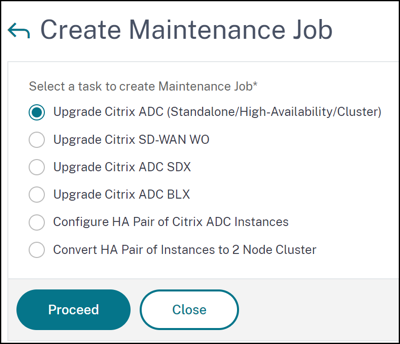
在“创建维护作业”中,选择“升级 NetScaler (独立/高可用性/群集)”,然后单击“继续”。
-
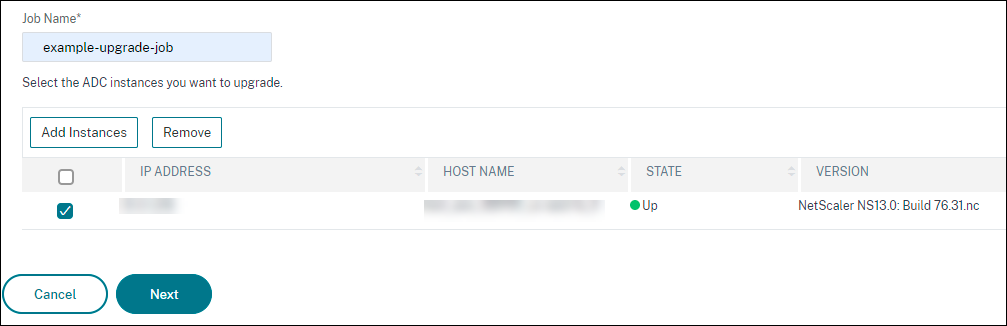
在“选择实例”中,为“作业名称”键入您选择的名称。
-
单击“添加实例”以添加您要升级的 ADC 实例。
-
要升级 HA 对,请指定主节点或辅助节点的 IP 地址。但是,建议使用主实例升级 HA 对。
-
要升级群集,请指定群集 IP 地址。
-
-
单击“下一步”以选择映像。从“软件映像”列表中选择以下选项之一:
-
本地 - 从本地计算机中选择实例升级文件。
-
设备 - 从 NetScaler ADM 文件浏览器中选择实例升级文件。NetScaler ADM GUI 显示
/var/mps/mps_images中存在的实例文件。-
如果所选映像已可用,则跳过将映像上传到 ADC - 如果映像已存在于 NetScaler 实例中,请选择此选项。
-
成功升级后从 NetScaler 中清除软件映像 - 选择此选项可在实例升级后清除 ADC 实例中上传的映像。
-
-
-
单击“下一步”开始对所选实例进行预升级验证。
“预升级验证”选项卡显示失败的实例。删除失败的实例,然后单击“下一步”。
重要提示
如果您指定群集 IP 地址,NetScaler ADM 仅对指定的实例执行预升级验证,而不对其他群集节点执行验证。
-
可选,在“自定义脚本”中,指定在实例升级前后运行的脚本。使用以下方法之一运行命令:
-
从文件导入命令 - 从本地计算机中选择命令输入文件。
-
键入命令 - 直接在 GUI 上输入命令。
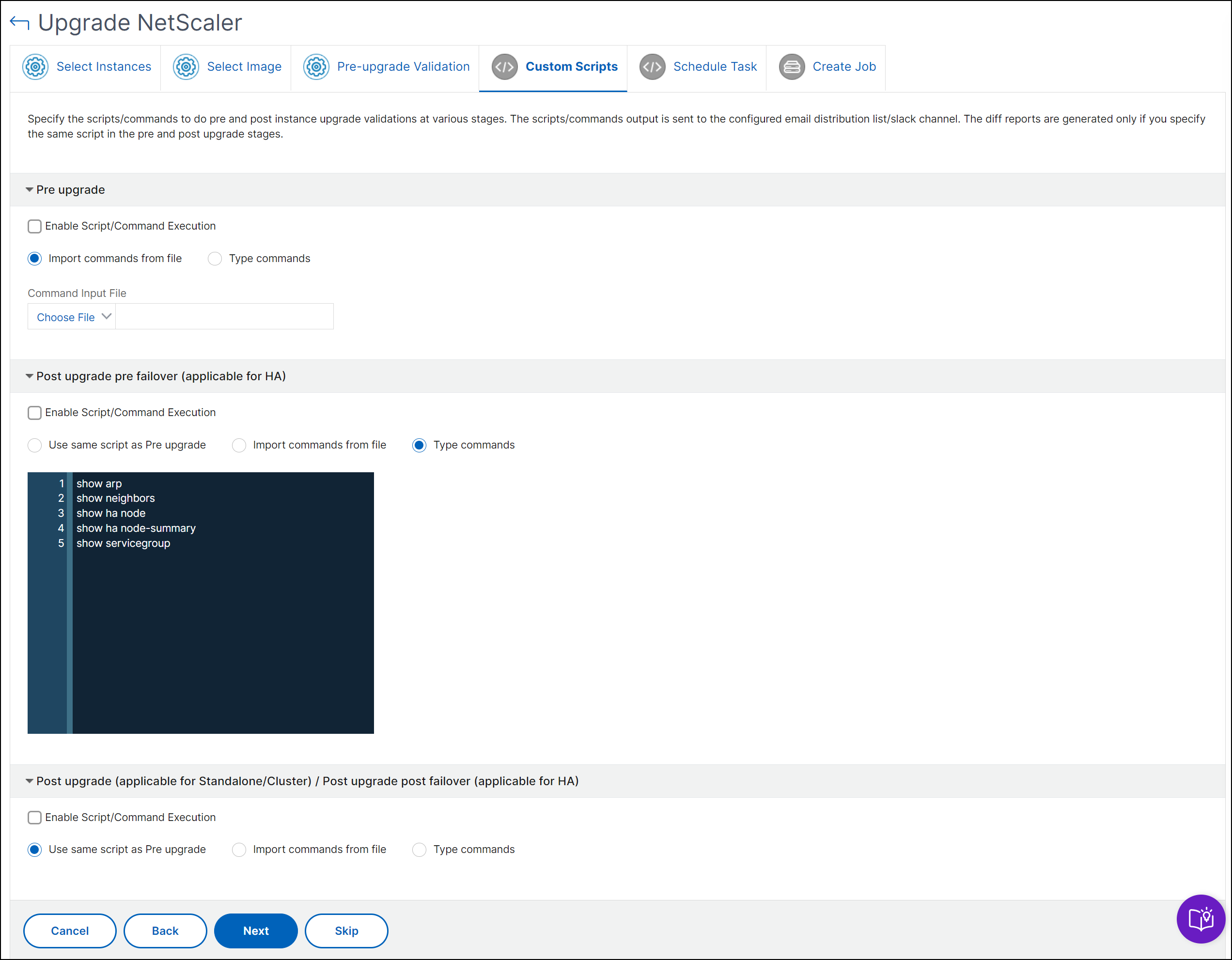
您可以使用自定义脚本检查实例升级前后的更改。例如:
-
升级前后的实例版本。
-
升级前后的接口、高可用性节点、虚拟服务器和服务的状态。
-
虚拟服务器和服务的统计信息。
-
动态路由。
-
-
单击“下一步”。在“计划任务”中,选择以下选项之一:
-
立即升级 - 升级作业立即运行。
-
稍后计划 - 选择此选项可稍后运行此升级作业。指定您要升级实例的“执行日期”和“开始时间”。
如果要分两个阶段升级 ADC HA 对,请选择“对 HA 中的节点执行两阶段升级”。
指定您要升级 HA 对中另一个实例的“执行日期”和“开始时间”。
-
-
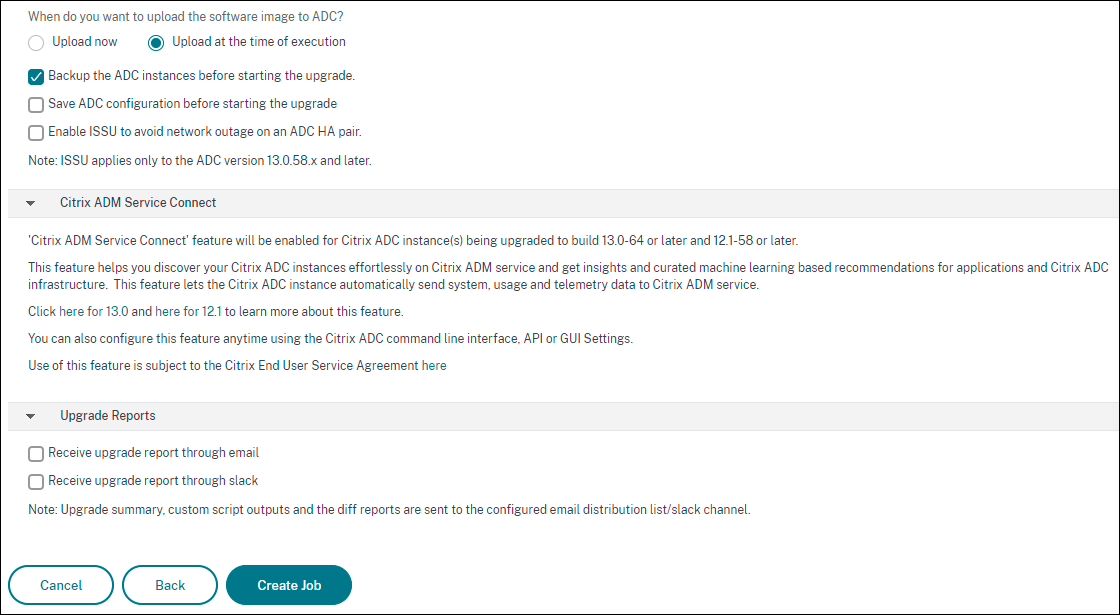
单击“下一步”。在“创建作业”中,指定以下详细信息:
-
指定何时将映像上传到实例:
-
立即上传 - 选择此选项可立即上传映像。但是,升级作业将在计划时间运行。
-
在执行时上传 - 选择此选项可在升级作业执行时上传映像。
-
在开始升级之前备份 ADC 实例 - 创建所选 ADC 实例的备份。
-
在开始升级之前保存 ADC 配置 - 保存升级前在实例上配置的配置作业。
-
启用 ISSU 以避免 ADC HA 对上的网络中断 - ISSU 可确保 ADC 高可用性对的零停机升级。此选项提供迁移功能,可在升级期间保留现有连接。因此,您可以零停机升级 ADC HA 对。以分钟为单位指定 ISSU 迁移超时。
-
-
NetScaler ADM Service Connect - 如果您要升级到版本 13.0-64 或更高版本以及 12.1-58 或更高版本,NetScaler ADM Service Connect 会自动启用。有关详细信息,请参阅 使用 NetScaler ADM Service Connect 轻松载入 NetScaler 实例。
-
通过电子邮件接收执行报告 - 通过电子邮件发送执行报告。要添加电子邮件通讯组列表,请参阅 创建电子邮件通讯组列表。
-
通过 Slack 接收执行报告 - 通过 Slack 发送执行报告。要添加 Slack 配置文件,请参阅 创建 Slack 配置文件。
-
-
单击“创建作业”。
计划升级 NetScaler SDX 实例
-
导航到“基础结构 > 升级作业”。单击“创建作业”。
-
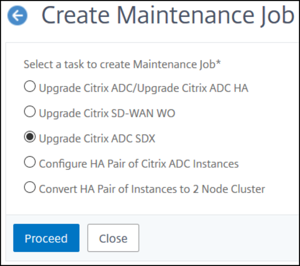
选择“升级 NetScaler SDX”,然后单击“继续”。
-
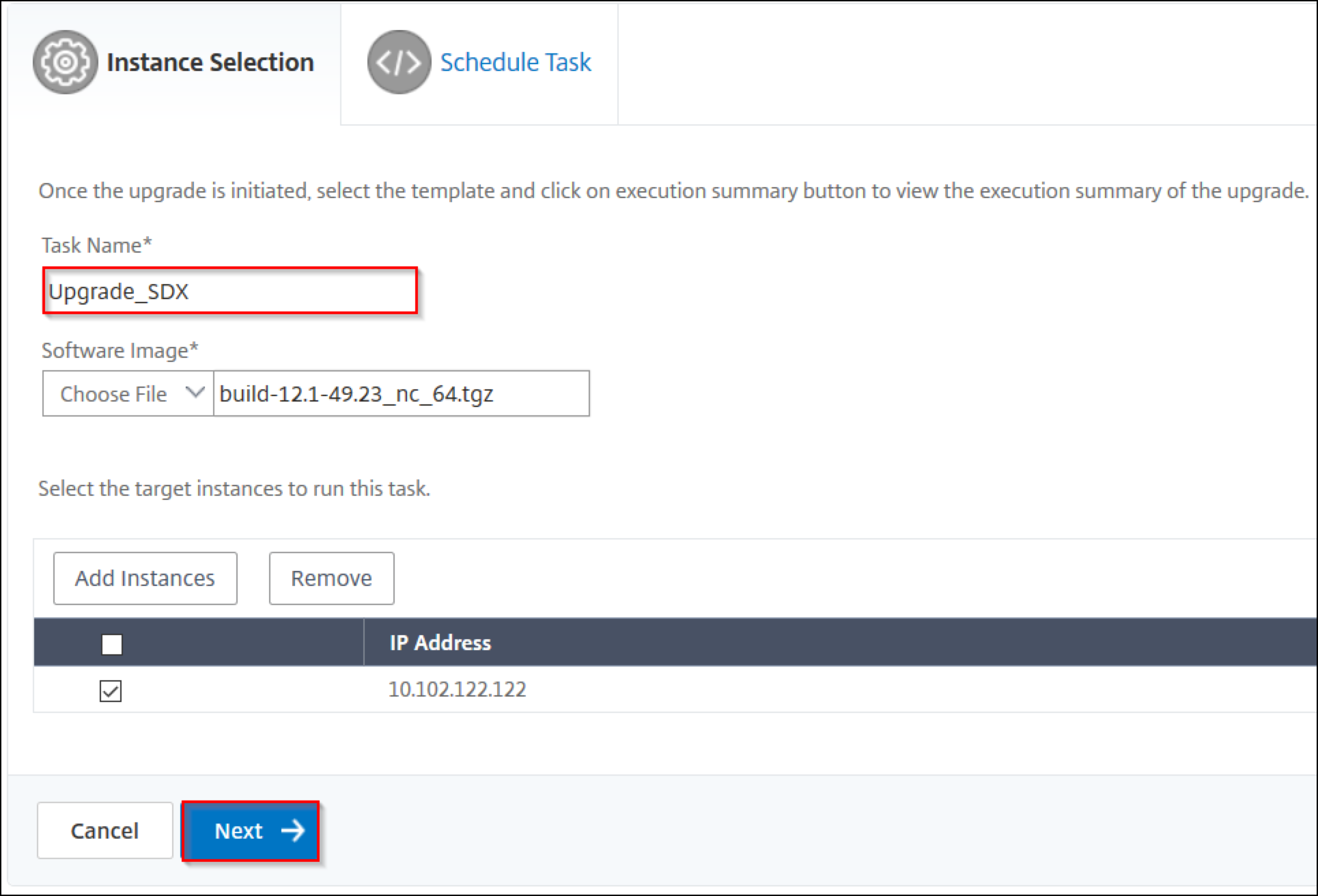
在“升级 NetScaler SDX”页面上的“实例选择”选项卡中:
-
添加“任务名称”。
-
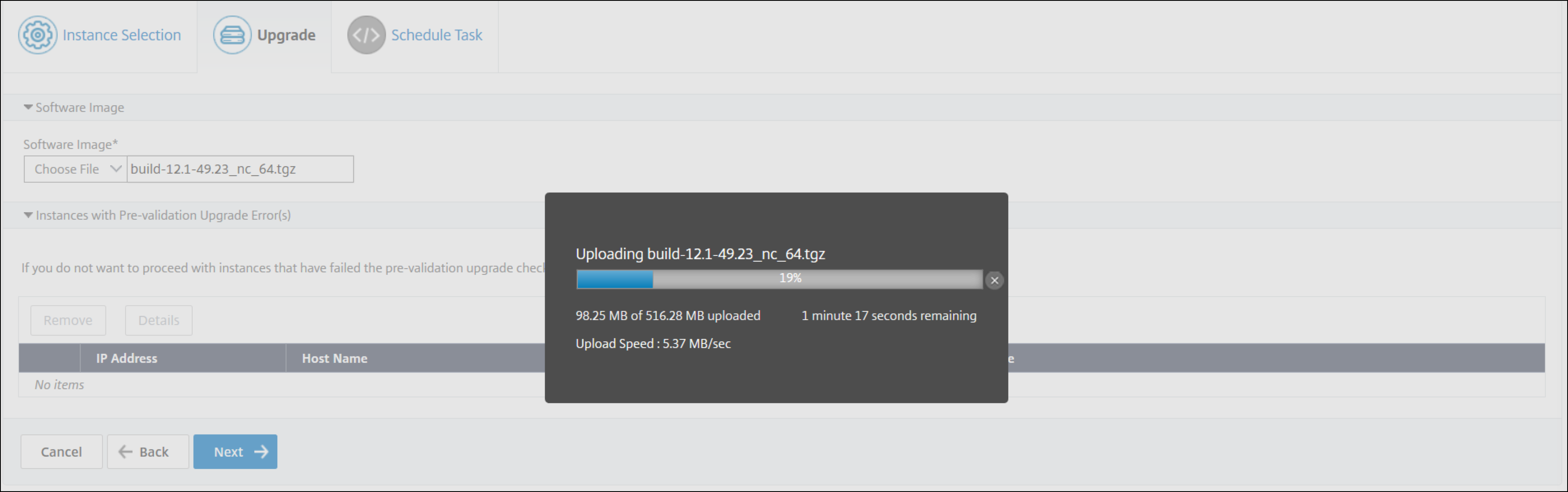
从“软件映像”列表中,选择“本地”(您的本地计算机)或“设备”(生成文件必须存在于 NetScaler ADM 虚拟设备上)。
上传过程开始。
-
添加您要运行升级过程的 NetScaler SDX 实例。
-
单击“下一步”。
-
-
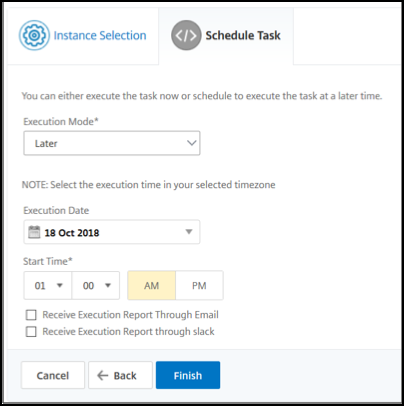
在“计划任务”选项卡上,从“执行模式”列表中选择“立即”以立即升级 NetScaler SDX 实例,然后单击“完成”。
-
要稍后升级 NetScaler SDX 实例,请从“执行模式”列表中选择“稍后”。然后,您可以选择升级 NetScaler 实例的“执行日期”和“开始时间”,然后单击“完成”。
-
您还可以启用电子邮件和 Slack 通知,以接收升级 NetScaler SDX 实例的执行报告。选中“通过电子邮件接收执行报告”复选框和“通过 Slack 接收执行报告”复选框以启用通知。
有关配置电子邮件通讯组列表和 Slack 频道的详细信息,请参阅计划升级 NetScaler 实例中的步骤 8。
计划升级 NetScaler BLX 实例
-
导航到“基础结构 > 升级作业”。单击“创建作业”。
-
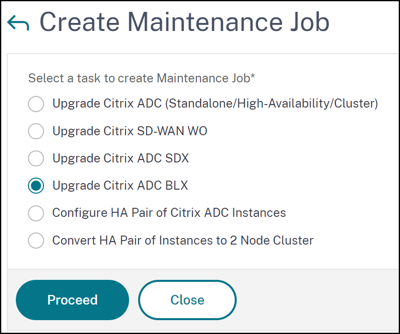
在“创建维护作业”中,选择“升级 NetScaler BLX”,然后单击“继续”。
-
在“选择实例”中,为“作业名称”键入您选择的名称。
-
单击“添加实例”以添加您要升级的 BLX 实例。
-
要升级 HA 对,请指定主节点或辅助节点的 IP 地址。但是,建议使用主实例升级 HA 对。
-
要升级群集,请指定群集 IP 地址。
-
-
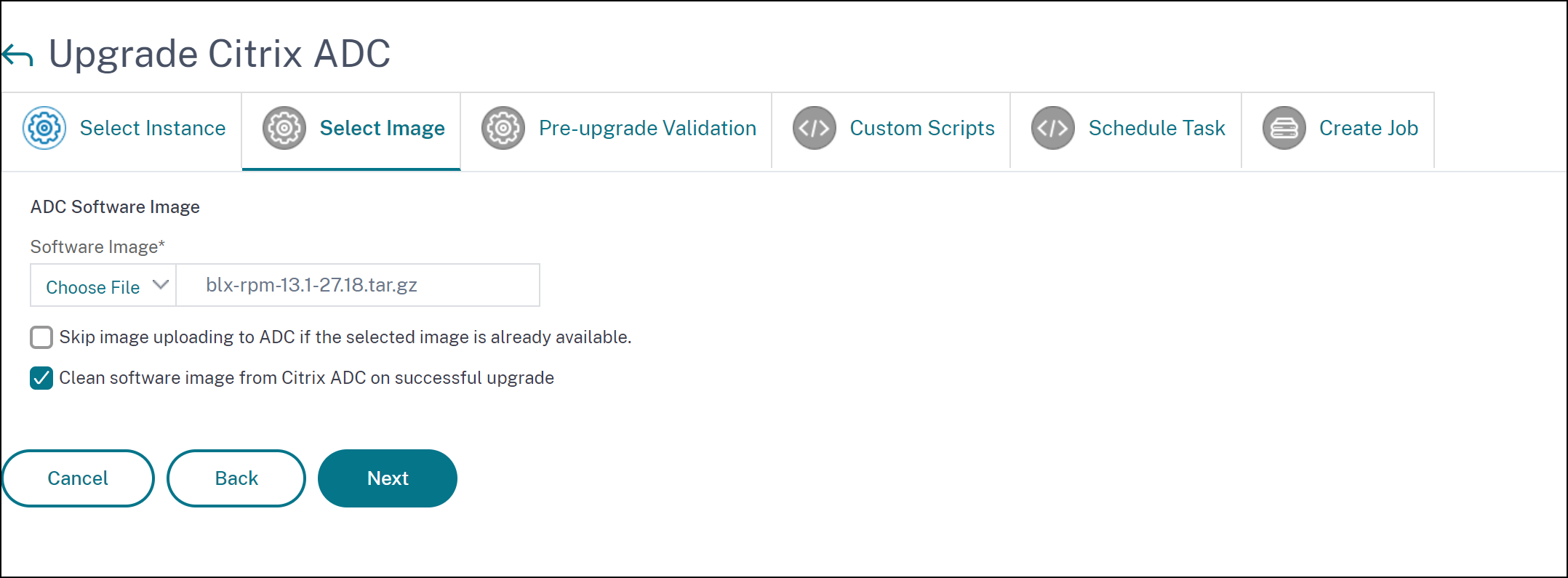
单击“下一步”以选择映像。从“软件映像”列表中选择以下选项之一:
-
本地 - 从本地计算机中选择实例升级文件。
-
设备 - 从 NetScaler ADM 文件浏览器中选择实例升级文件。NetScaler ADM GUI 显示
/var/mps/mps_images中存在的实例文件。-
如果所选映像已可用,则跳过将映像上传到 ADC - 如果映像已存在于 NetScaler 实例中,请选择此选项。
-
成功升级后从 NetScaler 中清除软件映像 - 选择此选项可在实例升级后清除 ADC 实例中上传的映像。
-
-
-
单击“下一步”开始对所选实例进行预升级验证。
“预升级验证”选项卡显示失败的实例。删除失败的实例,然后单击“下一步”。
重要提示
如果您指定群集 IP 地址,NetScaler ADM 仅对指定的实例执行预升级验证,而不对其他群集节点执行验证。
-
可选,在“自定义脚本”中,指定在实例升级前后运行的脚本。使用以下方法之一运行命令:
-
从文件导入命令 - 从本地计算机中选择命令输入文件。
-
键入命令 - 直接在 GUI 上输入命令。
您可以使用自定义脚本检查实例升级前后的更改。例如:
-
升级前后的实例版本。
-
升级前后的接口、高可用性节点、虚拟服务器和服务的状态。
-
虚拟服务器和服务的统计信息。
-
动态路由。
-
-
单击“下一步”。在“计划任务”中,选择以下选项之一:
-
立即升级 - 升级作业立即运行。
-
稍后计划 - 选择此选项可稍后运行此升级作业。指定您要升级实例的“执行日期”和“开始时间”。
如果要分两个阶段升级 HA 对,请选择“对 HA 中的节点执行两阶段升级”。
指定您要升级 HA 对中另一个实例的“执行日期”和“开始时间”。
-
-
单击“下一步”。在“创建作业”中,指定以下详细信息:
-
指定何时将映像上传到实例:
-
立即上传 - 选择此选项可立即上传映像。但是,升级作业将在计划时间运行。
-
在执行时上传 - 选择此选项可在升级作业执行时上传映像。
-
在开始升级之前备份 ADC 实例 - 创建所选 ADC 实例的备份。
-
在开始升级之前保存 ADC 配置 - 保存升级前在实例上配置的配置作业。
-
启用 ISSU 以避免 ADC HA 对上的网络中断 - ISSU 可确保 ADC 高可用性对的零停机升级。此选项提供迁移功能,可在升级期间保留现有连接。因此,您可以零停机升级 ADC HA 对。以分钟为单位指定 ISSU 迁移超时。
-
-
NetScaler ADM Service Connect - 如果您要升级到版本 13.0-64 或更高版本以及 12.1-58 或更高版本,NetScaler ADM Service Connect 会自动启用。有关详细信息,请参阅 使用 NetScaler ADM Service Connect 轻松载入 NetScaler 实例。
-
通过电子邮件接收执行报告 - 通过电子邮件发送执行报告。要添加电子邮件通讯组列表,请参阅 创建电子邮件通讯组列表。
-
通过 Slack 接收执行报告 - 通过 Slack 发送执行报告。要添加 Slack 配置文件,请参阅 创建 Slack 配置文件。
-
-
单击“创建作业”。
计划升级 Autoscale™ 组
执行以下步骤以升级属于 Autoscale 组的云服务中的所有实例:
-
导航到“基础结构 > 升级作业”。单击“创建作业”。
-
选择“升级 Autoscale Group”,然后单击“继续”。
-
在“升级设置”选项卡中:
-
选择您要升级的“Autoscale Group”。
-
在“映像”中,选择 NetScaler 版本。此映像是 Autoscale 组中 NetScaler 实例的现有版本。
-
在“NetScaler 映像”中,浏览您要升级到的 NetScaler 版本文件。
如果您选中“平稳升级”,升级任务将等待指定的连接耗尽期到期。
-
单击“下一步”。
-
-
在“计划任务”选项卡中:
-
从“执行模式”列表中选择以下选项之一:
-
立即: 立即开始 NetScaler 实例升级。
-
稍后: 稍后开始 NetScaler 实例升级。
-
-
如果您选择“稍后”选项,请选择您要开始升级任务的“执行日期”和“开始时间”。
您还可以启用电子邮件和 Slack 通知,以接收升级 Autoscale 组的执行报告。选中“通过电子邮件接收执行报告”复选框和“通过 Slack 接收执行报告”复选框以启用通知。
-
-
单击“完成”。
计划配置 NetScaler 实例的 HA 对
-
导航到“基础结构 > 升级作业”。单击“创建作业”。
-
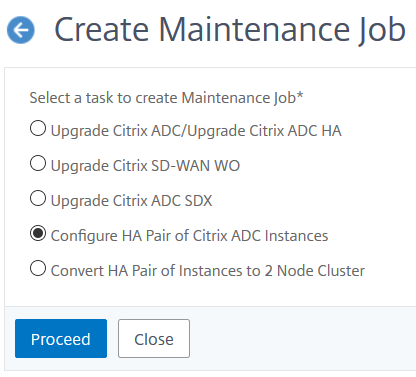
选择“配置 NetScaler 实例的 HA 对”,然后单击“继续”。
-
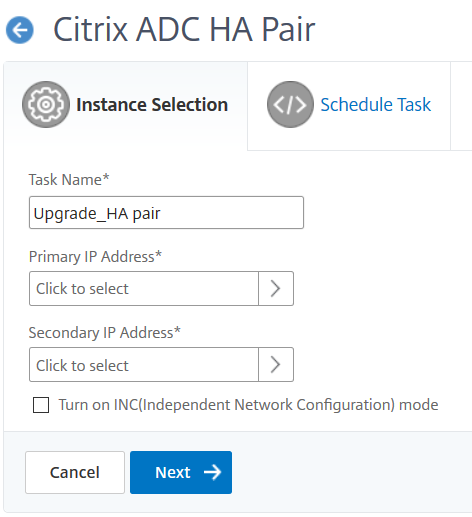
在“NetScaler HA 对”页面上的“实例选择”选项卡中:
-
添加“任务名称”。
-
输入主 IP 地址。
-
输入辅助 IP 地址。
-
单击“下一步”。
-
如果您将 HA 对实例置于两个子网中,请单击以启用“打开 INC (独立网络配置) 模式”。
-
-
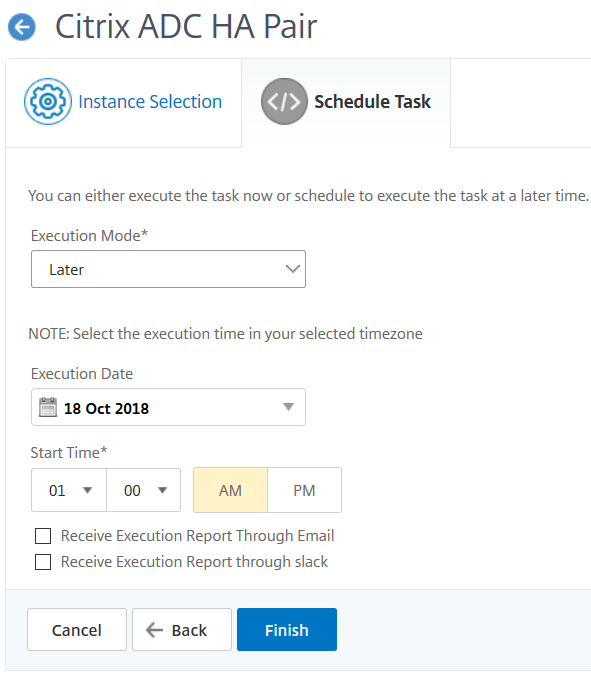
在“计划任务”选项卡上,从“执行模式”列表中选择“立即”以立即升级 NetScaler 实例,然后单击“完成”。
-
要稍后升级 NetScaler HA 对,请从“执行模式”列表中选择“稍后”。然后,您可以选择升级 NetScaler 实例的“执行日期”和“开始时间”,然后单击“完成”。
-
您还可以启用电子邮件和 Slack 通知,以接收创建 ADC HA 对的执行报告。选中“通过电子邮件接收执行报告”复选框和“通过 Slack 接收执行报告”复选框以启用通知。
有关配置电子邮件通讯组列表和 Slack 频道的详细信息,请参阅计划升级 NetScaler 实例中的步骤 8。
计划将 HA 对实例转换为群集
-
导航到“基础结构 > 升级作业”。单击“创建作业”。
-
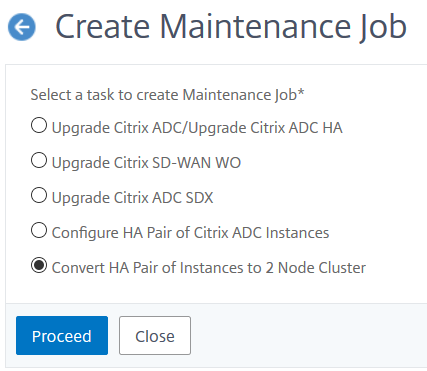
选择“将 HA 对实例转换为 2 节点群集”,然后单击“继续”。
-
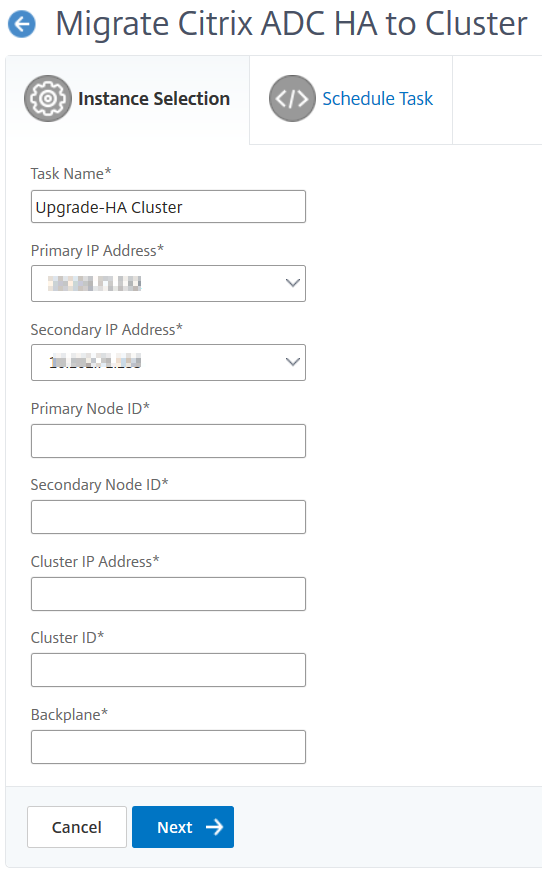
在“将 NetScaler HA 迁移到群集”页面上的“实例选择”选项卡中,添加“任务名称”。指定主 IP 地址、辅助 IP 地址、主节点 ID、辅助节点 ID、群集 IP 地址、群集 ID 和背板,然后单击“下一步”。
-
在“计划任务”选项卡上,从“执行模式”列表中选择“立即”以立即升级 NetScaler 实例,然后单击“完成”。
-
要稍后升级,请从“执行模式”列表中选择“稍后”。然后,您可以选择升级 NetScaler HA 对实例的“执行日期”和“开始时间”,然后单击“完成”。
-
您还可以启用电子邮件和 Slack 通知,以接收升级 NetScaler SDX 实例的执行报告。选中“通过电子邮件接收执行报告”复选框和“通过 Slack 接收执行报告”复选框以启用通知。
有关配置电子邮件通讯组列表和 Slack 频道的详细信息,请参阅计划升级 NetScaler 实例中的步骤 8。