在 Red Hat OpenShift Virtualization 上安装 NetScaler VPX
NetScaler® 为 Red Hat® OpenShift® Virtualization (RHOCPV) 提供专用 VPX 映像,显著提升了部署和管理体验。您现在可以使用 RHOCPV 控制台部署实例。客户可获得官方支持并访问所有必要的资源。这确保您可以在 RHOCPV 基础设施上无缝部署。
重要提示:
NetScaler 14.1 版本 66.64 及更高版本提供 RHOCPV 支持。正式发布 (GA) 后,您可以使用 RHOCPV 映像在 RHOCPV 上部署 NetScaler VPX™ 虚拟机。
系统要求
在 RHOCPV 上部署 NetScaler VPX 的 CPU 和内存要求取决于 VPX 型号和预期工作负载。
- CPU:至少 2 个 vCPU
- 内存:至少 4 GB RAM
- 存储:至少 20 GB 磁盘空间
注意:
从 NetScaler 14.1-72.x 版本开始,RHOCPV 上的 NetScaler VPX 可以配置 2 GB RAM。
在 OpenShift Virtualization 上安装 NetScaler VPX 实例
按照此分步过程在 RHOCPV 控制台上安装 NetScaler VPX。
步骤 1. 准备环境。
- 确保您的 RHOCPV 群集已启动并正在运行。
- 验证您拥有创建 VM 的管理员权限。
- 确保已启用虚拟化操作员以创建和管理 VM。
步骤 2. 获取 NetScaler VPX 映像。
-
导航到 Citrix.com > 下载 > NetScaler > 虚拟设备,然后从 Citrix 下载 页面下载与 RHOCPV 兼容的 NetScaler VPX 映像。
-
解压下载的 “NSVPX-RHOV-
<version-build>_lx_64.tgz” 文件以获取 qcow2 映像文件。注意:
对于 FIPS 部署,请下载基于 FreeBSD 的 NetScaler VPX FIPS 映像,其命名格式为
NSVPX-RHOCPV-<release-build>.fips_nc_64.tgz(例如,NSVPX-RHOCPV-14.1-72.61.fips_nc_64.tgz)。RHOCPV 上的 VPX FIPS 从 NetScaler 14.1-72.x 版本开始支持。有关更多信息,请参阅 VPX FIPS 设备。
步骤 3. 将映像上传到 RHOCPV 可启动卷。
- 登录到您的 Red Hat OpenShift 控制台。
- 在仪表板中,导航到 虚拟化 > 可启动卷。
- 单击右上角的 添加卷,然后选择 使用表单。
-
上传 NetScaler VPX 映像文件。
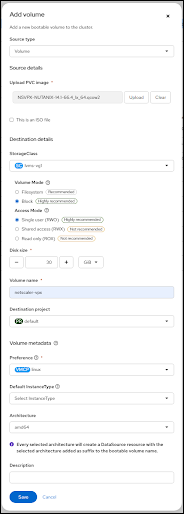
- 输入卷的名称。
- 单击 保存。
步骤 4. 创建 NetScaler VPX VM。
您可以使用实例类型或 YAML 配置创建 VM。

选项 1. 从实例类型创建 VM:
- 转到 Virtualization > VirtualMachine,然后单击 Create。
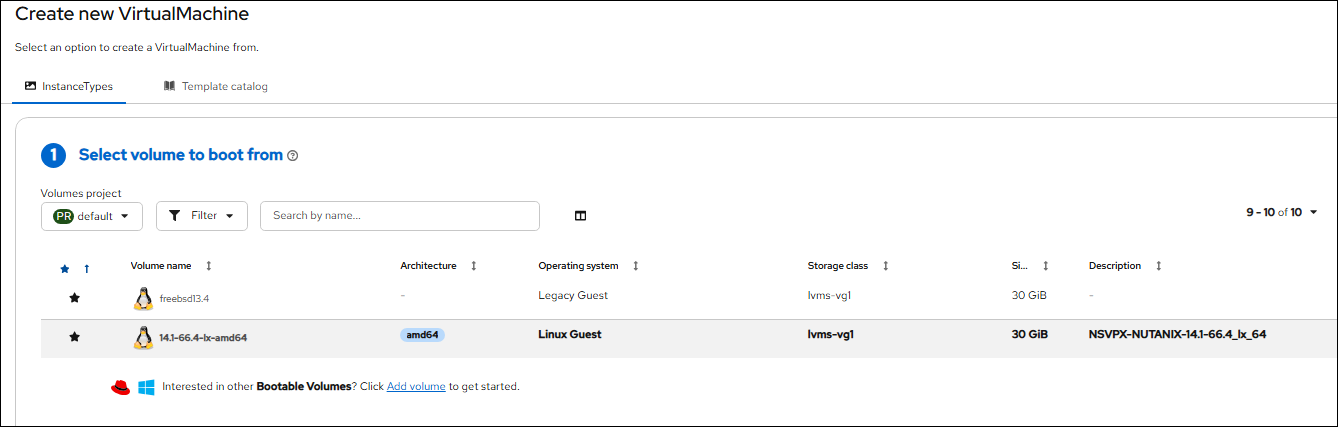
- 选择 From InstanceType。
-
选择您在步骤 3 中创建的可启动卷。
-
选择与您的 VPX 模型的 VM 硬件规格匹配的实例类型。有关详细信息,请参阅系统要求。
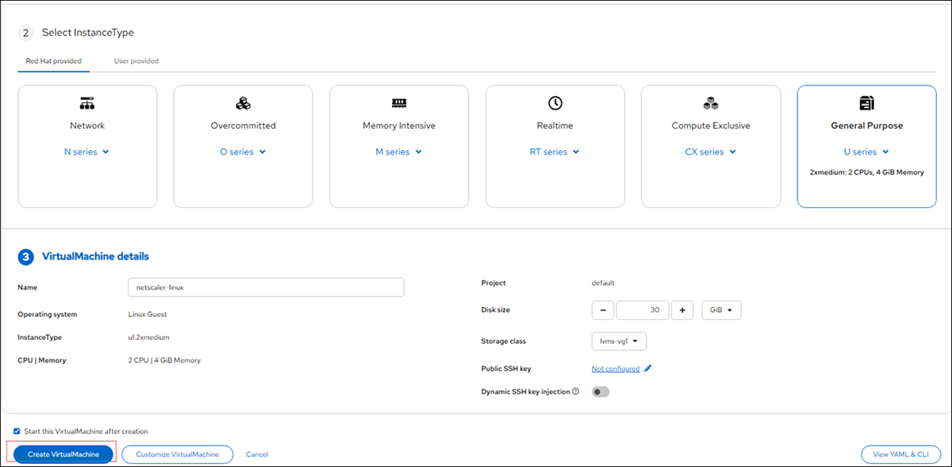
- 输入 VM 的名称。
- 单击 Create VirtualMachine。
选项 2. 使用 YAML 创建 VM:
- 转到 Virtualization > VirtualMachine,然后单击 Create。
- 选择 With YAML。
- 使用您的值编辑必填字段。
-
更新引导磁盘,使其指向您在步骤 3中导入的NetScaler映像。
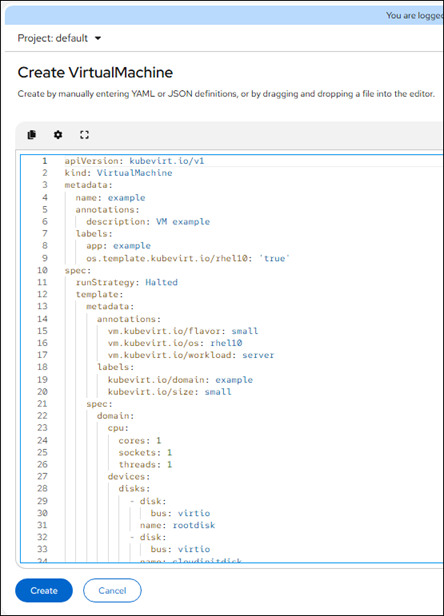
示例 YAML 文件:
apiVersion: kubevirt.io/v1 kind: VirtualMachine metadata: name: <vm-name> annotations: description: <VM description> labels: app: default os.template.kubevirt.io/rhel10: 'true' spec: runStrategy: Once template: metadata: annotations: vm.kubevirt.io/flavor: small vm.kubevirt.io/os: rhel10 vm.kubevirt.io/workload: server labels: kubevirt.io/domain: default kubevirt.io/size: small spec: domain: cpu: cores: <2> sockets: 1 threads: 1 devices: disks: - disk: bus: virtio name: <disk-name> interfaces: - masquerade: {} model: virtio name: default networkInterfaceMultiqueue: true rng: {} memory: guest: <4Gi> hostname: <vm-name> networks: - name: default pod: {} terminationGracePeriodSeconds: 180 volumes: - name: <diskname> persistentVolumeClaim: claimName: <14.1-66.4-lx-amd64> <!--NeedCopy--> - 单击创建。
步骤 5. 配置 NetScaler VPX 虚拟机。
- 转到虚拟化 > 虚拟机,然后选择新创建的 NetScaler 虚拟机。
- 验证虚拟机是否处于关机状态。
-
单击配置。查看网络部分中的配置选项,并配置虚拟机接口:管理和数据。
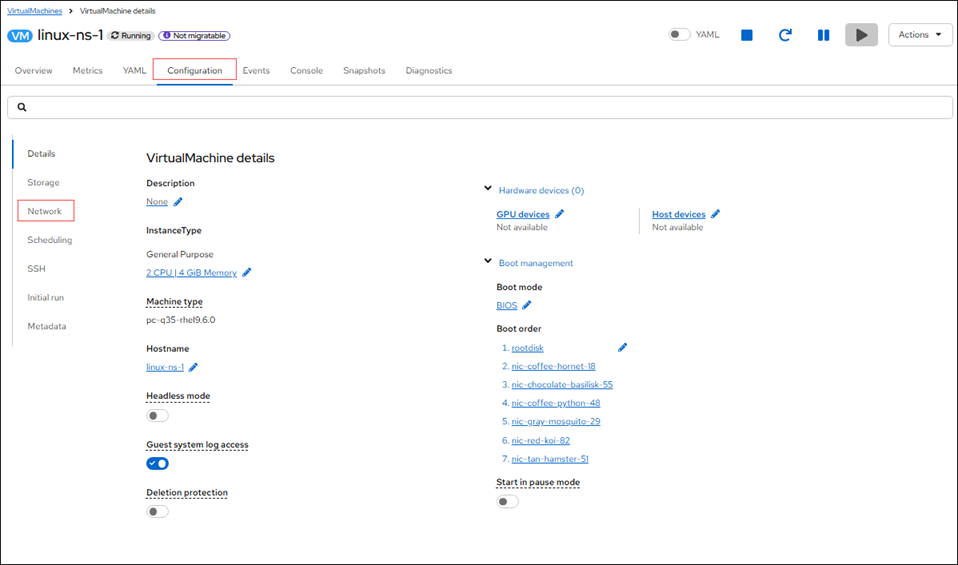
注意:
RHOCPV GUI 有时会以与您添加网络接口时不同的顺序显示它们。请通过 MAC 地址和配置验证每个接口,而不是依赖于显示的顺序。
步骤 6. 配置管理 IP 地址。
-
在初始启动期间,NetScaler 会为管理网络使用默认 IP 地址。请按照以下步骤配置管理 IP 地址:
-
使用以下命令设置管理 IP 地址和子网掩码:
set ns config -IPAddress <ip> -netmask <mask> <!--NeedCopy--> -
使用以下命令添加默认路由:
add route <network> <netmask> <gateway> <!--NeedCopy--> -
使用以下命令保存配置:
save config <!--NeedCopy--> -
重启虚拟机以使更改生效。
-
VPX 实例启动后,使用 NetScaler 控制台或 NSIP 地址访问管理界面。
步骤 7. 完成配置。
应用许可证并配置网络设置后,根据部署需要设置 NetScaler 功能,例如负载均衡、SSL 卸载或应用防火墙。
注意:
RHOCPV 部署已通过裸机 SNO 集群和通用 U 系列实例的测试和认证。
在 OpenShift Virtualization 上升级 NetScaler VPX
步骤 1:下载 RHOCPV 专用的 NetScaler 升级包。
-
导航到 Citrix.com > Downloads > NetScaler > Virtual Appliances,然后从 Citrix 下载 页面下载与 RHOCPV 兼容的 NetScaler VPX 升级包。
注意:
在 RHOCPV 上升级 NetScaler VPX 时,请勿使用标准 NetScaler 升级包,否则升级会失败。请务必使用名为“build-<version-build>_lx_64.tgz”的 RHOCPV 专用升级包,以避免兼容性问题。
-
将下载的“build-<version-build>_lx_64.tgz”文件复制并解压到 NetScaler VPX Shell 中的
/var/nsinstall/目录。 -
运行
./installns并重启以升级 NetScaler VPX。
不支持的功能和限制
有关 RHOCPV 上 NetScaler VPX 部署中不支持的 NetScaler 功能、协议和系统功能的列表,请参阅Red Hat OpenShift Virtualization 和 Nutanix AHV 上 NetScaler VPX 部署的限制。
注意:
对于 RHOCPV 上的 NetScaler VPX 部署,在实例上运行
clear config命令后,将 TCP 配置文件 MSS 值设置为1360。如果配置了更高的 MSS 值,TCP 数据包将在网络层被丢弃,从而导致安全复制协议 (SCP) 和安全外壳 (SSH) 流量失败。