
如何验证 NetScaler MPX 设备的文件系统完整性
完成以下步骤以验证 NetScaler MPX 设备的文件系统完整性。
-
将控制台电缆连接到 ADC 设备的串行控制台,其设置为 9600 波特、8 位、1 停止位且无奇偶校验。
-
重新启动设备。
-
当您看到消息
Booting [/ns-12.1-60.19] counting down from 2 to 1 second时,同时按下Ctrl+C键。在 OK 提示符下,键入?以显示可用命令。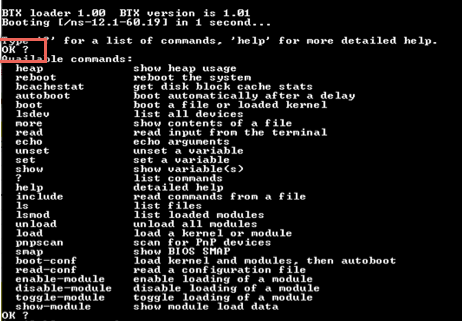
-
键入
boot -s以单用户模式启动内核。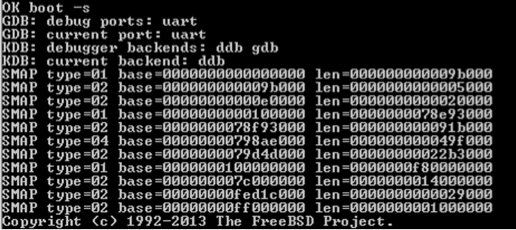
-
显示以下消息后,按 Enter:
Enter full pathname of shell or RETURN for /bin/sh.注意: 设备的提示符变为\u@。 -
键入
fsck_ufs -y /dev/ad0s1a以验证/flash分区的磁盘一致性: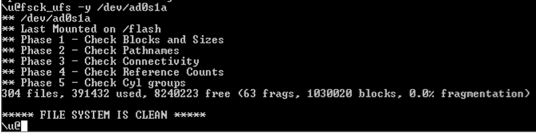
-
键入
df以显示当前已挂载的分区。
-
如果设备名称
s1a未挂载,请键入/sbin/mount /dev/ad0s1a /flash以将磁盘名称s1a挂载到/flash分区。键入df以显示更新后的分区。文件系统完整性已更新分区(/en-us/netscaler-hardware-platforms/mpx/media/file-system-integrity-updated-partitions.png) -
键入
fsck_ufs -y /dev/ad0s1e以验证/var分区的磁盘一致性。验证磁盘一致性(/en-us/netscaler-hardware-platforms/mpx/media/file-system-integrity-verify-disk-consistency.png) -
如果设备名称
s1e未挂载,请键入/sbin/mount /dev/ad0s1e /var以将磁盘驱动器挂载到/var分区。键入df以显示已挂载的分区。显示已挂载的分区(/en-us/netscaler-hardware-platforms/mpx/media/file-system-integrity-display-mounted-partitions.png)
如果输出不正常或显示错误,请重置硬盘驱动器,并再次重复该过程。如果再次显示错误,请联系 NetScaler® 支持人员进行进一步调查。