Videowiedergabedaten
Cloud Platform Visualization erfasst die wichtigsten Leistungsdaten der Videonetzwerkbereitstellung und Daten zur Dienstgüte (Quality of Experience) für die Berichterstattung. Die Qualität der Videonutzererfahrung wird direkt von der Qualität der Bereitstellung von Video-Chunks bestimmt. Openmix optimiert basierend auf Radar-Netzwerkbereitstellungsmetriken, um den Nutzern die bestmögliche Seherfahrung zu bieten. Im Anschluss an eine kurze Beschreibung der Berichte folgen Details zum Pivotieren, Filtern und Anpassen der Berichte.
Videowiedergabeberichte
Das Menü Videowiedergabedaten enthält die folgenden Berichte:
- Leistungsbericht – Videoerfahrung und Bereitstellungsdaten im Zeitverlauf.
- Bericht zur statistischen Verteilung – Variation der Videoseherfahrung im Zeitverlauf.
- Histogramm-Vergleichsbericht – Vergleich von Daten zur Bereitstellung von Video-Chunks mit KPIs zur Dienstgüte (Quality of Experience).
Leistungsbericht
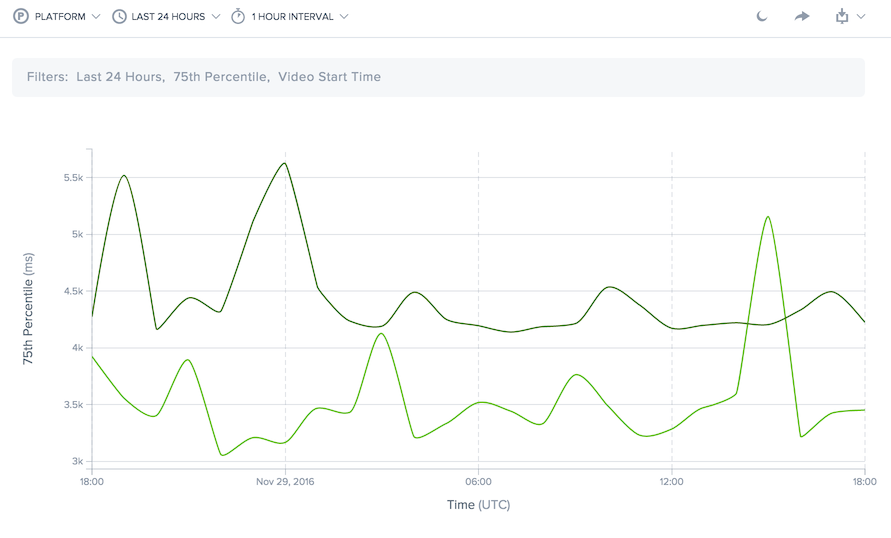
Dieser Bericht zeigt die Videoseherfahrung im Zeitverlauf. Er ermöglicht es Ihnen, Bereitstellungstrends im Zeitverlauf zu visualisieren, zu sehen, wie viel Video angesehen wird, und die Gesamtqualität der Seherfahrung zu erfassen.
Die Daten können mit Dimensionen angezeigt werden, die den Vergleich mehrerer Werte ermöglichen. Zum Beispiel können die Daten nach Domäne angezeigt werden, um die Bereitstellungsleistung über mehrere Videodomänen hinweg zu vergleichen.
Der Zeitraum für den Bericht kann von den letzten 60 Minuten bis zu 30 Tagen innerhalb der letzten 13 Monate angepasst werden. Daten können nach der Plattform, die zum Bereitstellen der Inhalte verwendet wird, dem Hostnamen und Pfad der Inhalte oder Video-Chunks, dem geografischen Standort, dem Netzwerk oder dem User-Agent des Betrachters gefiltert werden.
Bericht zur statistischen Verteilung
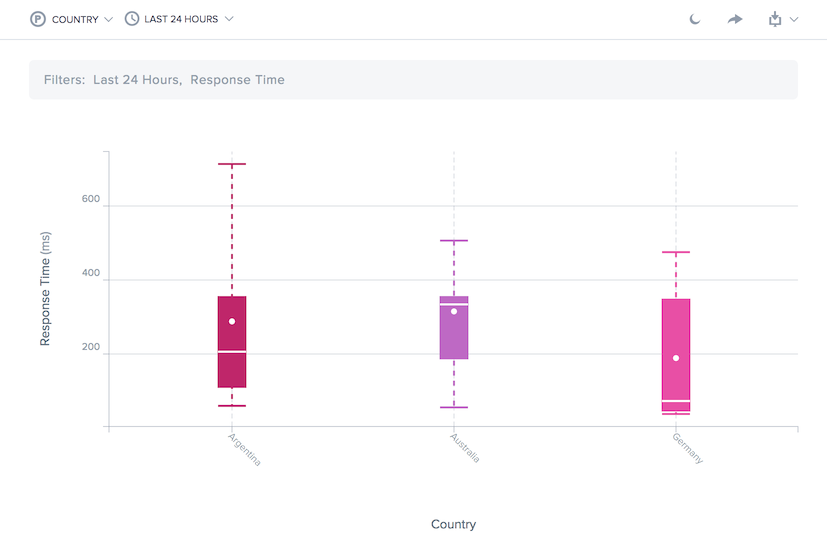
Dieser Bericht zeigt die Variation der Videoseherfahrung im Zeitverlauf. Er ermöglicht es Ihnen, zu visualisieren, wie konsistent Videos bereitgestellt werden, und die Seherfahrungen der gesamten Nutzerpopulation besser zu verstehen. Der Bericht berechnet die Nutzerleistung im 10., 25., 50., 75. und 95. Perzentil sowie den Mittelwert.
Ähnlich wie beim Leistungsbericht können die Daten mit Dimensionen angezeigt werden, die den Vergleich mehrerer Werte ermöglichen. Zum Beispiel können die Daten nach Plattform (Dienstanbieter oder Server) angezeigt werden, um die Konsistenz der Bereitstellung für mehrere Plattformen zu vergleichen.
Der Zeitraum für den Bericht kann von den letzten 60 Minuten bis zu 30 Tagen innerhalb der letzten 13 Monate angepasst werden.
Daten können nach der Plattform, die zum Bereitstellen der Inhalte verwendet wird, dem Hostnamen und Pfad der Inhalte oder Video-Chunks, dem geografischen Standort, dem Netzwerk oder dem User-Agent des Betrachters gefiltert werden.
Histogramm-Vergleichsbericht
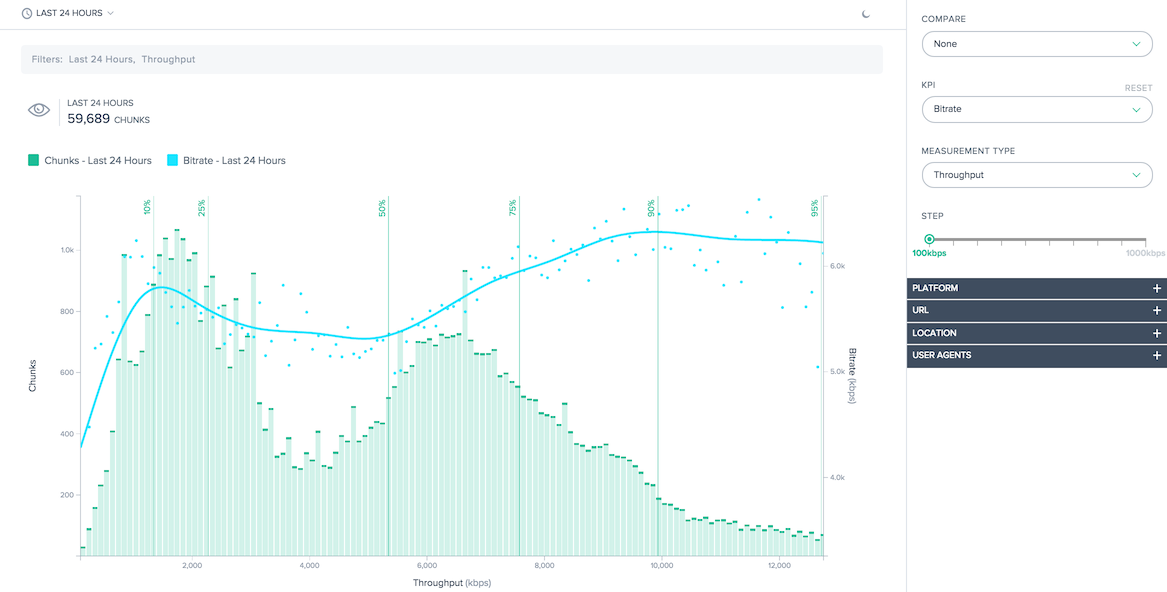
Dieser Bericht zeigt die Beziehungen zwischen Daten zur Bereitstellung von Video-Chunks und den KPIs zur Dienstgüte (Quality of Experience) auf.
Dieser Bericht bietet zwei Hauptfunktionen:
- Das Histogramm zeigt, wie oft Video-Chunks mit einem spezifischen Qualitätsniveau, entweder Antwortzeit oder Durchsatz, bereitgestellt wurden.
- Einzelne KPIs können über das Histogramm gelegt werden. Die Linien stellen den KPI dar, der erzeugt wurde, wenn ein Chunk mit dem angegebenen Qualitätsniveau bereitgestellt wurde.
Zum Beispiel würde das Histogramm den von Radar gemessenen Chunk-Durchsatz zeigen. Die KPIs werden wahrscheinlich zeigen, dass die Bitrate höher und das Rebuffering geringer ist, wenn der gemessene Durchsatz höher ist. Zusammen helfen diese Funktionen, die Beziehung zwischen Bereitstellungsqualität und der für den Betrachter erzeugten Dienstgüte (Quality of Experience) zu quantifizieren.
Wenn die Standard-Berichtserstellung nicht ausreicht, kann die Histogramm-Bucket-Größe angepasst werden und spezifische Abschnitte der Verteilung zur Anzeige ausgewählt werden.
Zusätzlich zum Inbeziehungsetzen von Histogrammen mit KPIs können Daten direkt verglichen werden. Mehrere KPIs können zur Ansicht ausgewählt werden, und frühere Zeiträume können verglichen werden, um Leistungsänderungen im Zeitverlauf aufzuzeigen.
Daten können nach der Plattform, die zum Bereitstellen der Inhalte verwendet wird, dem Hostnamen und Pfad der Inhalte oder Video-Chunks, dem geografischen Standort, dem Netzwerk oder dem User-Agent des Betrachters gefiltert werden.
Verwenden von Videowiedergabeberichten
Um die Berichtsansichten für spezifische Berichtsanforderungen zu verfeinern und anzupassen, verwenden Sie die folgende Funktionalität in den Leistungs- und statistischen Verteilungsberichten der Videowiedergabe.
Zusätzlich zu den Standardfunktionen der Berichte wie Berichtsfreigabe, Hintergrundumschaltung, Datenexport und mehr sind die folgenden Funktionen verfügbar:
Primäre Dimension
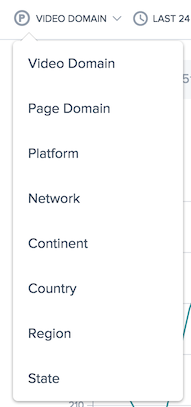
Die primäre Dimension des Diagramms wird über eine Auswahlliste oberhalb des Diagramms ausgewählt. Nutzen Sie dies als leistungsstarken Pivot im Bericht, um die Daten in Bezug auf Videodomäne, Seitendomäne, Plattform, Netzwerk (ASN), Kontinent, Land, Region oder Bundesstaat auszudrücken.
Filter: Berichtszeitbereich
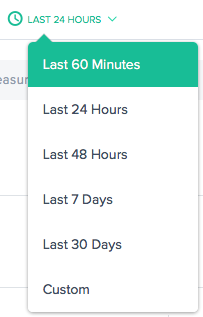
Die Berichte können mit einem Zeitbereich von Letzte 60 Minuten, Letzte 24 Stunden, Letzte 48 Stunden, Letzte 7 Tage, Letzte 30 Tage oder einem benutzerdefinierten Bereich generiert werden. Die Standardansicht sind die Letzten 24 Stunden.
Berichtsintervall
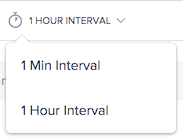
Die primäre Dimension des Diagramms wird über eine Auswahlliste oberhalb des Diagramms ausgewählt. Dies ermöglicht eine granulare Berichterstattung von Leistungsdaten.
Filter: Leistungsstarke Drilldown-Funktionen
Die Berichte unterscheiden sich geringfügig in Bezug auf die Filter, die basierend auf den Daten passend sind. Die folgenden sind in den Videowiedergabeberichten verfügbar:
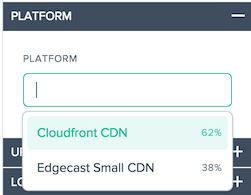
- Plattform – Wählen Sie eine oder mehrere Plattformen zum Filtern aus; standardmäßig sind alle Plattformen im Bericht enthalten.
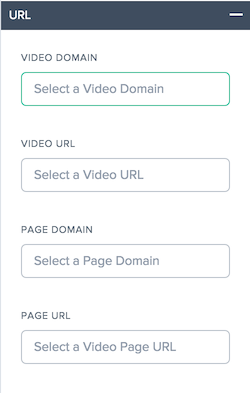
- Videodomäne – Wählen Sie einen oder mehrere Hostnamen aus, auf denen Videos gehostet werden; standardmäßig sind alle Hostnamen im Bericht enthalten.
- Video-URL – Wählen Sie einen oder mehrere Pfade für die Videos aus; standardmäßig sind alle Pfade im Bericht enthalten.
- Seitendomäne – Wählen Sie einen oder mehrere Hostnamen aus, auf denen Seiten gehostet werden; standardmäßig sind alle Hostnamen im Bericht enthalten.
- Seiten-URL – Wählen Sie einen oder mehrere Pfade für die Seiten aus; standardmäßig sind alle Pfade im Bericht enthalten.
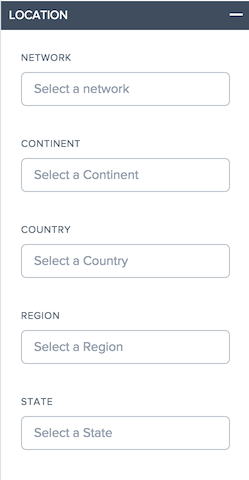
- Netzwerk – Wählen Sie ein oder mehrere Netzwerke (ASN) aus, die eingeschlossen werden sollen
- Kontinent – Wählen Sie einen oder mehrere Kontinente aus, die eingeschlossen werden sollen
- Land – Wählen Sie ein oder mehrere Länder aus, die eingeschlossen werden sollen
- Region – Wählen Sie eine oder mehrere geografische Regionen (falls zutreffend) aus, die eingeschlossen werden sollen
- Bundesstaat – Wählen Sie einen oder mehrere geografische Bundesstaaten (falls zutreffend) aus, die eingeschlossen werden sollen
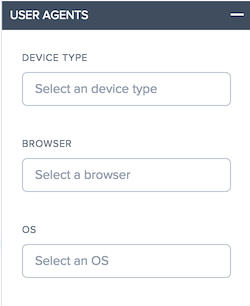
- User-Agent – Wählen Sie einen oder mehrere Gerätetypen, Browser und/oder Betriebssystemtypen aus, um die Berichtsdaten weiter zu verfeinern.
Verwenden des Videowiedergabe-Leistungsberichts
Um den Leistungsbericht für spezifische Berichtsanforderungen zu verfeinern und anzupassen, verwenden Sie die folgende Funktionalität im Leistungsbericht.
Filter: Leistungsstarke Drilldown-Funktionen
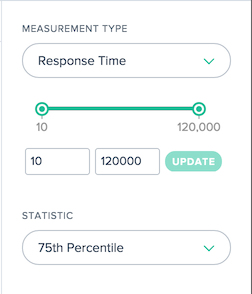
Die Berichte unterscheiden sich geringfügig in Bezug auf die Filter, die basierend auf den Daten passend sind. Die folgenden sind in den Videowiedergabeberichten verfügbar:
- Messtyp – Wählen Sie den anzuzeigenden Messtyp aus; Antwortzeit ist initial ausgewählt.
- Zählregler – Filtern Sie die Daten nach der Mindest- und Höchstanzahl der Messungen, die im Bericht enthalten sein müssen.
- Statistik – Wählen Sie die anzuzeigende statistische Messgröße aus.
Zusätzlich zu diesen berichtsspezifischen Filtern stehen die Standard-Videowiedergabefilter zur Verfügung, um die Ergebnisse anzupassen.
Verwenden des Videowiedergabe-Berichts zur statistischen Verteilung
Um den Bericht für spezifische Berichtsanforderungen zu verfeinern und anzupassen, wenden Sie die folgende Funktionalität im Bericht zur statistischen Verteilung an.
Filter: Leistungsstarke Drilldown-Funktionen
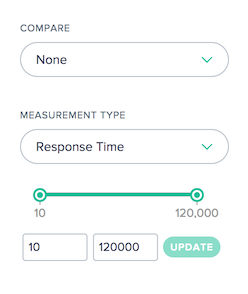
Die Berichte unterscheiden sich geringfügig in Bezug auf die Filter, die basierend auf den Daten passend sind. Die folgenden sind in den Videowiedergabeberichten verfügbar:
- Vergleichen – Wählen Sie den Wert aus, der zum Erstellen eines Vergleichs im Bericht verwendet wird. Basierend auf der Auswahl müssen die spezifischen Vergleichswerte ausgewählt werden. Die resultierenden Verteilungen werden nebeneinander angezeigt, sodass sie leicht verglichen werden können.
- Messtyp – Wählen Sie den anzuzeigenden Messtyp aus; Antwortzeit ist initial ausgewählt.
- Zählregler – Filtern Sie die Daten nach der Mindest- und Höchstanzahl der Messungen, die im Bericht enthalten sein müssen.
Zusätzlich zu diesen berichtsspezifischen Filtern stehen die Standard-Videowiedergabefilter zur Verfügung, um die Ergebnisse anzupassen.
Verwenden des Videowiedergabe-Histogramm-Vergleichsberichts
Um den Bericht für spezifische Berichtsanforderungen zu verfeinern und anzupassen, wenden Sie die folgende Funktionalität im Histogramm-Vergleichsbericht an.
Filter: Leistungsstarke Drilldown-Funktionen
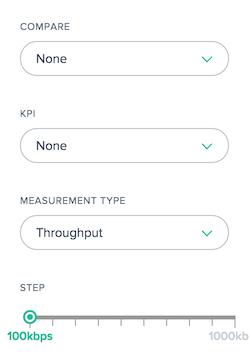
Die Berichte unterscheiden sich geringfügig in Bezug auf die Filter, die basierend auf den Daten passend sind. Die folgenden sind in den Histogramm-Vergleichsberichten verfügbar:
- Vergleichen – Wählen Sie den Wert aus, der zum Erstellen eines Vergleichs im Bericht verwendet wird. Basierend auf der Auswahl müssen die spezifischen Vergleichswerte ausgewählt werden. Die resultierenden Histogramme und KPIs werden übereinandergelegt, sodass sie leicht verglichen werden können.
- KPI – Wählen Sie den KPI aus, der gegen den Histogramm-Messtyp grafisch dargestellt wird.
- Messtyp – Wählen Sie den Messtyp aus, der zum Füllen des Histogramms verwendet wird.
- Schrittregler – Legen Sie die Größe der Buckets fest, die zur Generierung des Histogramms verwendet werden.
Zusätzlich zu diesen berichtsspezifischen Filtern stehen die Standard-Videowiedergabefilter zur Verfügung, um die Ergebnisse anzupassen.
Videowiedergabedaten
Daten werden mithilfe der Eigenschaften und Ereignisse des HTML5-Videoelements für Daten zur Dienstgüte (Quality of Experience) und der Resource Timing API für die Video-Chunk-Daten von Browsern erfasst, die die APIs unterstützen.
Videodaten werden im Portal angezeigt, wo Berichte mit Informationen zur Dienstgüte (Quality of Experience) der Endbenutzer und zur Leistung der Netzwerkbereitstellung generiert werden können.
Nachfolgend finden Sie ein Diagramm und eine Beschreibung jeder der erfassten Videometriken:
| Messung | Beschreibung |
|---|---|
| Antwortzeit pro Chunk | Die Zeit, die es dauert, bis die Chunks basierend auf den Resource Timing-Messungen (responseStart – requestStart) mit der Bereitstellung beginnen. |
| Durchsatz pro Chunk | Die Geschwindigkeit, mit der Video-Chunks basierend auf den Resource Timing-Messungen heruntergeladen wurden (kbps). |
| Gelieferte Bitrate | Die Bitrate des Videos pro Sekunde, basierend auf der Größe der gelieferten Chunks (kb). |
| Rebuffering-Verhältnis | Der Prozentsatz der Zeit, die während der Wiedergabe mit Rebuffering verbracht wurde (%). |
| Fehler beim Videostart | Die HTTP-Anfrage- und Antwortzeit der initialen Basisseite, ausgenommen jeglicher Nachrichtentext. Ein guter Indikator für die Latenz des Backend-Servers. |
| Videostartzeit | Die Zeit, die es dauerte, bis die Videowiedergabe nach dem Wiedergabeversuch begann (ms). |