Datenbank verwalten
Sie können die Datenbank überwachen und verwalten, um sicherzustellen, dass genügend freier Speicherplatz vorhanden ist, um die Polling-Daten aller erkannten Appliances im Netzwerk zu speichern.
Datenbankstatistiken anzeigen
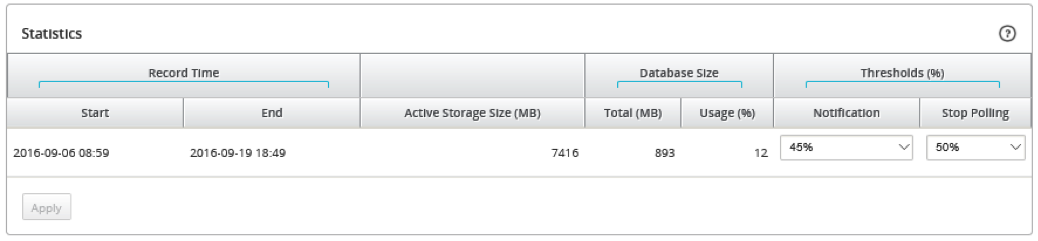
Die Tabelle Statistiken zeigt die verfügbaren Datenbankstatistiken an und enthält Eingabefelder zum Festlegen der Schwellenwerte für die Datenbank-Speicherplatznutzung für Benachrichtigungen und Polling.
So zeigen Sie Datenbankstatistiken an:
-
Klicken Sie in der Citrix SD-WAN™ Center Web-Benutzeroberfläche auf die Registerkarte Administration.
-
Klicken Sie auf Datenbankwartung. Im Abschnitt Statistiken werden die folgenden Informationen angezeigt.
-
Aufzeichnungszeit: Zeigt das Datum und den Zeitstempel für die ältesten und neuesten Datensätze in der Datenbank an. Diese Spalte enthält die folgenden Informationen:
-
Start: Zeigt das Datum und den Zeitstempel des ältesten Datensatzes in der Datenbank an.
-
Ende: Zeigt das Datum und den Zeitstempel des neuesten Datensatzes in der Datenbank an.
-
-
Aktive Speichergröße (MB): Zeigt den aktuellen Speicherplatz des aktiven Speichers an.
-
Datenbankgröße (MB): Zeigt die aktuelle Datenbankgröße und Nutzungsinformationen an. Diese Spalte enthält die folgenden Informationen:
-
Gesamt (MB): Zeigt die Gesamtgröße der Datenbank in MB an.
-
Nutzung (%): Zeigt den Prozentsatz der Datenbank-Speicherplatznutzung im aktuellen aktiven Speicherplatz an.
-
-
So legen Sie den Benachrichtigungs- und Polling-Schwellenwert fest:
-
Geben Sie im Feld Benachrichtigung den Prozentsatz der Datenbankgröße oder der aktiven Speichergröße ein, der als Schwellenwert für die Generierung einer Datenbanknutzungsbenachrichtigung verwendet werden soll. Eine E-Mail-Benachrichtigung wird gesendet, wenn die Datenbanknutzung diesen Schwellenwert überschreitet.
-
Geben Sie im Feld Polling stoppen den Schwellenwert (Prozentsatz) für die Datenbank-Speicherplatznutzung ein, bei dem das Statistik-Polling beendet werden soll. Wählen Sie einen Wert von 10% bis 50% aus dem Dropdown-Menü. Der Standardwert ist 50%.
-
Klicken Sie auf Anwenden.
Automatische Bereinigung konfigurieren
Um die Datenbank-Speicherplatznutzung unter Kontrolle zu halten, können Sie Schwellenwerte festlegen, die bei Überschreitung die Entfernung älterer Datensätze aus der Datenbank auslösen.
So aktivieren Sie die Datenbankbereinigung und konfigurieren die Schwellenwerte:
-
Klicken Sie in der Citrix SD-WAN Center Web-Benutzeroberfläche auf die Registerkarte Administration.
-
Klicken Sie auf Datenbankwartung.
-
Aktivieren Sie im Abschnitt Automatische Bereinigung das Kontrollkästchen Älteste Datensätze nach Tag entfernen, wenn…, um die Datenbankbereinigung zu aktivieren.
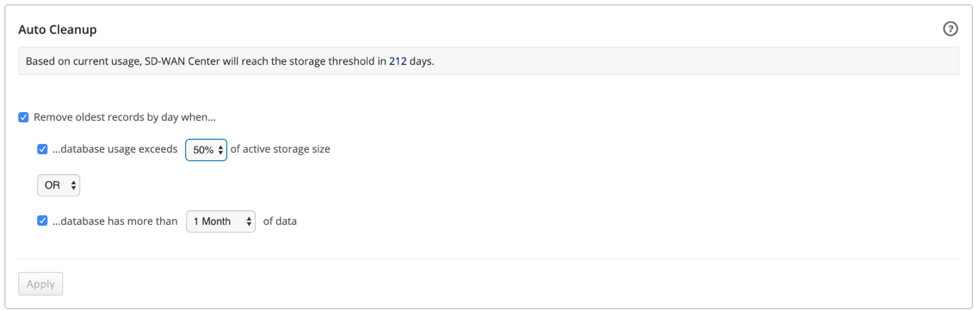
Wenn aktiviert, wird die Datenbank täglich um 2:00 Uhr automatisch überprüft. Die Überprüfung initiiert eine Datenbankbereinigung, wenn die angegebenen Schwellenwerte erreicht oder überschritten werden. Standardmäßig ist dies nicht aktiviert.
Zuvor war die Standardeinstellung für die automatische Bereinigung der SD-WAN Center-Datenbank wie folgt:
-
Älteste Datensätze nach Tag entfernen, wenn:
- …die Datenbanknutzung 50% der aktiven Speichergröße überschreitet
- Der Operator muss als UND ausgewählt werden
- …die Datenbank mehr als 6 Monate Daten enthält
Mit der Version 11.1.1 wurde die Standardeinstellung für die automatische Bereinigung der SD-WAN Center-Datenbank wie folgt geändert:
-
Älteste Datensätze nach Tag entfernen, wenn:
- …die Datenbanknutzung 50% der aktiven Speichergröße überschreitet
- Der Operator muss als ODER ausgewählt werden
- …die Datenbank mehr als 1 Monat Daten enthält
Hinweis
Die Änderung der Einstellungen hat keine Auswirkungen auf bereits bereitgestellte SD-WAN Center-Systeme, die auf Version 11.1.1 aktualisiert wurden. Sie gilt nur für neu bereitgestellte SD-WAN Center-Systeme der Version 11.1.1.
-
-
Wählen Sie …die Datenbanknutzung (%) der aktiven Speichergröße überschreitet und wählen Sie dann einen Prozentsatz aus dem Dropdown-Menü, um den Schwellenwert für eine Datenbankbereinigung festzulegen. Die Optionen reichen von 10% bis 50% in Schritten von 5%.
-
Wählen Sie UND oder ODER, einen Operator aus dem Dropdown-Menü zwischen den Schwellenwerten „…die Datenbanknutzung überschreitet…“ und „…die Datenbank mehr als… Daten enthält“, um einen Operator festzulegen, wie diese Regel angewendet werden soll. Der Standardwert ist ODER seit Version 11.1.1.
-
Wählen Sie …die Datenbank mehr als [# Monate] Monate Daten enthält und wählen Sie dann die Anzahl der Monate aus dem Dropdown-Menü, um den Zeitspannen-Schwellenwert für eine Datenbankbereinigung festzulegen, für die Daten in der Datenbank aufbewahrt werden sollen. Die Optionen reichen von 1 Monat bis 12 Monate in Schritten von einem Monat.
-
Klicken Sie auf Anwenden.
Manuelle Bereinigung konfigurieren
Sie können Statistik- und Ereignisdatensätze manuell aus der Datenbank entfernen, basierend auf bestimmten Kriterien.
So führen Sie eine manuelle Datenbankbereinigung durch:
-
Klicken Sie in der Citrix SD-WAN Center-Weboberfläche auf die Registerkarte Administration.
-
Klicken Sie auf Datenbankwartung.
-
Wählen Sie im Abschnitt Manuelle Bereinigung einen Filter aus dem Dropdown-Menü Datensätze entfernen aus. Die Filteroptionen sind:
-
älter als: Entfernt Datensätze, die vor einem bestimmten Datum erfasst wurden. Wenn Sie diesen Filter auswählen, erscheinen ein Datumsfeld und eine Kalenderauswahlschaltfläche. Klicken Sie auf die Kalenderschaltfläche, um ein Datum auszuwählen. Alle Datensätze, die älter als das angegebene Datum sind, werden entfernt.

-
für Site: Entfernt Datensätze, die vor einem bestimmten Datum erfasst wurden. Wenn Sie diesen Filter auswählen, erscheinen ein Datumsfeld und eine Kalenderauswahlschaltfläche. Klicken Sie auf die Kalenderschaltfläche, um ein Datum auszuwählen. Alle Datensätze, die älter als das angegebene Datum sind, werden entfernt.

-
-
Klicken Sie auf Entfernen.