Citrix SD-WAN™ Center als Lizenzserver
Sie können die Lizenzen für die Appliances in Ihrem Netzwerk erwerben, hochladen und im SD-WAN Center installieren. Um das SD-WAN Center als Remote-Lizenzserver zu verwenden, konfigurieren Sie die IP-Adresse des SD-WAN Centers als Remote-Server für die zentrale Lizenzverwaltung. Weitere Informationen finden Sie unter Zentrale Lizenzverwaltung.
Nachdem Sie die Netzwerkkonfiguration über den Änderungsverwaltungsprozess an die Standorte übertragen und die Konfiguration aktiviert haben, beziehen die Zweigstellen-Appliances die Lizenzen automatisch vom SD-WAN Center. Damit diese Lizenzen verwendet werden können, müssen sie dem Host des SD-WAN Centers selbst zugewiesen werden.
Um die Lizenzdetails aller vom SD-WAN Center erkannten Appliances anzuzeigen, navigieren Sie zu Konfiguration > Lizenzierung > Netzwerkübersicht.
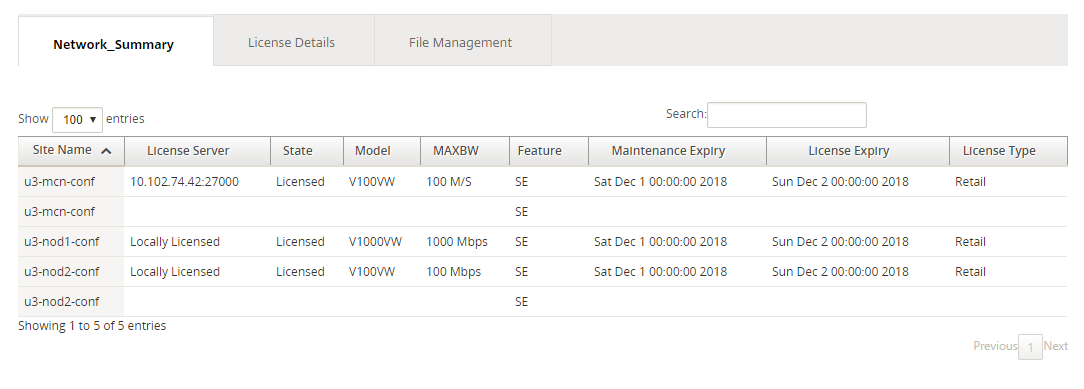
Die folgenden Parameter werden angezeigt:
- Standortname: Der Name des Standorts.
- Lizenzserver: Die IP-Adresse und Portnummer des Lizenzservers. Wenn die Lizenz lokal auf der Appliance installiert wurde, wird “Lokal lizenziert” angezeigt.
- Status: Der aktuelle Lizenzstatus der Appliance, Lizenziert oder Unlizenziert.
- Modell: Das Appliance-Modell, das die Lizenz unterstützt.
- MAXBW: Die maximale Bandbreite, die von der Lizenz erlaubt ist.
- Funktion: Die Citrix SD-WAN Edition, die die Lizenz unterstützt.
-
Wartungsablauf: Das Ablaufdatum von Citrix® Subscription Advantage.
Hinweis
Wenn das Software-Build-Datum während eines Software-Upgrades höher ist als das Wartungsablaufdatum, ist das Software-Upgrade nicht zulässig.
- Lizenzablauf: Das Ablaufdatum der Lizenz.
- Lizenztyp: Der Lizenztyp.
So laden Sie Lizenzdateien im SD-WAN Center hoch und installieren sie:
-
Besorgen Sie sich die Lizenz für die Citrix SD-WAN Appliances und speichern Sie sie auf Ihrem lokalen Computer.
Hinweis
Anweisungen zum Erwerb einer Citrix SD-WAN Softwarelizenz erhalten Sie vom Citrix SD-WAN Kundensupport.
-
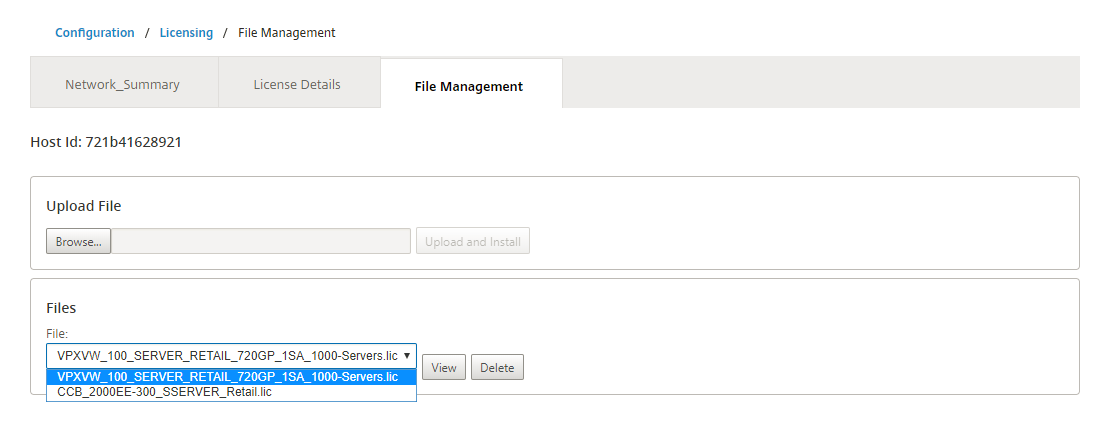
Navigieren Sie in der SD-WAN Center GUI zu Lizenzierung > Dateiverwaltung.
-
Klicken Sie im Abschnitt Datei hochladen auf Durchsuchen. Wählen Sie die Lizenzdatei von Ihrem lokalen Computer aus und klicken Sie auf Hochladen und Installieren.
Die installierten Lizenzdateien werden im Dropdown-Menü Dateien aufgelistet. Sie können die Lizenzdateien anzeigen oder löschen.
Hinweis
Die Host-ID ist die Host-ID des SD-WAN Centers, die zur Generierung der Lizenzdateien verwendet wird. Lizenzdateien, die mit einer anderen Host-ID generiert wurden, können nicht auf dem Citrix SD-WAN Center hochgeladen und installiert werden.
Sie können die Details aller auf dem Citrix SD-WAN Center hochgeladenen und installierten Lizenzdateien auf einen Blick anzeigen, indem Sie zu Konfiguration > Lizenzierung > Lizenzdetails navigieren.
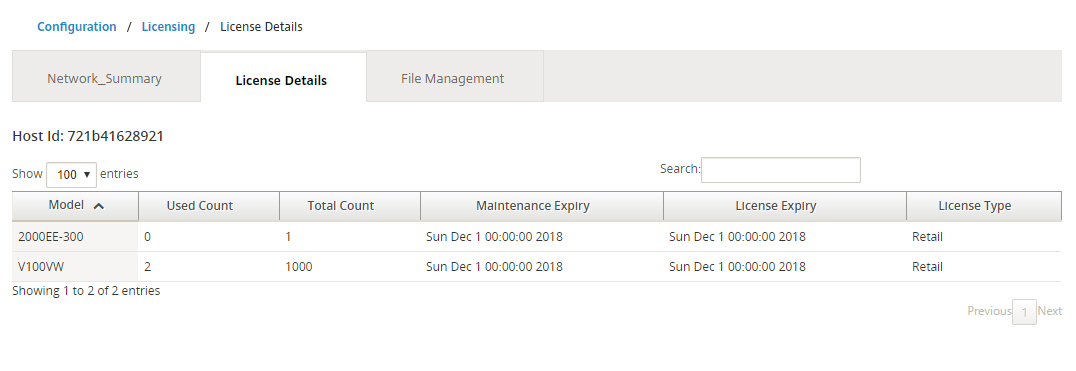
Die folgenden Parameter werden angezeigt:
- Modell: Das Appliance-Modell, das die Lizenz unterstützt.
- Verwendete Anzahl: Die Anzahl der Appliances, auf denen diese Lizenz installiert ist.
- Gesamtzahl: Die Gesamtzahl der Appliances, auf denen diese Lizenz installiert werden kann.
- Wartungsablauf: Das Ablaufdatum von Citrix Subscription Advantage.
- Lizenzablauf: Das Ablaufdatum der Lizenz.
- Lizenztyp: Der Lizenztyp.