Bereitstellung eines Multi-Region-Netzwerks
Wenn Ihre Organisation über ein großes Netzwerk verfügt, das sich über mehrere administrative (oder geografische) Grenzen erstreckt, können Sie Citrix SD-WAN™ Center im Multi-Region-Modus verwenden, wobei jede Region maximal bis zu 550 Standorte unterstützt.
Das Multi-Region-Netzwerk unterstützt eine hierarchische Architektur mit einem Master Control Node (MCN), der mehrere Regional Control Nodes (RCNs) steuert. Jeder RCN steuert wiederum mehrere Client-Standorte. Der MCN kann optional auch verwendet werden, um einige Client-Standorte direkt als Teil der „Standardregion“ zu steuern. Diese hierarchische und verteilte Architektur ermöglicht eine höhere Skalierbarkeit und eine effektive Delegation der regionalen Administration.
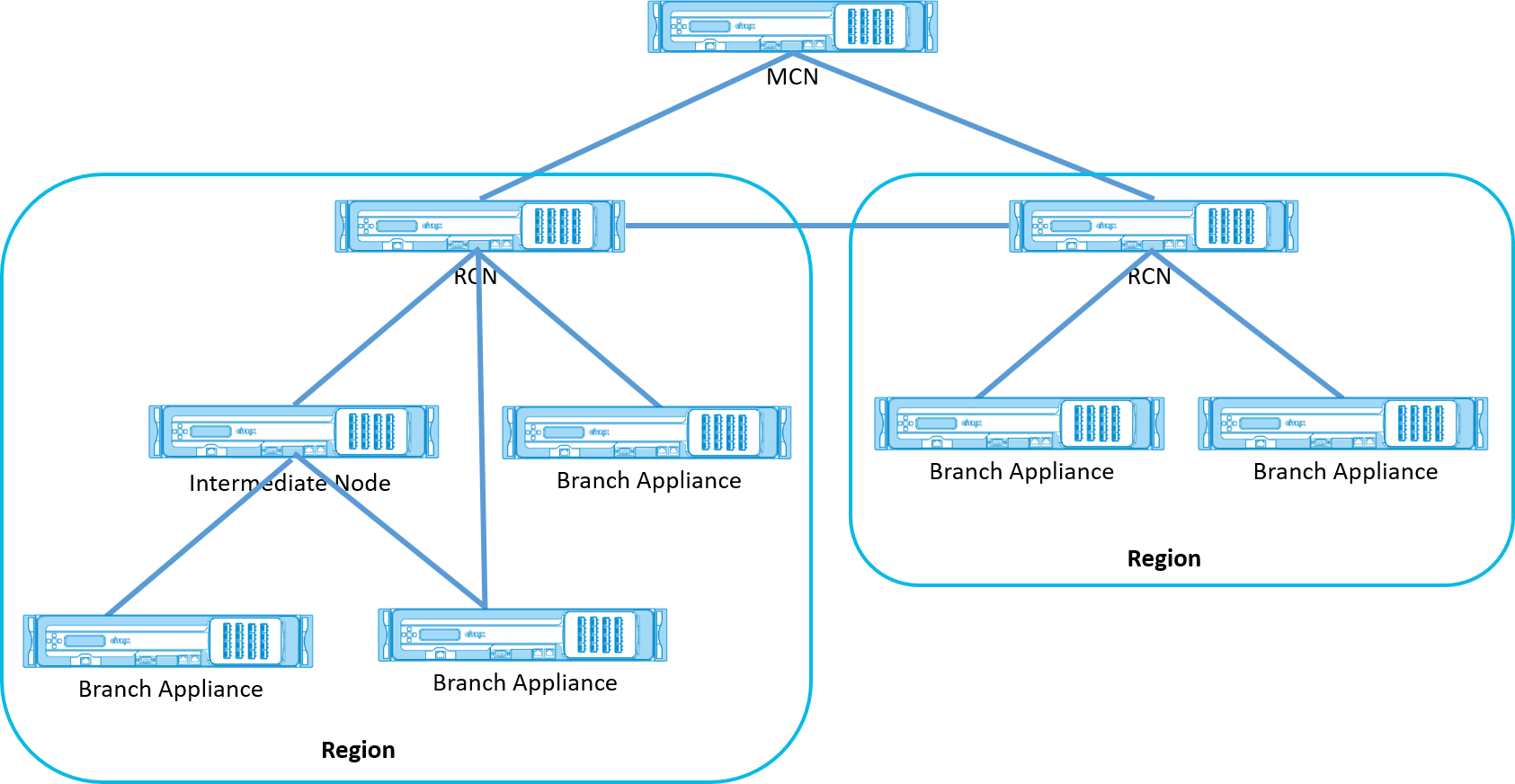
Das Citrix SD-WAN Center fragt den MCN, die RCNs und alle zugehörigen Zweigstellen-Appliances ab.
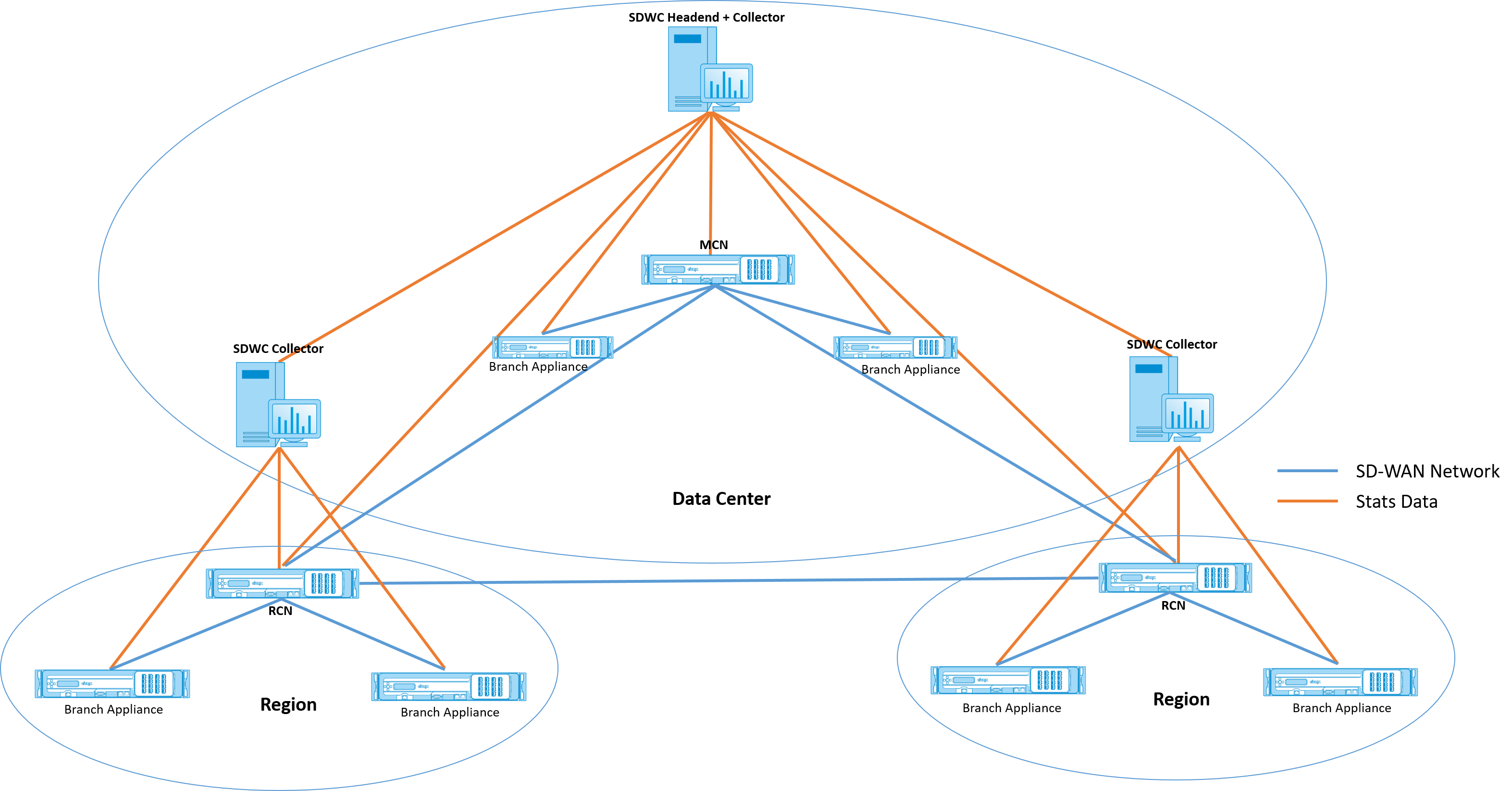
Die Multi-Region-Architektur des Citrix SD-WAN Center erfordert die Hinzufügung eines Collectors pro Region, um regionsbezogene Daten und Statistiken zu sammeln und zu speichern. Diese verteilte Architektur ermöglicht eine höhere Skalierbarkeit über mehrere Regionen hinweg, während die „Single Pane of Glass“-Ansicht für die Verwaltung des gesamten Netzwerks erhalten bleibt.
Hinweis
Bei einer Multi-Region-Bereitstellung umfassen die Statistiken der Standardregion die Statistiken aller vom MCN und RCN verwalteten Standorte. Die RCN-Daten werden jedoch nicht auf dem SD-WAN Center Collector gespeichert. Der SD-WAN Center Collector bezieht die RCN-Standortdaten von den jeweiligen regionalen Collectoren.
So stellen Sie Citrix SD-WAN Center für Multi-Region bereit:
-
Laden Sie die Citrix SD-WAN Center Software herunter. Weitere Informationen finden Sie unter Systemanforderungen und Installation.
-
Installieren Sie das Citrix SD-WAN Center auf ESXi Server, XenServer, Hyper-V oder Azure.
-
Konfigurieren der Einstellungen für die Verwaltungsschnittstelle. Weitere Informationen finden Sie unter Konfigurieren der Einstellungen für die Verwaltungsschnittstelle.
-
Generieren, Herunterladen und Installieren des SD-WAN MCN SSL-Zertifikats auf dem SD-WAN Center. Weitere Informationen finden Sie unter Installieren des Citrix SD-WAN SSL-Zertifikats.
-
Generieren, Herunterladen und Installieren des SD-WAN Center SSL-Zertifikats auf der MCN-Appliance. Weitere Informationen finden Sie unter Installieren des Citrix SD-WAN Center SSL-Zertifikats.
-
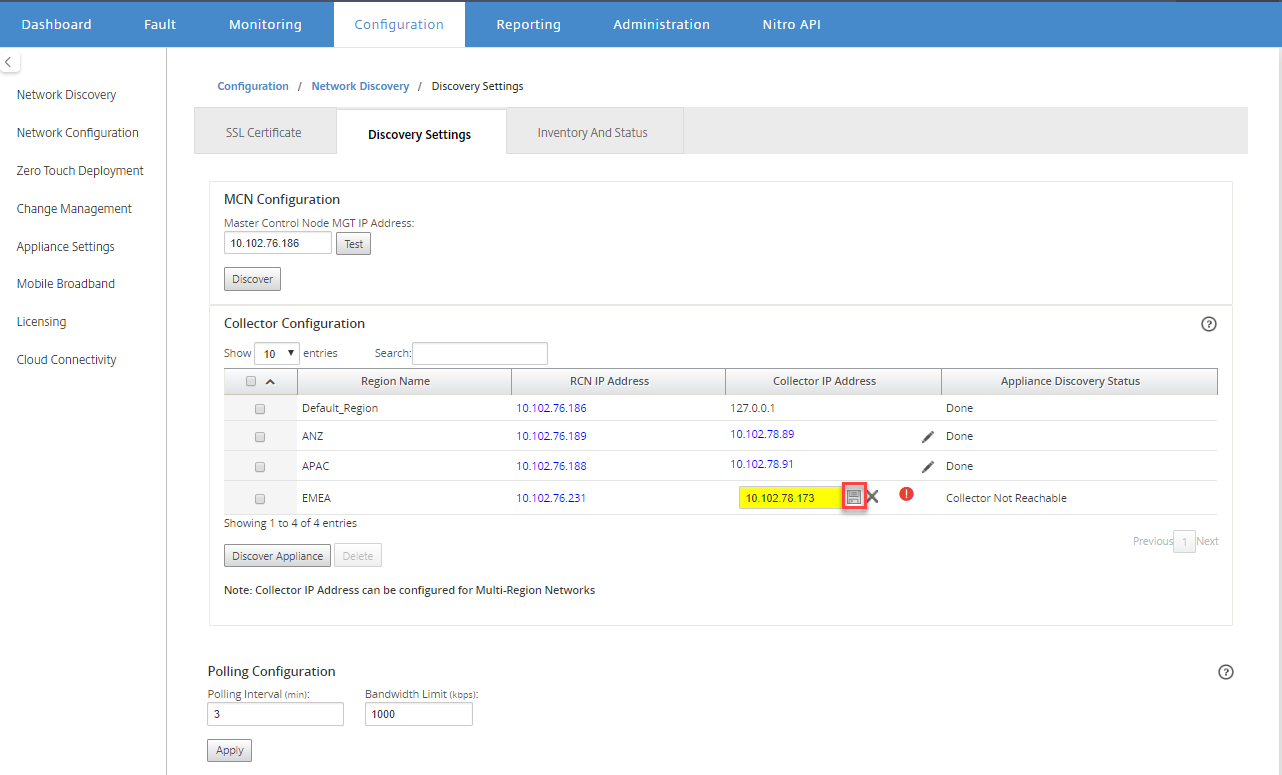
Navigieren Sie in der Citrix SD-WAN Center GUI zu Konfiguration > Netzwerkerkennung > Erkennungseinstellungen.
-
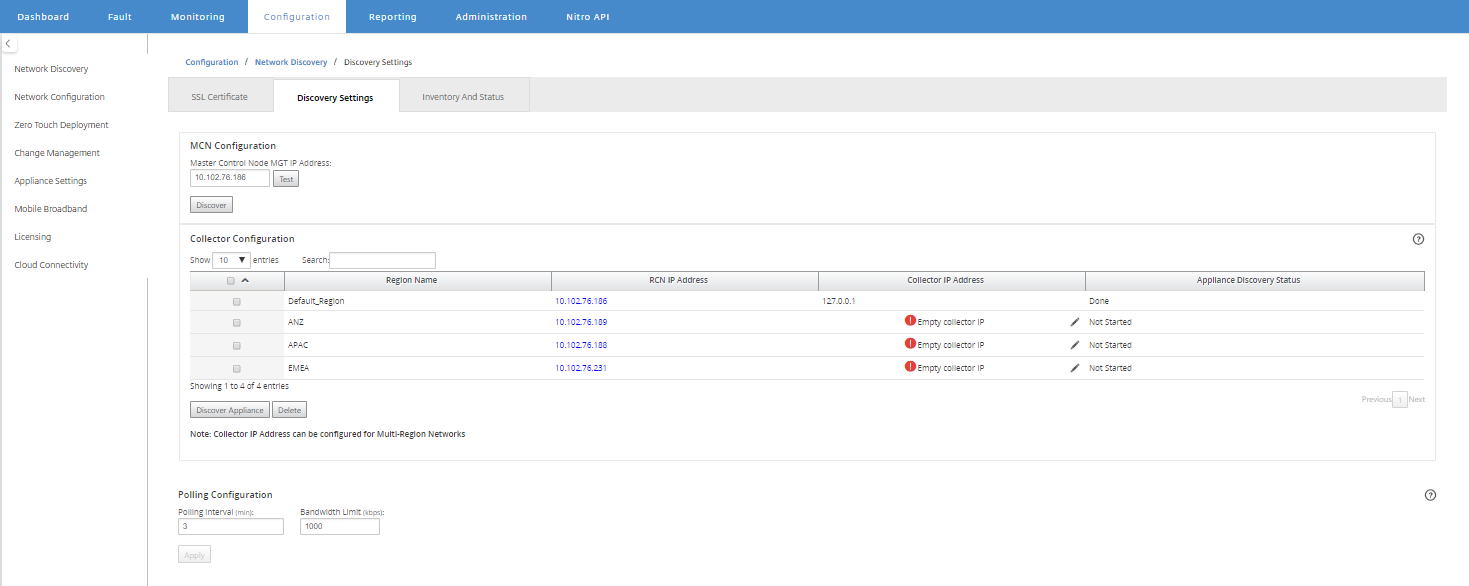
Geben Sie im Feld Master Controller Node MGT IP Address die MCN-IP-Adresse ein und klicken Sie auf Testen. Dadurch wird eine Verbindung zwischen dem MCN und dem Citrix SD-WAN Center hergestellt.
-
Klicken Sie auf Erkennen. Eine Liste aller mit dem MCN verbundenen RCNs wird im Abschnitt Collector-Konfiguration angezeigt. Um die Standorte der Nicht-Standardregion zu erkennen, benötigen Sie einen aktiven RCN mit aktiven Pfaden zum MCN.
Hinweis
Das Citrix SD-WAN Center fungiert als Collector für die Standardregion.
-
Klicken Sie auf das Bearbeitungssymbol und geben Sie im Feld Collector-IP die IP-Adresse des Citrix SD-WAN Center ein, das Sie als Collector für eine Region konfigurieren möchten.
Hinweis
Um einen Collector einzurichten, installieren Sie eine Citrix SD-WAN Center VM und konfigurieren Sie die Management-IP-Adresse. Die Management-IP-Adresse dieses Citrix SD-WAN Center ist die Collector-IP-Adresse.
-
Klicken Sie auf das Speichern-Symbol, um die Collector-IP-Adresse zu speichern und das Zertifikat-Schlüssel-Paar an den RCN zu übertragen.
-
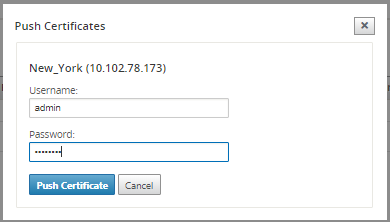
Geben Sie die Anmeldeinformationen für den RCN ein und klicken Sie auf Zertifikat übertragen.
-
Konfigurieren Sie auf ähnliche Weise die Collector-IP-Adresse für alle RCNs.
Hinweis
Die Appliances werden alle 30 Minuten automatisch erkannt. Wenn neue RCNs zum Netzwerk hinzugefügt und eine Änderungsverwaltung durchgeführt wird, können Sie die Appliance auswählen und auf Appliance erkennen klicken, um die Appliance sofort zu erkennen.
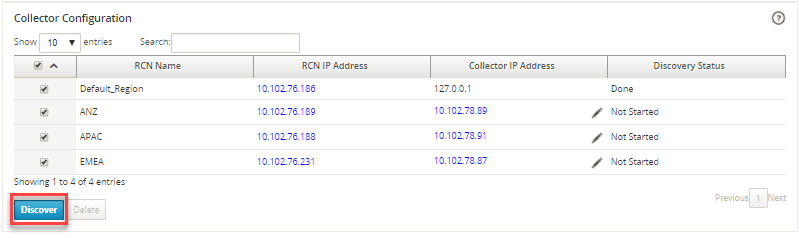
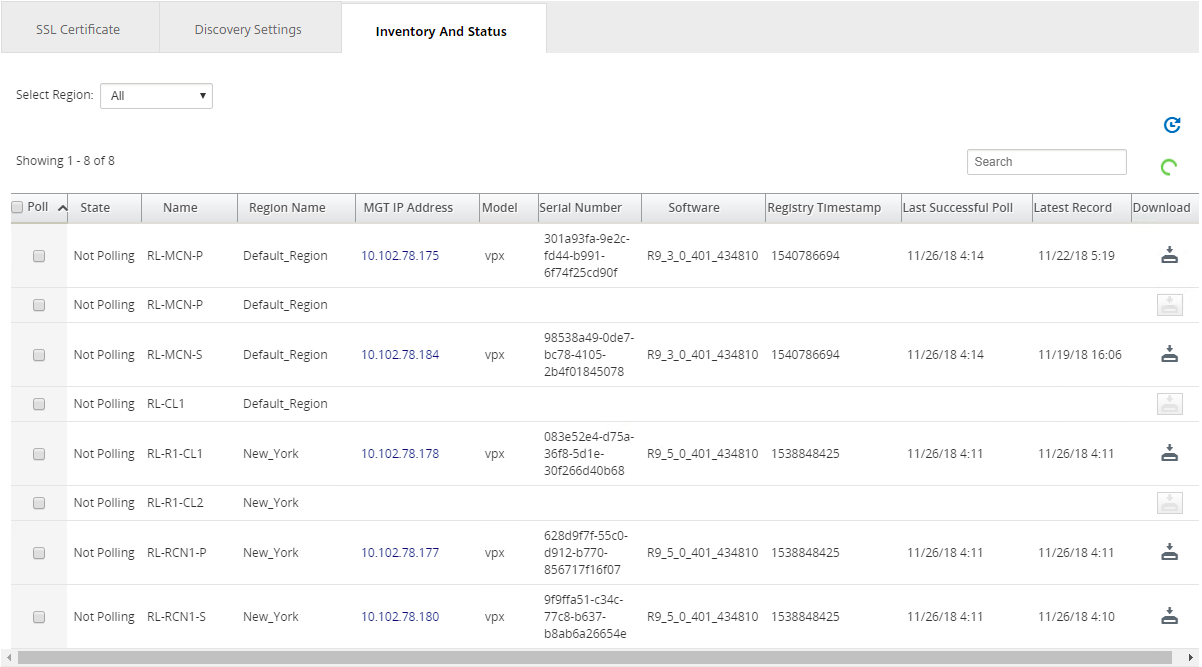
Nachdem sich der Erkennungsstatus in Fertig geändert hat, können Sie die erkannten Standorte auf der Seite Inventar und Status anzeigen.
Tipp
Sie können die Standorte nach dem Regionsnamen filtern. Wählen Sie im Feld Region auswählen die Region aus.
-
Wählen Sie auf der Seite Inventar und Status die Standorte aus, die Sie abfragen möchten, und klicken Sie auf Anwenden.
Tipp
Sie können die Speichergröße des Collectors erhöhen, indem Sie einen Datenspeicher auf Ihrer virtuellen Maschine erstellen. Weitere Informationen finden Sie unter Wechseln des aktiven Speichers zu einem neuen Datenspeicher.
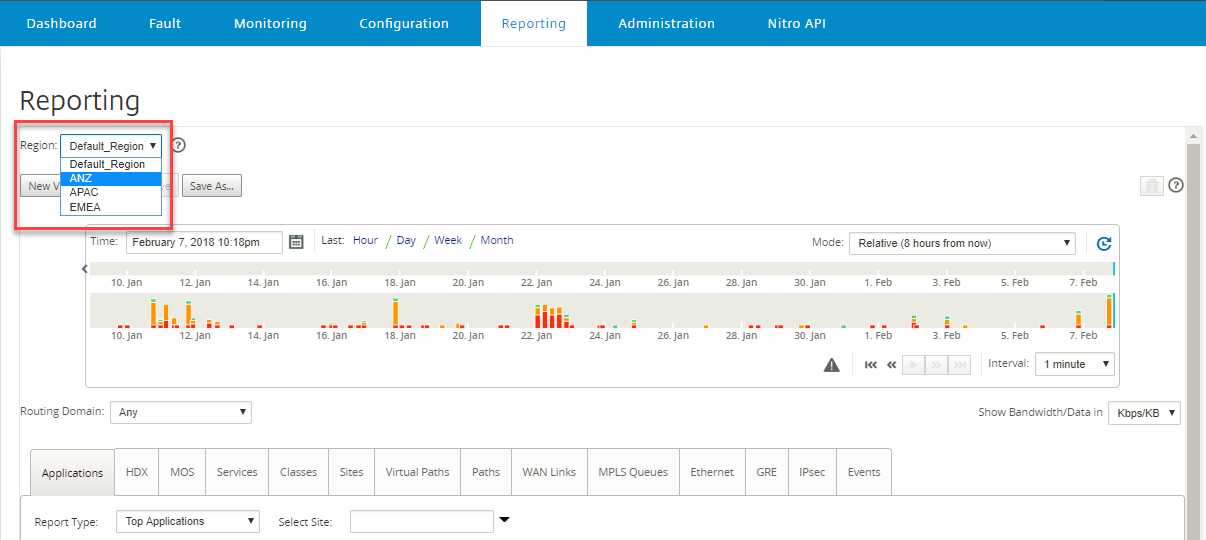
Sie können bestimmte Regionen auswählen, um Ereignis- und Statistikberichte anzuzeigen.
Die Daten der Ereignis- und Statistikberichte werden vom Collector der jeweiligen Region abgerufen.