Citrix SD-WAN™ Center auf AWS im VM-importierbaren Image-Format
Das Citrix SD-WAN Center ist ein zentralisiertes Verwaltungssystem oder eine “Single Pane of Glass”-Verwaltungslösung, die es Unternehmen ermöglicht, alle Citrix SD-WAN Appliances in ihrem WAN zu konfigurieren, zu überwachen und zu analysieren.
Instanziieren einer virtuellen SD-WAN Center Appliance (AMI) auf AWS
Sie benötigen ein AWS-Konto, um eine virtuelle SD-WAN Center Appliance in einer AWS VPC zu installieren. Sie können ein AWS-Konto hier erstellen. Das SD-WAN Center ist als Amazon Machine Image (AMI) im AWS Marketplace verfügbar.
Hinweis:
Amazon nimmt häufig Änderungen an seinen AWS-Seiten vor, daher sind die folgenden Anweisungen möglicherweise nicht aktuell.
Es gibt zwei Ansätze, um eine virtuelle SD-WAN Center Appliance (AMI) auf AWS zu instanziieren:
-
Erster Ansatz: Geben Sie in einem Webbrowser http://aws.amazon.com/ ein. Wählen Sie unter “My Account” die Option “AWS Management Console”, um die Amazon Web Services (AWS) zu öffnen.
Zweiter Ansatz: Geben Sie in einem Webbrowser http://console.aws.amazon.com ein, um die Amazon Web Services zu öffnen.
-
Melden Sie sich mit Ihren AWS-Kontoanmeldeinformationen an. Sie gelangen zur Seite Amazon Web Services. Dort können Sie die Liste der Recently visited services zusammen mit allen anderen Diensten anzeigen.
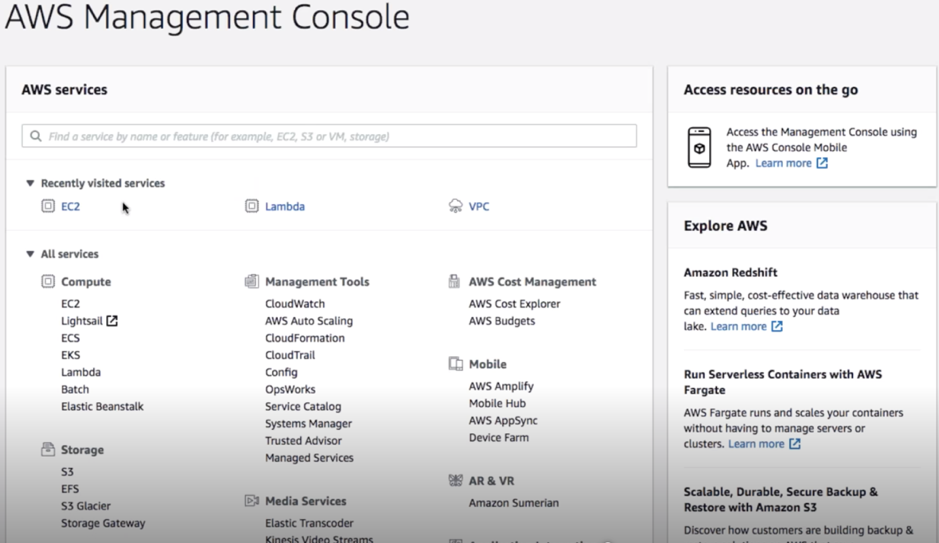
Citrix SD-WAN Center Appliances bieten EC2 als AWS-Dienstinstanzen an.
- EC2 Dashboard – Elastic Compute Cloud, skalierbare virtuelle Dienste/Instanzen
-
Klicken Sie im Abschnitt Compute auf EC2 und wählen Sie dann Launch Instance aus.
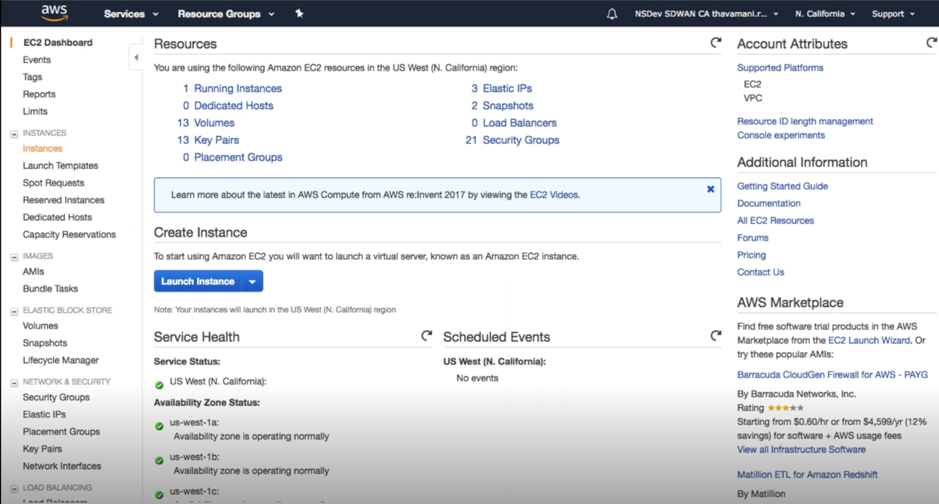
Sie können entweder die Option Launch Instance auswählen oder manuell zum Bildschirm Instance gelangen, indem Sie die Option Instances auf der linken Seite unter INSTANCES auswählen (siehe obiger Screenshot).
- Klicken Sie auf der Seite Choose AMI auf die Registerkarte AWS Marketplace.
-
Geben Sie im Suchfeld “SD-WAN” ein, um nach dem SD-WAN AMI zu suchen, und klicken Sie auf Search.
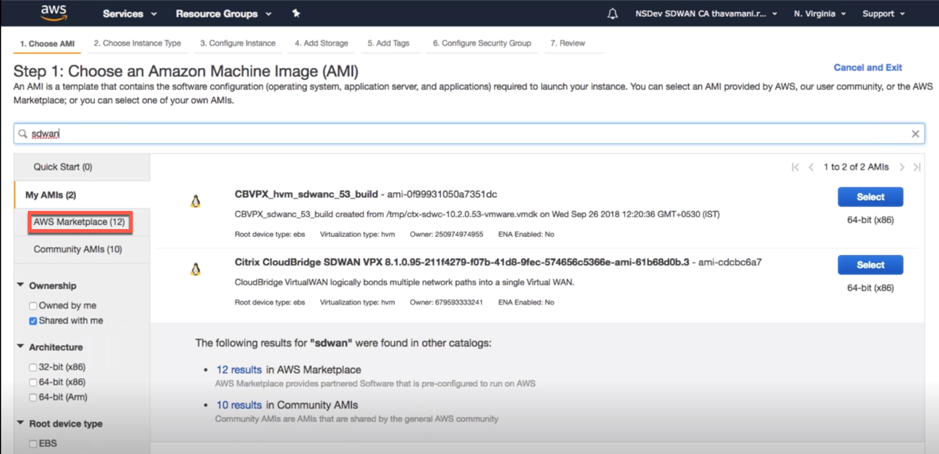
Wählen Sie auf der Suchergebnisseite eines der Citrix SD-WAN Center AMIs mit der neuesten Version aus und klicken Sie auf Select.
Ein AMI-Template enthält die Softwarekonfiguration, einschließlich Betriebssystem, Anwendungsserver und Anwendungen. Dieses Template ist zum Starten von Instanzen erforderlich.
-
Wählen Sie einen Instanztyp aus und klicken Sie auf Next: Configure Instance Detail. Sie können Ihre Suche filtern, indem Sie einen bestimmten Instanztyp oder alle Instanztypen der aktuellen Generation auswählen.
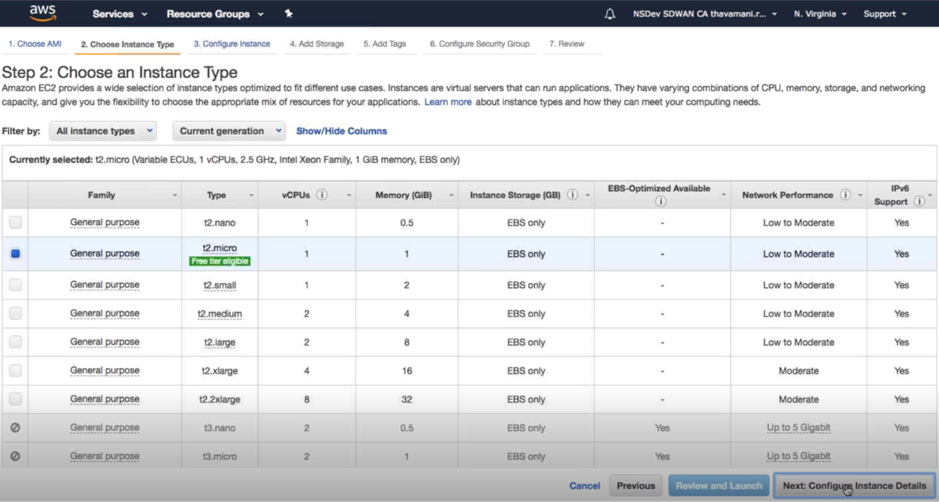
Amazon EC2 bietet eine große Auswahl an Instanztypen, die für verschiedene Anwendungsfälle optimiert sind. Instanzen sind virtuelle Server, die Anwendungen ausführen können.
-
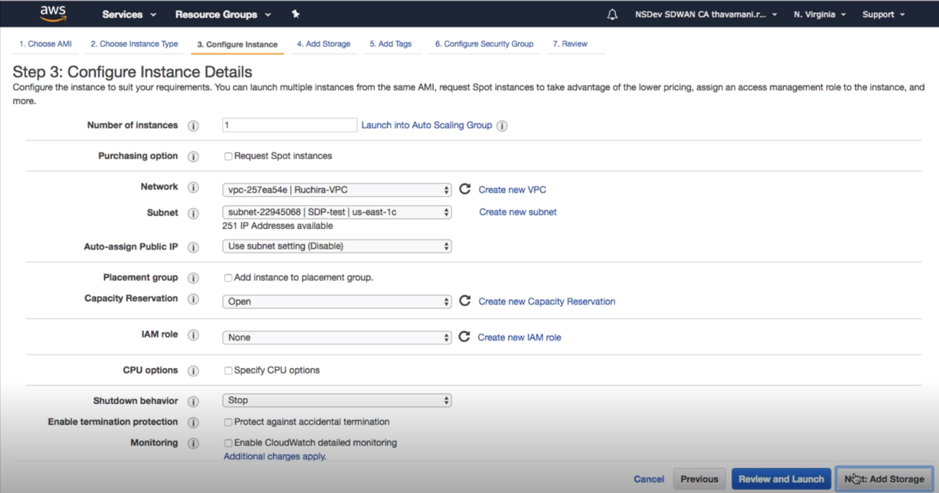
Geben Sie auf der Seite Configure Instance im Textfeld Number of Instances den Wert 1 ein und füllen Sie die weiteren Details wie Netzwerk, Subnetz usw. für eine bestimmte Instanz nach Bedarf aus. Klicken Sie auf Next: Add Storage.
-
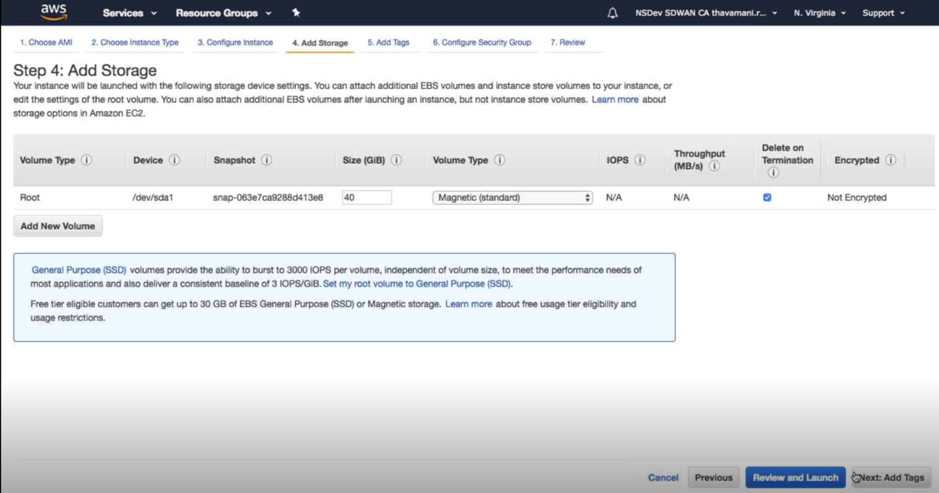
Die Instanz wird mit den Einstellungen des Speichergeräts gestartet. Sie können ein neues Volume separat hinzufügen, sobald die Instanz bereitgestellt wurde.
-
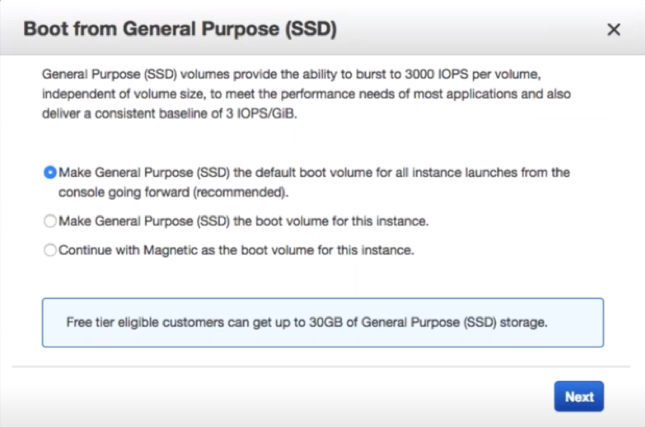
Klicken Sie auf Review and Launch, um die Boot-Volume-Option gemäß Ihren Anforderungen auszuwählen. Klicken Sie auf Next.
-
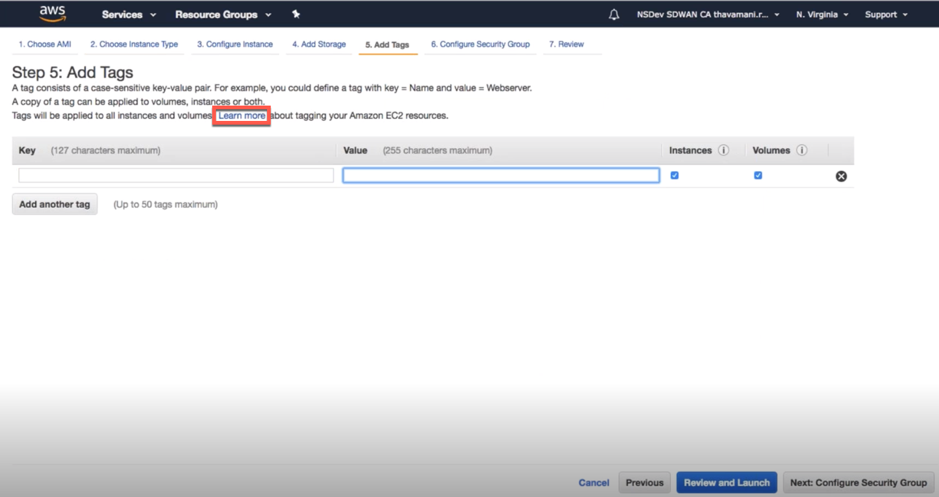
Fügen Sie ein Tag mit einem Key Name und einem Value hinzu oder definieren Sie es. Klicken Sie auf Learn more, um mehr über Tagging zu erfahren. Sie können maximal 50 Tags hinzufügen. Klicken Sie auf Next: Configure Security Group.
Hinweis:
HINWEIS: Die Länge eines Tag-Schlüssels muss zwischen 1 und 127 Zeichen liegen.
-
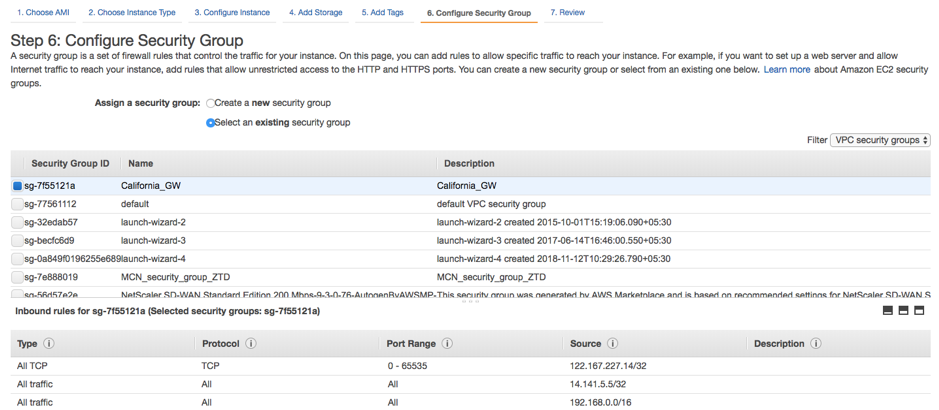
Sie können eine allgemeine Sicherheitsgruppe erstellen, die hilft, den Datenverkehr für die Instanz zu steuern. Sie können eine neue Sicherheitsgruppe erstellen oder eine vorhandene Sicherheitsgruppe aus der Liste auswählen.
Hinweis:
Stellen Sie sicher, dass die Sicherheitsgruppe eingehende Verbindungen über Port 2156 zulässt, um Daten von Citrix SD-WAN Appliances zu sammeln.
-
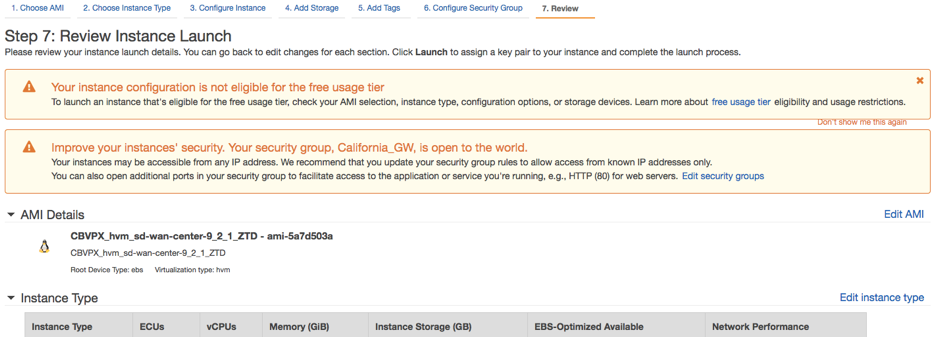
Überprüfen Sie die Details zum Start der Instanz und klicken Sie dann auf Launch. Ein Pop-up-Fenster wird angezeigt, das Sie zur Erstellung eines Schlüsselpaars auffordert. Die Erstellung eines Schlüsselpaars für die Instanz ist obligatorisch.