Anwendungsdetails
Klicken Sie im Dashboard auf eine Anwendung, um detailliertere Informationen anzuzeigen.
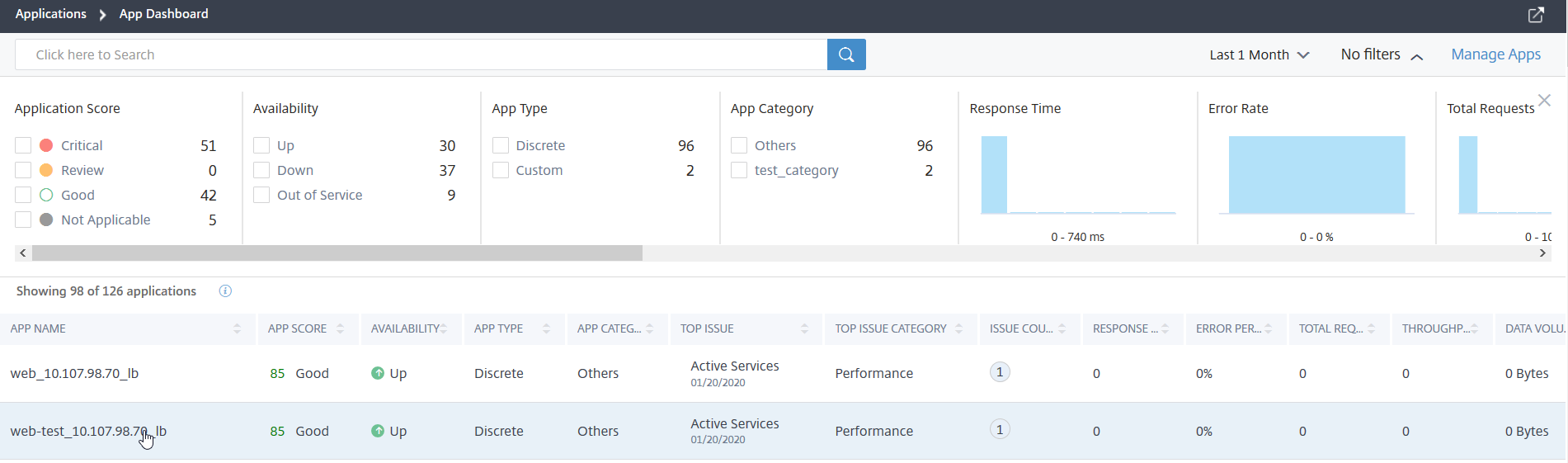
Die Seite der ausgewählten Anwendung wird angezeigt.

Auf der Seite mit den Anwendungsdetails:
-
Wählen Sie die Zeitdauer aus der Liste aus, um Details für die spezifische Zeitdauer anzuzeigen.
-
Klicken Sie auf Service-Graph, um den Service-Graph für die ausgewählte Anwendung anzuzeigen. Weitere Informationen finden Sie unter Service-Graph für Anwendungen.
-
Klicken Sie auf Transaktionsprotokolle, um die detaillierten Transaktionen für 5xx-Fehler anzuzeigen.
-
Klicken Sie auf Audit-Protokolle, um die detaillierten Audit-Protokollinformationen anzuzeigen.
-
Klicken Sie auf Konfigurieren, um die Dienst- und Dienstgruppenkonfiguration für die Anwendung anzuzeigen oder zu bearbeiten.
-
Klicken Sie auf Dienst, um die Dienste anzuzeigen, die an die Anwendung gebunden sind.
Nachdem Sie die Zeitdauer ausgewählt haben, werden die folgenden Anwendungsdetails angezeigt:
-
App-Score – Der Anwendungs-Score für die ausgewählte Zeitdauer. Der endgültige Score wird berechnet als 100 minus Gesamtstrafe.
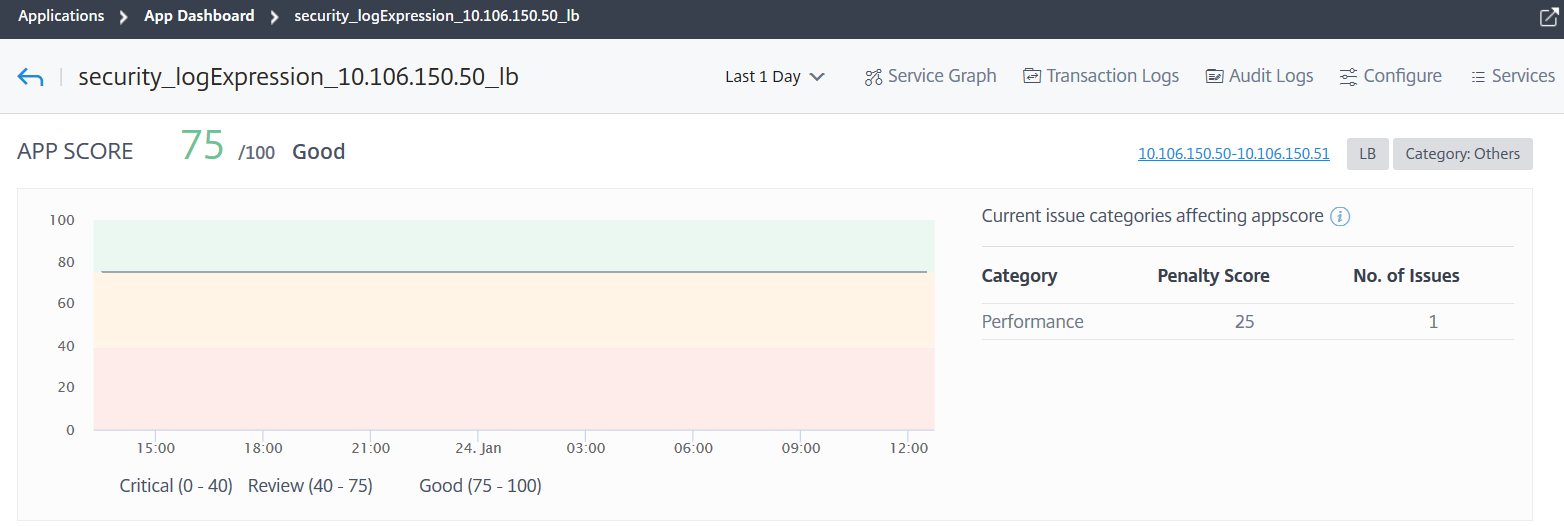
Dieses Dashboard ermöglicht es Ihnen auch, die aktuellen Probleme anzuzeigen, die den App-Score beeinflussen. Sie können die Problemdetails unter “Probleme” einsehen.
-
Virtuelle Server –
Hinweis
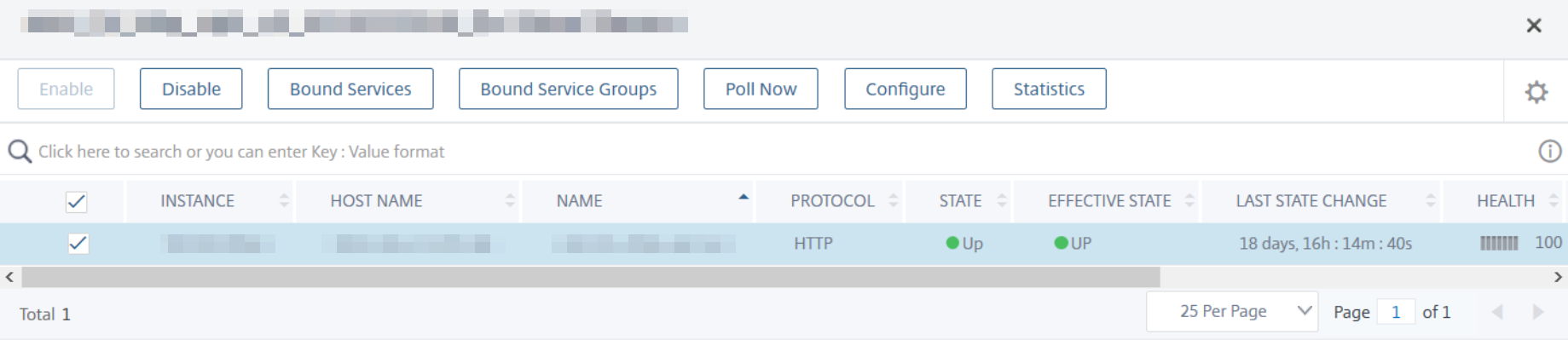
Der Abschnitt Virtuelle Server wird nur für benutzerdefinierte Anwendungen angezeigt. Für diskrete Anwendungen klicken Sie auf die IP-Adresse, um die Details des virtuellen Servers anzuzeigen.

Zeigt alle virtuellen Server an, die der benutzerdefinierten Anwendung zugeordnet sind.

Klicken Sie auf Details anzeigen, um die Einstellungen des virtuellen Servers anzuzeigen und zu verwalten.
-
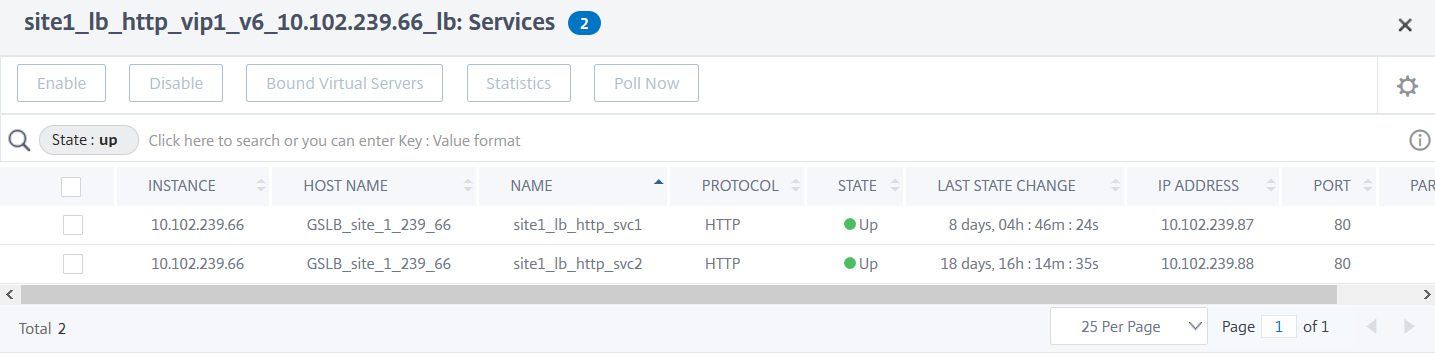
Alle Dienste – Die Dienste, die an die Anwendung gebunden sind.

Klicken Sie, um die Dienstdetails anzuzeigen und die Diensteinstellungen zu verwalten.
-
Probleme – Die Probleme, die für die ausgewählte Anwendung zutreffen. Sie können die folgenden Probleme zusammen mit ihrer Kategorie anzeigen:
Leistung Instanzzustand Konfiguration Systemressourcen Antwortzeit Durchschnittliche CPU-Auslastung Instabiler Server Falscher Persistenztyp Aktive Dienste Speichernutzung Ungewöhnlich große HTTP-Pakete NIC-Kartensättigung Geringe Sitzungswiederverwendung TCP-Reassemble-Warteschlangenlimit erreicht SurgeQueue-Aufbau SSL-Echtzeit-Traffic Sitzungsaufbau Dienst-Flaps Klicken Sie auf jedes Problem, um Details wie die Erkennungsmeldung, den Zeitpunkt des Auftretens des Problems, empfohlene Aktionen und weitere Details zu überprüfen.
Weitere Informationen finden Sie unter Leistungsindikatoren für die Anwendungsanalyse.
Die folgende Abbildung zeigt die frühere Ansicht der Seite “App Activity Investigator”:
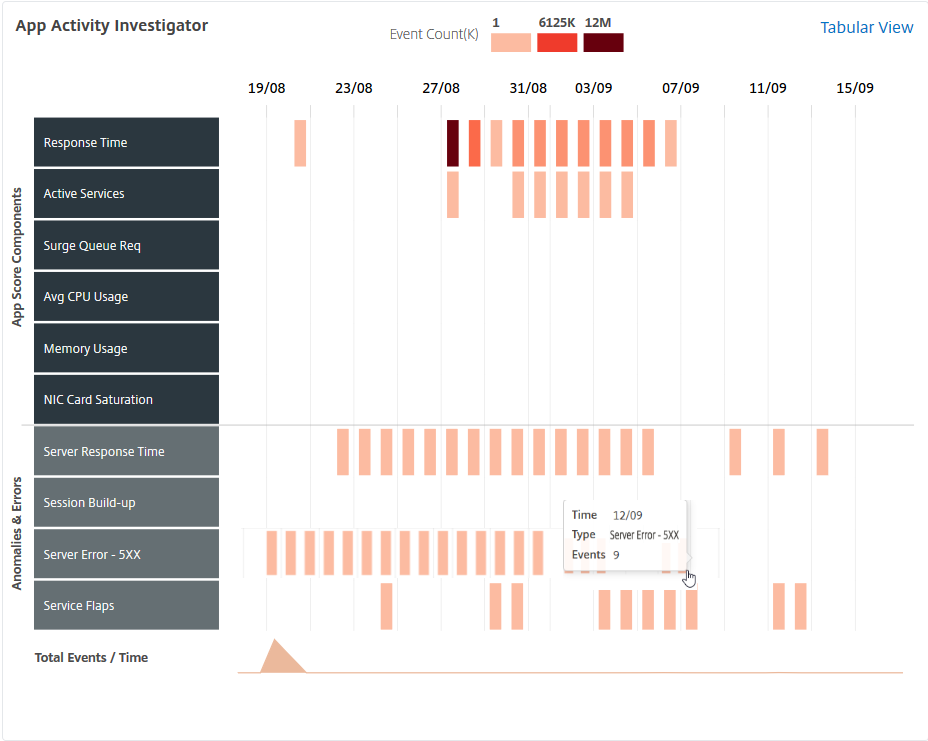
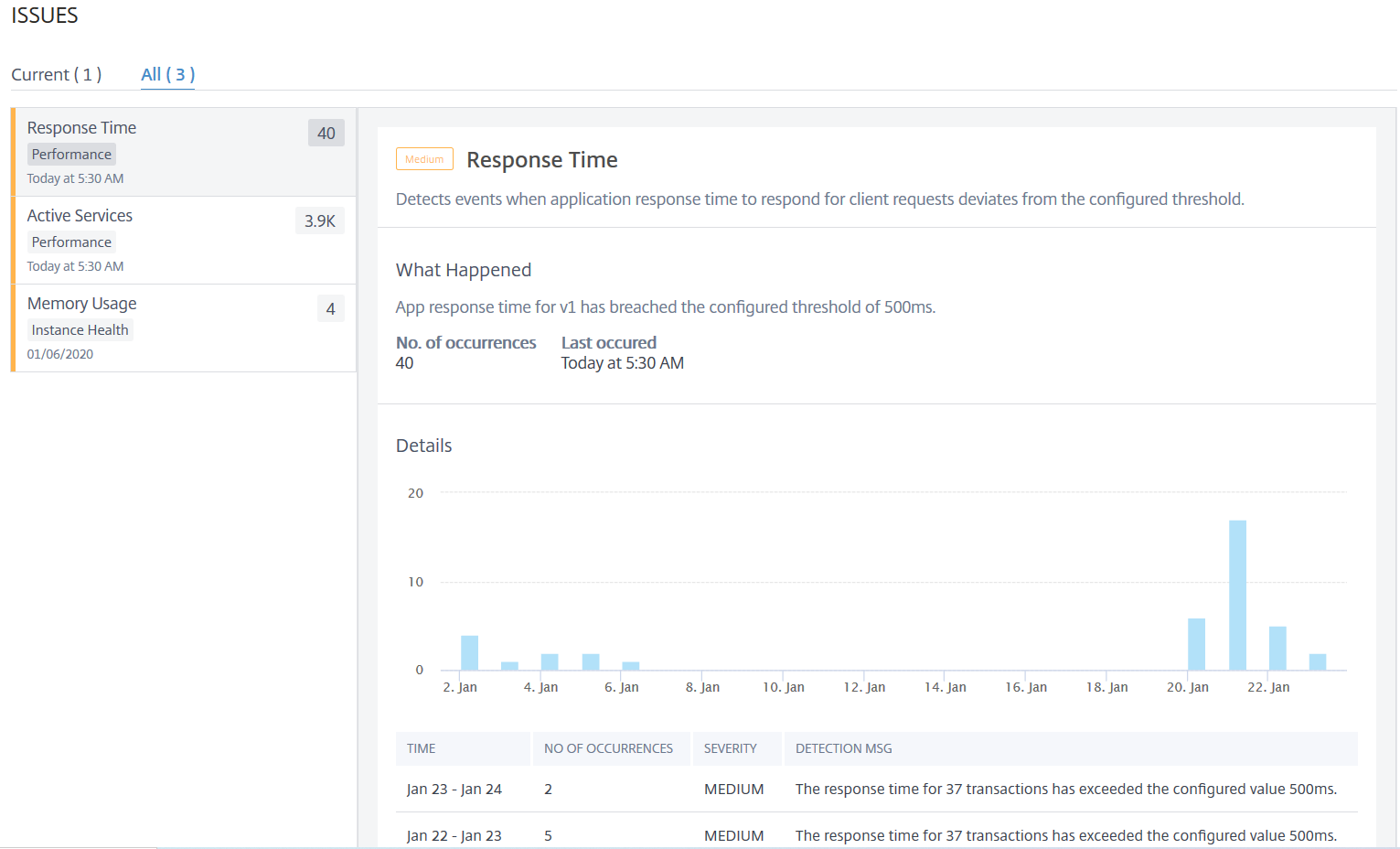
Sie können nun alle Probleme im Abschnitt Probleme anzeigen, zusammen mit der Kategorie, die Sie auf der Seite App Activity Investigator sehen konnten.
-
Die Probleme, die im Tab Aktuell angezeigt werden, beziehen sich auf die Anwendungsprobleme für die ausgewählte Zeitdauer.
-
Die Probleme, die im Tab Alle angezeigt werden, beziehen sich auf die gesamten Anwendungsprobleme.
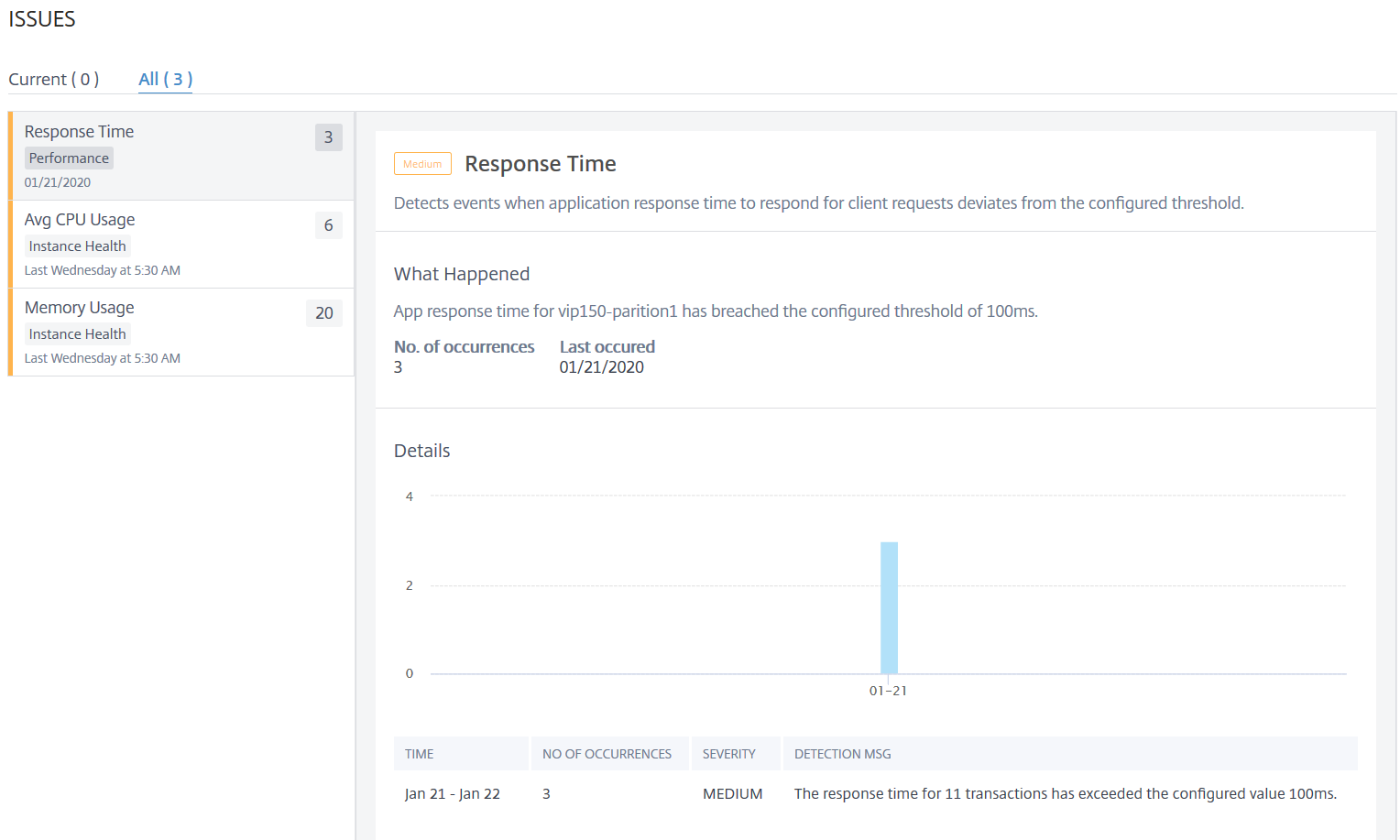
Das folgende Beispiel zeigt die Anwendungsprobleme für eine Dauer von 1 Tag. Der Tab Aktuell zeigt an, dass keine aktuellen Probleme den App-Score beeinflussen.
Der Tab Alle zeigt die insgesamt erkannten Probleme für die Dauer von 1 Tag an.
-