アプリケーションの詳細
ダッシュボードからアプリケーションをクリックすると、さらに詳細な情報をドリルダウンして表示できます。
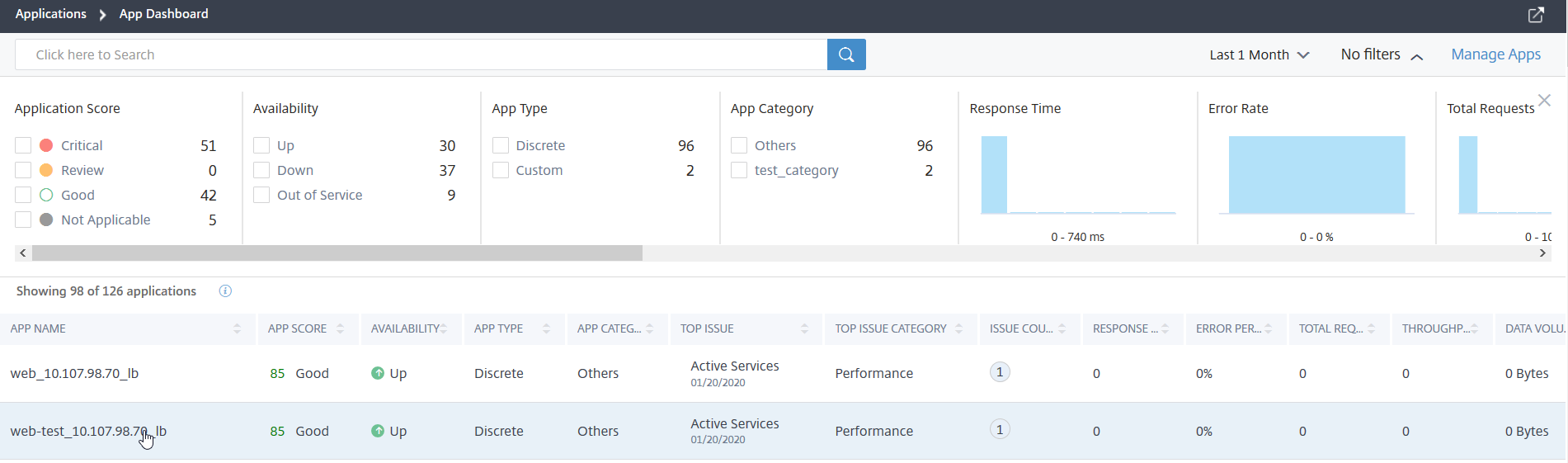
選択したアプリケーションページが表示されます。

アプリケーションの詳細ページから:
- リストから期間を選択し、特定の期間の詳細を表示
- サービスグラフをクリックして、選択したアプリケーションのサービスグラフを表示します。詳細については、「アプリケーションのサービスグラフ」を参照してください。
- トランザクションログをクリックして、5xxエラーの詳細なトランザクションを表示
- 監査ログをクリックして、詳細な監査ログ情報を表示
- 構成をクリックして、アプリケーションのサービスおよびサービスグループ構成を表示または編集
- サービスをクリックして、アプリケーションにバインドされているサービスを表示
期間を選択すると、次のアプリケーションの詳細が表示されます。
-
アプリスコア – 選択した期間のアプリケーションスコア。最終スコアは100から合計ペナルティを引いた値として計算されます。
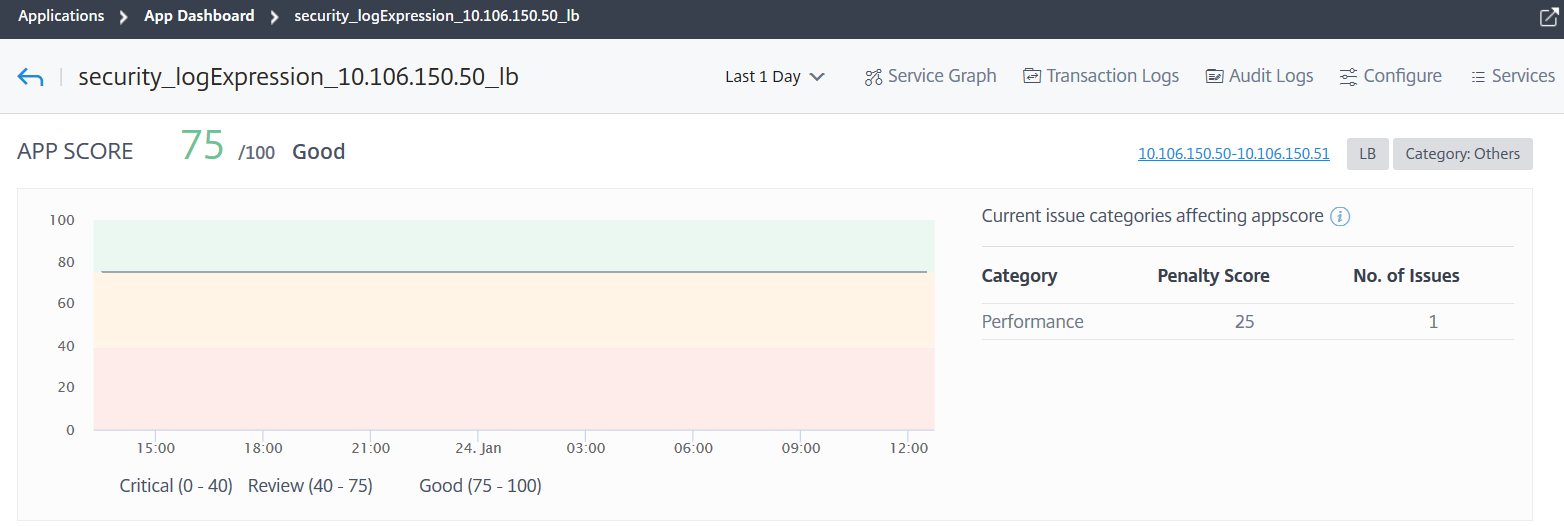
このダッシュボードでは、アプリスコアに影響を与えている現在の問題も表示できます。問題の詳細は「問題」の下で確認できます。
-
仮想サーバー –
注
仮想サーバーセクションは、カスタムアプリケーションに対してのみ表示されます。個別のアプリケーションの場合は、IPアドレスをクリックして仮想サーバーの詳細を表示します。

カスタムアプリケーションに関連付けられているすべての仮想サーバーを表示します。

詳細の表示をクリックして、仮想サーバーの設定を表示および管理します。
-
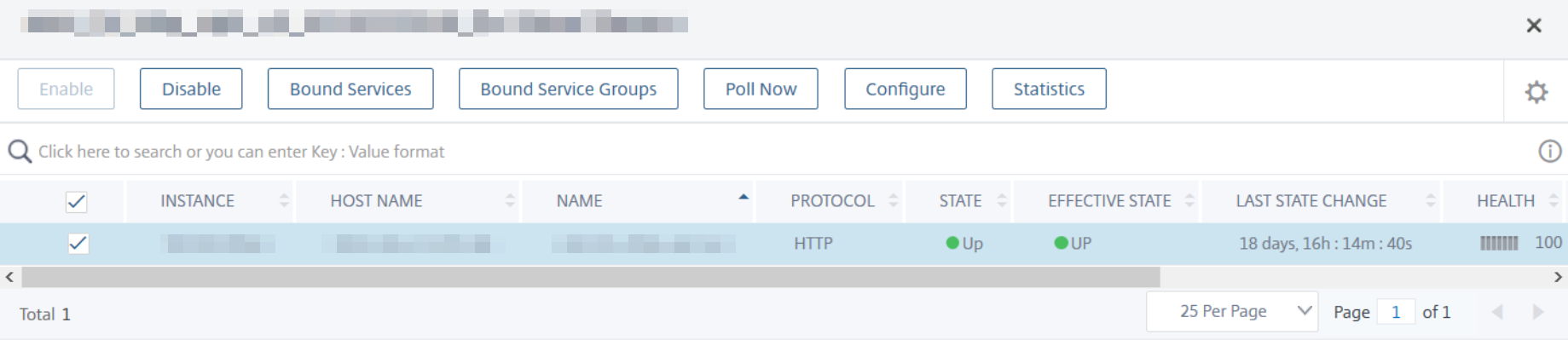
すべてのサービス – アプリケーションにバインドされているサービス

クリックしてサービスの詳細を表示し、サービス設定を管理します。
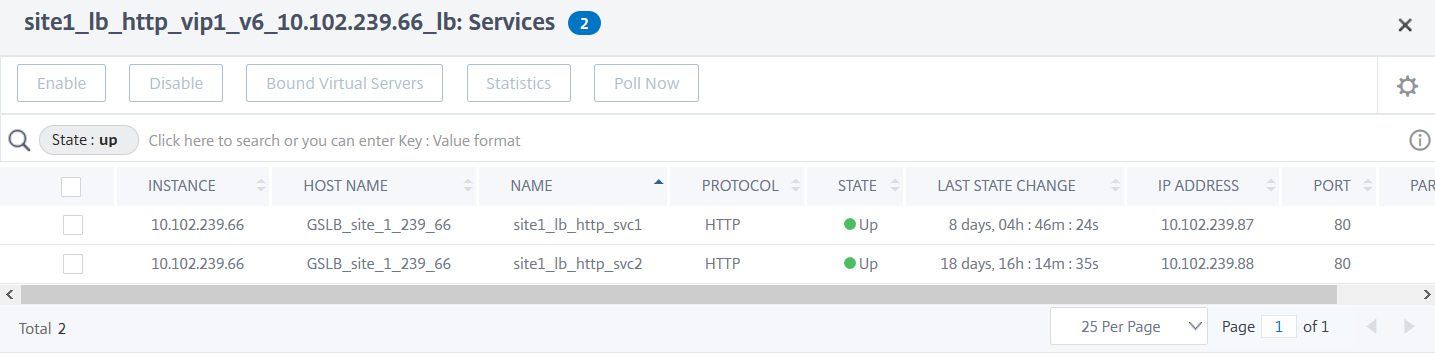
-
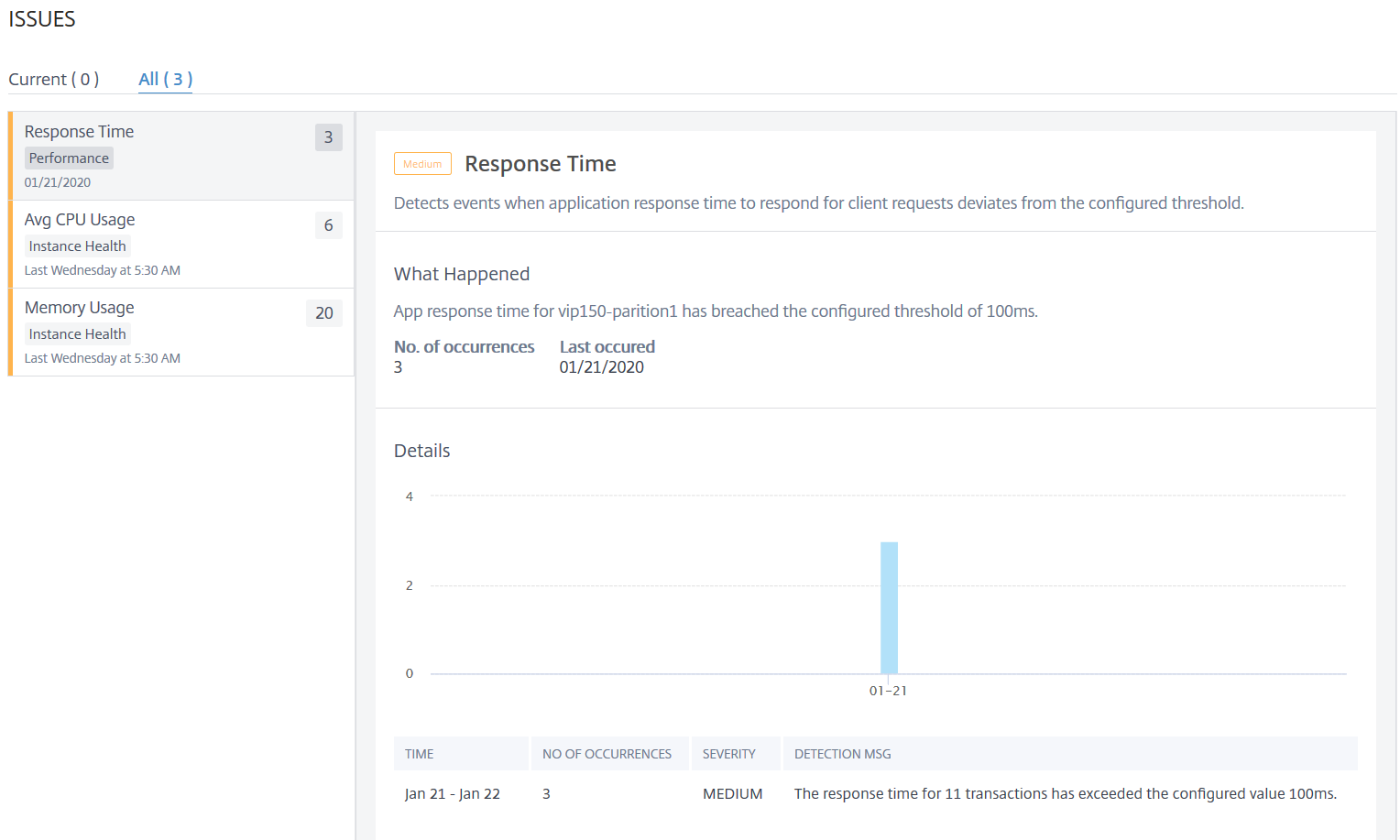
問題 – 選択したアプリケーションに適用される問題。カテゴリとともに次の問題を表示できます。
パフォーマンス インスタンスの健全性 構成 システムリソース 応答時間 平均CPU使用率 不安定なサーバー 不適切な永続性タイプ アクティブなサービス メモリ使用量 異常に大きなHTTPパケット NICカードの飽和 低いセッション再利用 TCP再構成キュー制限ヒット サージキューの蓄積 SSLリアルタイムトラフィック セッションの蓄積 サービスフラップ 各問題をクリックすると、検出メッセージ、問題発生日時、推奨されるアクション、および詳細などの情報を確認できます。
詳細については、「アプリケーション分析のパフォーマンスインジケーター」を参照してください。
次の画像は、App Activity Investigatorページの以前のビューです。
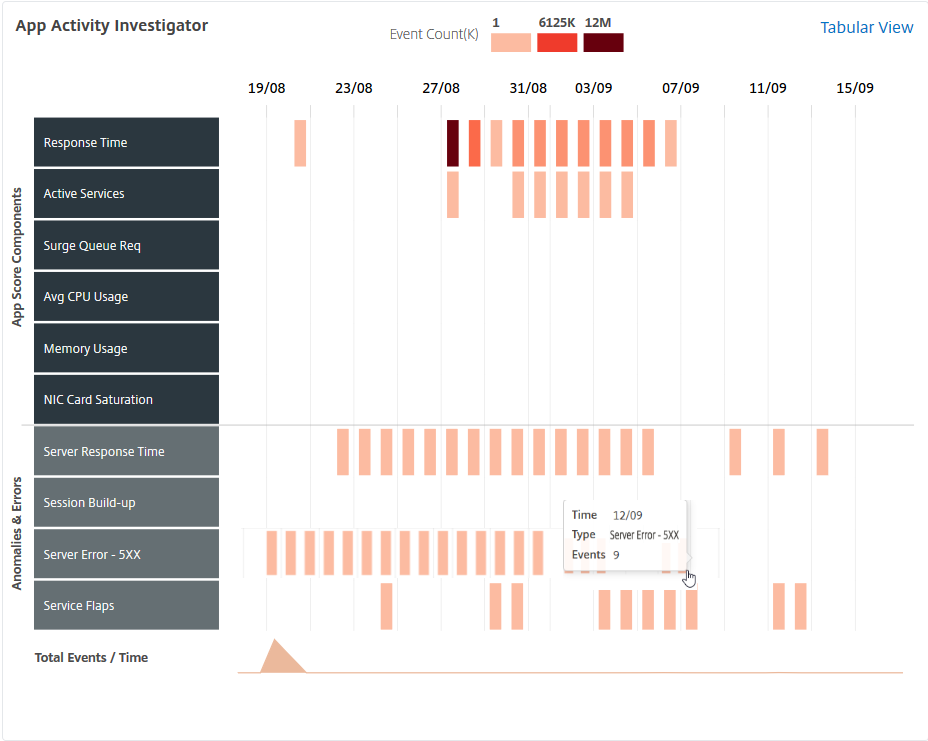
問題セクションで、App Activity Investigatorページで表示できたカテゴリとともに、すべての問題を表示できるようになりました。
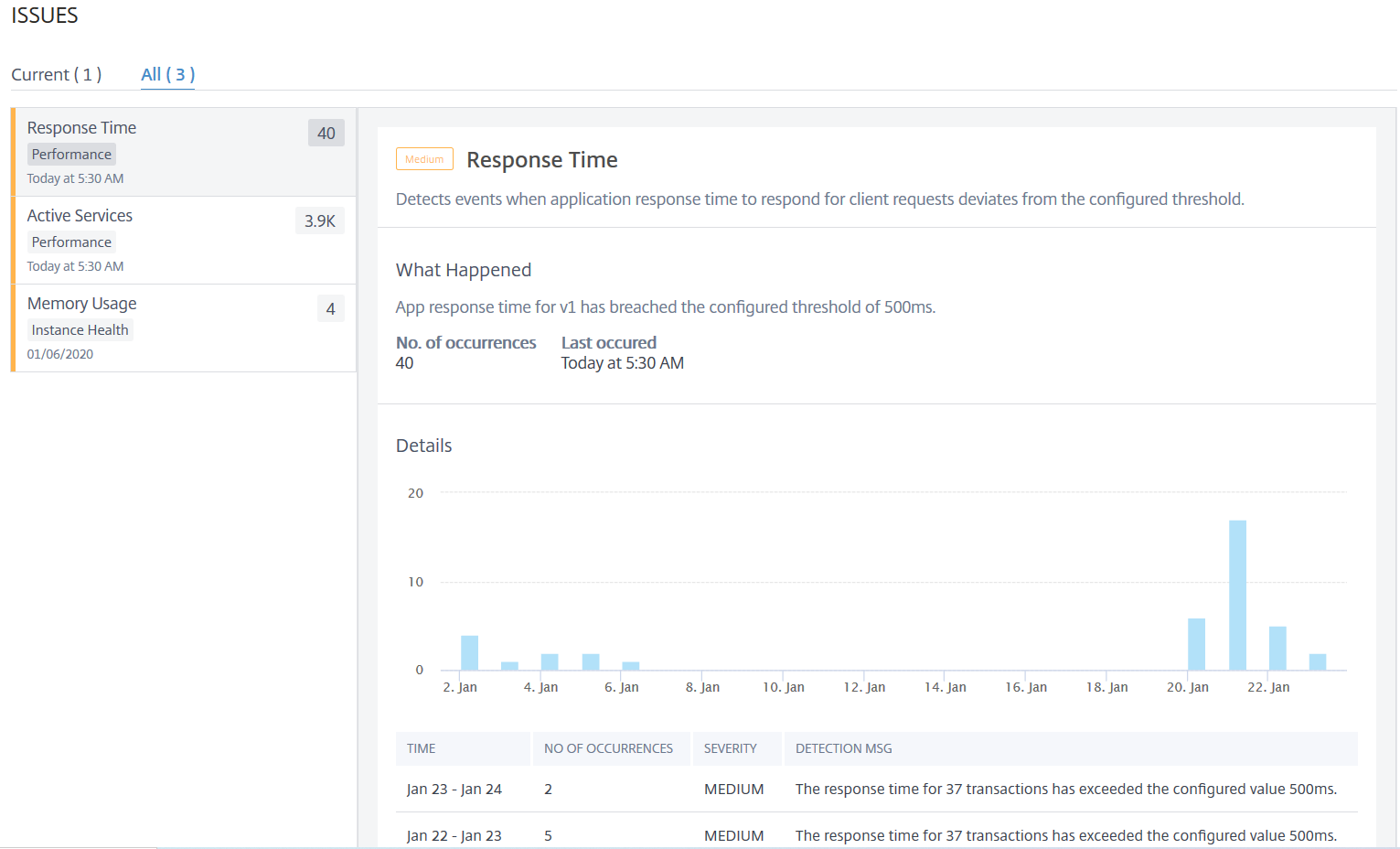
- 現在タブに表示される問題は、選択した期間のアプリケーションの問題を指します。
- すべてタブに表示される問題は、アプリケーションの合計問題を指します。
次の例は、1日間の期間のアプリケーションの問題です。現在タブは、アプリスコアに影響を与える現在の問題がないことを示しています。
すべてタブには、1日間の期間で検出された合計問題が表示されます。