Fehlerbehebung im App-Dashboard
Nachdem Sie eine Anwendung im App-Dashboard hinzugefügt haben, zeigt das Dashboard sofort die grundlegenden Konfigurationsdetails der App an. Die Analysedetails der Anwendung, wie App-Score, Schlüsselmetriken und Probleme, werden innerhalb weniger Minuten (ca. 10 bis 15 Minuten) angezeigt. Weitere Informationen finden Sie unter Anwendungen.
Sie müssen sicherstellen, dass es keine Probleme mit dem Metrikdatenfluss (AppFlow-Collector oder Analyseprofil) von der NetScaler-Instanz gibt. Weitere Informationen zum AppFlow-Collector und Analyseprofil finden Sie in diesem Dokument.
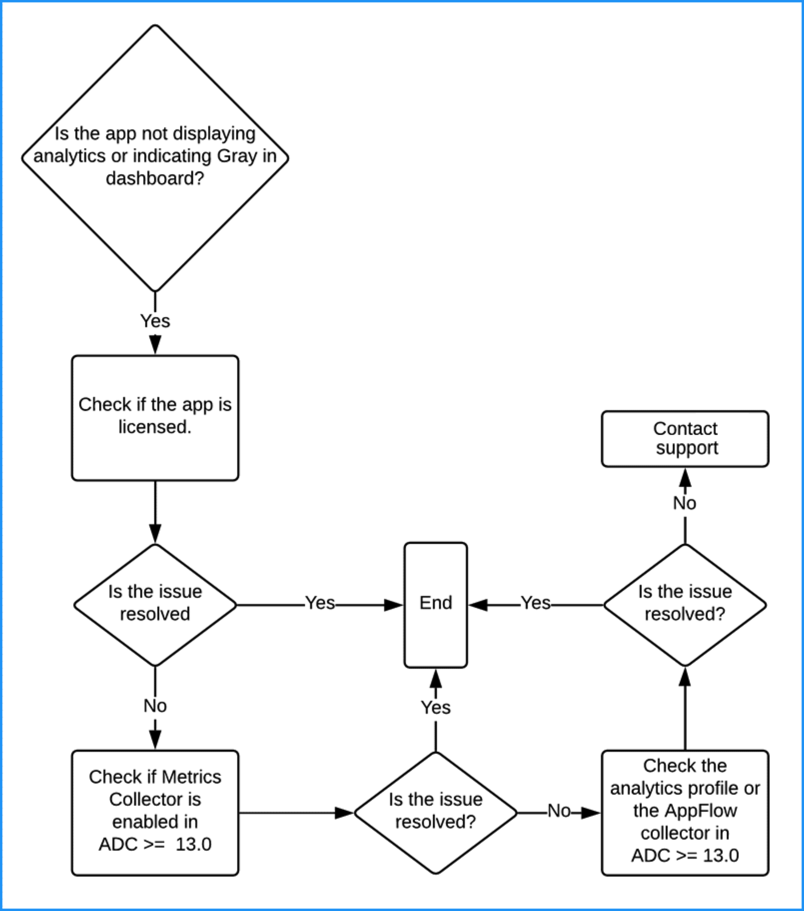
Dieses Dokument beschreibt die Schritte zur Fehlerbehebung, die Sie durchführen müssen, wenn:
-
Sie auf eine Anwendung klicken und die Analysen für die ausgewählte Anwendung die erforderlichen Daten auch nach der angegebenen Dauer (10–15 Minuten) nicht anzeigen.
-
Die CS- oder LB-Anwendung im App-Dashboard immer grau (Nicht zutreffend-Status) anzeigt.
Hinweis
Die in diesem Dokument erwähnten Fehlerbehebungsverfahren gelten nur für Content Switching- und Load Balancing-virtuelle Server.
Fehlerbehebungsszenario
Anwendung ist lizenziert
Sie müssen sicherstellen, dass die Anwendung lizenziert ist. Navigieren Sie zu Settings > Licensing & Analytics Configuration und überprüfen Sie, ob die Anwendung unter Virtual Server License Summary lizenziert ist. Wenn die Anwendung nicht lizenziert ist, siehe Folgendes:
-
ADM-Dienst – Lizenzierung verwalten und Analysen auf virtuellen Servern aktivieren.
-
ADM On-Prem – Lizenzierung verwalten und Analysen auf virtuellen Servern aktivieren.
Metrik-Collector ist aktiviert
Sie müssen sicherstellen, dass der Metrik-Collector in der NetScaler-Instanz aktiviert ist.
Für NetScaler Version 13.0 oder höher ist der Metrik-Collector standardmäßig aktiviert, nachdem die ADC-Instanz erfolgreich in ADM hinzugefügt wurde. Um sicherzustellen, dass der Metrik-Collector aktiviert ist:
-
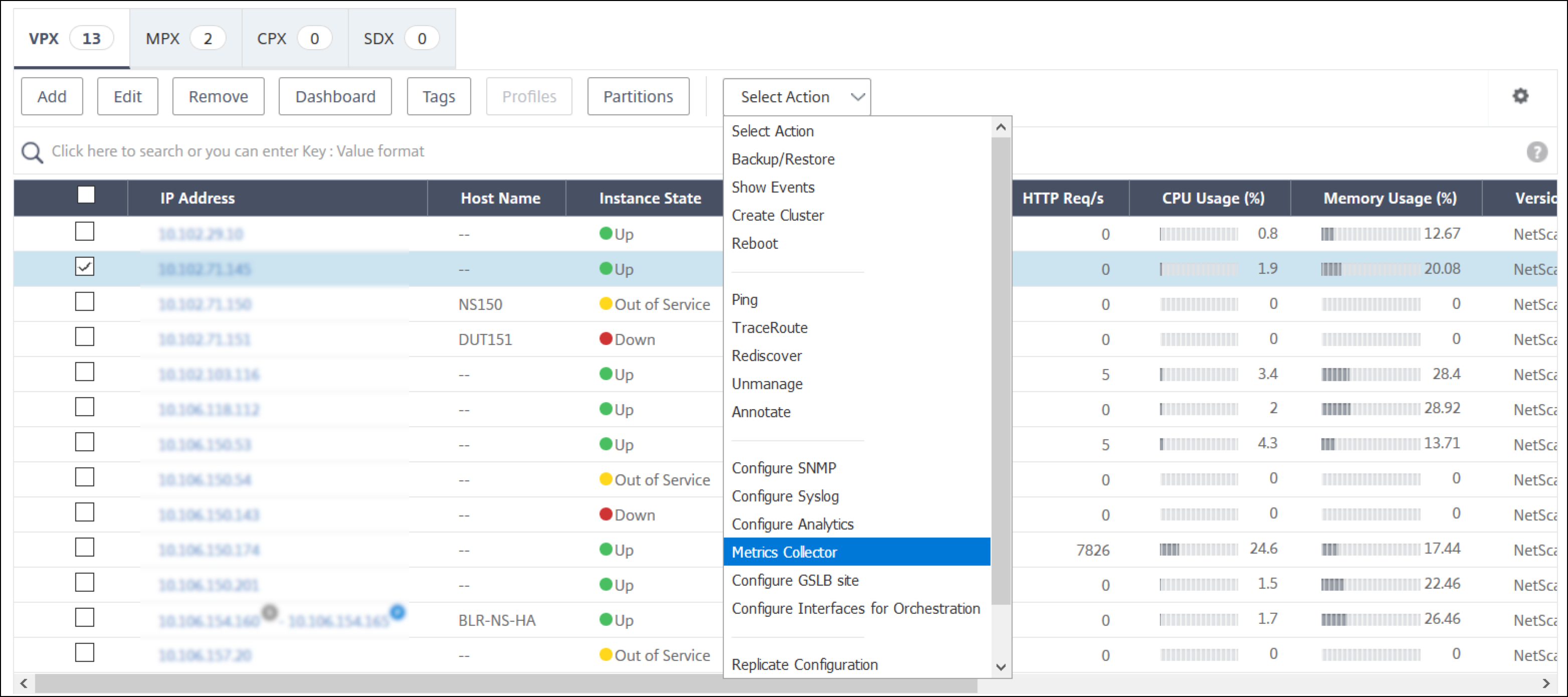
Navigieren Sie zu Infrastructure > Instances. Wählen Sie unter Instances den Instanztyp aus (z. B. NetScaler VPX).
-
Wählen Sie die NetScaler-Instanz aus.
-
Wählen Sie aus der Liste Select Action die Option Metrics Collector.
-
-
Stellen Sie auf der Seite Configure Metrics Collector settings sicher, dass die Option Enable ausgewählt ist. Falls nicht, wählen Sie die Option Enable aus und klicken Sie auf OK.
Nachdem Sie den Metrik-Collector aktiviert haben und die Daten immer noch nicht anzeigen können, überprüfen Sie:
-
Den AppFlow-Collector in NetScaler-Instanzversion 13.0 vor Build 47.x.
-
Das Analyseprofil in NetScaler-Instanz-Build 47.x oder höher.
Frühere NetScaler-Instanz-Builds
In NetScaler:
-
Führen Sie den folgenden Befehl aus, um sicherzustellen, dass der Collector UP ist und auf Port 5563 läuft:
sh appflow collector af_collector_rest_<adm_receiver_ip>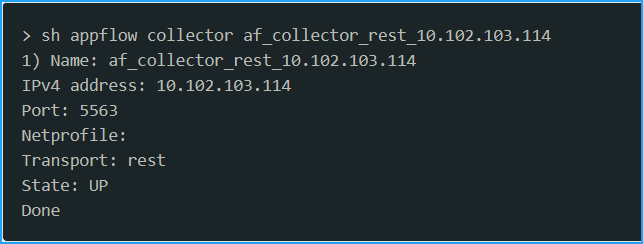
-
Wenn kein Collector verfügbar ist, führen Sie eine manuelle Instanzabfrage in NetScaler® ADM durch.
-
Navigieren Sie zu Infrastructure > Network Function > Poll Now
-
Wählen Sie die Instanz aus und klicken Sie auf Start Polling.
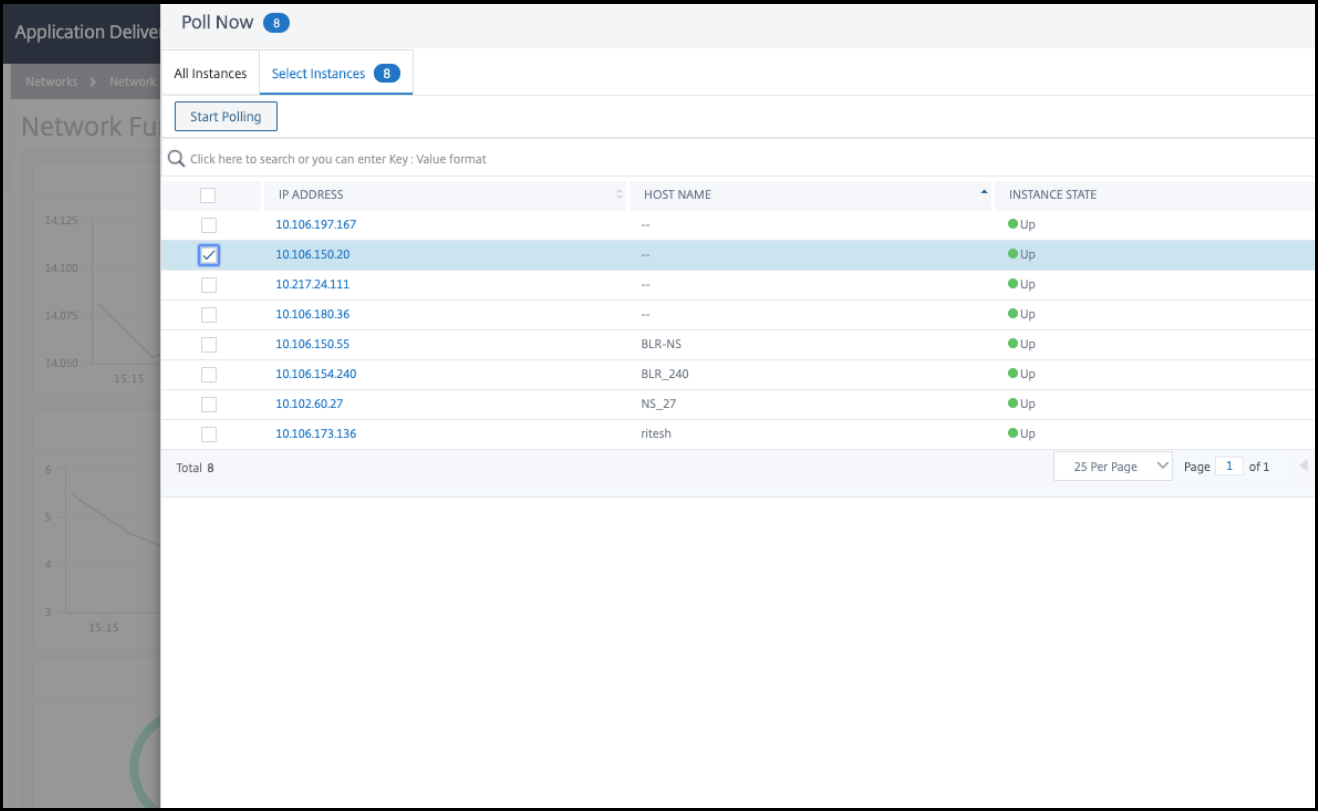
Wenn die Abfrage fehlschlägt, entfernen Sie die ADC-Instanz aus ADM und fügen Sie die ADC-Instanz dann erneut hinzu. Wenn Sie die ADC-Instanz hinzufügen, wird der Collector auf dem ADC hinzugefügt.
-
Wenn der Collector den Status Down anzeigt:
-
Stellen Sie sicher, dass SNIP konfiguriert ist.

Wenn SNIP nicht konfiguriert ist, müssen Sie SNIP konfigurieren. Weitere Informationen finden Sie unter Konfigurieren von SNIP.
-
Stellen Sie sicher, dass die ADC-Instanz für ADM erreichbar ist.
Sie können dies durch einen Ping-Test überprüfen. Führen Sie
ping -S <SNIP> <adm_receiver_ip>aus.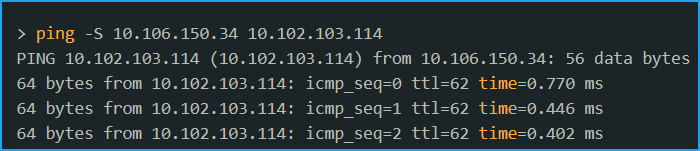
Spätere NetScaler-Instanz-Builds
Stellen Sie in NetScaler ADM sicher, dass der Metrik-Collector-Dienst verfügbar ist:
-
Navigieren Sie zu Infrastructure > Network Function > Load Balancing > Services.
-
Filtern Sie in der Suchleiste nach Instance: (IP address) und Name: ADM.
-
Stellen Sie sicher, dass
adm_metric_collector_svc_<adm_receiver ip>verfügbar ist. Die IP-Adresse kann entweder die ADM-Verwaltungs-IP oder die Agent-IP sein.Stellen Sie sicher, dass dieser Dienst den Status UP hat und auf Port 5563 läuft.
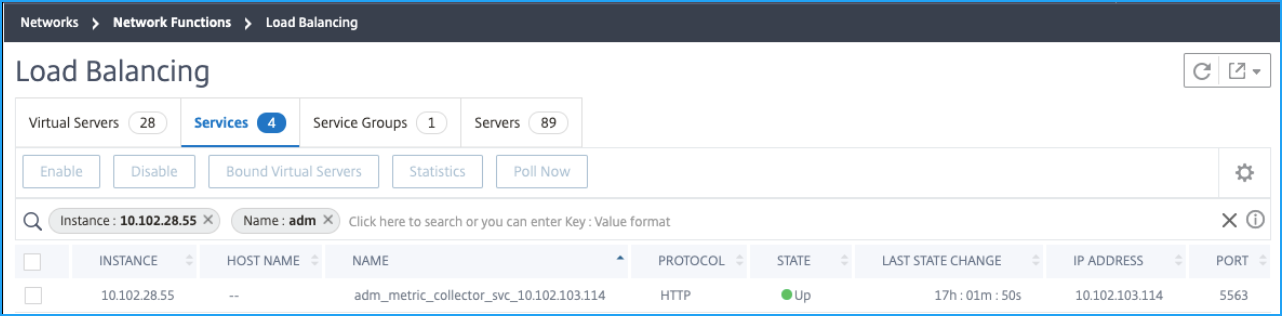
Wenn Sie die Daten immer noch nicht anzeigen können, stellen Sie sicher, dass der Collector-Dienst an das Zeitreihen-Analyseprofil in NetScaler gebunden ist.
-
Melden Sie sich bei NetScaler an.
-
Führen Sie den folgenden Befehl aus:
sh analytics profile ns_analytics_time_series_profile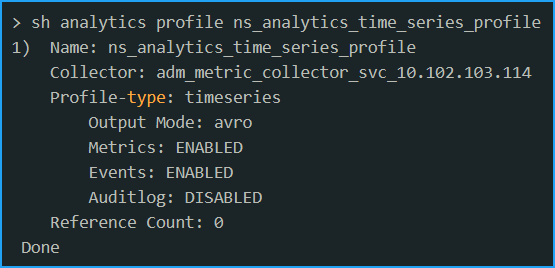
Wenn der Collector den Status Down anzeigt:
-
Stellen Sie sicher, dass SNIP konfiguriert ist.
Wenn SNIP nicht konfiguriert ist, müssen Sie SNIP konfigurieren. Weitere Informationen finden Sie unter Konfigurieren von SNIP.
-
Stellen Sie sicher, dass die ADC-Instanz für ADM erreichbar ist.
Sie können dies durch einen Ping-Test überprüfen. Führen Sie
ping -S <SNIP> <adm_receiver_ip>aus. -
Stellen Sie sicher, dass die Traffic-Konnektivität über Telnet eine Verbindung zum Dienst herstellen kann.
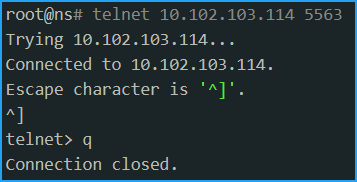
Wenn Telnet eine Verbindung zum Dienst herstellen kann, existiert eine Firewall, die den Metrikdatenfluss blockiert. Sie müssen das Firewall-Blockierungsproblem beheben.
Wenn kein Collector-Dienst an das Zeitreihen-Analyseprofil in NetScaler gebunden ist, wird der Collector als leer angezeigt.
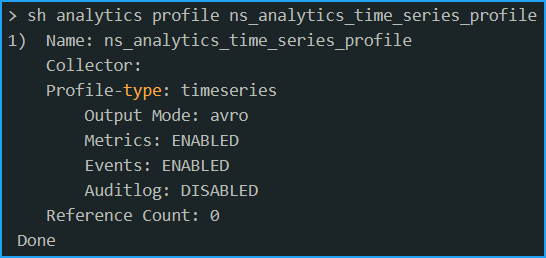
Sie müssen eine manuelle Instanzabfrage in NetScaler ADM durchführen.
-
Navigieren Sie zu Infrastructure > Network Function > Poll Now
-
Wählen Sie die Instanz aus und klicken Sie auf Start Polling.
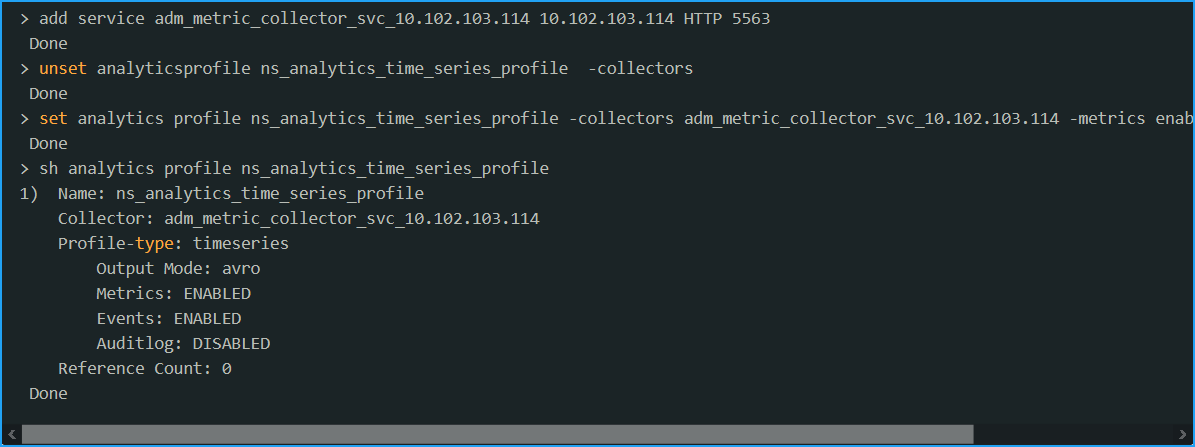
Wenn die Abfrage fehlschlägt, fügen Sie den Collector-Dienst direkt in der NetScaler-Instanz mit den folgenden Befehlen hinzu:
add service adm_metric_collector_svc_<adm_receiver_ip> <adm_receiver_ip> HTTP 5563unset analyticsprofile ns_analytics_time_series_profile -collectorsset analytics profile ns_analytics_time_series_profile -collectors adm_metric_collector_svc_<adm_receiver_ip> -metrics enabled -events enabledDas Analyse-Zeitreihenprofil wird aktualisiert.
Wenn das Problem auch nach Durchführung aller genannten Schritte zur Fehlerbehebung weiterhin besteht, wenden Sie sich an den NetScaler-Support.