Die Ursache für Anwendungslatenz anzeigen
Eine Anwendungsverlangsamung ist für jedes Unternehmen ein großes Problem, da sie zu Geschäftsbeeinträchtigungen oder Produktivitätsverlusten führt. Unter Applications > Web Insight können Sie jetzt eine neue Metrik namens Anwendungen mit Antwortzeitanomalien anzeigen. Mithilfe dieser Metrik können Sie als Administrator analysieren, ob die Anwendungslatenz auf folgende Ursachen zurückzuführen ist:
-
Client-Netzwerklatenz
-
Server-Netzwerklatenz
-
Server-Verarbeitungszeit
Die NetScaler Console führt stündlich Anomalieprüfungen durch und meldet Anomalien für den Datenverkehr der letzten Stunde, basierend auf bestimmten Voraussetzungen. Um beispielsweise falsch positive Ergebnisse zu vermeiden, werden die Anomalieprüfungen für Ergebnisse übersprungen, wenn die Antwortzeit < 1 ms beträgt.
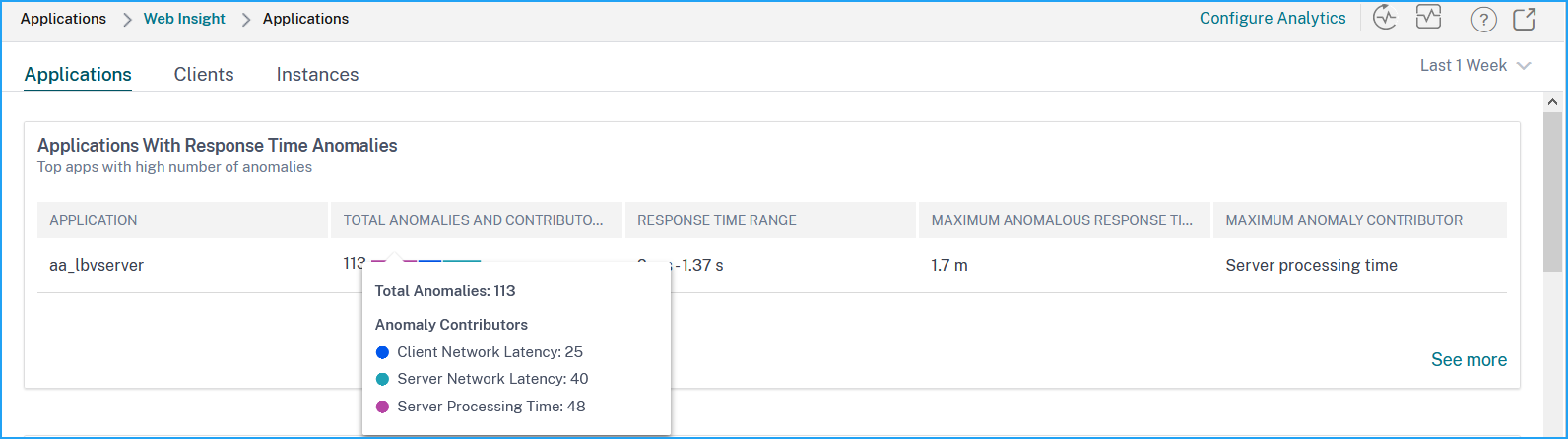
Die Seite Applications > Web Insight ermöglicht es Ihnen, die Anwendungen mit Antwortzeitanomalien für den ausgewählten Zeitraum anzuzeigen. Die Metrik Anwendungen mit Antwortzeitanomalien zeigt die fünf wichtigsten Anwendungen basierend auf den Gesamtanomalien an. Klicken Sie auf Mehr anzeigen, um alle Anwendungen anzuzeigen.
-
Anwendung – Bezeichnet den Anwendungsnamen.
-
Gesamtanomalien und Verursacher – Bezeichnet die Gesamtanomalien der Anwendung. Wenn Sie den Mauszeiger darüber bewegen, können Sie die Gesamtanomalien anzeigen, die jeweils von der Client-Netzwerklatenz, der Server-Netzwerklatenz und der Server-Verarbeitungszeit stammen.
-
Antwortzeitbereich – Bezeichnet den erwarteten Antwortzeitbereich der Anwendung.
-
Maximale anomale Antwortzeit – Bezeichnet die höchste Antwortzeit der Anwendung.
-
Hauptverursacher der Anomalie – Bezeichnet, ob die maximale Anzahl von Anomalien für die Anwendung von der Client-Netzwerklatenz, der Server-Netzwerklatenz oder der Server-Verarbeitungszeit stammt.
Anwendungs-Drilldown
Klicken Sie auf eine Anwendung, um die Details der Anwendungsmetriken für den ausgewählten Zeitraum anzuzeigen.
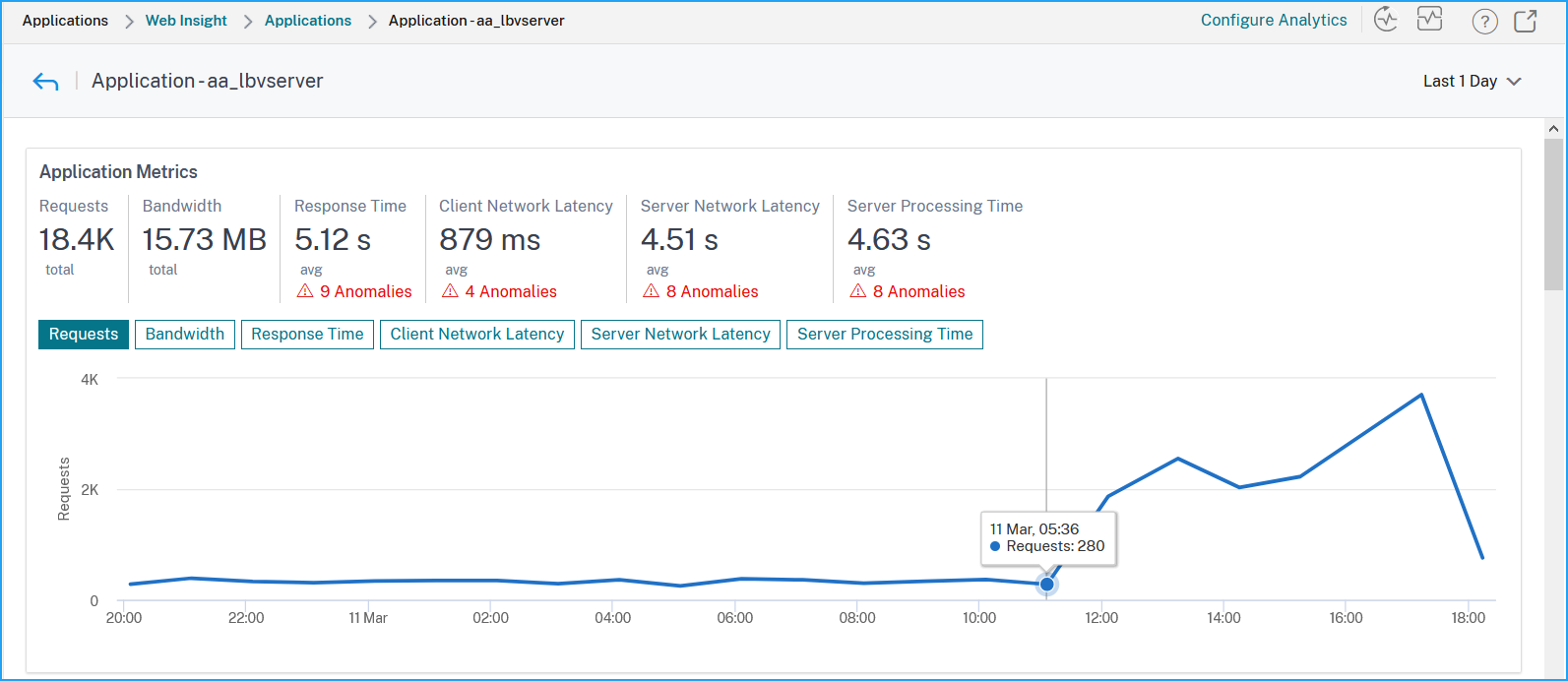
Die Anwendungsmetriken ermöglichen Ihnen die Anzeige von:
-
Zusammenfassung – Eine Übersicht zur Visualisierung der Anwendungsleistung wie Antwortzeit, Anfragen und Bandbreite.
-
Anfragen – Die Gesamtzahl der von der Anwendung empfangenen Anfragen. Sie können auch Anfragen von den 5 wichtigsten Clients basierend auf der Gesamtzahl der Anfragen anzeigen.
-
Bandbreite – Die von der Anwendung verarbeitete Gesamtbandbreite. Sie können auch den Bandbreitenverbrauch der 5 wichtigsten Server basierend auf dem gesamten Bandbreitenverbrauch anzeigen.
-
Antwortzeit – Eine Übersicht zur Visualisierung von Client-Netzwerklatenz, Server-Netzwerklatenz und Server-Verarbeitungszeit in derselben Grafik.
-
Client-Netzwerklatenz – Die durchschnittliche Client-Netzwerklatenz (vom Client zu NetScaler).
-
Server-Netzwerklatenz – Die durchschnittliche Server-Netzwerklatenz (von NetScaler zum Server).
-
Server-Verarbeitungszeit – Die durchschnittliche Server-Verarbeitungszeit (vom Server zu NetScaler).
Wenn die Anwendung Anomalien aufweist, können Sie sehen, ob die Anomalien von der Client-Netzwerklatenz, der Server-Netzwerklatenz oder der Server-Verarbeitungszeit stammen. Klicken Sie auf jede Registerkarte, um Details anzuzeigen.
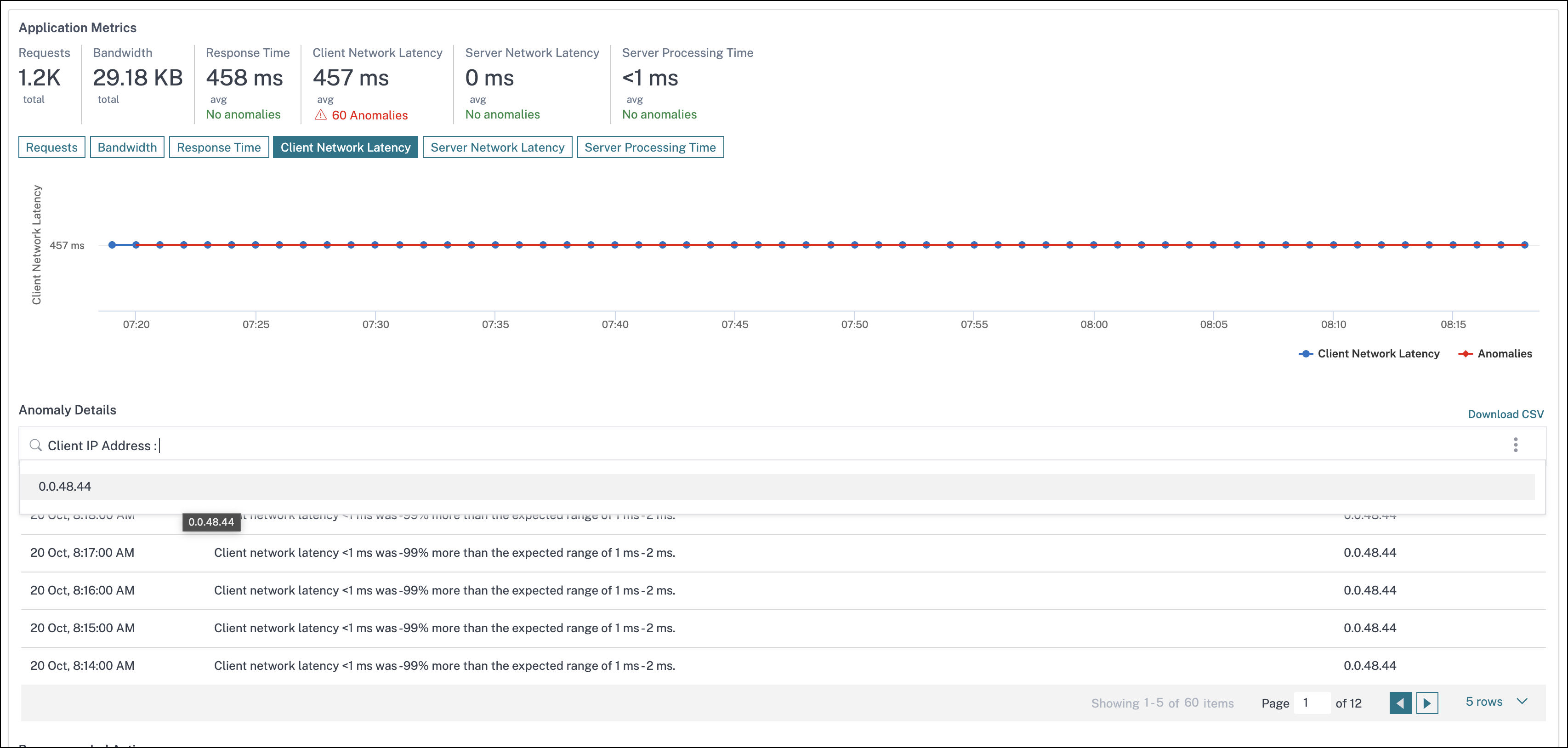
In den Registerkarten Client-Netzwerklatenz und Server-Netzwerklatenz können Sie Folgendes anzeigen:
-
Eine Suchleiste – Klicken Sie auf die Suchleiste, um die IP-Adresse aller Clients (unter Client-Netzwerklatenz) und Server (unter Server-Netzwerklatenz) anzuzeigen. Sie können die IP-Adresse auswählen, um die Ergebnisse zu filtern.
-
Eine Exportoption – Klicken Sie auf CSV herunterladen, um die Details im CSV-Format zu exportieren.
Antwortzeit
Unter Anomaliedetails klicken Sie, um Details zu den Verursachern der Antwortzeit (vom Client zum Server) anzuzeigen. Das folgende Beispiel weist eine Anomalie für Client-Netzwerklatenz, Server-Netzwerklatenz und Server-Verarbeitungszeit auf. Sie können auch die erwarteten Bereiche und die Überschreitung, die über den erwarteten Bereich hinausgegangen ist, anzeigen.
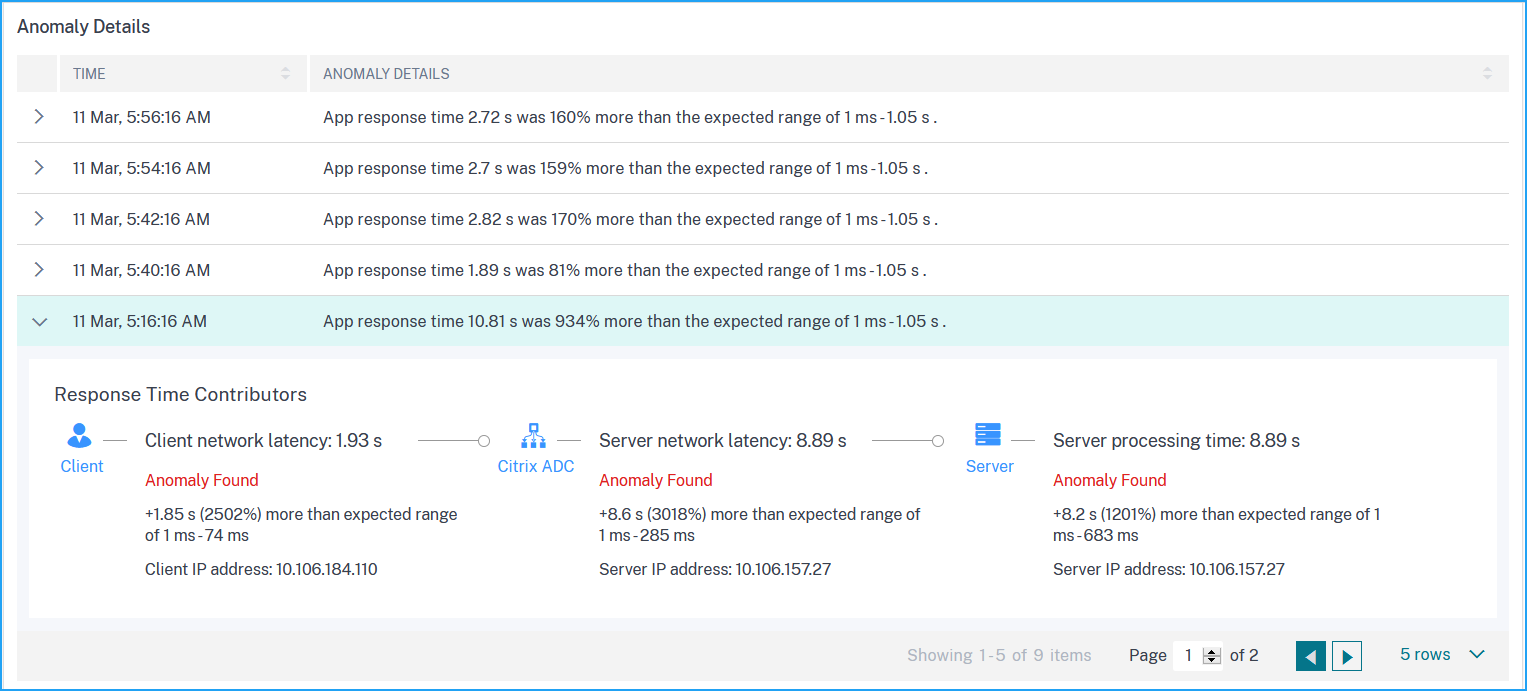
Die Empfohlenen Maßnahmen schlagen Ihnen mögliche Lösungen für die Anomalien vor.
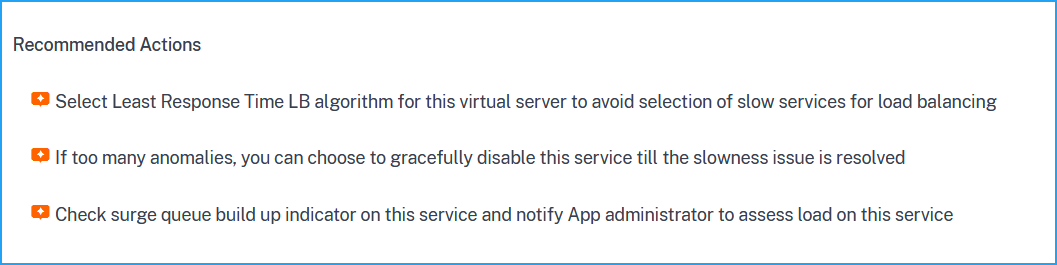
Ebenso können Sie auf die Registerkarten Client-Netzwerklatenz, Server-Netzwerklatenz und Server-Verarbeitungszeit klicken, um Folgendes anzuzeigen:
-
Anomalie, die den erwarteten Bereich überschritten hat.
-
Empfohlene Maßnahmen, die Ihnen mögliche Lösungen vorschlagen.
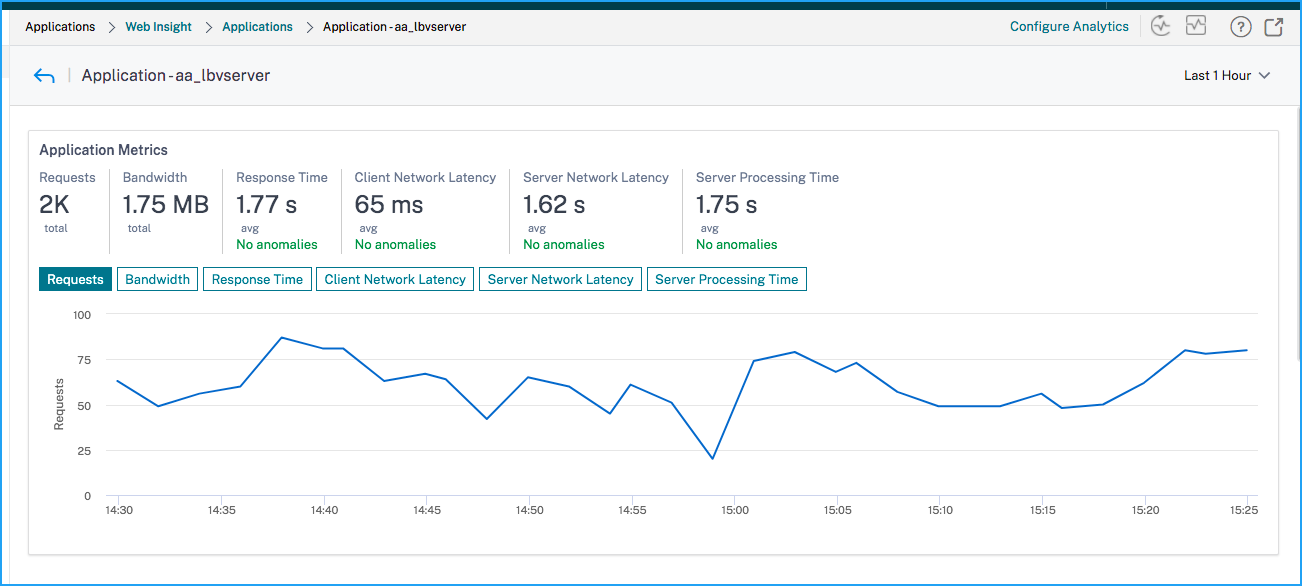
Wenn die Anwendung gut funktioniert, können Sie die Anwendungsmetriken als “keine Anomalien” anzeigen.