Intelligente App-Analysen konfigurieren
Hinweis:
Ab dem Build 14.1-21.x ist der Metrics Collector in den neuen NetScaler-Instanzen, die in der NetScaler Console hinzugefügt werden, standardmäßig deaktiviert. Die Konfiguration des Metrics Collectors für die bestehenden verwalteten Instanzen bleibt unverändert.
Die Funktion für intelligente App-Analysen wird nur in NetScaler 12.1.50.x oder höher unterstützt. Der Metrics Collector überträgt die NetScaler-Zählerdaten an die NetScaler Console, die zur Erkennung von Anwendungsproblemen verwendet werden. Um die Funktion für intelligente App-Analysen nutzen zu können, muss der Metrics Collector auf jeder NetScaler-Instanz konfiguriert werden.
Ab dem Build 14.1-29.x werden der Metrics Collector und die Lean-Nutzungsanalyse auf der Ebene des virtuellen Servers anstelle der Instanzebene aktiviert. Mit dieser Verbesserung bleiben der Metrics Collector und die Lean-Nutzungsanalyse nur auf Ihren aktiven virtuellen Servern mit hohem Datenverkehr aktiviert.
Sie können Ihre virtuellen Server überprüfen und den Metrics Collector sowie die Lean-Nutzung auf anderen virtuellen Servern aktivieren.
So überprüfen und aktivieren Sie den Metrics Collector:
-
Navigieren Sie zu Settings > Analytics Configuration.
-
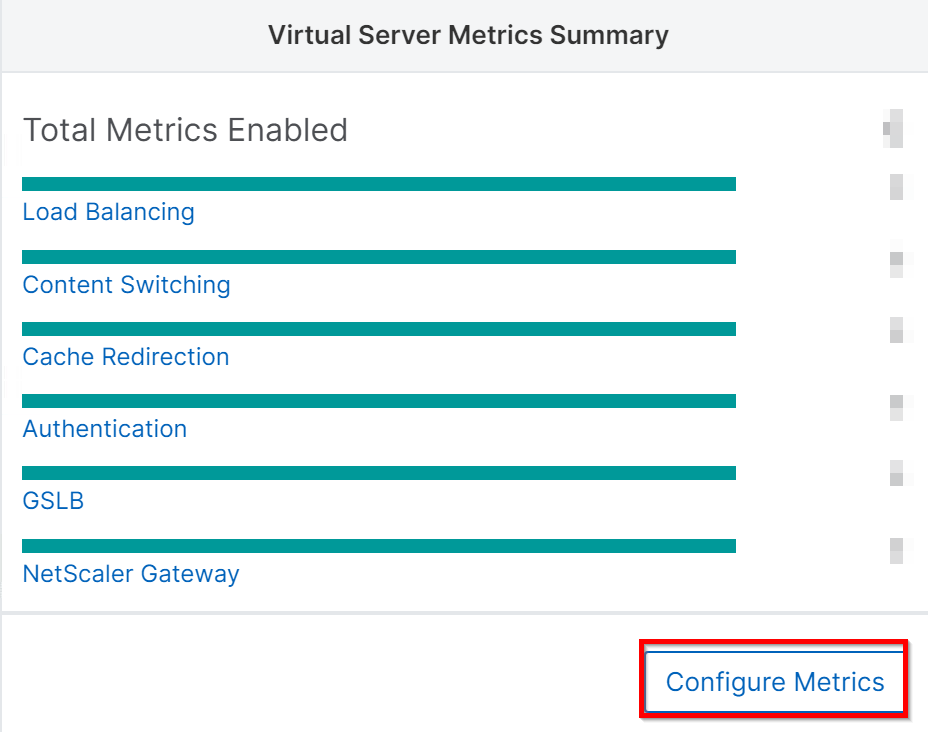
Klicken Sie unter Virtual Server Metrics Summary auf Configure Metrics.
-
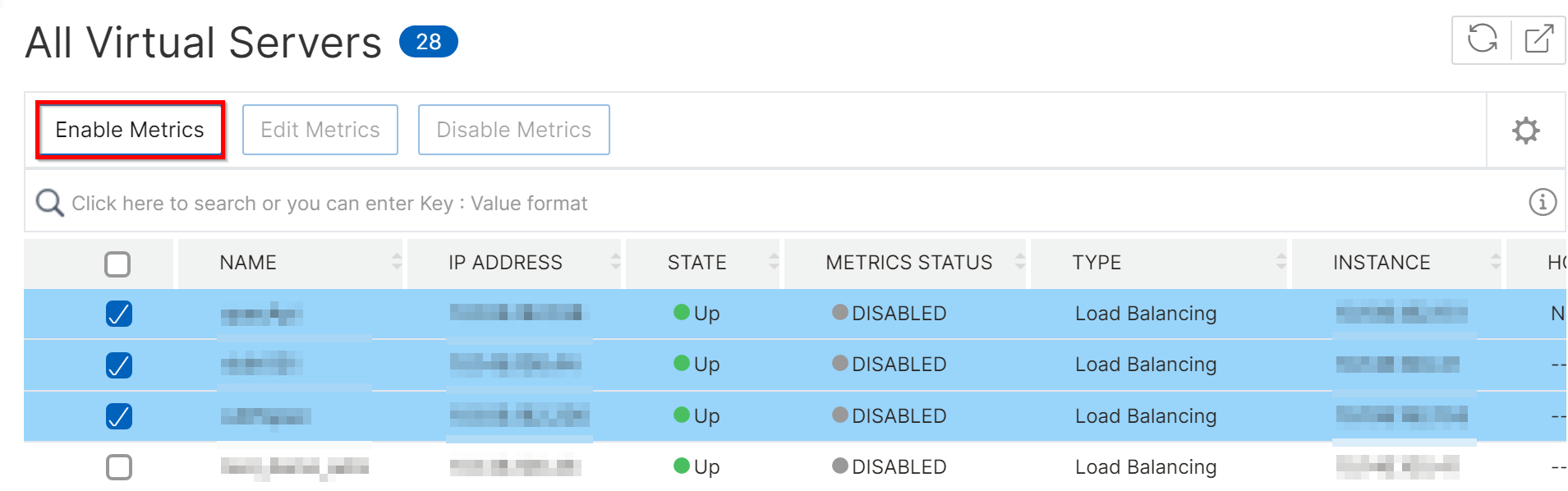
Auf der Seite All Virtual Servers können Sie den Status des Metrics Collectors auf jedem virtuellen Server anzeigen. Wählen Sie die virtuellen Server aus, die Sie aktivieren möchten, und klicken Sie auf Enable Metrics.
-
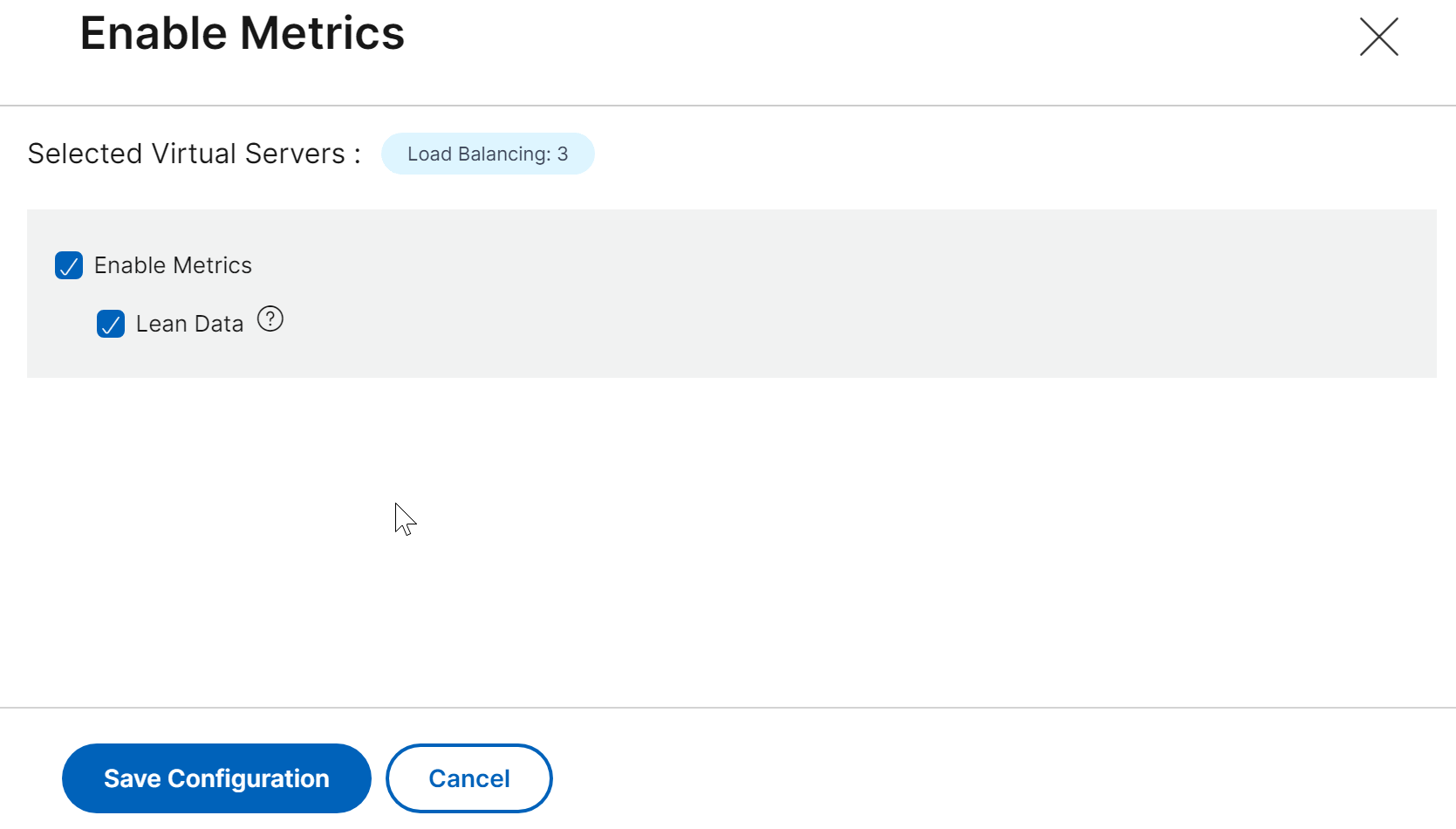
Wählen Sie Enable Metrics aus, um den Metrics Collector zu aktivieren. Sie können auch Lean Data auswählen, wenn Sie die Nutzungsanalyse für Lean-Perioden aktivieren und anzeigen möchten. Klicken Sie nach der Auswahl auf Save Configuration. Weitere Informationen finden Sie unter Peak- und Lean-Nutzungsanalyse.
Alternativ können Sie den Metrics Collector und die Lean-Nutzung für die virtuellen Server auch über die Seite der NetScaler-Instanzen aktivieren:
-
Navigieren Sie zu Infrastructure > Instances, wählen Sie den Instanztyp aus und wählen Sie Metrics Collector aus der Liste Select Action.
-
Wählen Sie die virtuellen Server aus, für die Sie den Metrics Collector aktivieren möchten, und klicken Sie auf Enable Metrics.
-
Wählen Sie Enable Metrics aus, um den Metrics Collector zu aktivieren. Sie können auch Lean Data auswählen, wenn Sie die Nutzungsanalyse für Lean-Perioden aktivieren und anzeigen möchten. Klicken Sie nach der Auswahl auf Save Configuration.
Sobald die Option Metrics Collector auf dem virtuellen Server aktiviert ist, navigieren Sie zu Applications > Dashboard. Wählen Sie eine Instanz aus, um Anomalien im Abschnitt Issues anzuzeigen.
Hinweis
Um Anomalien für Server Errors und deren detaillierte Webtransaktion anzuzeigen, müssen Sie Analysen auf virtuellen Servern aktivieren.