StyleBook für Web Application Firewall
NetScaler Web App Firewall ist eine Web Application Firewall (WAF), die Webanwendungen und Websites vor bekannten und unbekannten Angriffen schützt, einschließlich aller Angriffe auf Anwendungsebene und Zero-Day-Bedrohungen.
NetScaler Console bietet jetzt ein Standard-StyleBook, mit dem Sie bequemer eine Application Firewall-Konfiguration auf NetScaler-Instanzen erstellen können.
Bereitstellen von Application Firewall-Konfigurationen
Die folgende Aufgabe unterstützt Sie bei der Bereitstellung einer Lastenausgleichskonfiguration zusammen mit der Application Firewall- und IP-Reputationsrichtlinie auf NetScaler-Instanzen in Ihrem Unternehmensnetzwerk.
So erstellen Sie eine LB-Konfiguration mit Application Firewall-Einstellungen:
-
Navigieren Sie in NetScaler Console zu Applications > Configurations > StyleBooks. Die Seite StyleBooks zeigt alle StyleBooks an, die Ihnen in NetScaler Console zur Verfügung stehen. Scrollen Sie nach unten und suchen Sie das HTTP/SSL Load Balancing StyleBook mit Application Firewall-Richtlinie und IP-Reputationsrichtlinie. Sie können auch nach dem StyleBook suchen, indem Sie den Namen als
lb-appfweingeben. Klicken Sie auf Create Configuration (Konfiguration erstellen).Das StyleBook wird als Benutzeroberflächenseite geöffnet, auf der Sie die Werte für alle in diesem StyleBook definierten Parameter eingeben können.
-
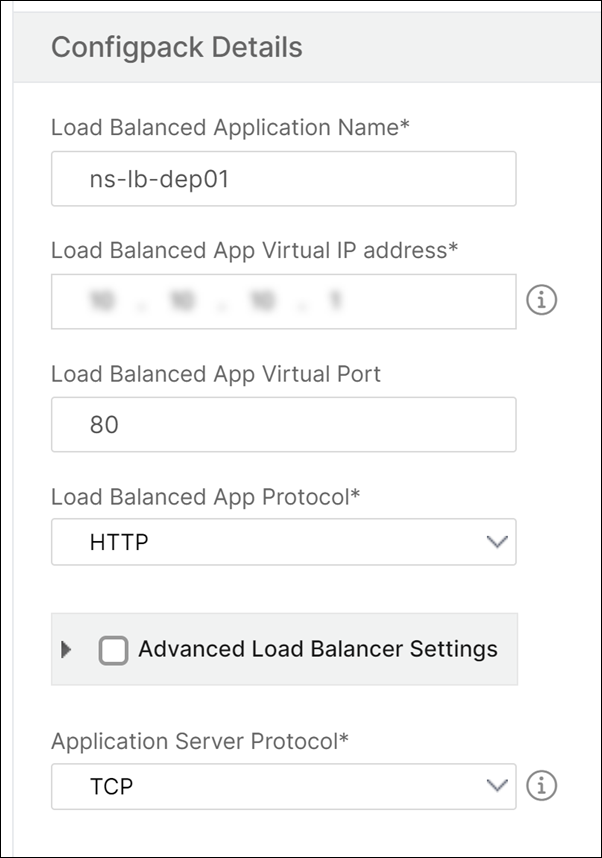
Geben Sie Werte für die folgenden Parameter ein:
-
Name der Lastenausgleichsanwendung. Name der Lastenausgleichskonfiguration mit Application Firewall, die in Ihrem Netzwerk bereitgestellt werden soll.
-
Virtuelle IP-Adresse der Lastenausgleichsanwendung. Virtuelle IP-Adresse, unter der die NetScaler-Instanz Clientanfragen empfängt.
-
Virtueller Port der Lastenausgleichsanwendung. Der TCP-Port, der von den Benutzern für den Zugriff auf die Lastenausgleichsanwendung verwendet werden soll.
-
Protokoll der Lastenausgleichsanwendung. Wählen Sie das Frontend-Protokoll aus der Liste aus.
-
Protokoll des Anwendungsservers. Wählen Sie das Protokoll des Anwendungsservers aus.
-
-
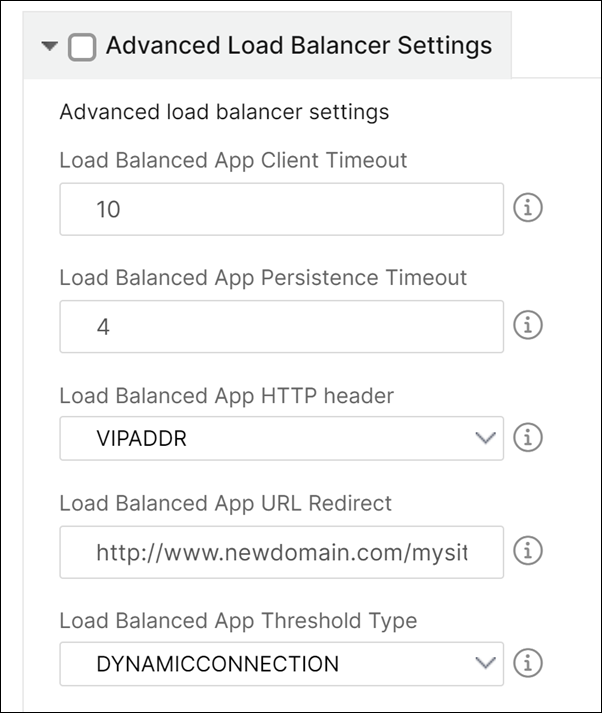
Optional können Sie die Erweiterten Lastenausgleichseinstellungen aktivieren und konfigurieren.
-
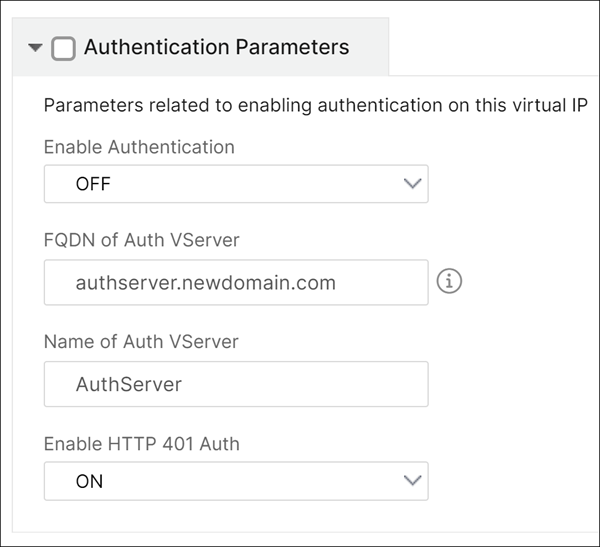
Optional können Sie auch einen Authentifizierungsserver für die Authentifizierung des Datenverkehrs für den virtuellen Lastenausgleichsserver einrichten.
-
Klicken Sie im Abschnitt “Server-IPs und Ports” auf “+”, um Anwendungsserver und die Ports zu erstellen, über die auf sie zugegriffen werden kann.
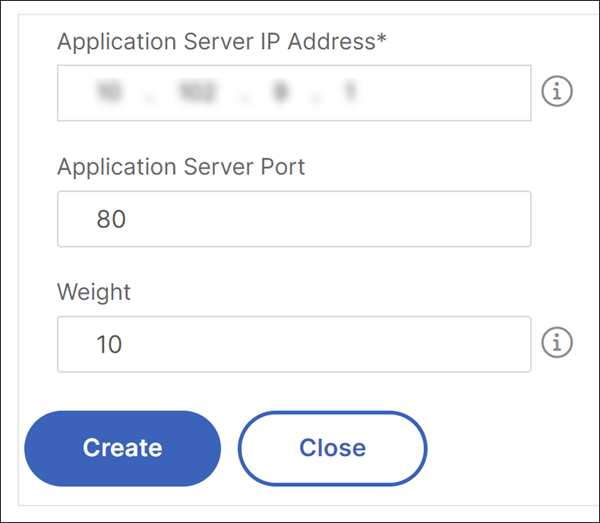
-
Sie können auch FQDN-Namen für Anwendungsserver erstellen.
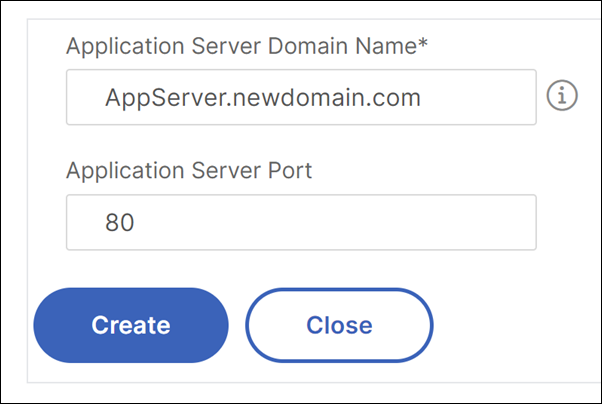
-
Sie können auch die Details des SSL-Zertifikats angeben.
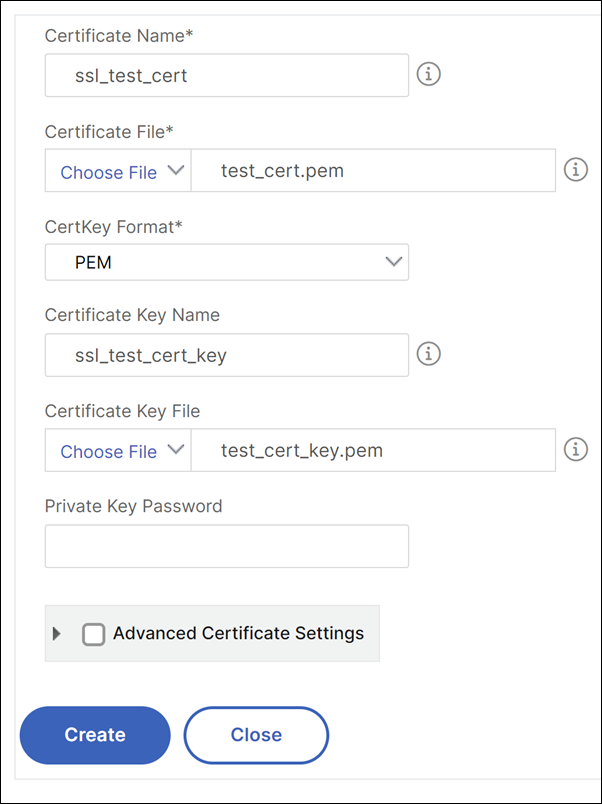
-
Sie können auch Monitore in der Ziel-NetScaler-Instanz erstellen.
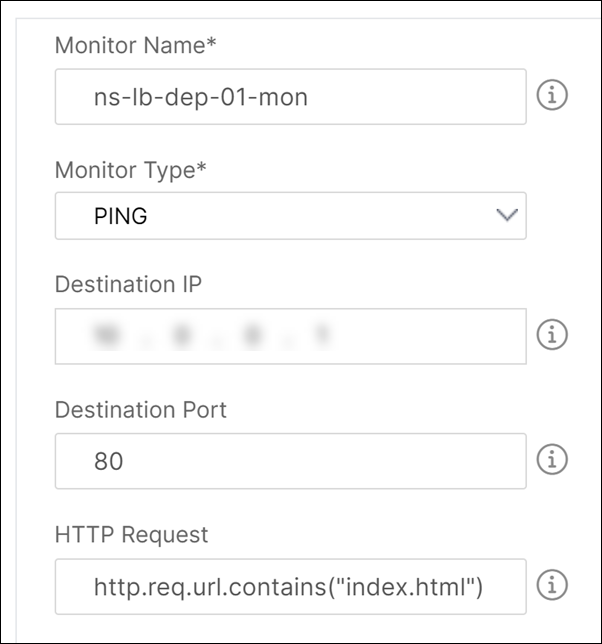
-
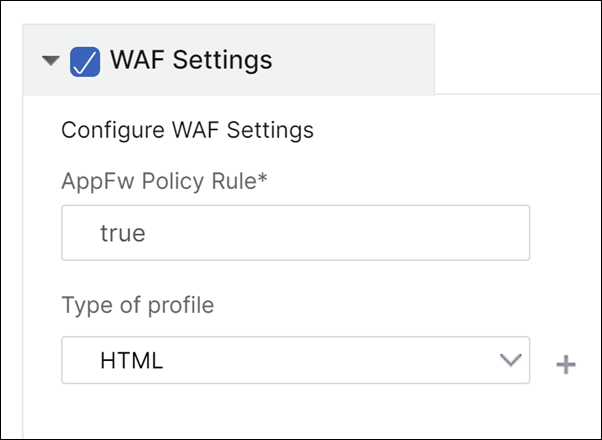
Um eine Application Firewall auf dem virtuellen Server zu konfigurieren, aktivieren Sie die WAF-Einstellungen.
Stellen Sie sicher, dass die Application Firewall-Richtlinienregel “true” ist, wenn Sie die Application Firewall-Einstellungen auf den gesamten Datenverkehr auf dieser VIP anwenden möchten. Andernfalls geben Sie die NetScaler-Richtlinienregel an, um eine Untermenge von Anfragen auszuwählen, auf die die Application Firewall-Einstellungen angewendet werden sollen. Wählen Sie anschließend den Profiltyp aus, der angewendet werden soll – HTML oder XML.
-
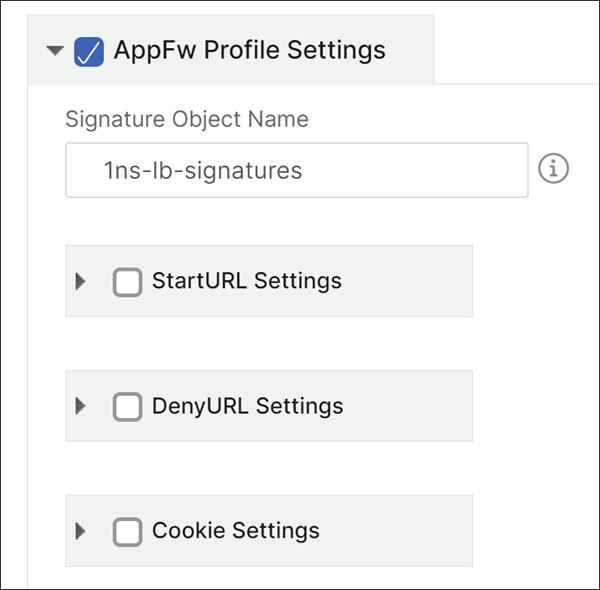
Optional können Sie detaillierte Application Firewall-Profileinstellungen konfigurieren, indem Sie das Kontrollkästchen “Application Firewall Profile Settings” aktivieren.
-
Optional können Sie, wenn Sie Application Firewall-Signaturen konfigurieren möchten, den Namen des Signaturobjekts eingeben, das auf der NetScaler-Instanz erstellt wird, auf der der virtuelle Server bereitgestellt werden soll.
Hinweis:
Sie können mit diesem StyleBook kein Signaturobjekt erstellen.
-
Als Nächstes können Sie auch andere Application Firewall-Profileinstellungen konfigurieren, wie z. B. StartURL-Einstellungen, DenyURL-Einstellungen und andere.
Weitere Informationen zu Application Firewall und Konfigurationseinstellungen finden Sie unter Application Firewall.
-
Wählen Sie im Abschnitt Zielinstanzen die NetScaler-Instanz aus, auf der der virtuelle Lastenausgleichsserver mit der Application Firewall bereitgestellt werden soll.
Hinweis:
Sie können auch auf das Aktualisierungssymbol klicken, um kürzlich entdeckte NetScaler-Instanzen in NetScaler Console zur verfügbaren Liste der Instanzen in diesem Fenster hinzuzufügen.
-
Sie können auch die IP-Reputationsprüfung aktivieren, um die IP-Adresse zu identifizieren, die unerwünschte Anfragen sendet. Sie können die IP-Reputationsliste verwenden, um Anfragen, die von IPs mit schlechtem Ruf stammen, präventiv abzulehnen.
-
Klicken Sie auf Erstellen, um die Konfiguration auf den ausgewählten NetScaler-Instanzen zu erstellen.
Tipp
Wir empfehlen Ihnen, Testlauf auszuwählen, um die Konfigurationsobjekte zu überprüfen, die auf der Zielinstanz erstellt werden müssen, bevor Sie die eigentliche Konfiguration auf der Instanz ausführen.
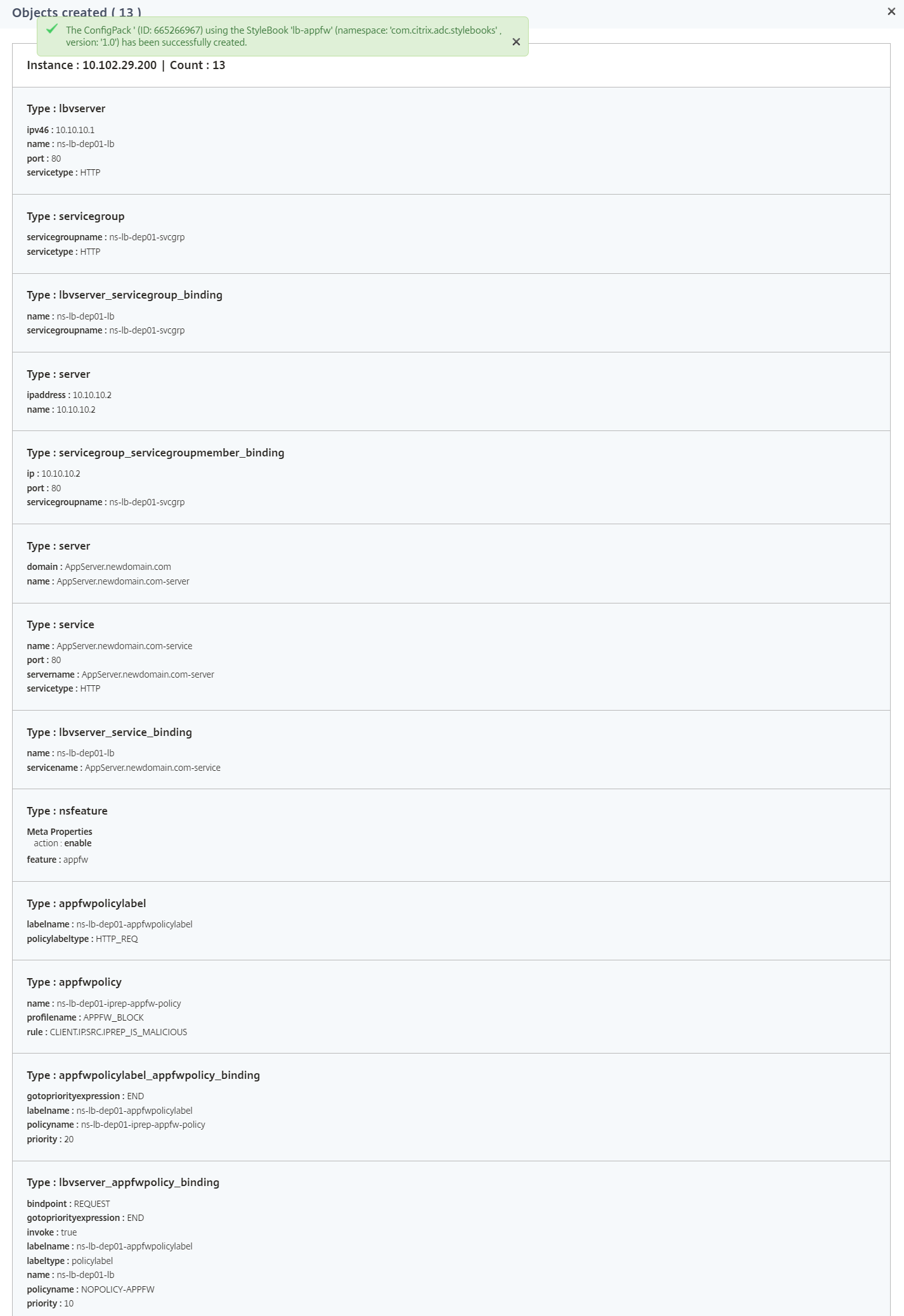
Wenn die Konfiguration erfolgreich erstellt wurde, erstellt das StyleBook den erforderlichen virtuellen Lastenausgleichsserver, Anwendungsserver, Dienste, Dienstgruppen, Application Firewall-Bezeichnungen, Application Firewall-Richtlinien und bindet diese an den virtuellen Lastenausgleichsserver.
Die folgende Abbildung zeigt die auf jedem Server erstellten Objekte:
-
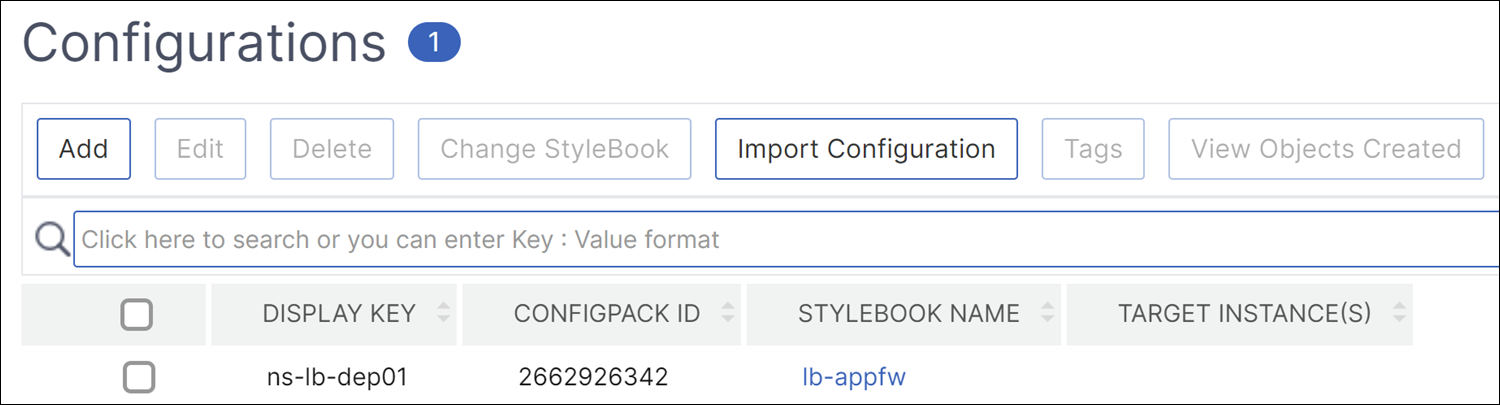
Um das in NetScaler Console erstellte ConfigPack anzuzeigen, navigieren Sie zu Applications > Configurations.