Benutzerdefinierte Datenquellen verwenden
Neben verwalteten NetScaler-Instanzen als Datenquelle können Sie benutzerdefinierte Datenquellen definieren und verwenden, wenn die Eingabedaten wiederholt für die Erstellung mehrerer Konfigurationen verwendet werden. Sie können die Eingabedaten in der NetScaler Console als Datenquelle speichern. Und Sie können StyleBooks so ändern, dass sie diese Daten nutzen, ohne dass StyleBook-Benutzer die Eingaben wiederholt bereitstellen müssen.
Bevor Sie eine benutzerdefinierte Datenquelle in Ihrer StyleBook-Definition verwenden, führen Sie die folgenden Schritte aus, um eine benutzerdefinierte Datenquelle zu definieren:
Nachdem Sie eine Datenquelle hinzugefügt haben, können Sie diese Datenquelle in der StyleBook-Definition verwenden. Weitere Informationen finden Sie unter Benutzerdefinierte Datenquellen in der StyleBook-Definition verwenden.
Einen Datenquellentyp hinzufügen
Geben Sie einen Datenquellentyp an, um die Quelle zu unterscheiden, aus der Daten abgerufen werden.
-
Unter Applications > Configuration > Data Sources.
-
Wählen Sie Data Source Type aus und klicken Sie auf Add.
-
Geben Sie den Namen und die Beschreibung für den Datenquellentyp an.
-
Klicken Sie auf Proceed, um den Datenquellentyp zu speichern. Klicken Sie auf Close, um den Workflow zu beenden, ohne Änderungen zu speichern.
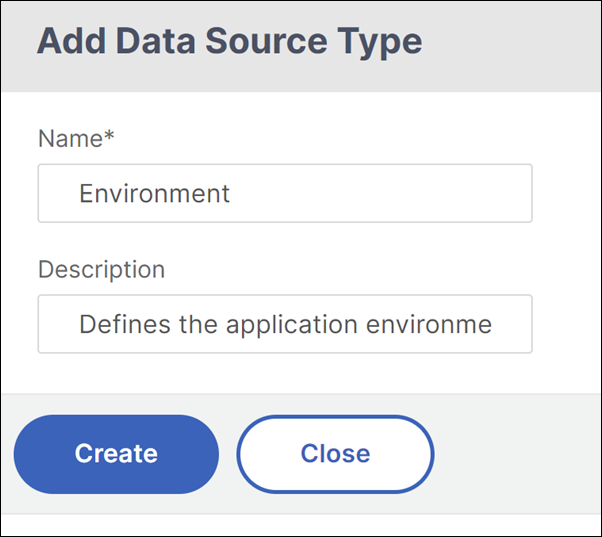
In diesem Beispiel ist der Datenquellentyp auf Environment eingestellt. Dieser Typ kann verwendet werden, um die Anwendungsumgebungen als Datenquellen zu definieren.
Ein Sammlungsschema unter dem Datenquellentyp hinzufügen
Nach dem Hinzufügen des Datenquellentyps wird ein Bildschirm zum Hinzufügen von Sammlungsschemas für den Datenquellentyp angezeigt.
-
Klicken Sie auf Add.
-
Geben Sie den Sammlungsnamen für ein Sammlungsschema an.
-
Geben Sie die Beschreibung ein.
-
Fügen Sie bei Bedarf Attribute (Name und Typ) unter Attributdetails hinzu.
-
Klicken Sie auf Create.
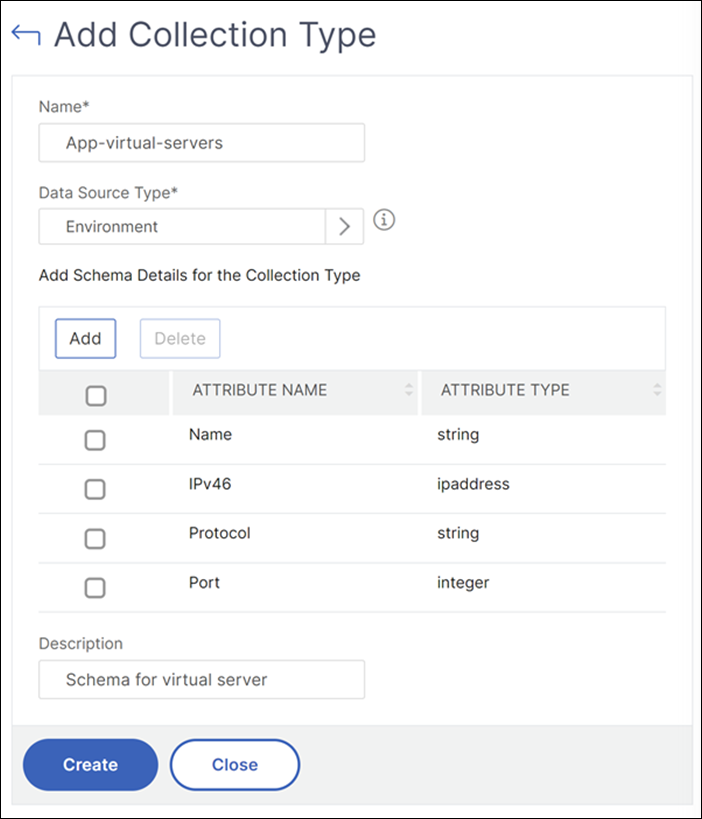
In diesem Beispiel hat das Sammlungsschema App-virtual-servers vier Attribute. Die Sammlung, die Sie speichern möchten, muss daher diese Attribute der festgelegten Datentypen aufweisen.
Eine Datenquelle hinzufügen
Definieren Sie eine Datenquelle für einen bestimmten Datenquellentyp.
-
Gehen Sie zu Applications > Configuration > Data Sources.
-
Wählen Sie die Registerkarte Data Sources aus und klicken Sie auf Add.
-
Geben Sie den Namen an.
-
Wählen Sie den Datenquellentyp aus und geben Sie die Beschreibung ein.
-
Klicken Sie auf Proceed, um die Datenquelle zu speichern. Klicken Sie auf Close, um den Workflow zu beenden, ohne Änderungen zu speichern.
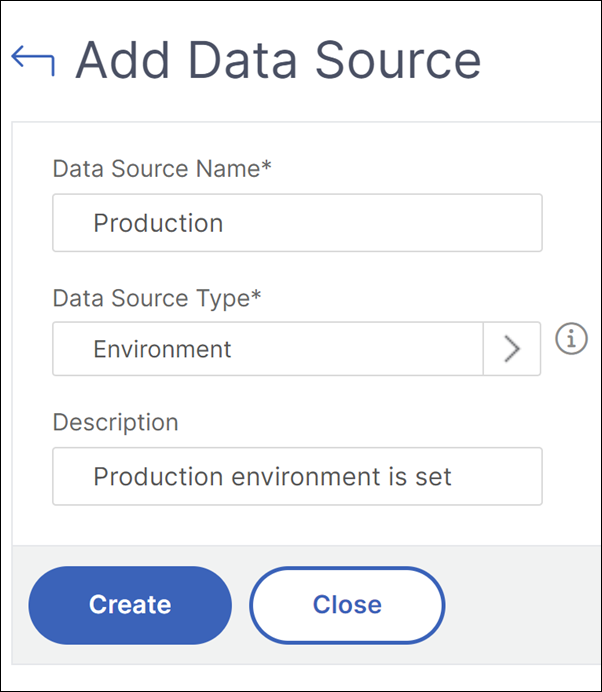
In diesem Beispiel wird die Produktionsumgebung als Datenquelle hinzugefügt.
Sammlungsdaten hinzufügen
Nach dem Hinzufügen der Datenquelle wird ein Bildschirm zur Eingabe der Daten für die Datenquelle angezeigt. Sie sehen eine Liste der Sammlungsschemas.
-
Wählen Sie das Sammlungsschema aus, dem Sie Sammlungsdaten hinzufügen möchten.
-
Klicken Sie auf Manage Collection Data.
-
Fügen Sie Daten zur Sammlung hinzu. Sie können Daten einzeln hinzufügen oder eine CSV-Datei hochladen. Wenn Sie eine CSV-Datei hochladen, stellen Sie sicher, dass die Spaltennamen mit den Attributnamen des Sammlungsschemas übereinstimmen.
-
Klicken Sie auf OK.
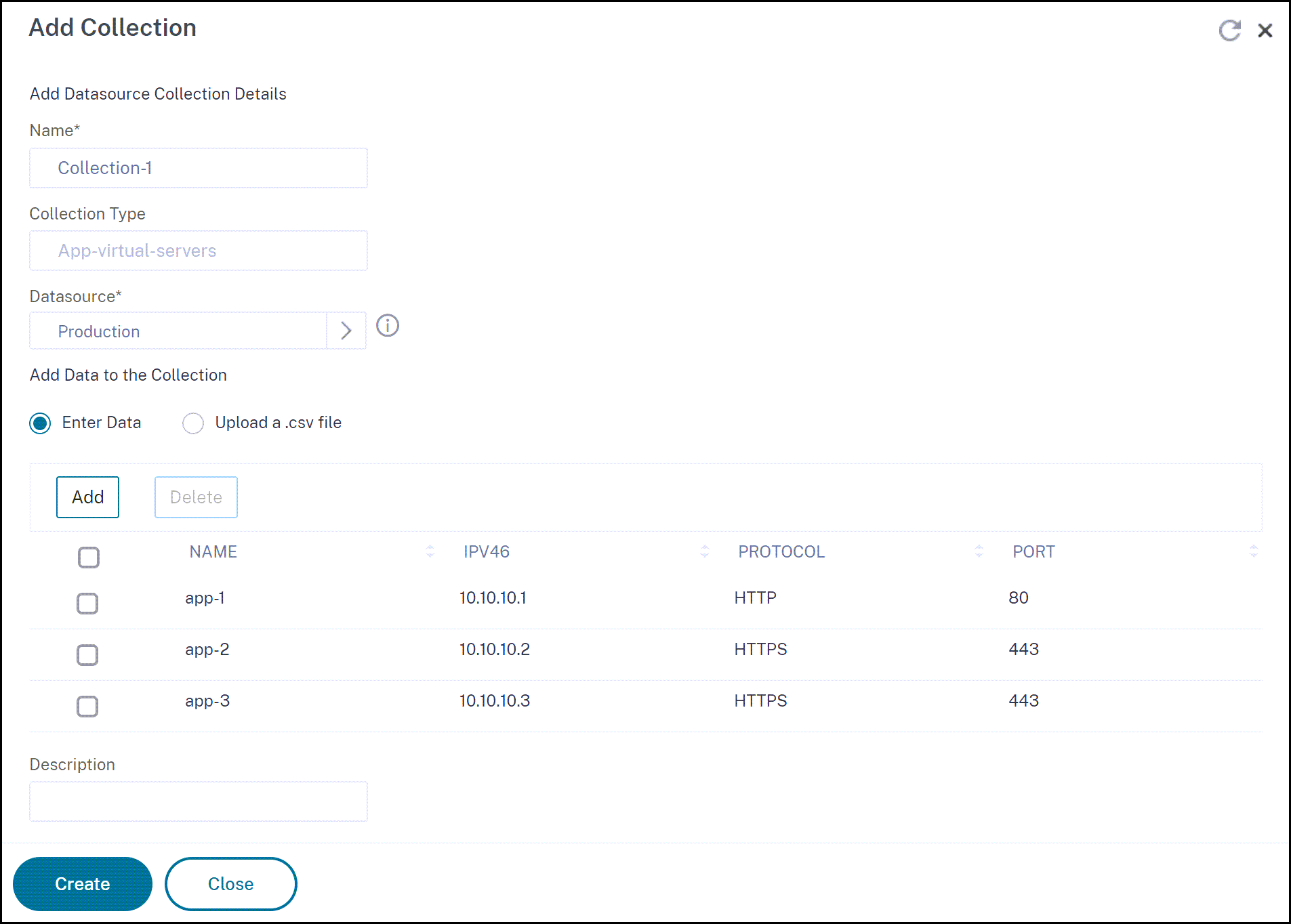
Benutzerdefinierte Datenquelle ohne Sammlung verwenden
Der folgende parameters-Abschnitt erklärt, wie eine benutzerdefinierte Datenquelle in der StyleBook-Definition ohne Sammlung definiert wird.
parameters:
    -  name: selected-environment
      label: Select a custom datasource environment
      type: datum
      required: true
      data-source:
        type: "Environment"
<!--NeedCopy-->
Die GUI des Konfigurationspakets zeigt die anwendbaren Datenquellen an, und StyleBook-Benutzer können eine davon auswählen, um ein Konfigurationspaket zu erstellen.
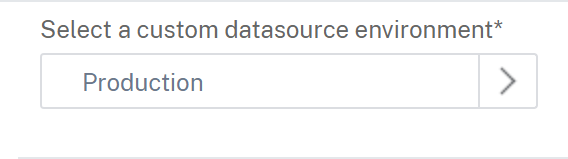
In diesem Beispiel wird die Datenquelle Production verwendet, um Daten abzurufen.
Im Datenquellentyp Environment verwenden Sie den folgenden Ausdruck, um auf den Sammlungstyp App-virtual-servers zuzugreifen:
$parameters.selected-environment.collections.App-virtual-servers
<!--NeedCopy-->
Beispielausschnitt:
components:
  -
    name: lbvserver-comp
    type: ns::lbvserver
    repeat: $parameters.selected-environment.collections.App-virtual-servers
    repeat-item: app
    properties:
      name: $app.attributes.Name + "-lb"
      ipv46: ip($app.attributes.IPv46 )
      port: $app.attributes.Port
      servicetype: $app.attributes.Protocol
    components:

      -
        name: servicegroup-comp
        type: ns::servicegroup
        properties:
          servicegroupname: $parent.properties.name + "-svcgrp"
          servicetype: $parent.properties.servicetype

        components:
          -
            name: lbvserver-svg-binding
            type: ns::lbvserver_servicegroup_binding
            properties:
              name: $parent.parent.properties.name
              servicegroupname: $parent.properties.servicegroupname
<!--NeedCopy-->
Benutzerdefinierte Datenquellen mit Sammlung verwenden
Der folgende parameters-Abschnitt erklärt, wie eine benutzerdefinierte Datenquelle in der StyleBook-Definition definiert wird. Er ermöglicht StyleBook-Benutzern, ein bestimmtes Element einer Sammlung auszuwählen.
parameters:
  -  name: selected-app-vserver
    label: Select a collection from the datasource
    type: datum
    required: true
    data-source:
      type: Environment
      collection: App-virtual-servers
<!--NeedCopy-->
In diesem Beispiel wird der datum-Parameter verwendet, um die benutzerdefinierte Datenquelle zu definieren. Er verwendet die Datenquelle Production, um Daten aus dem Sammlungsschema App-virtual-servers abzurufen.
Im Datenquellentyp Environment verwenden Sie den folgenden Ausdruck, um auf das Protokoll aus der Sammlung App-virtual-servers zuzugreifen:
$parameters.selected-app-vserver.attributes.Protocol
<!--NeedCopy-->
Beispielausschnitt:
components:
  -  name: lbvserver-comp
    type: ns::lbvserver
    properties:
      name: $parameters.selected-app-vserver.attributes.Name
      ipv46: $parameters.selected-app-vserver.attributes.IPv46
      port: $parameters.selected-app-vserver.attributes.Port
      servicetype: $parameters.selected-app-vserver.attributes.Protocol
<!--NeedCopy-->
Wenn Sie einen Sammlungstyp im parameters-Abschnitt definieren, können die StyleBook-Benutzer die Datenquelle und die Sammlung auswählen.
Mehrere Elemente aus einer Sammlung auswählen:
Der folgende parameters-Abschnitt ermöglicht StyleBook-Benutzern, mehrere Elemente einer Sammlung auszuwählen.
parameters:
  -  name: selected-app-vservers
    label: Select app-vservers from the collection
    type: datum[]
    required: true
    data-source:
      type: Environment
      collection: App-virtual-servers
 <!--NeedCopy-->
In diesem Beispiel wird der Datum-Parameter verwendet, um das Array der benutzerdefinierten Datenquelle zu definieren. Benutzer können ein oder mehrere Elemente aus der Sammlung „App-virtual-servers“ aus einer einzelnen Datenquelle oder über mehrere Datenquellen hinweg auswählen.
Der folgende Codeausschnitt zeigt, wie auf ausgewählte Elemente und deren Attribute zugegriffen wird.
components:
  -
   name: lbvserver-comp
   type: ns::lbvserver
   repeat:
   repeat-list: $parameters.selected-app-vservers
   repeat-item: vserverObj
    properties:
      name: $vserverObj.attributes.Name
      ipv46: $vserverObj.attributes.IPv46
      port: $vserverObj.attributes.Port
      servicetype: $vserverObj.attributes.Protocol
<!--NeedCopy-->
Sammlungsdaten filtern:
Der folgende parameters-Abschnitt erklärt, wie Filter für eine benutzerdefinierte Datenquellensammlung in der StyleBook-Definition angegeben werden. Er ermöglicht StyleBook-Benutzern, ein bestimmtes Element aus einer gefilterten Sammlung auszuwählen.
parameters:
  -  name: selected-app-vserver
    label: Select a collection from the datasource
    type: datum
    required: true
    data-source:
      type: Environment
      collection: App-virtual-servers
      collection-filters:
        Protocol: SSL
<!--NeedCopy-->
In diesem Beispiel wird der Datum-Parameter verwendet, um die benutzerdefinierte Datenquelle zu definieren. Er verwendet die Datenquelle vom Typ Environment, um gefilterte Daten aus dem Sammlungsschema App-virtual-servers abzurufen.
Nachdem der StyleBook-Benutzer einen virtuellen Server ausgewählt hat, kann jedes Attribut des ausgewählten Elements auf die gleiche Weise wie im vorherigen Abschnitt erläutert abgerufen werden.