Vor Ort austauschbare Einheiten
Vor Ort austauschbare NetScaler-Einheiten (FRU) sind ADC-Komponenten, die ein Benutzer oder Techniker vor Ort austauschen kann. Die FRUs für eine NetScaler Appliance umfassen Gleichstrom- oder Wechselstromnetzteile, Solid-State-Laufwerke (SSD) oder Festplattenlaufwerke (HDD), Direct Attach Cable (DAC), die Blende der Appliance, Transceiver und Rack-Montagesätze.
Hinweise:
Die SSD oder HDD speichert Ihre Konfigurationsinformationen und muss nach dem Austausch der Einheit aus einem Backup wiederhergestellt werden.
Alle NetScaler FRUs müssen von Citrix bezogen werden. Komponenten, die nicht von NetScaler bereitgestellt werden, werden auf NetScaler Appliances nicht unterstützt. Wenden Sie sich an Ihren NetScaler-Vertriebsmitarbeiter, um FRUs für Ihre Appliance zu erwerben.
Netzteil
Für Appliances mit zwei Netzteilen ist das zweite Netzteil optional, wird aber empfohlen. Einige Appliances können vier Netzteile aufnehmen und benötigen mindestens zwei Netzteile für den ordnungsgemäßen Betrieb. Als Best Practice schließen Sie alle Netzteile für Redundanz an.
Die Appliance wird mit einem Standard-Netzkabel geliefert, das an das Netzteil der Appliance angeschlossen wird. Es verfügt über einen NEMA 5–15-Stecker am anderen Ende zum Anschluss an die Steckdose im Rack oder an der Wand.
Spezifikationen für Netzteile finden Sie unter Gemeinsame Komponenten.
Hinweis:
Wenn Sie vermuten, dass ein Netzteil-Lüfter nicht funktioniert, lesen Sie die Beschreibung Ihrer Plattform. Auf einigen Plattformen dreht sich das, was wie der Lüfter aussieht, nicht, und der eigentliche Lüfter dreht sich nur bei Bedarf.
An jedem Netzteil zeigt eine zweifarbige LED-Anzeige den Zustand des Netzteils an.
Elektrische Sicherheitsvorkehrungen für den Netzteilwechsel
- Stellen Sie sicher, dass die Appliance während des normalen Betriebs eine direkte physische Verbindung zur Erdung hat. Beim Installieren oder Reparieren einer Appliance schließen Sie immer zuerst den Erdungskreis an und trennen ihn zuletzt.
- Berühren Sie niemals ein Netzteil, wenn das Netzkabel angeschlossen ist. Solange das Netzkabel angeschlossen ist, liegen Netzspannungen im Netzteil an, auch wenn der Netzschalter ausgeschaltet ist.
Eine vollständige Liste der Sicherheitsvorkehrungen finden Sie unter Sicherheit, Vorsichtsmaßnahmen, Warnungen und weitere Informationen.
Ein AC-Netzteil ersetzen
Die meisten NetScaler MPX-Plattformen nehmen zwei Netzteile auf. Einige Plattformen nehmen vier Netzteile auf. Alle NetScaler Appliances funktionieren ordnungsgemäß mit einem einzigen Netzteil, mit Ausnahme der Appliances, die vier Netzteile aufnehmen. Diese Appliances benötigen zwei Netzteile für den ordnungsgemäßen Betrieb. Das andere Netzteil dient als Backup. Alle Netzteile müssen vom gleichen Typ sein (AC oder DC).
Hinweis:
Wenn die Appliance nur ein Netzteil hat, müssen Sie die Appliance herunterfahren, bevor Sie das Netzteil ersetzen. Bei zwei Netzteilen können Sie ein Netzteil ersetzen, ohne die Appliance herunterzufahren, vorausgesetzt, das andere Netzteil funktioniert. Bei vier Netzteilen können Sie ein oder zwei Netzteile ersetzen, ohne die Appliance herunterzufahren, vorausgesetzt, die anderen beiden Netzteile funktionieren.
So installieren oder ersetzen Sie ein AC-Netzteil auf einer NetScaler Appliance:
-
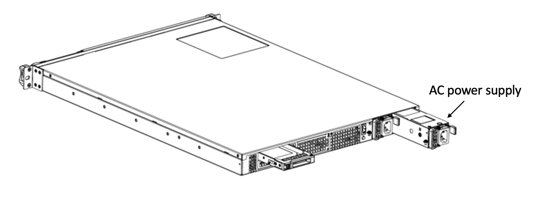
Richten Sie den Griff senkrecht zum Netzteil aus. Lösen Sie die Rändelschraube (falls vorhanden) und drücken Sie den Hebel in Richtung des Griffs und ziehen Sie das vorhandene Netzteil heraus.
Hinweis
Die Abbildung in den folgenden Abbildungen entspricht möglicherweise nicht der tatsächlichen NetScaler Appliance.
Abbildung 1. Vorhandenes AC-Netzteil entfernen
- Entnehmen Sie das neue Netzteil vorsichtig aus seiner Verpackung.
- Richten Sie auf der Rückseite der Appliance das Netzteil am Netzteilsteckplatz aus.
-
Schieben Sie das Netzteil in den Steckplatz und drücken Sie gegen den halbrunden Griff, bis Sie hören, wie das Netzteil einrastet.
- Schließen Sie das Netzteil an eine Stromquelle an. Wenn Sie alle Netzteile anschließen, stecken Sie separate Netzkabel in die Netzteile und schließen Sie diese an separate Steckdosen an.
Hinweis:
NetScaler Appliances geben in den folgenden Szenarien einen hochfrequenten Alarm aus:
- Ein Netzteil fällt aus
- Sie schließen nur ein Netzkabel an eine Appliance an, in der zwei Netzteile installiert sind.
Um den Alarm stummzuschalten, drücken Sie die kleine rote Taste auf der Rückseite der Appliance. Die Schaltfläche Alarm deaktivieren funktioniert nur, wenn die Appliance über zwei Netzteile verfügt.
Ein Gleichstromnetzteil ersetzen
Die meisten NetScaler MPX-Plattformen können zwei Netzteile aufnehmen. Einige Plattformen können vier Netzteile aufnehmen. Alle NetScaler Appliances funktionieren ordnungsgemäß mit einem einzigen Netzteil, mit Ausnahme der Appliances, die vier Netzteile aufnehmen können. Diese Appliances benötigen zwei Netzteile für den ordnungsgemäßen Betrieb. Das andere Netzteil dient als Backup. Alle Netzteile müssen vom gleichen Typ sein (AC oder DC).
Hinweis:
Wenn die Appliance nur ein Netzteil hat, müssen Sie die Appliance herunterfahren, bevor Sie das Netzteil austauschen. Bei zwei Netzteilen können Sie ein Netzteil austauschen, ohne die Appliance herunterzufahren, vorausgesetzt, das andere Netzteil funktioniert. Bei vier Netzteilen können Sie ein oder zwei Netzteile austauschen, ohne die Appliance herunterzufahren, vorausgesetzt, die anderen beiden Netzteile funktionieren.
So installieren oder ersetzen Sie ein Gleichstromnetzteil auf einer NetScaler Appliance:
-
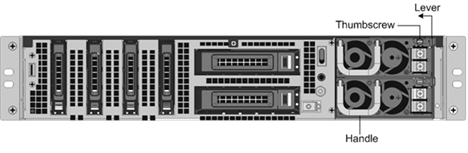
Lösen Sie die Rändelschraube, drücken Sie den Hebel in Richtung des Griffs und ziehen Sie das vorhandene Netzteil heraus, wie in der folgenden Abbildung gezeigt.
Hinweis:
Die Abbildung in den folgenden Figuren stellt möglicherweise nicht die tatsächliche NetScaler Appliance dar.
Abbildung 2. Vorhandenes Gleichstromnetzteil entfernen
- Entnehmen Sie das neue Netzteil vorsichtig aus der Verpackung.
- Richten Sie auf der Rückseite des Geräts das Netzteil am Netzteilsteckplatz aus.
-
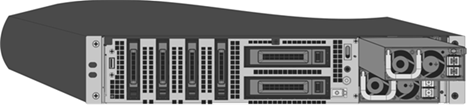
Führen Sie das Netzteil in den Steckplatz ein, während Sie den Hebel in Richtung des Griffs drücken. Üben Sie festen Druck aus, um das Netzteil fest in den Steckplatz einzuführen.
Abbildung 3. Einsetzen des Ersatz-Gleichstromnetzteils
- Wenn das Netzteil in seinen Steckplatz eingesetzt ist, lassen Sie den Hebel los.
- Schließen Sie das Netzteil an eine Stromquelle an. Wenn Sie alle Netzteile anschließen, stecken Sie separate Netzkabel in die Netzteile und verbinden Sie diese mit separaten Wandsteckdosen.
Hinweis:
NetScaler-Appliances geben in den folgenden Szenarien einen hochfrequenten Alarm aus:
- Ein Netzteil fällt aus
- Sie schließen nur ein Netzkabel an ein Gerät an, in dem zwei Netzteile installiert sind.
Um den Alarm stummzuschalten, drücken Sie den kleinen roten Knopf auf der Rückseite des Geräts. Die Schaltfläche Alarm deaktivieren funktioniert nur, wenn das Gerät über zwei Netzteile verfügt.
Solid-State-Laufwerk
Eine SSD ist ein Hochleistungsgerät, das Daten in Solid-State-Flash-Speicher speichert. Die MPX-SSDs enthalten die Bootloader-Konfigurationsdatei, die Konfigurationsdatei (ns.conf), Lizenzen und für einige Modelle die NetScaler-Software und die Benutzerdaten.
Alle MPX-Plattformen speichern die NetScaler-Software auf der SSD. Die SSD ist als /flash gemountet.
RAID-unterstützte SSD über die CLI ersetzen
Hinweis:
Die folgenden Modelle unterstützen RAID, wenn sie mehr als eine SSD haben:
- MPX 14000
- MPX 15000
- MPX 16000
- MPX 25000
- MPX 26000
Navigieren Sie in der NetScaler-GUI zu Configuration > System > Diagnostic > Utility > Command line interface. Sie können auch über den seriellen Konsolenport oder den Management-Port (0/1 oder 0/2) auf die CLI zugreifen.
Hinweis:
Der RAID-Status kann die Werte READY oder DEGRADED annehmen. Der Laufwerksstatus kann die Werte ONLINE oder MISSING annehmen.
Um den Status Ihrer SSDs im RAID zu überprüfen, geben Sie in der CLI Folgendes ein:
Befehl:
sh raid
<!--NeedCopy-->
Ausgabe:
RAID1 status: READY
Drive:
       1   ONLINE
       2   ONLINE
Done
<!--NeedCopy-->
Wenn beide SSDs ONLINE anzeigen und der RAID-Status READY anzeigt, ist keine Aktion erforderlich.
In der folgenden Tabelle zeigen die Werte in der ersten Spalte die Laufwerksnummer auf der Rückseite des Geräts an. Die Laufwerksnummer in den anderen Spalten bezieht sich auf die Nummer, die im Befehl verwendet werden muss oder wie sie in der Ausgabe der CLI und Shell erscheint.
| Gehäuse | CLI-Befehl | Shell-Befehl | Shell-Befehl | Shell-Befehl |
|---|---|---|---|---|
| Steckplatz im Gehäuse | sh raid |
atacontrol status ar0 |
atacontrol detach / atacontrol attach
|
atacontrol addspare ar0 |
| SSD 1 | Laufwerk 1 | Laufwerk 0 | ata2 | ad4 |
| SSD 2 | Laufwerk 2 | Laufwerk 1 | ata3 | ad6 |
Die folgende Ausgabe zeigt an, dass SSD 2 ausgefallen ist und ersetzt werden muss.
Befehl:
sh raid
<!--NeedCopy-->
Ausgabe:
RAID1 status: DEGRADED
Drive:
       1   ONLINE
       2   MISSING
Done
<!--NeedCopy-->
Manchmal wird das ausgefallene Laufwerk/die SSD möglicherweise nicht gemeldet.
Befehl:
sh raid
<!--NeedCopy-->
Ausgabe:
RAID1 status: DEGRADED
Drive:
       1   ONLINE
Done
<!--NeedCopy-->
Bestätigen Sie über die Shell, dass Laufwerk 1/SSD 2 ausgefallen ist, der RAID-Status DEGRADED meldet und Laufwerk 1/SSD 2 MISSING meldet oder nicht in der Ausgabe vorhanden ist.
-
Wechseln Sie an der NetScaler-Eingabeaufforderung zur Shell-Eingabeaufforderung. Geben Sie ein:
shell -
Überprüfen Sie den Status des RAID-Arrays. SSD2 wird als fehlend angezeigt oder ist nicht in der Ausgabe vorhanden.
Befehl:
root@ns# atacontrol status ar0
<!--NeedCopy-->
Ausgabe:
ar0: ATA RAID1 status: DEGRADED
subdisks:
       0 ad4  ONLINE
       1 ----  MISSING
<!--NeedCopy-->
ODER
ar0: ATA RAID1 status: DEGRADED
subdisks:
       0 ad4  ONLINE
<!--NeedCopy-->
Hinweis:
Die Laufwerksnummerierung ändert sich in der Shell: SSD 1 wird als Laufwerk 0 und SSD 2 als Laufwerk 1 gemeldet.
Führen Sie die folgenden Schritte aus, um das RAID-Array mithilfe des Dienstprogramms atacontrol wiederherzustellen.
-
Ein fehlerhaftes Laufwerk abtrennen. Das fehlerhafte Laufwerk wird durch ein neues FRU-Laufwerk ersetzt.
-
Das FRU-Laufwerk anschließen.
-
Das FRU-Laufwerk zum RAID-Array hinzufügen.
-
Überprüfen, ob das Ersatzlaufwerk erkannt wird.
-
Den Wiederherstellungsprozess starten.
-
Den Wiederherstellungsprozess überwachen.
-
Überprüfen, ob die Wiederherstellung erfolgreich war.
-
Die Bash-Shell beenden und über die NetScaler CLI überprüfen.
Beispiel, wenn SSD 2 ausfällt
Im folgenden Beispiel ist SSD 2/Laufwerk 1/ata3 ausgefallen.
-
Ein ausgefallenes Laufwerk trennen.
root@ns# atacontrol detach ata3 <!--NeedCopy--> -
Entfernen Sie physisch SSD 2/Laufwerk 1 und ersetzen Sie es durch ein neues FRU-Laufwerk in Steckplatz 2.
-
Das FRU-Laufwerk anschließen.
root@ns# atacontrol attach ata3 <!--NeedCopy--> -
Das FRU-Laufwerk zum RAID-Array hinzufügen.
root@ns# atacontrol addspare ar0 ad6 <!--NeedCopy--> -
Überprüfen Sie, ob das Ersatzlaufwerk erkannt wird.
root@ns# atacontrol status ar0
<!--NeedCopy-->
Ausgabe:
ar0: ATA RAID1 status: DEGRADED subdisks: 0 ad4 ONLINE 1 ad6 SPARE <!--NeedCopy--> -
Den Wiederherstellungsprozess starten.
root@ns# atacontrol rebuild ar0 <!--NeedCopy--> -
Den Wiederherstellungsprozess überwachen.
root@ns# atacontrol status ar0
<!--NeedCopy-->
Ausgabe:
ar0: ATA RAID1 status: REBUILDING 10% completed
subdisks:
   0 ad4  ONLINE
   1 ad6  SPARE
<!--NeedCopy-->
Hinweis:
Der Wiederaufbau des RAID-Arrays dauert einige Zeit.
-
Überprüfen Sie, ob der WIEDERAUFBAU erfolgreich war.
root@ns# atacontrol status ar0
<!--NeedCopy-->
Ausgabe:
ar0: ATA RAID1 status: READY
subdisks:
   0 ad4  ONLINE
   1 ad6  ONLINE
<!--NeedCopy-->
Hinweis:
Nach Abschluss des Wiederherstellungsvorgangs zeigt der Status der Unterfestplatten ONLINE und der RAID-Status READY an.
-
Verlassen Sie die Shell und überprüfen Sie den Status des RAID-Arrays über die NetScaler CLI.
root@ns# exit
>sh raid
<!--NeedCopy-->
Ausgabe:
RAID1 status: READY
Drive:
        1   ONLINE
        2   ONLINE
Done
<!--NeedCopy-->
Beispiel, wenn SSD 1 ausfällt
Im folgenden Beispiel ist SSD 1/Laufwerk 0/ata2 ausgefallen.
-
Ein ausgefallenes Laufwerk trennen.
root@ns# atacontrol detach ata2 <!--NeedCopy--> -
Entfernen Sie physisch SSD 1/Laufwerk 0 und ersetzen Sie es durch ein neues FRU-Laufwerk in Steckplatz 1.
-
Das FRU-Laufwerk anschließen.
root@ns# atacontrol attach ata2 <!--NeedCopy--> -
Das FRU-Laufwerk zum RAID-Array hinzufügen.
root@ns# atacontrol addspare ar0 ad4 <!--NeedCopy--> -
Überprüfen Sie, ob das Ersatzlaufwerk erkannt wird.
root@ns# atacontrol status ar0
<!--NeedCopy-->
Ausgabe:
ar0: ATA RAID1 status: DEGRADED subdisks: 0 ad4 SPARE 1 ad6 ONLINE <!--NeedCopy--> -
Den Wiederherstellungsprozess starten.
root@ns# atacontrol rebuild ar0 <!--NeedCopy--> -
Den Wiederherstellungsprozess überwachen.
root@ns# atacontrol status ar0
<!--NeedCopy-->
Ausgabe:
ar0: ATA RAID1 status: REBUILDING 10% completed
subdisks:
   0 ad4  SPARE
   1 ad6  ONLINE
<!--NeedCopy-->
Hinweis:
Der Wiederaufbau des RAID-Arrays dauert einige Zeit.
-
Überprüfen Sie, ob der REBUILD erfolgreich war.
root@ns# atacontrol status ar0
<!--NeedCopy-->
Ausgabe:
ar0: ATA RAID1 status: READY
subdisks:
   0 ad4  ONLINE
   1 ad6  ONLINE
<!--NeedCopy-->
Hinweis:
Nach Abschluss des Wiederherstellungsvorgangs zeigt der Status der Unterdatenträger ONLINE und der RAID-Status READY an.
-
Verlassen Sie die Shell und überprüfen Sie den Status des RAID-Arrays über die NetScaler CLI.
root@ns# exit
>sh raid
<!--NeedCopy-->
Ausgabe:
RAID1 status: READY
Drive:
1   ONLINE
2   ONLINE
Done
<!--NeedCopy-->
Solid-State-Laufwerk ersetzen
Ersatz-SSDs enthalten eine vorinstallierte Version der NetScaler-Software und eine generische Konfigurationsdatei (ns.conf). Sie enthalten jedoch keine SSL-bezogenen Zertifikate und Schlüssel oder benutzerdefinierte Starteinstellungen. Konfigurationsdateien und angepasste Einstellungen müssen, falls verfügbar, von einem Sicherungsspeicherort beim Kunden auf ein Ersatzlaufwerk wiederhergestellt werden. Die wiederherzustellenden Dateien können Folgendes umfassen:
- /flash/nsconfig/ns.conf: Die aktuelle Konfigurationsdatei.
- /flash/nsconfig/ZebOS.conf: Die ZebOS-Konfigurationsdatei.
- /flash/nsconfig/license: Die Lizenzen für die NetScaler-Funktionen.
- /flash/nsconfig/ssl: Die SSL-Zertifikate und -Schlüssel, die zum Verschlüsseln von Daten für Clients oder Back-End-Server erforderlich sind.
- /nsconfig/rc.netscaler: Kundenspezifische Startvorgänge (optional).
So ersetzen Sie ein Solid-State-Laufwerk:
-
Geben Sie an der NetScaler-Eingabeaufforderung Folgendes ein, um zur Shell-Eingabeaufforderung zu wechseln:
shell -
Fahren Sie die NetScaler Appliance herunter, indem Sie den folgenden Befehl an der Shell-Eingabeaufforderung eingeben:
shutdown –p now -
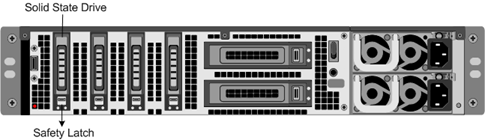
Suchen Sie die SSD auf der Rückseite des Geräts. Drücken Sie die Sicherheitsverriegelung der Laufwerksabdeckung je nach Plattform nach rechts oder unten, während Sie am Laufwerksgriff ziehen, um sie zu lösen. Ziehen Sie das fehlerhafte Laufwerk heraus.
Hinweis:
Die Abbildung in den folgenden Abbildungen entspricht möglicherweise nicht der tatsächlichen NetScaler Appliance.
Abbildung 4. Vorhandenes Solid-State-Laufwerk entfernen
-
Stellen Sie sicher, dass die Ersatz-SSD der richtige Typ für die Plattform ist.
-
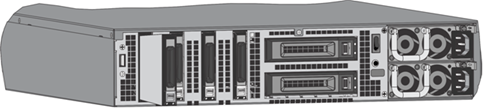
Nehmen Sie die neue SSD, öffnen Sie den Laufwerksgriff vollständig nach links oder oben und schieben Sie das Laufwerk so weit wie möglich in den Steckplatz. Um das Laufwerk zu befestigen, schließen Sie den Griff bündig mit der Rückseite des Geräts, sodass das Laufwerk sicher im Steckplatz einrastet.
Wichtig: Achten Sie beim Einsetzen des Laufwerks darauf, dass das NetScaler® Produktetikett oben ist, wenn das Laufwerk horizontal eingesetzt wird. Das Etikett muss rechts sein, wenn das Laufwerk vertikal eingesetzt wird.
Abbildung 5. Ersatz-Solid-State-Laufwerk einsetzen
-
Schalten Sie die NetScaler Appliance ein. Wenn die Appliance startet, verfügt sie nicht mehr über die vorherige funktionierende Konfiguration. Daher ist die Appliance nur über die Standard-IP-Adresse 192.168.100.1/16 oder über den Konsolenport erreichbar.
-
Führen Sie die Erstkonfiguration der Appliance durch, wie unter Erstkonfiguration beschrieben. Melden Sie sich über einen Webbrowser bei der Standard-IP-Adresse an oder stellen Sie über ein Konsolenkabel eine Verbindung zur seriellen Konsole her, um die Erstkonfiguration durchzuführen.
-
Laden Sie eine Plattformlizenz und alle optionalen Feature-Lizenzen, einschließlich Universallizenzen, auf die NetScaler Appliance hoch. Weitere Informationen finden Sie unter Lizenzierung.
-
Sobald die korrekte NetScaler Softwareversion geladen ist, können Sie die funktionierende Konfiguration wiederherstellen. Kopieren Sie eine frühere Version der Datei ns.conf mit einem SCP-Dienstprogramm in das Verzeichnis
/nsconfig. Alternativ können Sie die vorherige Konfiguration über die NetScaler-Befehlszeile in die Datei/nsconfig/ns.confeinfügen. Um die neue Dateins.confzu laden, müssen Sie die NetScaler Appliance neu starten, indem Sie den Befehl reboot an der NetScaler-Befehlszeile eingeben.
Festplattenlaufwerk
Ein Festplattenlaufwerk (HDD) speichert Protokolle und andere Datendateien. Auf der HDD gespeicherte Dateien umfassen die newnslog-Dateien, dmesg- und Nachrichten-Dateien sowie alle Core-/Crash-Dateien. Die HDD ist je nach NetScaler-Plattform in verschiedenen Kapazitäten erhältlich. Festplatten werden zum Speichern von Dateien verwendet, die zur Laufzeit benötigt werden. Eine HDD wird als /var gemountet.
Festplattenlaufwerk ersetzen
Ein Festplattenlaufwerk (HDD) speichert Protokolldateien und andere Benutzerdateien. Die Erfassung neuer Protokolldateien beginnt beim Booten mit der neuen HDD.
So installieren Sie ein Festplattenlaufwerk:
-
Geben Sie an der NetScaler-Befehlszeile exit ein, um zur Shell-Eingabeaufforderung zu gelangen. Geben Sie Folgendes ein:
shell -
Fahren Sie die NetScaler Appliance herunter, indem Sie einen der folgenden Befehle an der Shell-Eingabeaufforderung eingeben.
-
Geben Sie auf einer MPX Appliance Folgendes ein:
shutdown –p now -
Geben Sie auf einer Nicht-MPX Appliance Folgendes ein:
shutdown
-
-
Suchen Sie das Festplattenlaufwerk auf der Rückseite der Appliance.
-
Stellen Sie sicher, dass die Ersatzfestplatte der richtige Typ für die NetScaler-Plattform ist.
-
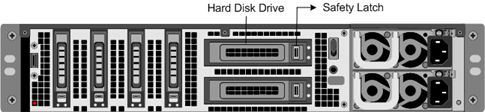
Lösen Sie die Festplatte, indem Sie die Sicherheitsverriegelung der Laufwerksabdeckung je nach Plattform nach rechts oder unten drücken, während Sie am Laufwerksgriff ziehen. Ziehen Sie das fehlerhafte Laufwerk heraus.
Hinweis:
Die Abbildung in den folgenden Zahlen stellt möglicherweise nicht die tatsächliche NetScaler-Appliance dar.
Abbildung 6. Entfernen der vorhandenen Festplatte
-
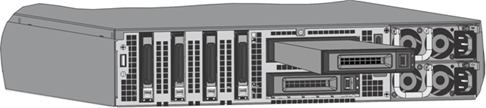
Nehmen Sie das neue Laufwerk, öffnen Sie den Laufwerksgriff vollständig nach links und schieben Sie das neue Laufwerk so weit wie möglich in den Steckplatz. Um das Laufwerk zu fixieren, schließen Sie den Griff bündig mit der Rückseite der Appliance, sodass die Festplatte sicher im Steckplatz einrastet.
Wichtig:
Achten Sie beim Einsetzen des Laufwerks darauf, dass das NetScaler-Produktetikett oben ist.
Abbildung 7. Ersatzfestplatte einsetzen
-
Schalten Sie die NetScaler-Appliance ein. Die Appliance startet die NetScaler-Software und liest die Konfigurationsdatei von der CompactFlash-Karte.
Direct Attach Kabel
Eine Direct Attach Cable (DAC)-Baugruppe ist eine hochleistungsfähige integrierte Duplex-Datenverbindung für die bidirektionale Kommunikation. Das Kabel entspricht dem IPF MSA (SFF-8432) für den mechanischen Formfaktor und dem SFP+ MSA für Direct Attach Kabel. Das Kabel, das bis zu 5 Meter lang sein kann, ist datenratenunabhängig. Es unterstützt Geschwindigkeiten von mehr als 10 Gbit/s und ist eine kostengünstige Alternative zu optischen Verbindungen (SFP+-Transceiver und Glasfaserkabel).
Der Transceiver mit DAC ist Hot-Swap-fähig. Sie können den Transceiver mit dem angeschlossenen Kabel einsetzen und entfernen, ohne die Appliance herunterzufahren. Die NetScaler-Appliance unterstützt nur ein passives DAC.
Wichtig:
- DAC wird nur auf 10G-Ports unterstützt. Stecken Sie kein DAC in einen 1G-Port.
- Versuchen Sie nicht, das integrierte Kupferkabel vom Transceiver abzuziehen und ein Glasfaserkabel in den Transceiver einzustecken.
Ein Direct-Attach-Kabel installieren
Hinweis:
Die Abbildungen in den folgenden Zahlen dienen nur als Referenz und stellen möglicherweise nicht die tatsächliche NetScaler Appliance dar.
So installieren oder entfernen Sie ein Direct-Attach-Kabel:
-
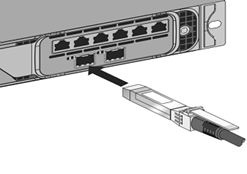
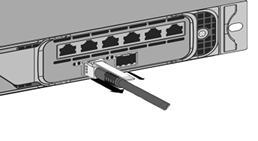
Um das DAC zu installieren, schieben Sie es in den 10G-Port der Appliance, wie in der folgenden Abbildung gezeigt. Sie hören ein Klicken, wenn das DAC richtig in den Port passt.
Abbildung 8. Ein DAC in den 10G-Port einstecken
-
Um das DAC zu entfernen, ziehen Sie an der Lasche oben am DAC und ziehen Sie dann das DAC aus dem Port, wie in der folgenden Abbildung gezeigt.
Abbildung 9. Ein DAC aus dem 10G-Port entfernen
Blende
Die Blende einer NetScaler Appliance ist jetzt als FRU verfügbar und kann vor Ort ausgetauscht werden.
Hinweis:
Die Blenden-FRU wird nur auf der MPX/SDX 9100-Plattform unterstützt.
So ersetzen Sie die Blende
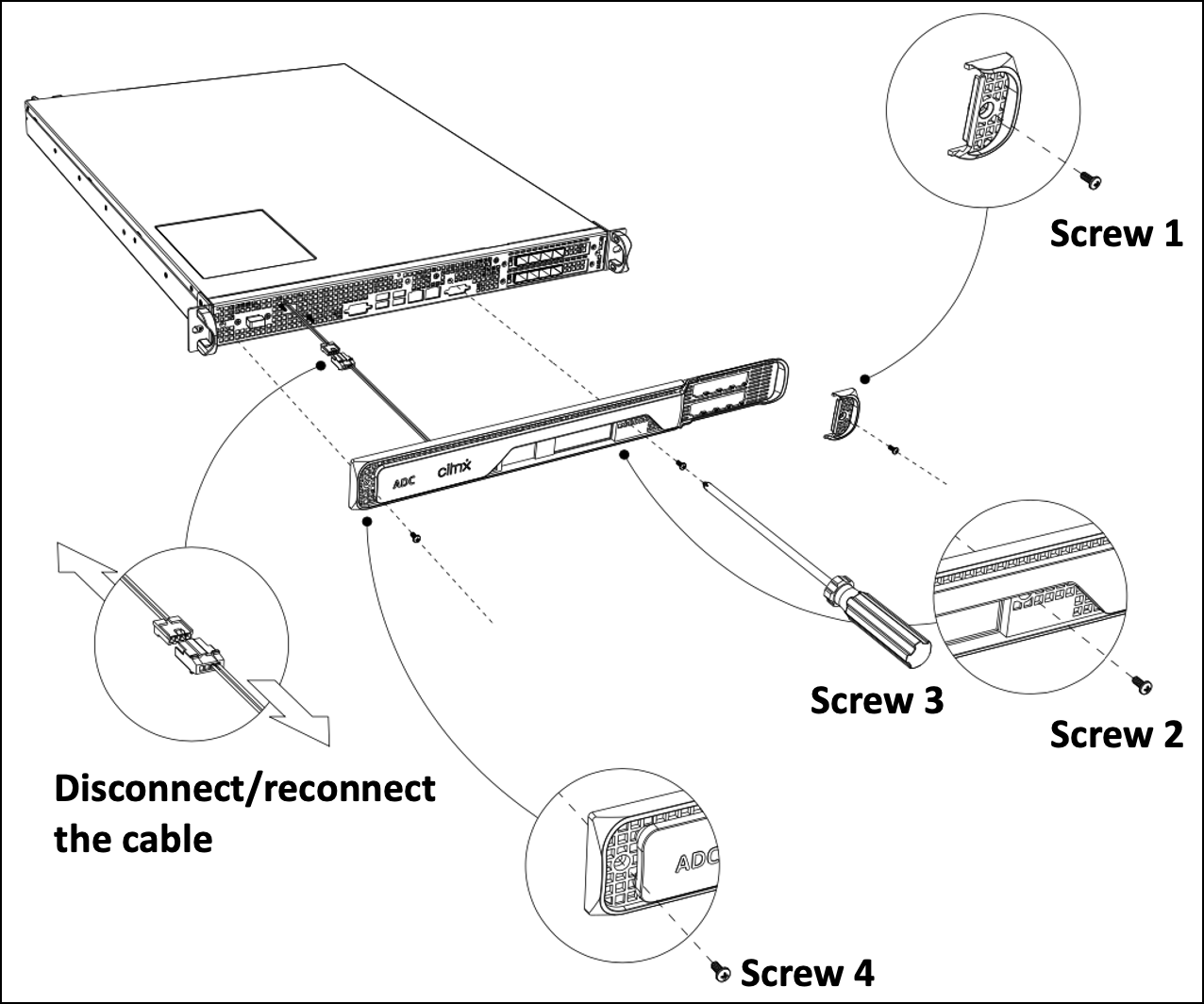
- Entfernen Sie die fünf Schrauben, mit denen die Blende an der Gehäusevorderseite befestigt ist.
- trennen Sie das Kabel (siehe Abbildung).
- Entsorgen Sie die alte Blende.
- Schließen Sie das Kabel wieder an die neue Blende an.
-
Befestigen Sie die neue Blende mit Schrauben an der Gehäusevorderseite.
Abbildung 1: Ersetzen der 2U-Blende
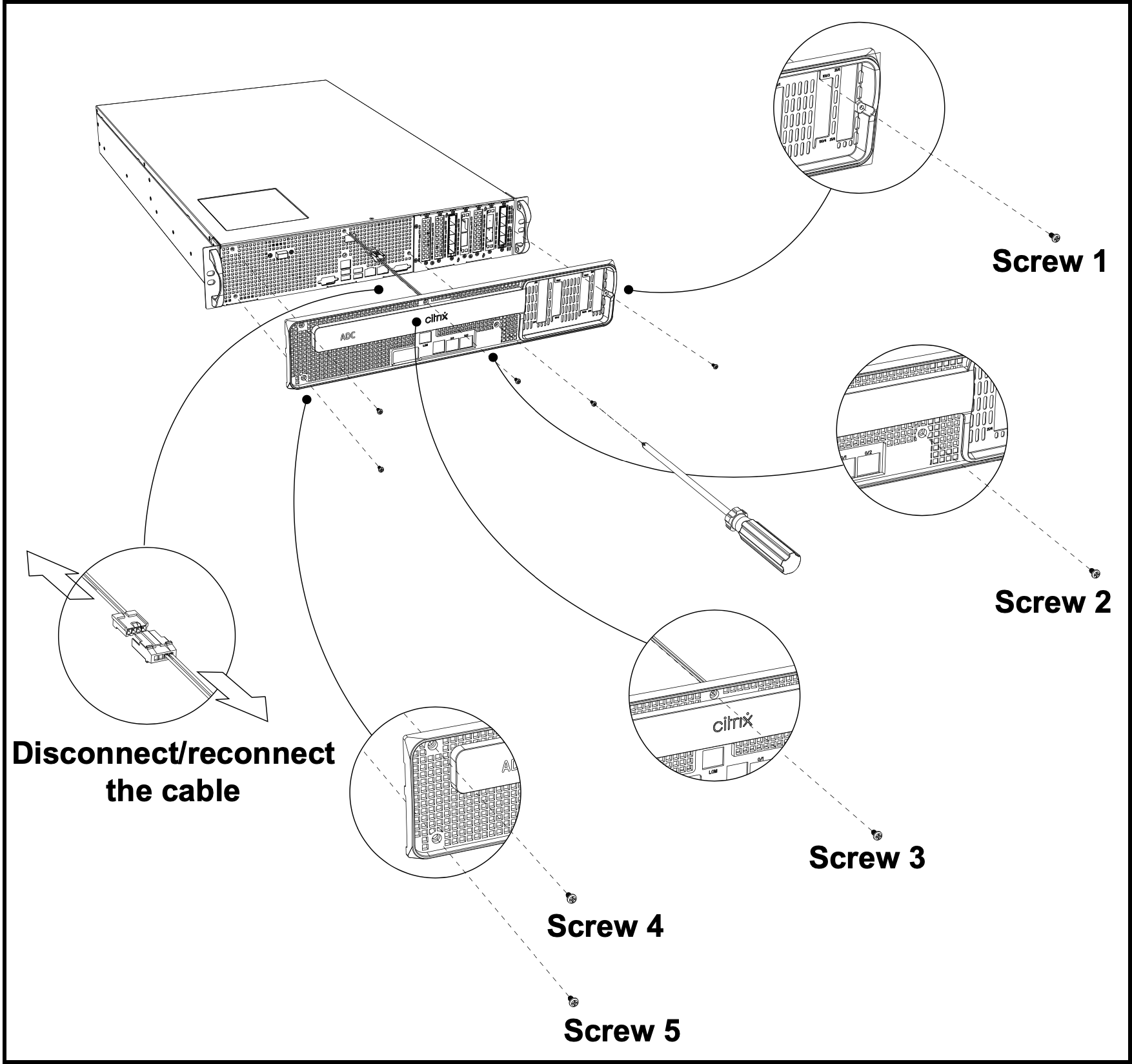
Abbildung 2: Ersetzen der 1U-Blende
Transceiver
Transceiver in verschiedenen Geschwindigkeiten sind als FRU erhältlich. Wenden Sie sich an Ihren NetScaler-Vertriebskontakt oder Partner, um Transceiver zu bestellen.
Informationen zum Entfernen und Installieren von Transceivern finden Sie unter 1G SFP-Transceiver installieren und entfernen.
Schienen-Kits
Schienen-Kits sind als FRU erhältlich. Schienen-Kits sind in 28 Zoll (38 Zoll ausgefahren) und 23 Zoll (33 Zoll ausgefahren) erhältlich. Wenden Sie sich an Ihren NetScaler-Vertriebskontakt oder Partner, um Schienen-Kits zu bestellen.
Informationen zur Befestigung der Rail-Kits am Gerät finden Sie unter Rack-Montage des Geräts.