Hardware installieren
Hinweis:
Dieser Abschnitt gilt nicht für die Plattformen MPX 9200 und MPX 17000. Informationen speziell zur MPX 9200-Plattform finden Sie unter NetScaler MPX 9200-Plattform. Informationen speziell zur MPX 17000-Plattform finden Sie unter NetScaler MPX 17000-Plattform.
Sie können die Hardware installieren, nachdem Sie festgestellt haben, dass der Standort die Umweltstandards erfüllt und der Serverschrank gemäß den Anweisungen aufgestellt ist. Nachdem Sie das Gerät montiert haben, können Sie es an das Netzwerk, an eine Stromquelle und an das Konsolenterminal anschließen. Das Konsolenterminal kann für die Erstkonfiguration verwendet werden. Um die Installation abzuschließen, schalten Sie das Gerät ein. Beachten Sie unbedingt die Vorsichtsmaßnahmen und Warnhinweise, die in den Installationsanweisungen aufgeführt sind.
Hinweis: Halten Sie die Seriennummer bereit, bevor Sie das Gerät im Rack montieren. Die Seriennummer ist das Kennwort für die erste Anmeldung am Gerät und befindet sich auf der Rückseite des Geräts.
Sehen Sie sich dieses kurze Video an: So montieren Sie ein NetScaler-Hardwaregerät in einem Rack.
Gerät in einem Rack montieren
Die meisten Geräte können in Standard-Server-Racks installiert werden, die der EIA-310-D-Spezifikation entsprechen. Die Geräte werden mit einem Satz Schienen geliefert, die Sie vor der Montage des Geräts installieren müssen. Die einzigen Werkzeuge, die Sie für die Installation eines Geräts benötigen, sind ein Kreuzschlitzschraubendreher und ein Schlitzschraubendreher.
Warnung:
Wenn Sie das Gerät als einzige Einheit im Rack installieren, montieren Sie es unten. Stellen Sie sicher, dass die schwerste Einheit unten ist, wenn das Rack andere Einheiten enthält. Installieren Sie, falls verfügbar, Stabilisierungsvorrichtungen im Rack, bevor Sie das Gerät montieren.
Ihr Gerät benötigt je nach Höhe des Geräts eine oder zwei Rack-Einheiten.
Die inneren Schienen aus der Schienenbaugruppe entfernen
- Legen Sie die Schienenbaugruppe auf eine ebene Fläche.
- Schieben Sie die innere Schiene nach vorne aus der Baugruppe heraus.
- Drücken Sie den Riegel, bis die innere Schiene vollständig aus der Schienenbaugruppe herauskommt.
- Wiederholen Sie die Schritte 1 bis 3, um die zweite innere Schiene zu entfernen.
Innere Schienen am Gerät befestigen
- Positionieren Sie die rechte innere Schiene hinter dem Griff auf der rechten Seite des Geräts.
- Richten Sie die Löcher an der Schiene mit den entsprechenden Löchern an der Seite des Geräts aus.
-
Befestigen Sie die Schiene mit den mitgelieferten Schrauben am Gerät: 4 pro Seite für ein 1U-Gerät und 5 pro Seite für ein 2U-Gerät, wie in der folgenden Abbildung gezeigt.
Abbildung 1. Innere Schienen befestigen
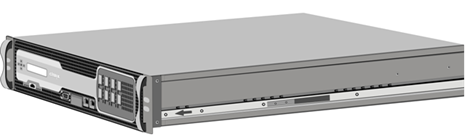
- Wiederholen Sie die Schritte 1 bis 3, um die linke innere Schiene auf der anderen Seite des Geräts zu installieren.
Rackschienen am Rack installieren
- Wenn Sie ein Rack mit Rundlöchern und Gewinde haben, fahren Sie mit Schritt 3 fort.
-
Installieren Sie Vierkantmutterhalterungen in den vorderen und hinteren Pfosten des Racks, wie in den folgenden Abbildungen gezeigt. Bevor Sie eine Schraube einsetzen, achten Sie darauf, die Vierkantmutter mit dem richtigen Loch für Ihr 1U- oder 2U-Gerät auszurichten. Die drei Löcher sind nicht gleichmäßig verteilt.
Abbildung 2. Halterungen in die vorderen Rackpfosten einbauen
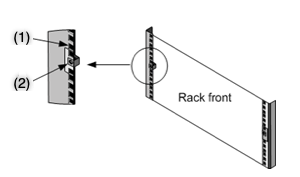
(1) – In dieses Loch für ein 2U-Gerät einbauen. (2) – In das mittlere Loch für ein 1U-Gerät einbauen.
Abbildung 3. Halterungen in die hinteren Rackpfosten einbauen
Halterungen in die hinteren Rack-Pfosten einbauen(/en-us/netscaler-hardware-platforms/mpx/media/installing_retainers_into_rack_posts_2.png)
(1)-In das mittlere Loch für ein 1U- oder 2U-Gerät einbauen.
-
Bauen Sie die verstellbare Schienenbaugruppe wie in den folgenden Abbildungen gezeigt in das Rack ein. Verwenden Sie eine Schraube, um den hinteren Schienenflansch im Rack zu arretieren. Wenn die Schiene mit der Schraube gesichert ist, können Sie optional die Verriegelungsfeder entfernen.
Abbildung 4. Schienenbaugruppe am Rack installieren Schienenbaugruppe am Rack installieren(/en-us/netscaler-hardware-platforms/mpx/media/installing_the_rail_assembly_to_the_rack.png)
(1)-Bei Racks mit runden Gewindelöchern den Bolzen entfernen und entsorgen. Befestigen Sie die Schiene am Rack mit den Flachkopfschrauben, die die Bolzen hielten. Bei Racks mit quadratischen Löchern und runden, nicht mit Gewinde versehenen Löchern Bolzen in das Loch an der Rückseite des Racks einführen. (2)-Verriegelungsfeder. (3)-Führen Sie die Schraube erst in dieses Loch ein, wenn Sie das Gerät in das Rack eingebaut haben.
Gerät in das Rack einbauen
- Richten Sie die am Gerät befestigten inneren Schienen an den Rack-Schienen aus.
- Schieben Sie das Gerät in die Rack-Schienen und halten Sie dabei den Druck auf beiden Seiten gleichmäßig.
-
Vergewissern Sie sich, dass das Gerät eingerastet ist, indem Sie es vollständig aus dem Rack ziehen.
Abbildung 5. Gerät in einem Rack montieren
Gerät in einem Rack montieren(/en-us/netscaler-hardware-platforms/mpx/media/rack-hig.png)
(1)-Befestigen Sie die inneren Schienen mit den mitgelieferten Schrauben am Gerät. (2)-Befestigen Sie die äußeren Schienen am Rack. (3)-Drücken Sie die Verriegelung, um das Gerät in das Rack hinein- oder herauszuschieben.
Ein Small Form-Factor Pluggable (SFP) ist ein kompakter Transceiver, der mit Geschwindigkeiten von bis zu 1 Gigabit pro Sekunde arbeiten kann. Er ist sowohl in Kupfer- als auch in Glasfaserausführung erhältlich. Das Einstecken eines 1G SFP Kupfer-Transceivers wandelt den 1G SFP Port in einen 1000BASE-T Port um. Das Einstecken eines 1G SFP Glasfaser-Transceivers wandelt den 1G SFP Port in einen 1000BASE-X Port um.
Die Auto-Negotiation ist standardmäßig an den Ports aktiviert, in die Sie Ihren Transceiver einstecken. Wenn eine Verbindung zwischen dem Port und dem Netzwerk hergestellt wird, wird der Modus an beiden Enden des Kabels für die Transceiver angepasst. Die Geschwindigkeit wird ebenfalls automatisch ausgehandelt.
Transceiver installieren und entfernen
Hinweise
Der 1G SFP-Transceiver ist Hot-Swap-fähig. Die 40G QSFP+/10G SFP+-Transceiver sind auf den NetScaler-Appliances Hot-Swap-fähig, die die
ixgbe(ix)-Schnittstelle verwenden. > Die 100G-Ports unterstützen native 40G/50G/100G-Transceiver, Direct-Attach-Kupferkabel (DAC) und aktive optische Kabel (AOC).Native 10G- und 25G-Transceiver werden auf Appliances unterstützt, die keine 10G- und 25G-Ports haben, aber die Verwendung eines SFP+-zu-QSFP+-Adapters erfordern. Wenden Sie sich an Ihren NetScaler®-Vertreter, um diesen Adapter zu erwerben.
NetScaler-Appliances unterstützen keine Transceiver von anderen Anbietern als Citrix Systems. Der Versuch, Transceiver von Drittanbietern auf Ihrer NetScaler-Appliance zu installieren, führt zum Erlöschen der Garantie.
Installieren Sie die Transceiver nicht mit angeschlossenen Kabeln. Dies kann das Kabel, den Stecker oder die optische Schnittstelle des Transceivers beschädigen.
Häufiges Installieren und Entfernen von Transceivern verkürzt deren Lebensdauer. Befolgen Sie das Entfernungsverfahren sorgfältig, um eine Beschädigung des Transceivers oder der Appliance zu vermeiden.
Transceiver installieren
- Entnehmen Sie den Transceiver vorsichtig aus seiner Verpackung. Gefahr: Blicken Sie nicht direkt in Glasfaser-Transceiver oder -Kabel. Sie emittieren Laserstrahlen, die Ihre Augen schädigen können.
-
Richten Sie den Transceiver an der Vorderseite des entsprechenden Transceiver-Ports auf der Vorderseite der Appliance aus. Hinweis: Die Abbildung in den folgenden Abbildungen stellt möglicherweise nicht Ihre tatsächliche Appliance dar.
Abbildung 6. Transceiver installieren
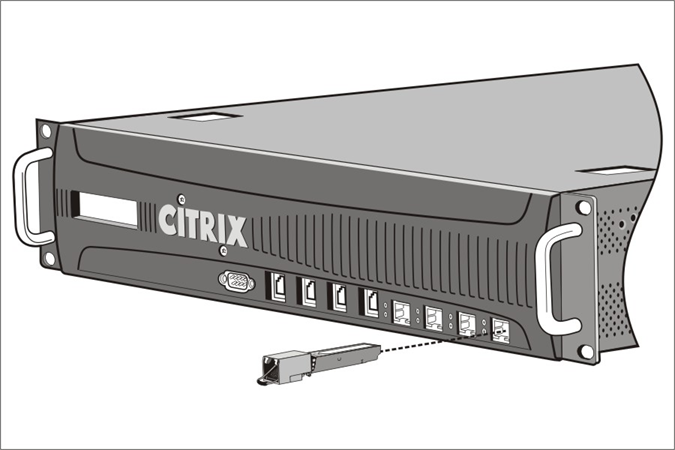
- Halten Sie den Transceiver zwischen Daumen und Zeigefinger und stecken Sie ihn in den Transceiver-Port. Drücken Sie ihn hinein, bis Sie hören, wie der Transceiver einrastet.
- Verriegeln Sie den Transceiver.
- Vergewissern Sie sich, dass die LED grün leuchtet und zweimal blinkt, was darauf hinweist, dass der Transceiver ordnungsgemäß funktioniert.
- Wenn Sie einen Glasfaser-Transceiver verwenden, entfernen Sie die Staubschutzkappen, die am Transceiver und am Kabel befestigt sind, erst, wenn Sie bereit sind, das Kabel einzustecken.
Transceiver entfernen
- trennen Sie das Kabel vom Transceiver. Wenn Sie ein Glasfaserkabel verwenden, setzen Sie die Staubschutzkappe auf das Kabel, bevor Sie es wegräumen.</span> Gefahr: Blicken Sie nicht direkt in Glasfaser-Transceiver oder -Kabel. Sie emittieren Laserstrahlen, die Ihre Augen schädigen können.
- Entriegeln Sie den Transceiver.
- Halten Sie den Transceiver zwischen Daumen und Zeigefinger und ziehen Sie ihn langsam aus dem Port.
- Wenn Sie einen Glasfaser-Transceiver entfernen, setzen Sie die Staubschutzkappe wieder auf, bevor Sie ihn wegräumen.
- Legen Sie den Transceiver in seine Originalverpackung oder einen anderen geeigneten Behälter.
Um zu erfahren, welche Transceiver auf Ihrem Gerät unterstützt werden, suchen Sie Ihre Plattformdetails unter Hardware Platforms.
Kabel anschließen
Wenn das Gerät sicher im Rack montiert ist, können Sie die Kabel anschließen. Ethernet-Kabel und das optionale Konsolenkabel werden zuerst angeschlossen. Schließen Sie das Netzkabel zuletzt an.
Gefahr: Bevor Sie das Gerät installieren oder reparieren, entfernen Sie sämtlichen Schmuck und andere Metallgegenstände, die mit Stromquellen oder Kabeln in Berührung kommen könnten. Das Berühren einer stromführenden Quelle oder eines Kabels und der Erdung kann dazu führen, dass sich Metallgegenstände schnell erhitzen. Dies kann auch Verbrennungen verursachen, Kleidung in Brand setzen oder den Metallgegenstand mit einem freiliegenden Anschluss verschmelzen.
Ethernet-Kabel anschließen
Ethernet-Kabel verbinden Ihr Gerät mit dem Netzwerk. Der benötigte Kabeltyp hängt vom Porttyp ab, der für die Verbindung mit dem Netzwerk verwendet wird. Verwenden Sie ein Ethernet-Kabel der Kategorie 5e oder Kategorie 6 mit einem Standard-RJ-45-Stecker an einem 10/100/1000BASE-T-Port oder einem 1G SFP Kupfer-Transceiver. Verwenden Sie ein Glasfaserkabel mit einem LC-Duplex-Stecker mit einem 1G SFP Glasfaser-Transceiver, 10G SFP+ oder 40G QSFP+ Transceiver. Der Steckertyp am anderen Ende des Glasfaserkabels hängt vom Port des Geräts ab, das Sie anschließen.
So schließen Sie ein Ethernet-Kabel an einen 10/100/1000BASE-T-Port oder einen 1G SFP Kupfer-Transceiver an
-
Stecken Sie den RJ-45-Stecker des Ethernet-Kabels in einen geeigneten Port an der Vorderseite des Geräts, wie in der folgenden Abbildung gezeigt.
Abbildung 8. Ethernet-Kabel einstecken
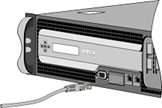
- Stecken Sie den RJ-45-Stecker am anderen Ende in das Zielgerät, z. B. einen Router oder Switch.
- Vergewissern Sie sich, dass die LED gelb leuchtet, wenn die Verbindung hergestellt ist.
So schließen Sie das Ethernet-Kabel an einen 1G SFP-Glasfaser-, 10G SFP+- oder 40G QSFP+-Transceiver an
- Entfernen Sie die Staubschutzkappen vom Transceiver und Kabel.
- Stecken Sie den LC-Stecker des Glasfaserkabels in den entsprechenden Port an der Vorderseite des Geräts.
- Stecken Sie den Stecker am anderen Ende in das Zielgerät, z. B. einen Router oder Switch.
- Vergewissern Sie sich, dass die LED gelb leuchtet, wenn die Verbindung hergestellt ist.
Konsolenkabel anschließen
Verwenden Sie das Konsolenkabel, um Ihr Gerät mit einem Computer oder Terminal zu verbinden, von dem aus Sie das Gerät konfigurieren können. Alternativ können Sie einen mit dem Netzwerk verbundenen Computer verwenden. Bevor Sie das Konsolenkabel anschließen, konfigurieren Sie den Computer oder das Terminal so, dass es die VT100-Terminalemulation unterstützt, wie folgt:
- 9600 Baud
- 8 Datenbits
- 1 Stoppbit, Parität und Flusskontrolle auf KEINE gesetzt.
Verbinden Sie dann ein Ende des Konsolenkabels mit dem seriellen RS232-Port des Geräts und das andere Ende mit dem Computer oder Terminal.
So schließen Sie das Konsolenkabel an einen Computer oder ein Terminal an
-
Stecken Sie den DB-9-Anschluss des Kabels in den Konsolenport an der Vorderseite des Geräts. Abbildung 9. Konsolenkabel einstecken
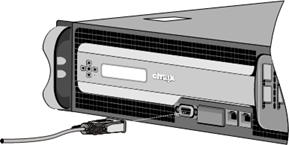 Hinweis: Um ein Kabel mit einem RJ-45-Konverter zu verwenden, stecken Sie den optionalen, mitgelieferten Konverter in den Konsolenport und schließen Sie das Kabel daran an.
 -
Stecken Sie den RJ-45-Anschluss in den seriellen Port des Computers oder Terminals.
Netzkabel anschließen
Die Anzahl der mit einem Gerät gelieferten Netzkabel hängt von der Anzahl der Netzteile im Gerät ab. Geräte, die mit zwei Netzkabeln geliefert werden, können auch dann betrieben werden, wenn nur ein Netzkabel angeschlossen ist. Geräte, die mit vier Netzkabeln geliefert werden, können auch dann betrieben werden, wenn nur zwei Netzkabel angeschlossen sind. Ein separates Erdungskabel ist möglicherweise nicht erforderlich, da der dreipolige Stecker eine Erdung bietet.
So schließen Sie das Gerät an die Stromquelle an
-
Schließen Sie das Netzkabel an eine der Eingangsbuchsen auf der Rückseite des Geräts an. Schließen Sie das andere Ende des Netzkabels an eine Steckdose an.
Abbildung 10. Netzkabel einstecken
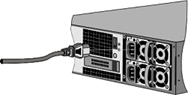
- Wenn Ihr Gerät über mehr als ein Netzteil verfügt, wiederholen Sie diesen Vorgang. Das zusätzliche Netzteil ist ein redundantes, Hot-Swap-fähiges Netzteil.
- Das NetScaler-Logo und das LCD an der Vorderseite des Geräts leuchten auf, nachdem das Gerät gestartet wurde, und das LCD zeigt den Betriebsstatus des Geräts an.
Hinweis
Geräte mit zwei Netzteilen geben einen hochfrequenten Alarm aus, wenn ein Netzteil ausfällt oder wenn Sie nur ein Netzkabel an das Gerät anschließen. Drücken Sie den kleinen roten Knopf auf der Rückseite des Geräts, um den Alarm stummzuschalten.
Gerät einschalten
Nachdem Sie das Gerät in einem Rack installiert und die Kabel angeschlossen haben, überprüfen Sie, ob das Netzkabel richtig angeschlossen ist. Wenn Sie mehr als ein Netzteil installiert haben, stellen Sie sicher, dass das andere Kabel an eine Steckdose für einen anderen Stromkreis als der erste angeschlossen ist. Nachdem Sie die Verbindungen überprüft haben, können Sie das Gerät einschalten.
So schalten Sie die Appliance ein
- Stellen Sie sicher, dass die Appliance über einen Konsolen- oder Ethernet-Port verbunden ist. Diese Verbindung stellt sicher, dass Sie die Appliance nach dem Einschalten konfigurieren können.
-
Drücken Sie den Ein-/Ausschalter auf der Rückseite der Appliance. Abbildung 11. Netzschalter auf der Rückseite
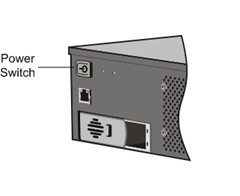
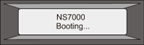
Abbildung 12. LCD-Startbildschirm
Vorsicht: Beachten Sie den Standort des Not-Aus-Schalters (EPO), damit Sie bei einem elektrischen Unfall die Stromversorgung der Appliance schnell unterbrechen können.