
Zertifikat vom PFX-Format in das PEM-Format konvertieren
SSL-Zertifikate werden für virtuelle SSL-Lastenausgleichsserver und virtuelle NetScaler Gateway-Server verwendet. Die PEM-Zertifikate sind Base64-kodierte ASCII-Dateien. Die PEM-Zertifikate können im Texteditor/Notepad geöffnet werden, und Sie werden feststellen, dass sie die Anweisungen „-----BEGIN CERTIFICATE-----“ und „-----END CERTIFICATE-----“ enthalten.
Für einen sicheren, vertrauenswürdigen Zugriff müssen Sie ein SSL-Serverzertifikat auf dem NetScaler Gateway-Server installieren. Die hochgeladene Zertifikatsdatei muss die folgenden Eigenschaften aufweisen:
-
Eine von Endbenutzern vertrauenswürdige Zertifizierungsstelle (CA) muss das Serverzertifikat ausstellen. Für optimale Ergebnisse verwenden Sie eine kommerzielle CA wie Verisign, Thawte oder GeoTrust.
-
Das Zertifikat muss im Privacy Enhanced Mail (PEM)-Format vorliegen, einem textbasierten Format, das eine Base64-Kodierung des binären Distinguished Encoding Rules (DER)-Formats ist.
-
Die Zertifikatsdatei muss einen privaten Schlüssel enthalten, und der private Schlüssel darf nicht verschlüsselt sein. Für die Verwendung der PEM-Datei darf kein Kennwort erforderlich sein.
-
Alle erforderlichen Zwischenzertifikate müssen an das Ende der PEM-Datei angehängt werden.
Führen Sie das folgende Verfahren aus, um ein PFX-Zertifikat mit dem NetScaler Gateway-Assistenten in das PEM-Format zu konvertieren:
-
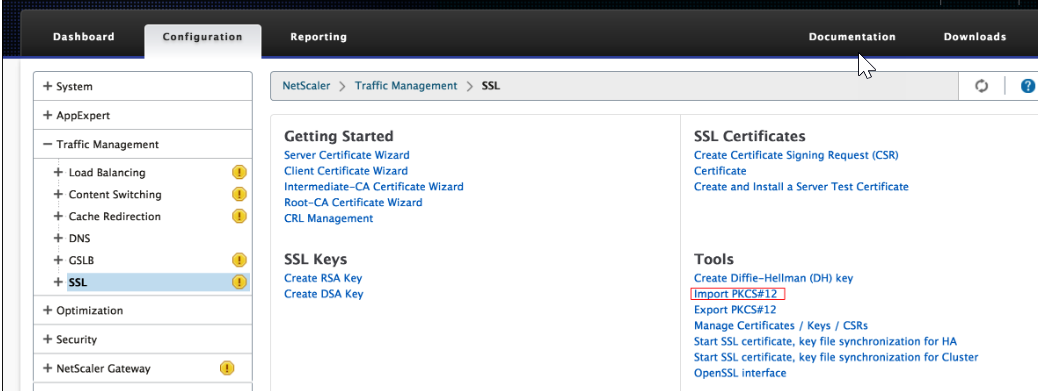
Navigieren Sie zu Traffic Management, wählen Sie den Knoten SSL aus.
-
Klicken Sie auf den Link PKCS#12 importieren.
-
Geben Sie im Feld Ausgabedateiname einen gewünschten Dateinamen für das PEM-Zertifikat an.
-
Klicken Sie auf Durchsuchen und wählen Sie das PFX-Zertifikat aus, das Sie in das PEM-Format konvertieren möchten. Einige Benutzer ziehen es vor, das Zertifikat in das Verzeichnis /ncsonfig/SSL hochzuladen und von dort aus zu verwenden. Wenn das PFX-Zertifikat auf NetScaler Gateway gespeichert ist, wählen Sie die Option Appliance, und wenn es auf Ihrer Workstation gespeichert ist, verwenden Sie Lokal.
](/en-us/netscaler-gateway/media/2-convert-pfx-certificate-to-pem-format-citrix.png)
-
Geben Sie das Importkennwort an.
-
Wenn die Datei verschlüsselt ist, wählen Sie DES oder 3DES als Kodierungsformat:
-
Klicken Sie auf OK.
-
Geben Sie die PEM-Passphrase und die Bestätigung der PEM-Passphrase an.
-
Klicken Sie auf den Link Zertifikate / Schlüssel / CSRs verwalten, um die konvertierten PEM-Zertifikatsdateien anzuzeigen.
-
Sie können die hochgeladene PFX-Datei zusammen mit der konvertierten PEM-Datei anzeigen.

-
Klicken Sie auf erweitern für den SSL-Knoten.
-
Wählen Sie den Zertifikatsknoten.
-
Klicken Sie auf Installieren.
-
Geben Sie im Assistenten Zertifikat installieren einen Namen für das Zertifikat-Schlüssel-Paar an.
-
Navigieren Sie zur PEM-Datei sowohl für den Zertifikatsdateinamen als auch für den Namen der privaten Schlüsseldatei.
-
Geben Sie das Kennwort an.
-
Klicken Sie auf Installieren.
OpenSSL utility
Wenn Sie ein Zertifikat über den Zertifikatsassistenten des Internet Information Service (IIS) angefordert und auf einem Windows-Server installiert haben, können Sie dieses Zertifikat mit seinem privaten Schlüssel in eine Personal Information Exchange (PFX)-Datei exportieren. Um dieses Zertifikat in NetScaler Gateway zu importieren, müssen Sie die PFX-Datei in das unverschlüsselte PEM-Format konvertieren.
Sie können das Open-Source-Dienstprogramm
OpenSSL verwenden, um die Konvertierung von PFX nach PEM durchzuführen. Laden Sie eine Win32-Distribution von OpenSSL von Win32 OpenSSL herunter.
Möglicherweise benötigen Sie auch C++ Redistributable-Dateien, wenn Sie
OpenSSL verwenden möchten. Laden Sie diese vom Microsoft Visual C++ 2008 Redistributable Package (x86) herunter.
Um eine PFX-Datei in eine PEM-Datei zu konvertieren, führen Sie die folgenden Schritte auf einem Windows-Computer aus:
-
Laden Sie das Win32
OpenSSLPaket von Win32OpenSSLherunter und installieren Sie es. -
Erstellen Sie einen Ordner c:\certs und kopieren Sie die Datei yourcert.pfx in den Ordner c:\certs.
-
Öffnen Sie die Eingabeaufforderung und wechseln Sie in das Verzeichnis
OpenSSL\bin:cd %homedrive%\OpenSSL\bin -
Führen Sie den folgenden Befehl aus, um die PFX-Datei in eine unverschlüsselte PEM-Datei zu konvertieren (alles in einer Zeile):
OpenSSLpkcs12 -in c:\certs\yourcert.pfx -out c:\certs\cag.pem –nodes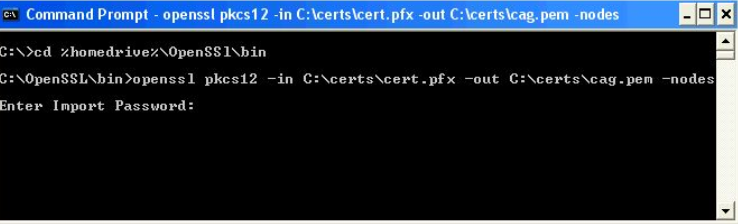
-
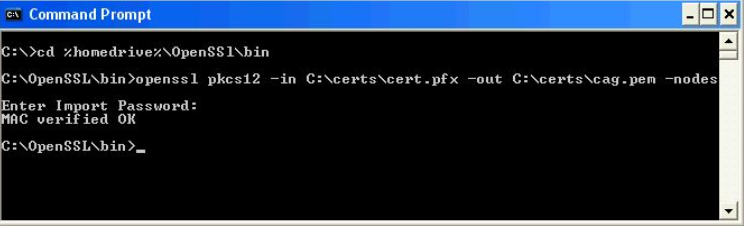
Wenn Sie zur Eingabe des Importpassworts aufgefordert werden, geben Sie das Passwort ein, das Sie beim Exportieren des Zertifikats in eine PFX-Datei verwendet haben. Sie müssen eine Meldung erhalten, die besagt: MAC verified OK.
-
Rufen Sie das NetScaler Gateway-Administrationsportal oder den HTTPS-Port 9001 in einem Browser auf:
https://netscaler-gateway-server:9001. -
Melden Sie sich als root an. Das Standardpasswort ist
rootadmin. -
Klicken Sie oben auf der Seite auf den Link Maintenance.
-
Klicken Sie auf die Schaltfläche Browse neben dem Feld Upload Private Key+Certificate (.pem). Navigieren Sie zur Datei c:\certs\cag.pem und klicken Sie auf Upload.
-
Starten Sie NetScaler Gateway neu, damit das neue SSL-Zertifikat angewendet wird.