Instalar y configurar Citrix SD-WAN™ Center en XenServer
Antes de instalar la máquina virtual de Citrix SD-WAN Center en un servidor XenServer®, reúne la información necesaria como se describe en Recopilación de la información de instalación y configuración de Citrix SD-WAN Center.
Instalar el servidor XenServer
Para instalar el servidor Citrix® XenServer en el que implementarás la máquina virtual de Citrix SD-WAN Center, debes tener XenCenter® instalado en tu equipo. Si aún no lo has hecho, descarga e instala XenCenter.
Para instalar un servidor XenServer:
-
Abre la aplicación XenCenter en tu equipo.
-
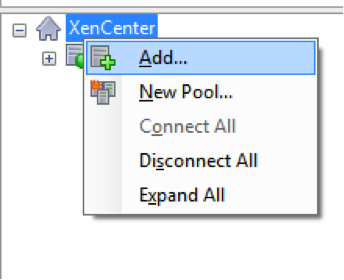
En el panel de árbol izquierdo, haz clic con el botón derecho en XenCenter y selecciona Add.
-
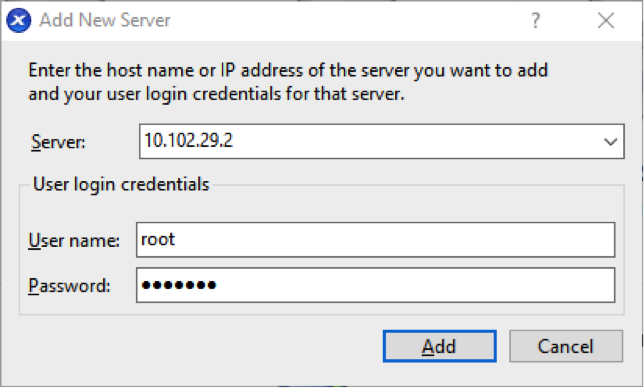
En la ventana Add New Server, introduce la información requerida en los siguientes campos:
- Server: Introduce la dirección IP o el nombre de dominio completo (FQDN) del servidor XenServer que alojará tu instancia de VM de Citrix SD-WAN Center.
- User name: Introduce el nombre de la cuenta de administrador del servidor. El valor predeterminado es root.
- Password: Introduce la contraseña asociada a esta cuenta de administrador.
-
Haz clic en Add.
La dirección IP del nuevo servidor aparece en el panel izquierdo.
Crea la VM de Citrix SD-WAN Center usando el archivo XVA
El software de máquina virtual de Citrix SD-WAN Center se distribuye como un archivo XVA. Si aún no lo has hecho, descarga el archivo .xva. Para obtener más información, consulta Requisitos del sistema e instalación.
Para crear la VM de Citrix SD-WAN Center:
-
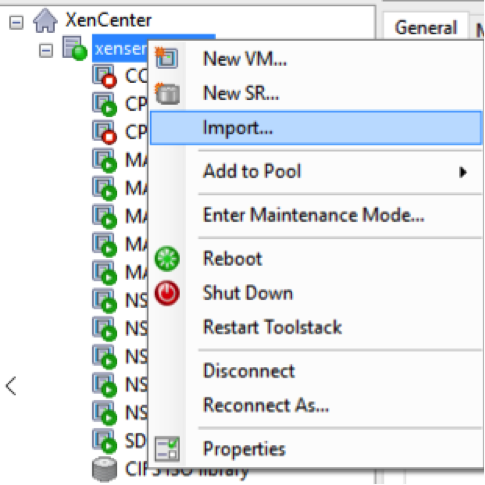
En XenCenter, haz clic con el botón derecho en XenServer y haz clic en Import.
-
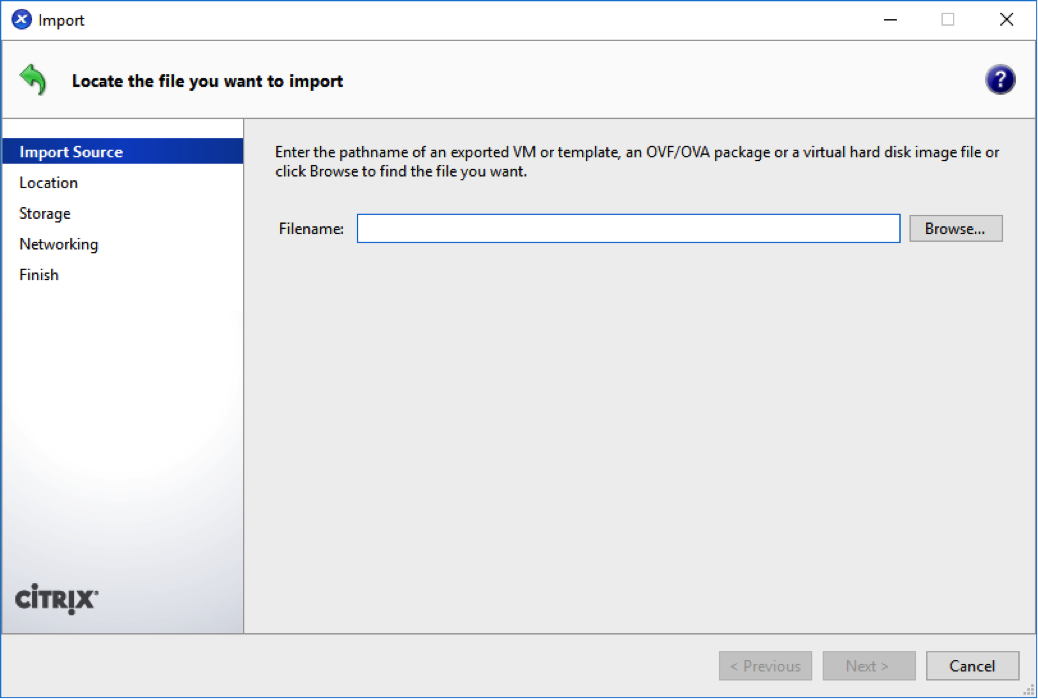
Explora hasta el archivo .xva descargado, selecciónalo y haz clic en Next.
-
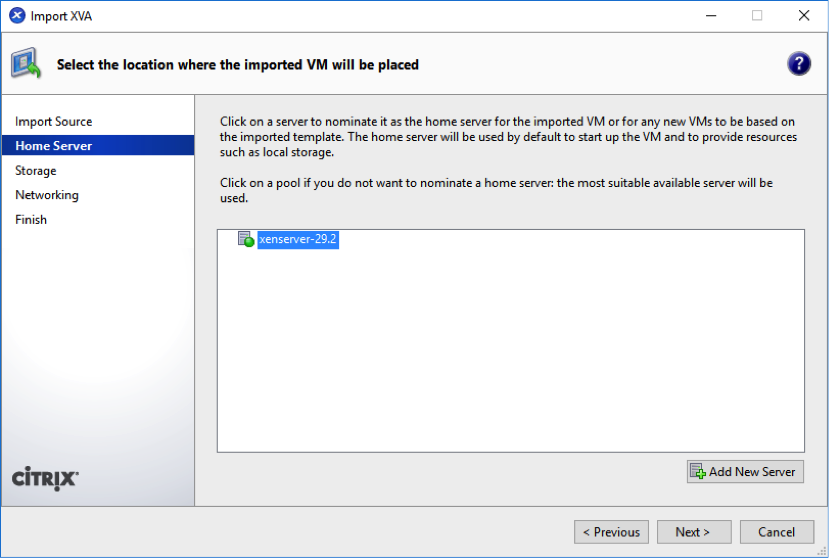
Selecciona un servidor XenServer creado previamente como la ubicación en la que importar la VM y haz clic en Next.
-
Selecciona un repositorio de almacenamiento donde se almacenará el disco virtual de la nueva VM y haz clic en Import.
Por ahora, puedes aceptar el recurso de almacenamiento predeterminado. O puedes configurar el almacén de datos. Para obtener más información, consulta la sección Agregar y configurar el almacén de datos en XenServer.
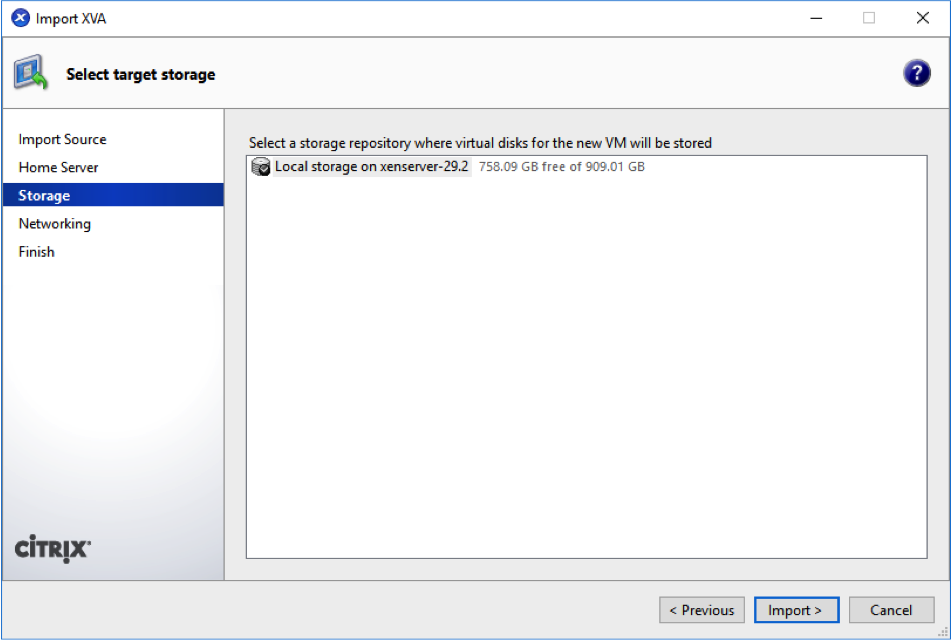
La VM importada de Citrix SD-WAN Center aparece en el panel izquierdo.
-
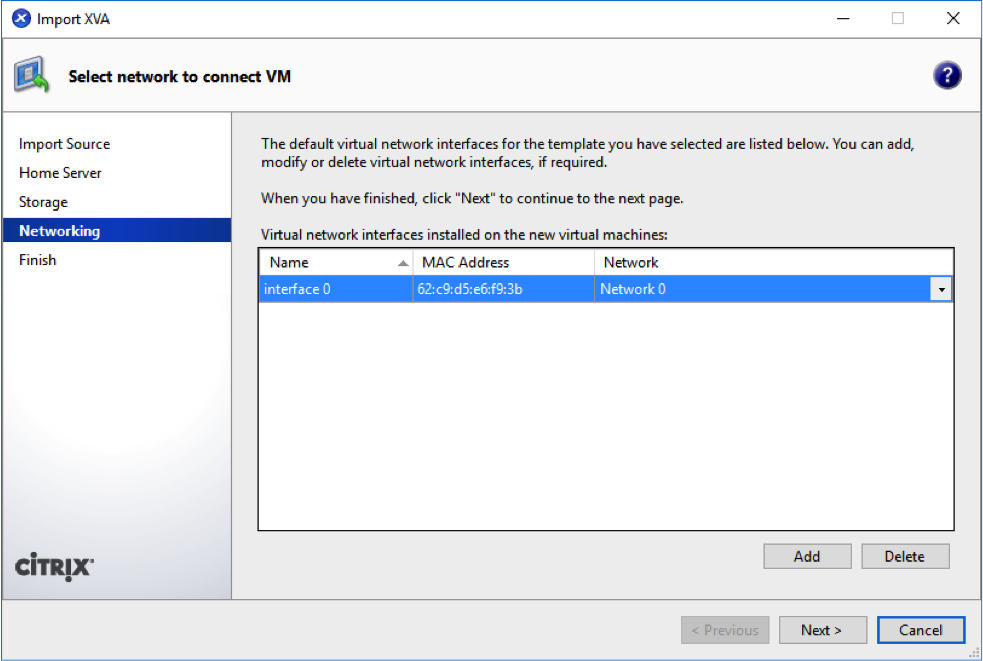
Selecciona una red a la que conectar la VM y haz clic en Next.
-
Haz clic en Finish.
Ver y registrar la dirección IP de administración en XenServer
La dirección IP de administración es la dirección IP de la VM de Citrix SD-WAN Center; usa esta dirección IP para iniciar sesión en la interfaz de usuario web de Citrix SD-WAN Center.
Nota
El servidor DHCP debe estar presente y disponible en la red SD-WAN.
Para mostrar la dirección IP de administración:
-
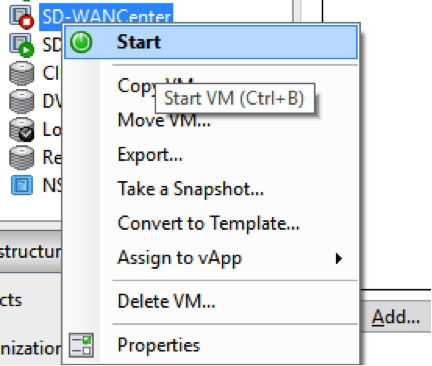
En la interfaz de XenCenter, en el panel izquierdo, haz clic con el botón derecho en la nueva VM de Citrix SD-WAN Center y selecciona Start.
-
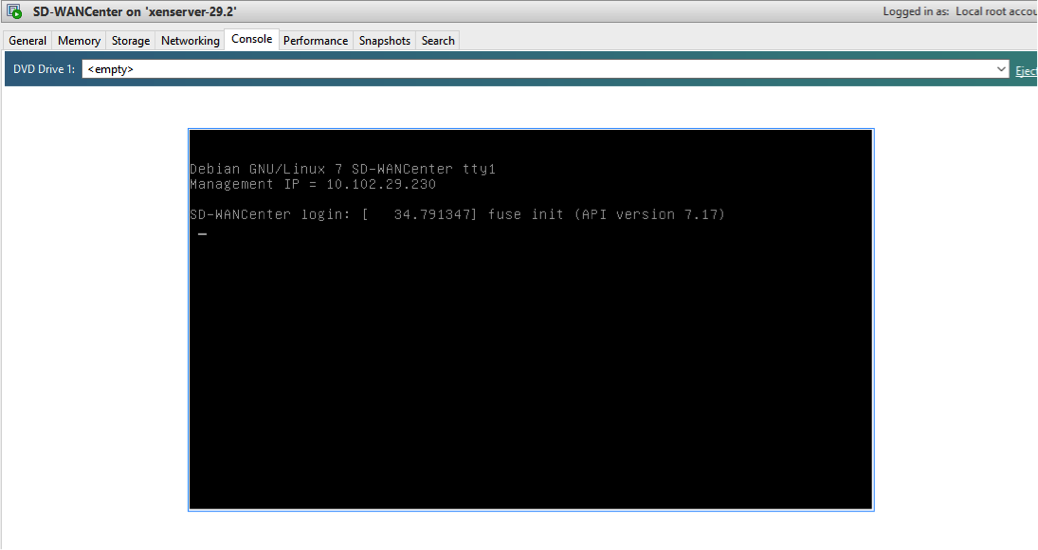
Cuando la VM se inicie, haz clic en la ficha Console.
-
Toma nota de la dirección IP de administración.
Nota
El servidor DHCP debe estar presente y disponible en la red SD-WAN, o este paso no se puede completar.
-
Inicia sesión en la VM. Las credenciales de inicio de sesión predeterminadas para la nueva VM de Citrix SD-WAN Center son las siguientes:
Login: admin
Password: password
Si el servidor DHCP no está configurado en la red de Citrix SD-WAN, debes introducir manualmente una dirección IP estática.
Para configurar una dirección IP estática como dirección IP de administración:
-
Cuando la VM se inicie, haz clic en la ficha Console.
-
Inicia sesión en la VM. Las credenciales de inicio de sesión predeterminadas para la nueva VM de Citrix SD-WAN Center son las siguientes:
Login: admin , Password: password
-
En la consola, introduce el comando CLI management_ip.
-
Introduce el comando set interface <ipaddress> <subnetmask> <gateway> para configurar la IP de administración.
Agregar y configurar el almacenamiento de datos para un servidor XenServer
Puedes agregar y configurar el almacenamiento de datos para almacenar estadísticas de Citrix SD-WAN Center.
Para agregar y configurar el almacenamiento de datos:
-
En XenCenter, apaga la VM de Citrix SD-WAN Center.
-
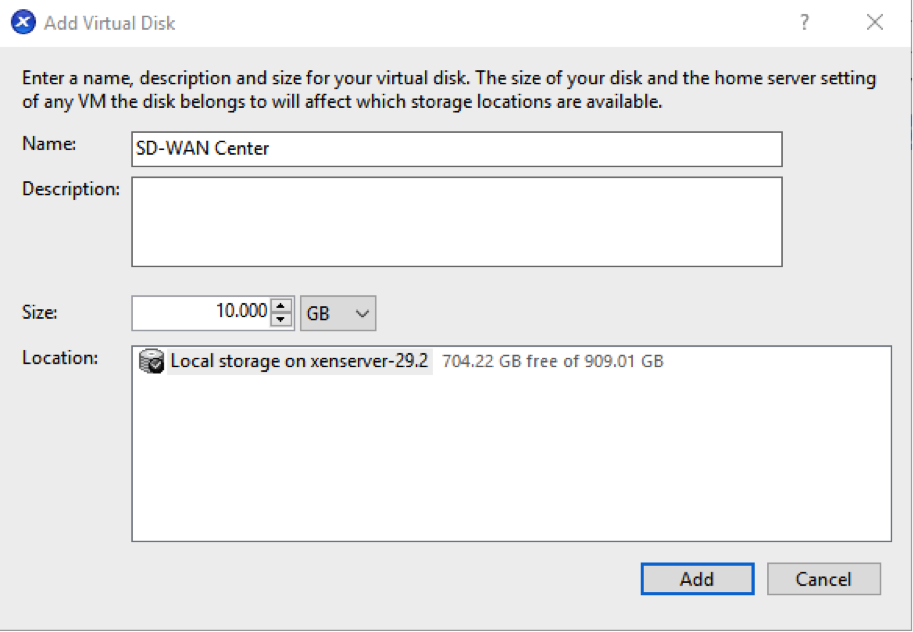
En la ficha Storage, haz clic en Add.
-
En el campo Name, introduce un nombre para el disco virtual.
-
En el campo Description, introduce una descripción del disco virtual.
-
En el campo Size, selecciona el tamaño requerido.
-
En el campo Location, selecciona el almacenamiento local.
-
Haz clic en Add.