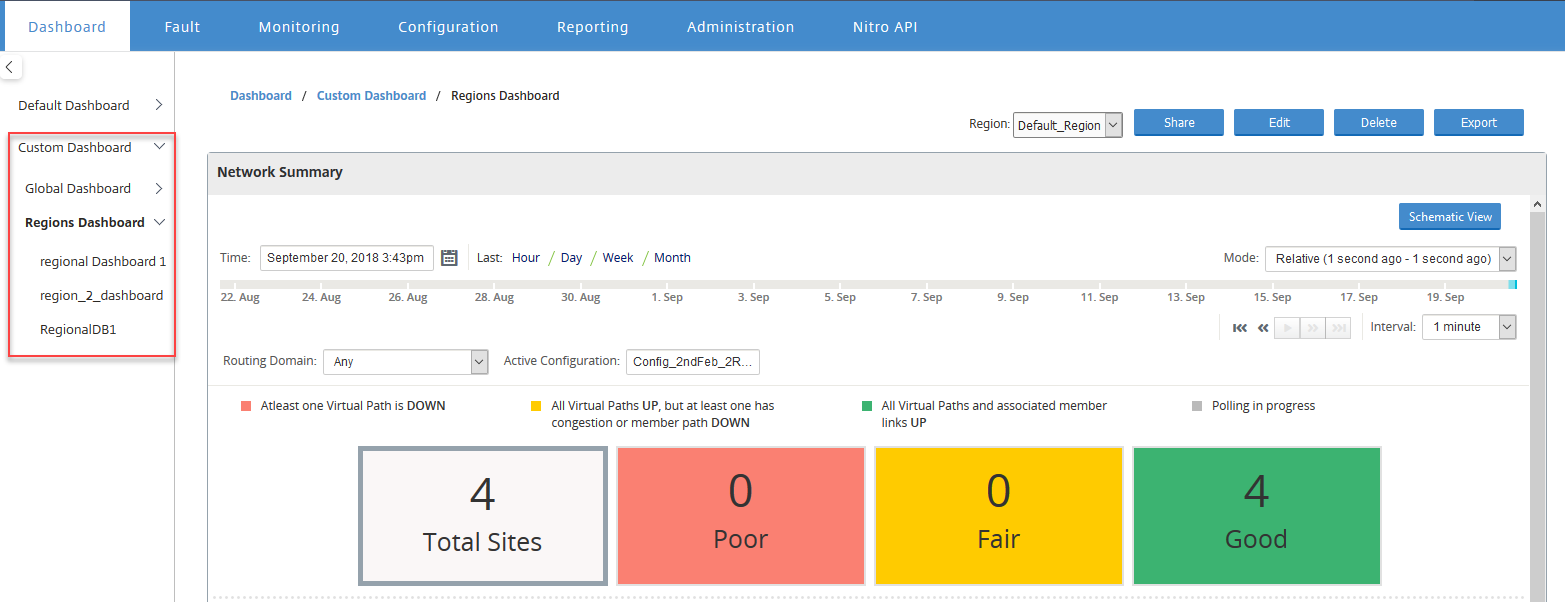
Panel de control
El Panel de control de Citrix SD-WAN™ Center muestra un subconjunto de las estadísticas comunes de un vistazo. Para una implementación de una sola región, las estadísticas se obtienen del MCN que se detecta en Citrix SD-WAN Center. Para una implementación multirregión, las estadísticas se obtienen de todos los recopiladores regionales de Citrix SD-WAN Center para el intervalo de tiempo seleccionado. Puedes ver las siguientes estadísticas:
- Resumen de red
- QoE de red
- Sitios principales
- Inventario
- Eventos y alarmas
- Aplicaciones principales
- QoE de HDX™
- Infraestructura de administración
Para una implementación de una sola región, las estadísticas predeterminadas de la región se muestran en el panel de control. Para una implementación multirregión, puedes elegir ver el panel de control multirregión o el panel de control regional. Para ver el panel de control multirregión, en el menú Región selecciona Todo.
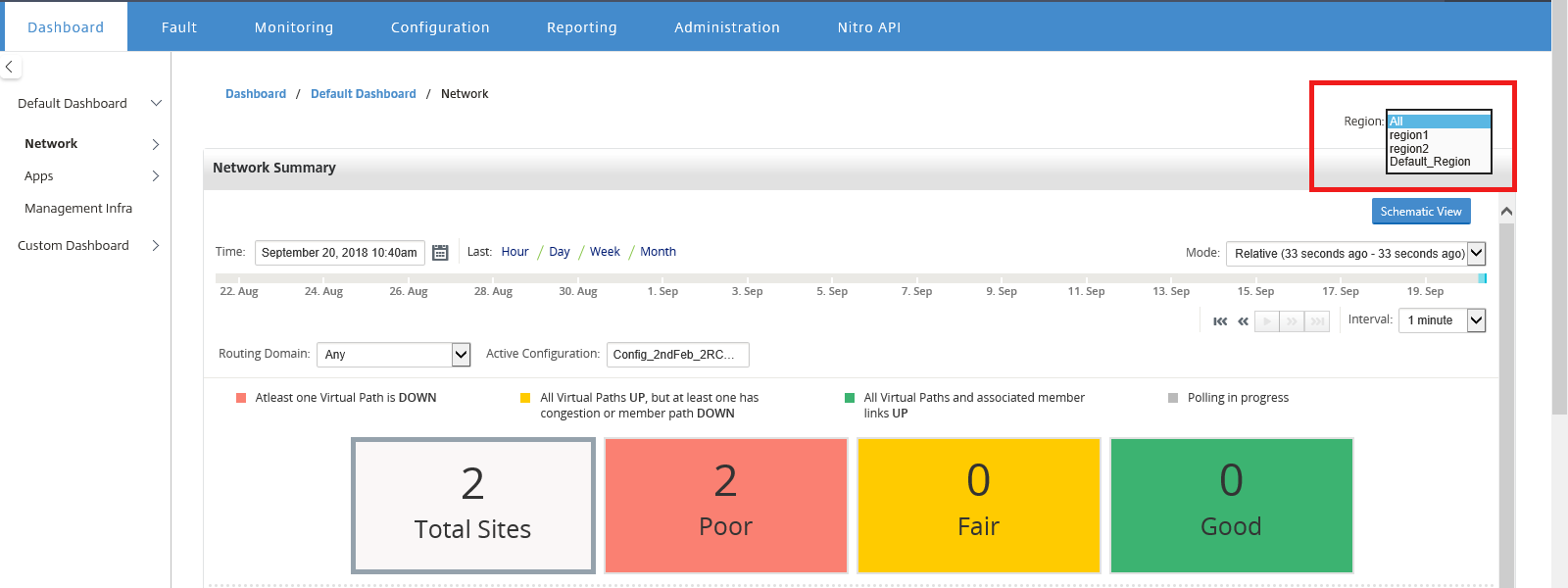
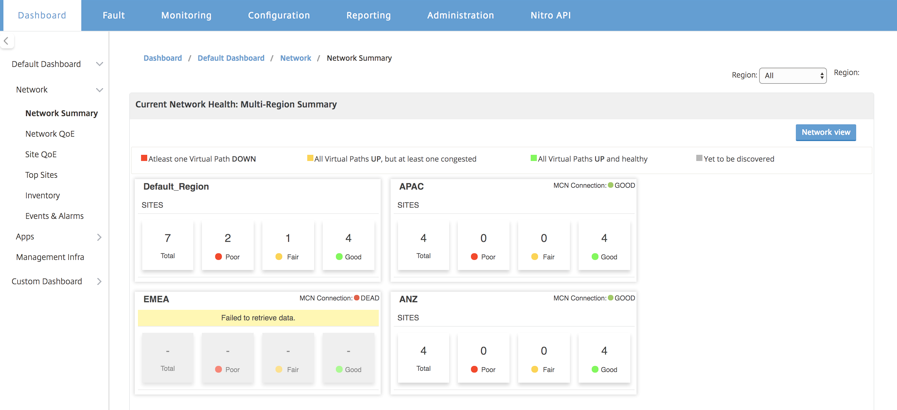
Puedes ver el estado de conexión del MCN en cada mosaico de región. El estado de conexión del MCN es el estado de salud de la ruta virtual entre un RCN y el MCN.
Nota
Para una implementación multirregión, las estadísticas predeterminadas de la región incluyen estadísticas de todos los sitios administrados por el MCN. También pueden incluir estadísticas de RCN, ya que los RCN tienen rutas virtuales al MCN.
El menú desplegable Región no está disponible en los recopiladores de Citrix SD-WAN Center.
El Panel de control de Citrix SD-WAN Center se actualiza según el intervalo de sondeo configurado. El intervalo de sondeo predeterminado es de cinco minutos. Para obtener más información, consulta Intervalo de sondeo.
Resumen de red
Para una implementación multirregión, el widget Resumen de red proporciona una descripción general del estado de la red en todas las regiones. Se muestra una tarjeta de región para cada región de la red con la siguiente información:
- El número total de sitios en la región.
- El número de sitios en estado Deficiente. Un sitio está en estado Deficiente cuando al menos una ruta virtual está INACTIVA.
- El número de sitios en estado Regular. Un sitio está en estado Regular cuando todas las rutas virtuales del sitio están ACTIVAS, pero al menos una ruta tiene un problema de congestión o una ruta miembro está INACTIVA.
- El número de sitios en estado Bueno. Un sitio está en estado Bueno cuando todas las rutas virtuales y las rutas miembro asociadas están ACTIVAS.
- El número de sitios en estado Desconocido. Un sitio está en estado Desconocido cuando el sondeo está en curso.
Para ver el resumen de red multirregión, navega a Panel de control > Panel de control predeterminado > Red > Resumen de red y, en el menú desplegable Región, selecciona Todo.
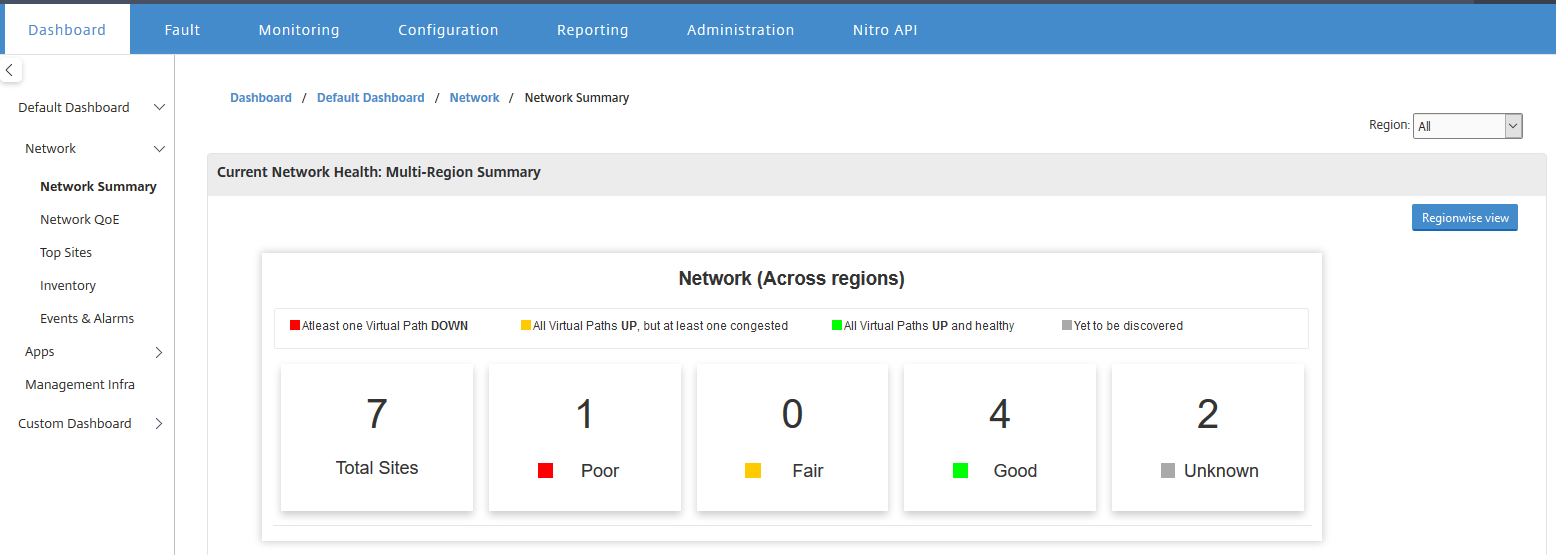
De forma predeterminada, la pantalla aparece en la Vista de red. Puedes ver el estado actual de la red del resumen de red multirregión haciendo clic en la Vista por región. También puedes ver el estado de conexión del MCN en cada mosaico de región.
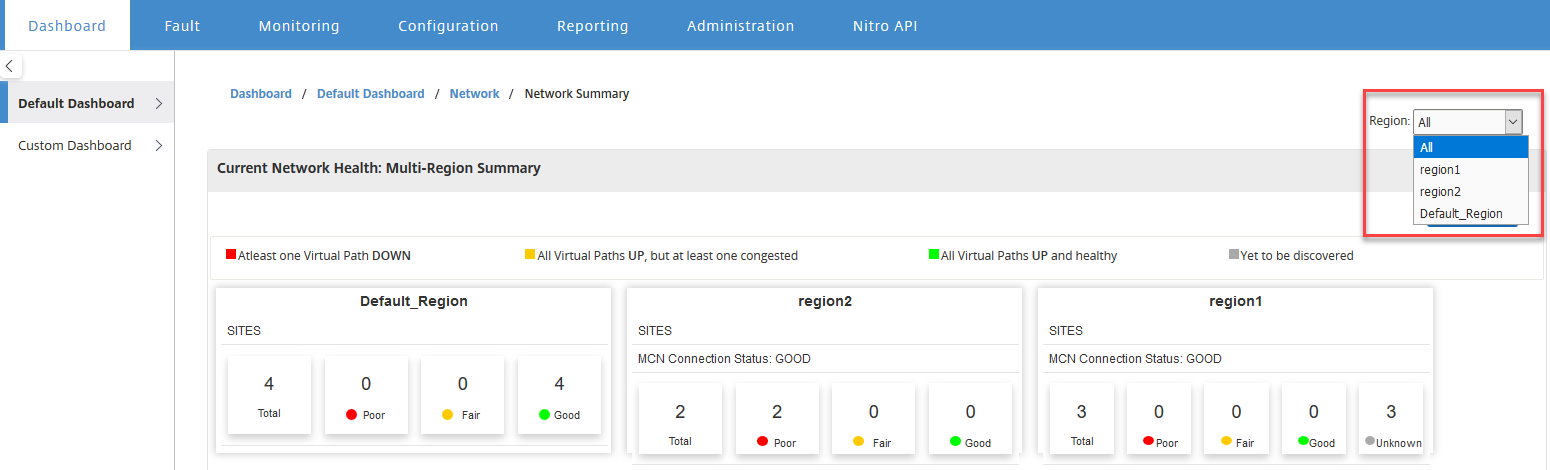
Haz clic en una tarjeta de región para profundizar en el panel de control regional.
Para una región individual, el widget Resumen de red proporciona una descripción general del estado de la red de la región seleccionada.
Para ver el resumen de red regional, navega a Panel de control > Panel de control predeterminado > Red > Resumen de red y, en el menú desplegable Región, selecciona una región.
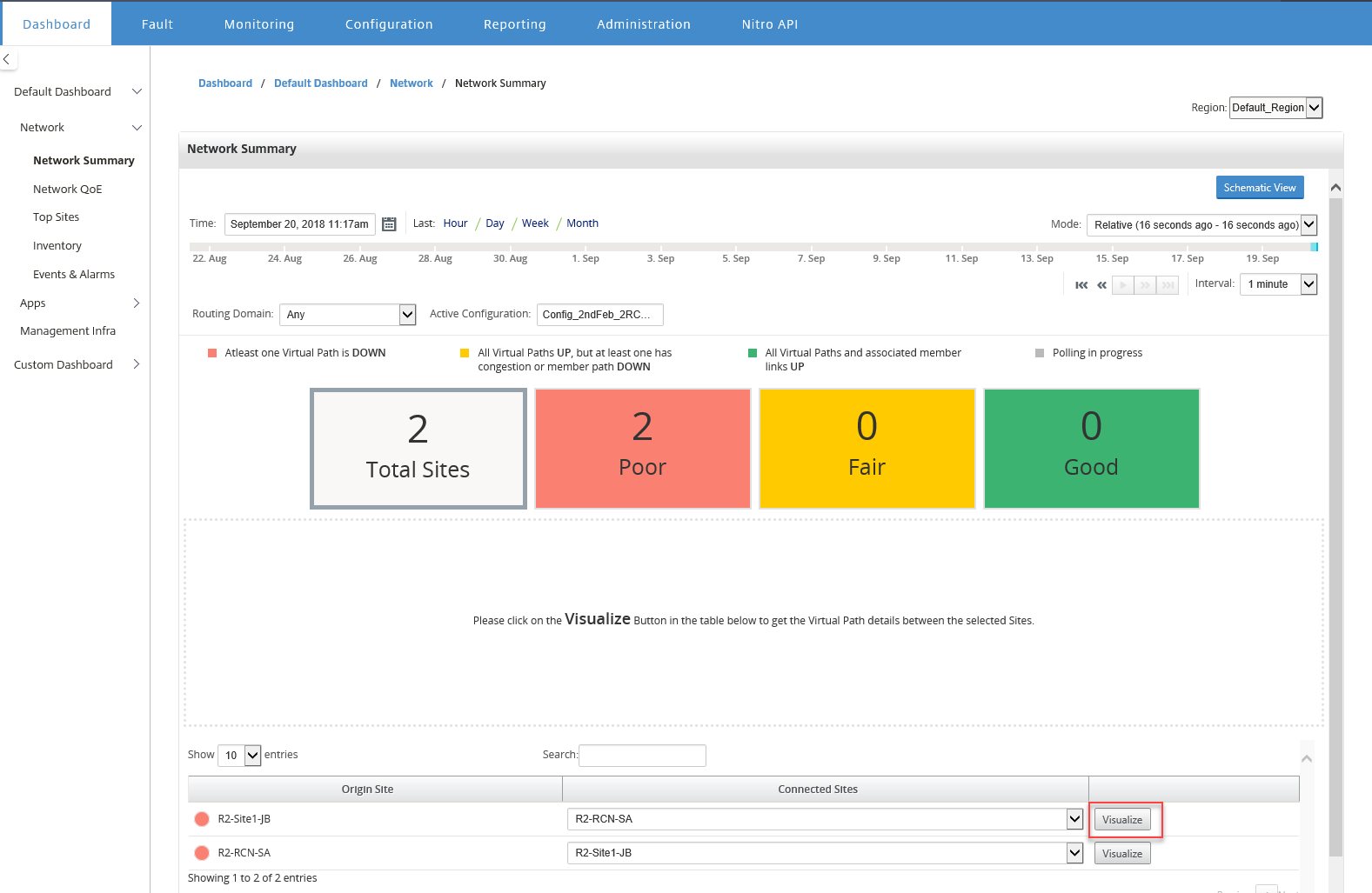
Puedes ver el resumen de red regional en la vista de mosaico o en la vista esquemática.
Puedes usar el control de la línea de tiempo para ver el resumen del estado de la red durante un período seleccionado. También puedes reproducir o pausar el estado de la red en un rango de tiempo.
El modo ayuda a ver el tiempo como un concepto relativo o absoluto.
Para obtener más información sobre la línea de tiempo y el modo, consulta Controles de la línea de tiempo.
Vista de mosaico
La vista de mosaico proporciona la siguiente información:
- El número total de sitios en la región.
- El número de sitios en estado Deficiente. Un sitio está en estado Deficiente cuando al menos una ruta virtual está INACTIVA.
- El número de sitios en estado Regular. Un sitio está en estado Regular cuando todas las rutas virtuales del sitio están ACTIVAS, pero al menos una ruta tiene un problema de congestión o una ruta miembro está INACTIVA.
- El número de sitios en estado Bueno. Un sitio está en estado Bueno cuando todas las rutas virtuales y las rutas miembro asociadas están ACTIVAS.
- El número de sitios en estado Desconocido. Un sitio está en estado Desconocido cuando el sondeo está en curso.
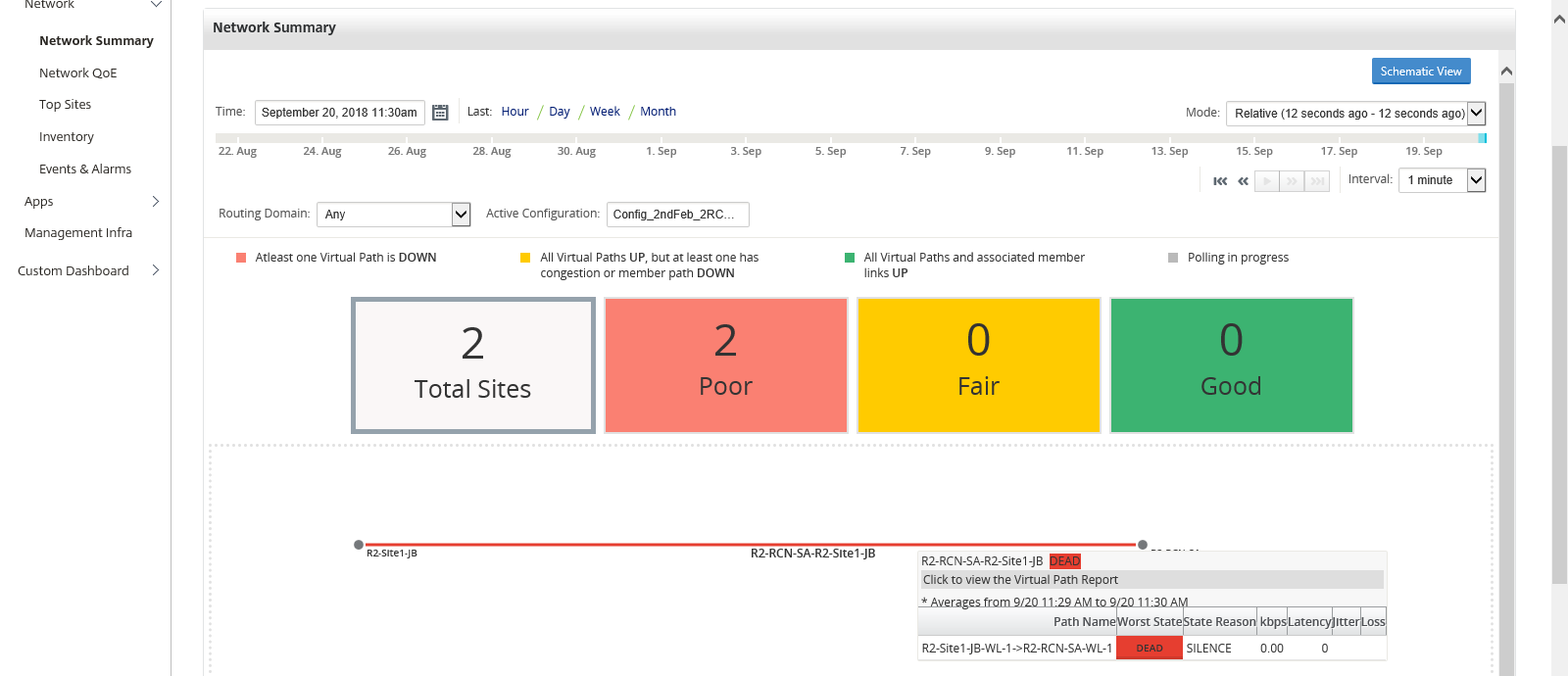
Para ver una representación gráfica de una ruta entre dos sitios, selecciona la ruta y haz clic en Visualizar.
Pasa el cursor del ratón sobre los sitios o la ruta para ver más detalles. Haz clic en los sitios para ver y seleccionar las opciones de informe.
Vista esquemática
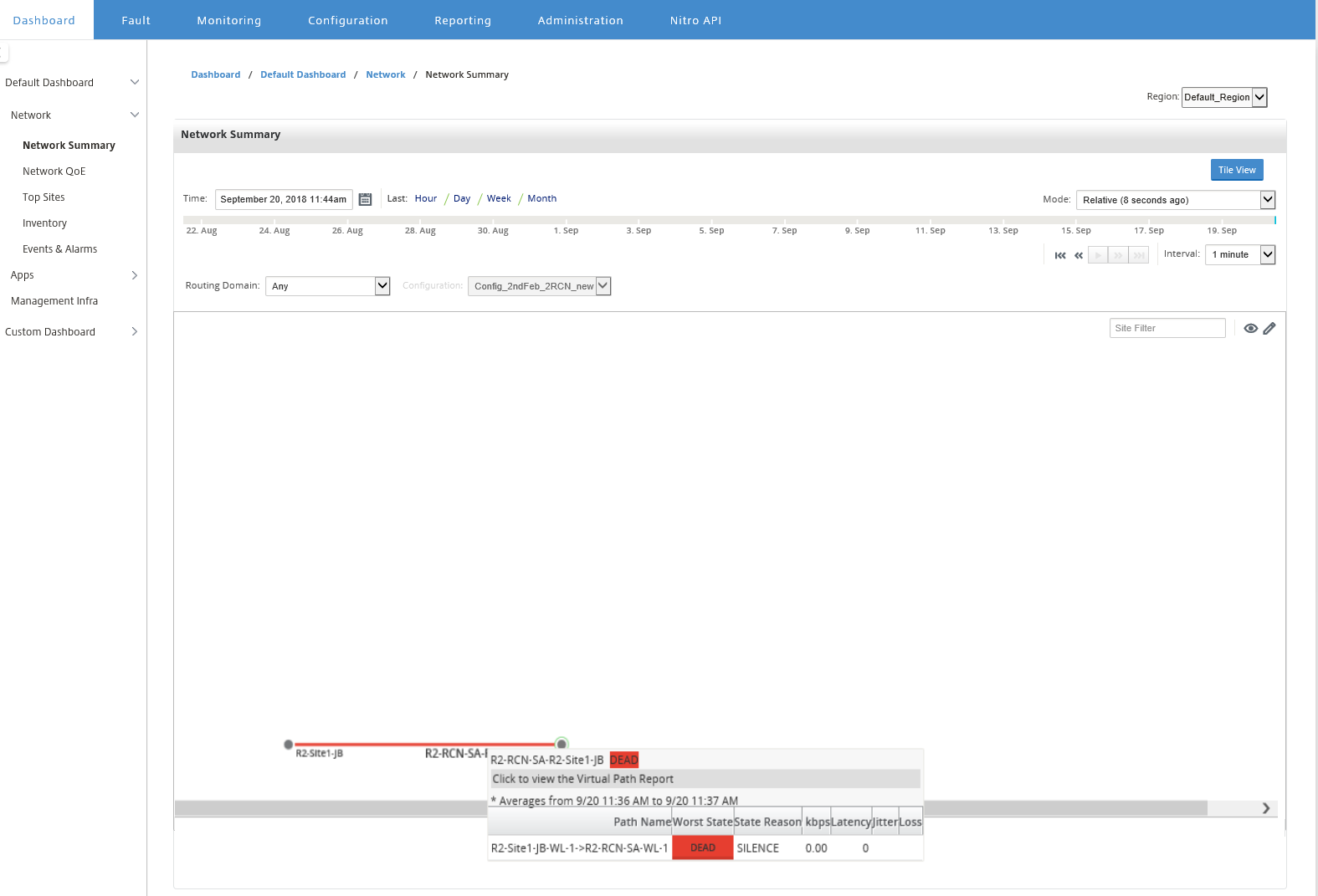
La vista esquemática proporciona una vista gráfica de la red SD-WAN. La información que se muestra en esta sección se actualiza según la configuración y el dominio de enrutamiento seleccionados. Para ver un mapa de red aquí, debes importar la configuración de red y los mapas de red desde el Nodo de controlador maestro (MCN). Para obtener más información, consulta Importar configuración de MCN.
Pasa el cursor del ratón sobre los sitios o la ruta para ver más detalles. Haz clic en los sitios para ver las opciones de informe.
QoE de red
El widget QoE de red proporciona una representación gráfica de los parámetros de disponibilidad, pérdida, latencia y fluctuación de una ruta virtual. Proporciona las estadísticas tanto para la ruta virtual superpuesta como para las rutas miembro subyacentes.
Para una implementación multirregión, puedes ver una lista de las 10 rutas virtuales con peor rendimiento según la métrica seleccionada. Los datos de la ruta virtual se recopilan de todos los recopiladores regionales para el intervalo de tiempo seleccionado. Puedes ver los detalles de ancho de banda, fluctuación, pérdida y congestión de las rutas virtuales que más requieren tu atención.
Para ver el estado de la ruta virtual multirregión, navega a Panel de control > Panel de control predeterminado > Red > QoE de red y, en el menú desplegable Región, selecciona Todo.
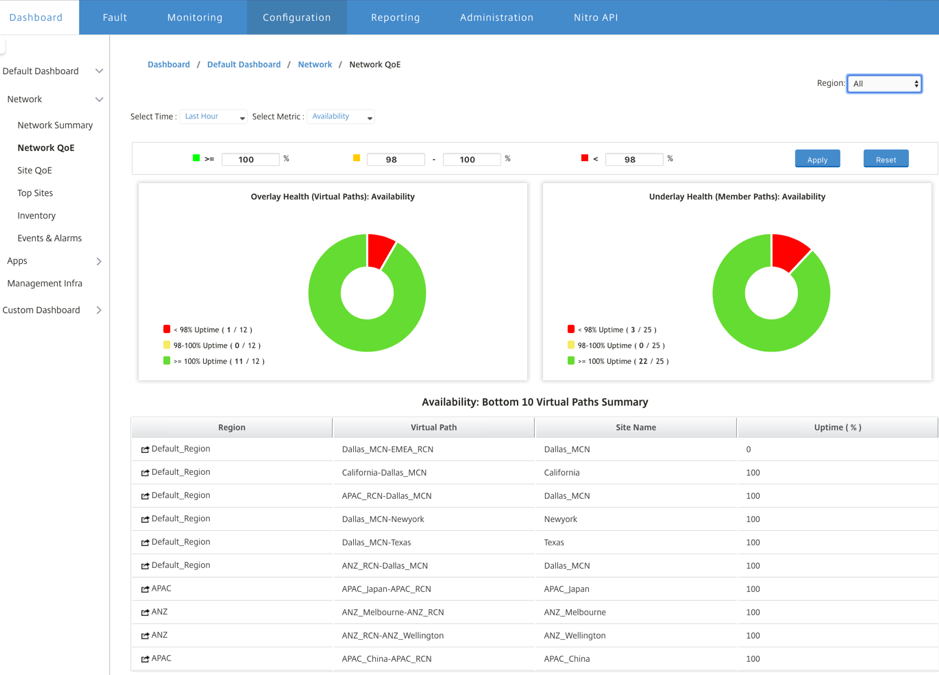
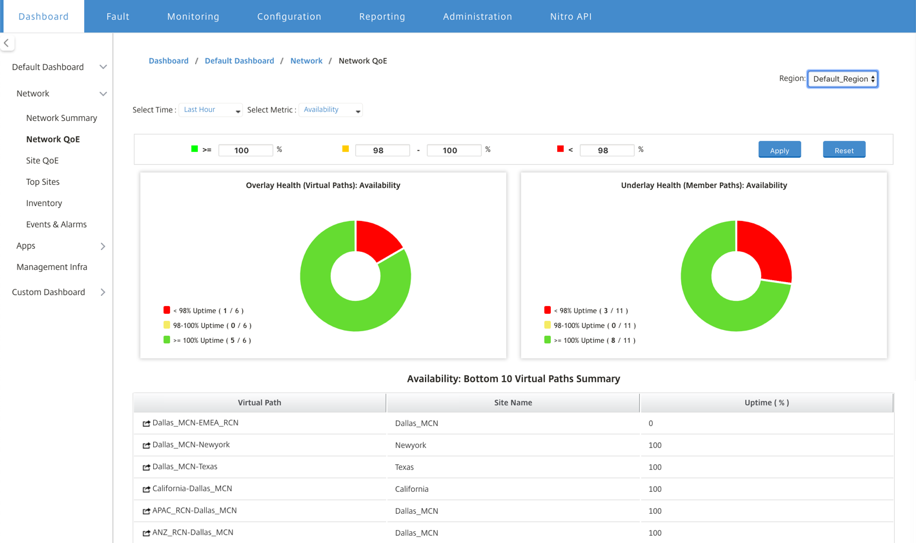
Para una región individual, puedes ver una lista de las 10 rutas virtuales con peor rendimiento según la métrica seleccionada. Las estadísticas se recopilan para el intervalo de tiempo seleccionado. Puedes ver los detalles de ancho de banda, fluctuación, pérdida y congestión de las rutas virtuales que más requieren tu atención.
Puedes comparar las rutas superpuestas y subyacentes para la métrica seleccionada (disponibilidad, pérdida, fluctuación, latencia) durante el intervalo de tiempo seleccionado. También puedes establecer umbrales personalizados para las métricas y guardarlos haciendo clic en Aplicar. Haz clic en Restablecer para guardar los umbrales predeterminados.
También puedes profundizar en cualquier ruta virtual de la tabla usando el botón profundizar a la izquierda de cada fila. Aparece un QoE del sitio con la comparación detallada entre el conducto y sus rutas miembro subyacentes.
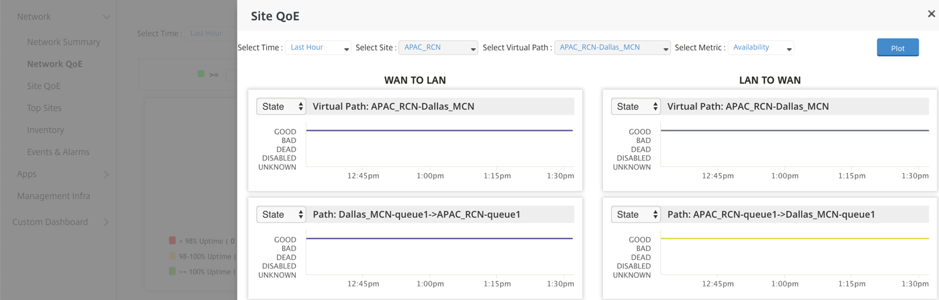
En el control deslizante, el nombre del sitio y la ruta virtual se seleccionan de forma predeterminada según la fila en la que hiciste clic y se deshabilitarán. Sin embargo, puedes seleccionar un rango de tiempo y una métrica diferentes y hacer clic en la opción Trazar para trazar los nuevos gráficos.
Para ver las estadísticas de estado de la ruta virtual regional, navega a Panel de control > Panel de control predeterminado > Red > QoE de red y, en el menú desplegable Región, selecciona una región.
QoE del sitio
Puedes usar el QoE del sitio como una herramienta para comparar la ruta virtual y sus rutas miembro subyacentes. Debes seleccionar un sitio y cualquier ruta virtual de este sitio y métrica. Haz clic en Trazar.
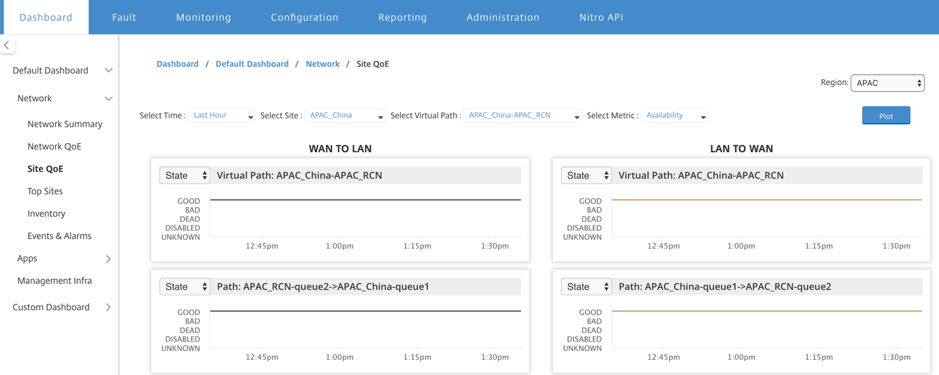
En la primera sección, se trazarán las estadísticas de las rutas virtuales tanto en dirección WAN a LAN como LAN a WAN. La sección siguiente trazará todos los gráficos de las rutas miembro subyacentes. Ambas cosas están presentes tanto a nivel de región como de red.
Sitios principales
Para una implementación multirregión, el widget Sitios principales enumera los 10 sitios principales de todas las regiones que tienen el mayor uso de ancho de banda en el intervalo de tiempo seleccionado.
Para ver los sitios principales de todas las regiones, navega a Panel de control > Panel de control predeterminado > Red > Sitios principales y, en el menú desplegable Región, selecciona Todo.
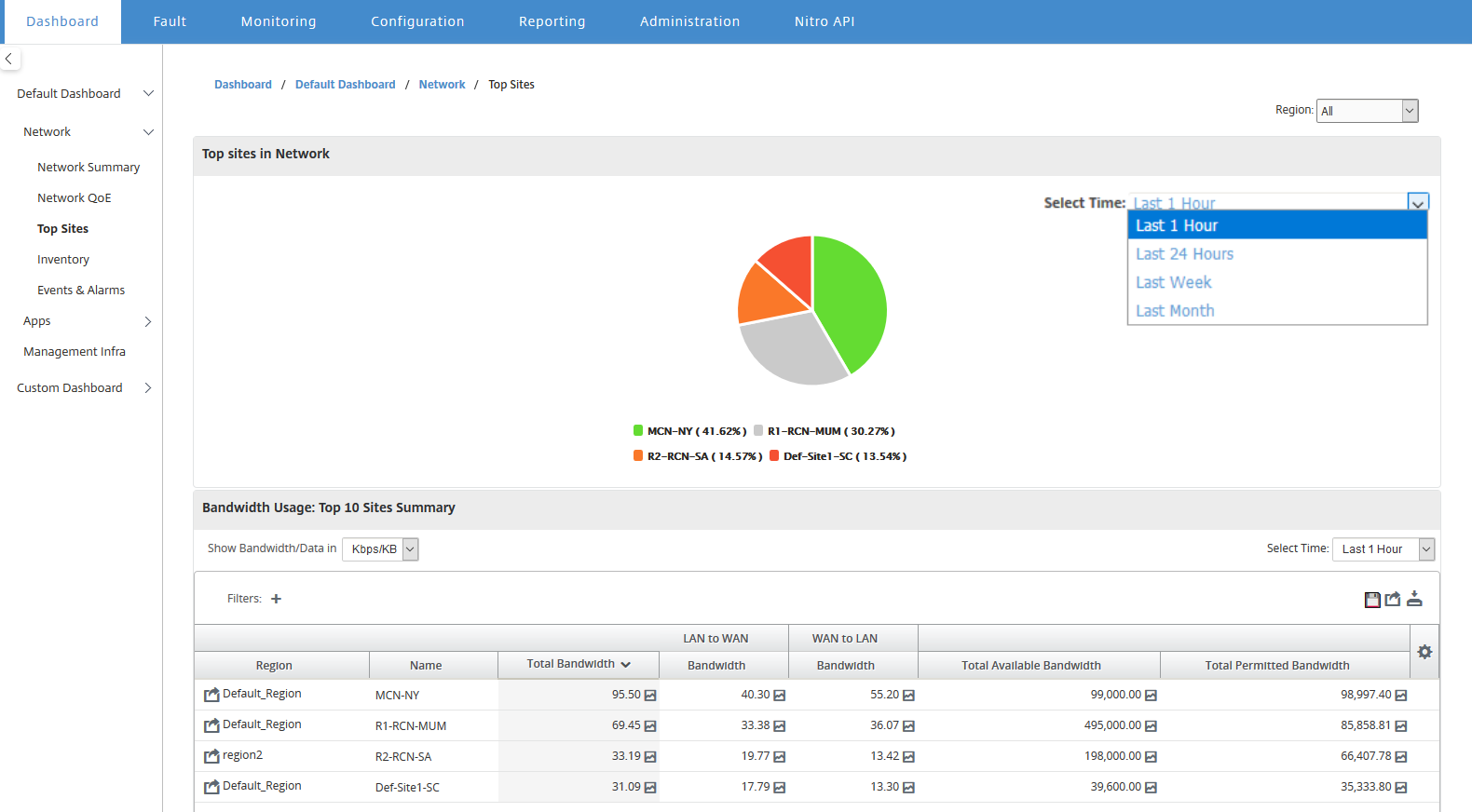
Haz clic en un sitio o métrica para ver informes y estadísticas detallados.
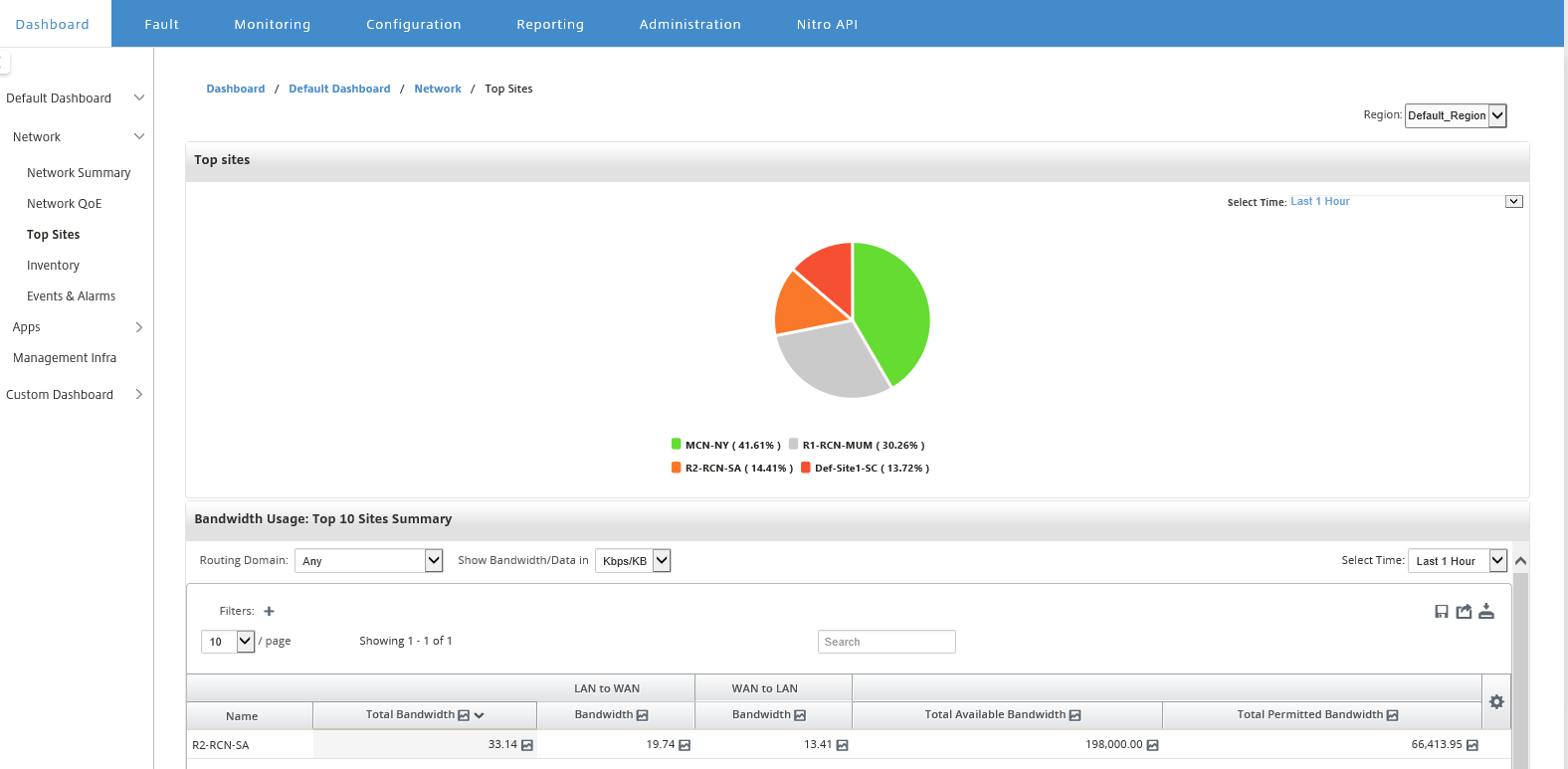
Para una región individual, el widget Sitios principales muestra las estadísticas de uso de ancho de banda para todos los sitios de la región. Las estadísticas se recopilan para el intervalo de tiempo seleccionado. Puedes filtrar los sitios según el dominio de enrutamiento.
Inventario
Cada 30 minutos, el administrador de inventario recopila la información de hardware de todos los dispositivos Citrix SD-WAN que se detectan en Citrix SD-WAN Center.
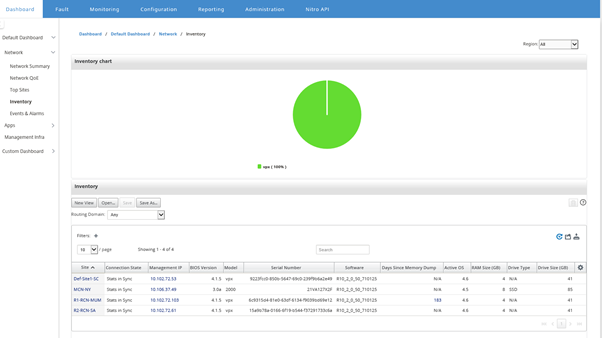
Para ver las estadísticas de inventario multirregión, navega a Panel de control > Panel de control predeterminado > Red > Inventario y, en el menú desplegable Región, selecciona.
Para ver las estadísticas de inventario de una región específica, en el menú desplegable Región, selecciona la región.
Puedes ver las siguientes estadísticas de inventario:
- Sitio: Nombre del sitio que se encuentra en la configuración que se ejecuta en el MCN. Si el dispositivo es un MCN secundario, “(secundario)” aparece junto al nombre. Puedes hacer clic en el nombre para acceder a la consola web del dispositivo.
- Estado de conexión: Estado de conectividad con el dispositivo. Aparece un icono rojo cuando la conexión no es accesible o no está autenticada.
- IP de administración: Dirección IP de administración del dispositivo. Puedes hacer clic en la dirección IP para acceder a la consola web del dispositivo.
- Versión de BIOS: Versión de BIOS del dispositivo.
- Modelo: Modelo de hardware del dispositivo.
- Número de serie: Número de serie del dispositivo.
- Software: Número de versión del software SD-WAN.
- Días desde el volcado de memoria: Tiempo transcurrido desde el último volcado de memoria por error del sistema. Si el dispositivo volcó su memoria en los últimos cuatro días, aparece un icono de error junto a la hora. Si el volcado de memoria ocurrió entre 5 y 10 días atrás, aparece un icono de advertencia. N/A aparece si no hay ningún volcado disponible. Al hacer clic en la hora, se abre la página de registro de SD-WAN.
- SO activo: El sistema operativo que se ejecuta actualmente en el dispositivo.
- Tamaño de RAM (GB): Cantidad de RAM instalada actualmente en el dispositivo en GB.
- Tipo de unidad: Tipo de unidad de almacenamiento de datos instalada en el dispositivo. El valor puede ser SSD (unidad de estado sólido) o HDD (unidad de disco duro).
- Tamaño de unidad (GB): Tamaño de la unidad de almacenamiento de datos instalada actualmente en el dispositivo en GB.
Nota
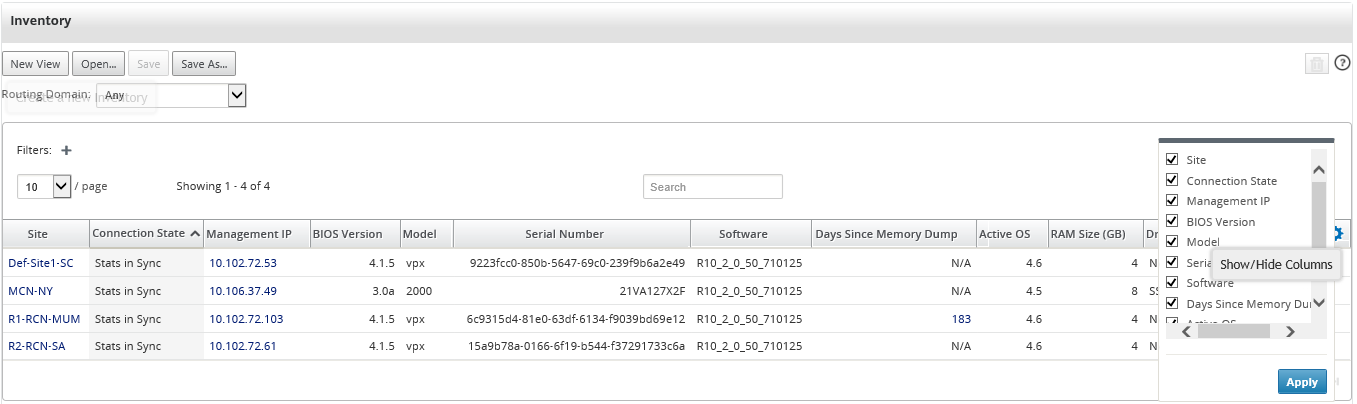
Puedes organizar las columnas de la tabla de estadísticas de inventario usando la opción Mostrar/Ocultar columnas.
Eventos y alarmas
Para una implementación multirregión, puedes ver los eventos y las alarmas de todas las regiones de la red. Esta información se recopila para el intervalo de tiempo seleccionado. Para ver los eventos y las estadísticas multirregión, navega a Panel de control > Panel de control predeterminado > Red > Eventos y alarmas y, en el menú desplegable Región, selecciona Todo.
También puedes ver todos los eventos y las alarmas de una región individual. Esta información se recopila para el intervalo de tiempo seleccionado. Para ver los eventos y las estadísticas de alarma, navega a Panel de control > Panel de control predeterminado > Red > Eventos y alarmas y, en el menú desplegable Región, selecciona una región.
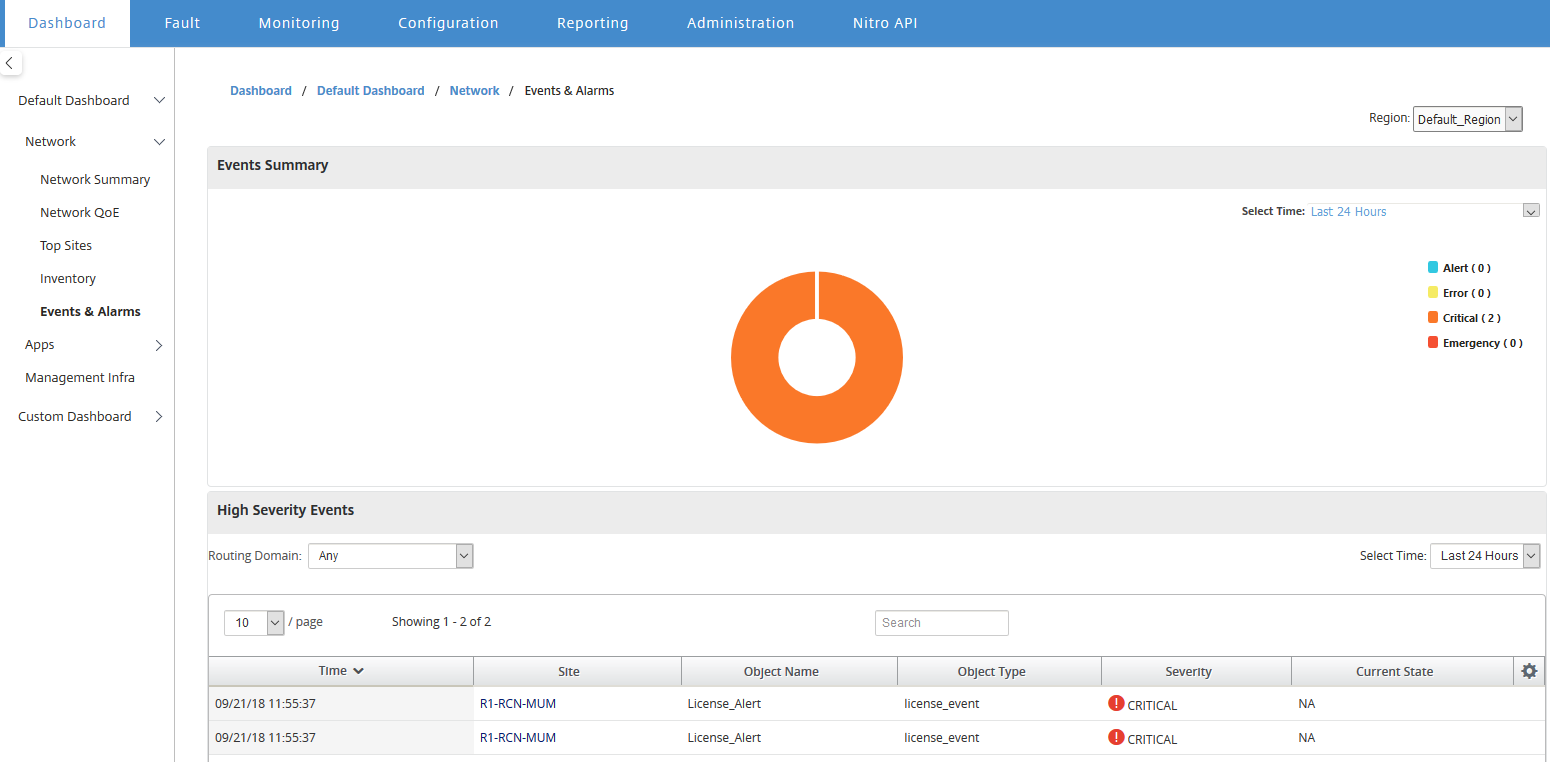
La sección Resumen de eventos ofrece una descripción general gráfica del tipo de evento y la cantidad de eventos. Puedes hacer clic en el gráfico para ver los eventos en la página Fallo. La pantalla también describe cuántos eventos hay en cada categoría. Los activadores de alarma se pueden configurar en los dispositivos SD-WAN individuales. Para obtener más información, consulta Notificaciones de eventos.
La sección Eventos de alta gravedad muestra una lista de los eventos graves. Puedes filtrar los eventos según el dominio de enrutamiento. La información que se muestra en esta sección se recopila de la ficha Fallo. Para obtener más información, consulta Eventos.
Aplicaciones
Aplicaciones principales
La inspección profunda de paquetes (DPI) permite al dispositivo SD-WAN analizar el tráfico que pasa a través de él e identificar los tipos de aplicaciones y familias de aplicaciones. Para una implementación multirregión, puedes ver las aplicaciones principales y las familias de aplicaciones principales en todas las regiones de la red. Esta información se recopila para el intervalo de tiempo seleccionado.
Para ver las estadísticas de las aplicaciones principales en todas las regiones de la red, navega a Panel de control > Panel de control predeterminado > Aplicaciones > Aplicaciones principales y, en el menú desplegable Región, selecciona Todo.
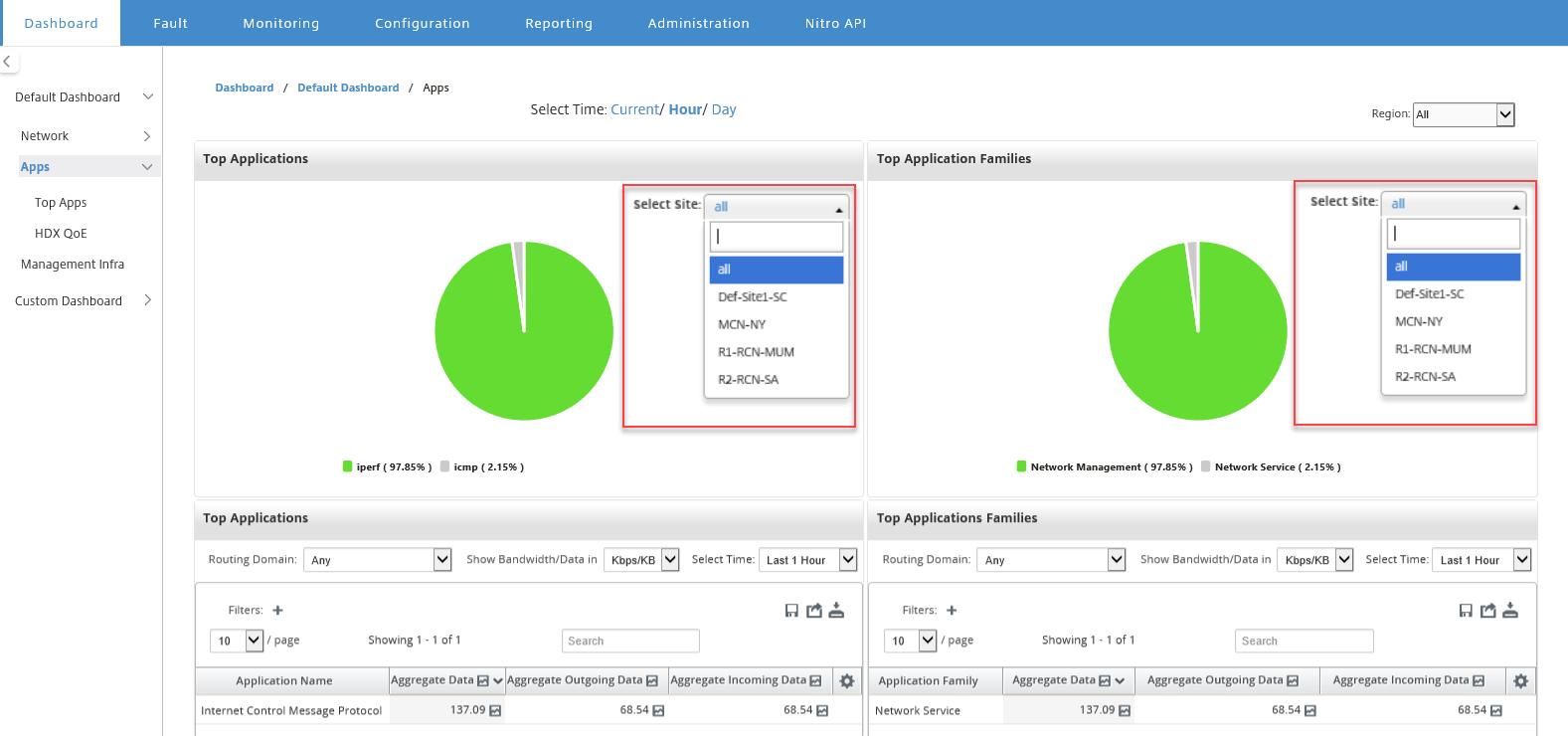
Puedes ver el menú desplegable de búsqueda para la selección de sitios tanto para Aplicación principal como para Familias de aplicaciones principales.
También puedes ver las aplicaciones principales y las familias de aplicaciones principales de una región en particular.
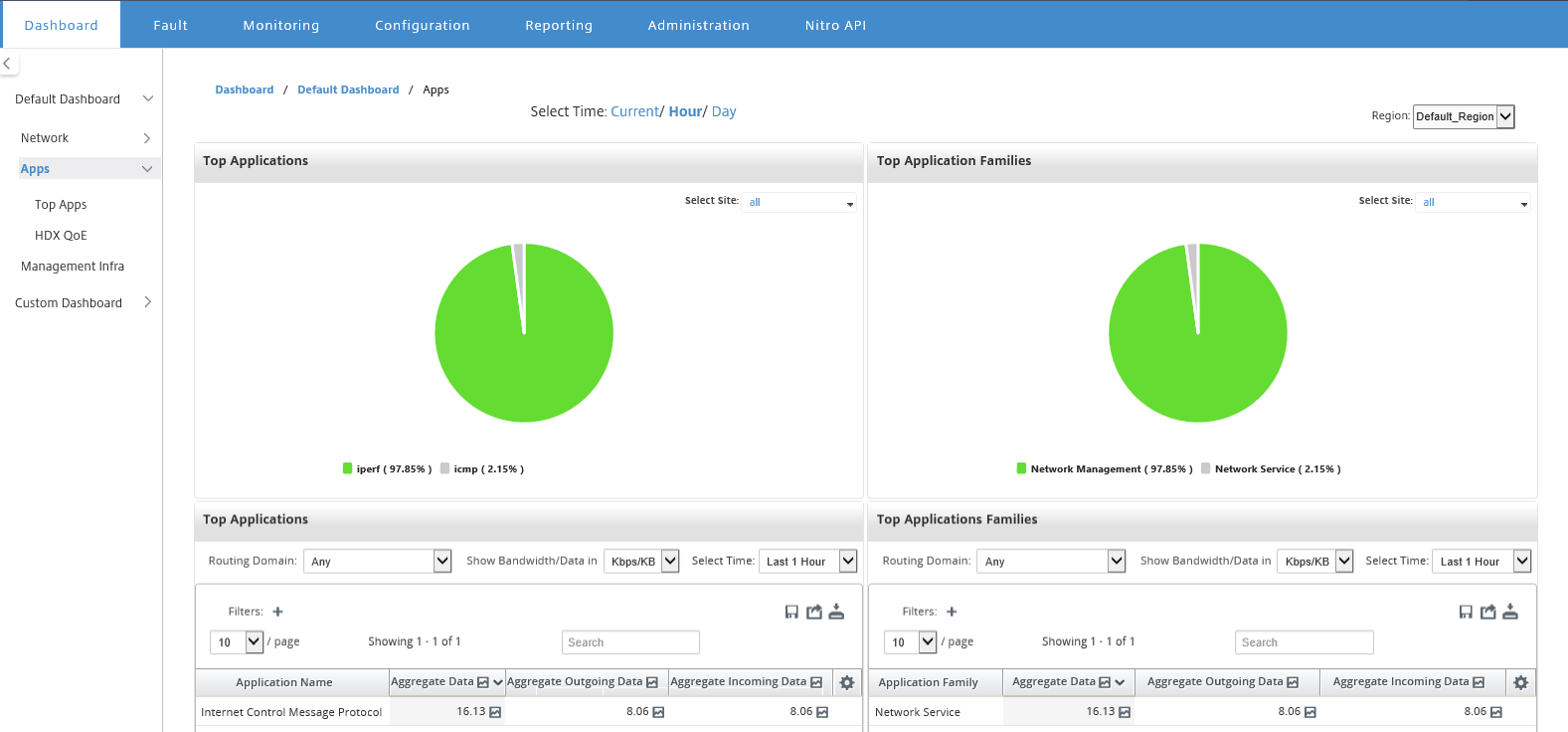
Para ver las estadísticas de aplicaciones de una región, navega a Panel de control > Panel de control predeterminado > Aplicaciones > Aplicaciones principales y, en el menú desplegable Región, selecciona una región.
Puedes seleccionar el sitio y el intervalo de tiempo como últimas 24 horas, última 1 hora o actual.
QoE de HDX
La Calidad de Experiencia (QoE) es un índice calculado que te ayuda a comprender tu calidad de experiencia ICA. Este índice se calcula para todo el tráfico de aplicaciones ICA que atraviesa desde la WAN hasta el sitio. Las estadísticas de pérdida de paquetes, fluctuación y latencia se utilizan en el cálculo de la QoE. La QoE es un número entero entre [0, 100]; cuanto mayor sea el número, mejor será la experiencia del usuario. Las estadísticas de fluctuación, latencia y pérdida de paquetes se rastrean en las rutas de datos durante el procesamiento de paquetes.
Los sitios de toda la red se clasifican como tráfico HDX bueno, regular, deficiente o sin tráfico HDX según la QoE del tráfico HDX. Para obtener más información, consulta QoE de HDX.
Para ver la QoE de HDX de los sitios en todas las regiones de la red, navega a Panel de control > Panel de control predeterminado > Aplicaciones > QoE de HDX y, en el menú desplegable Región, selecciona Todo.
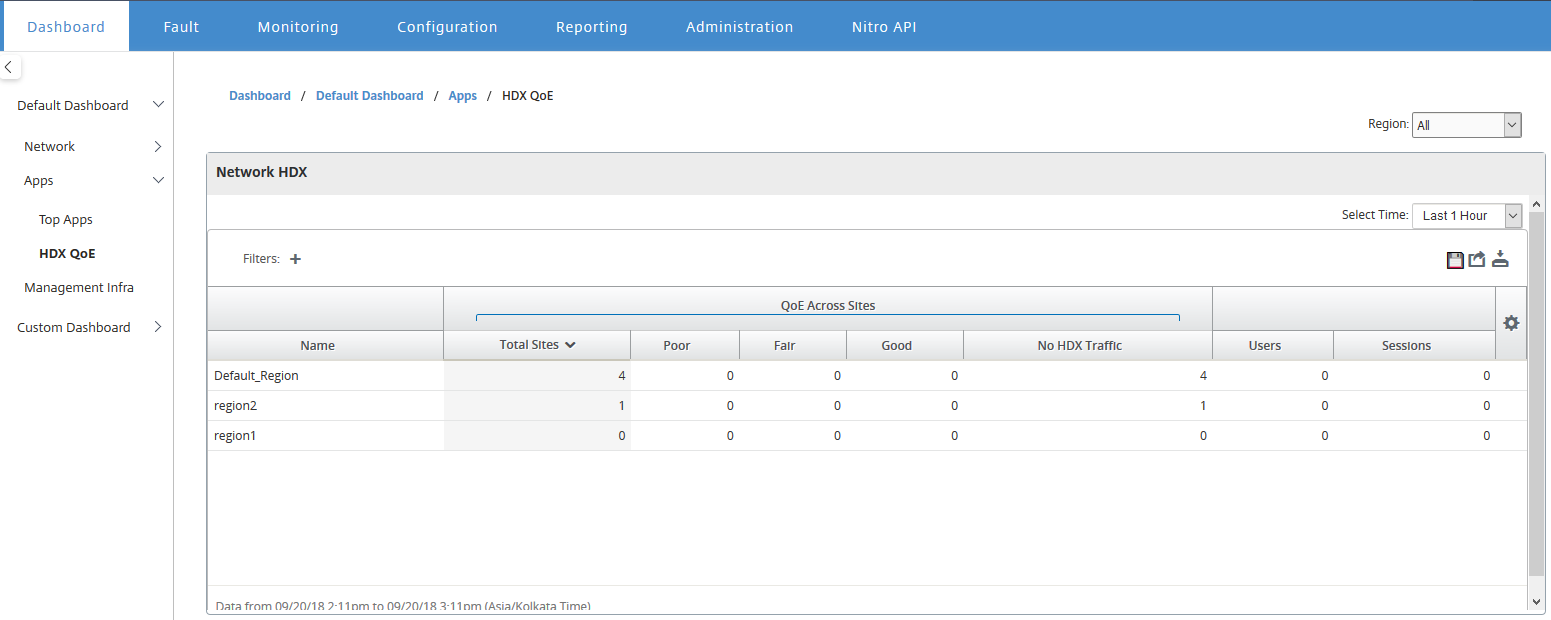
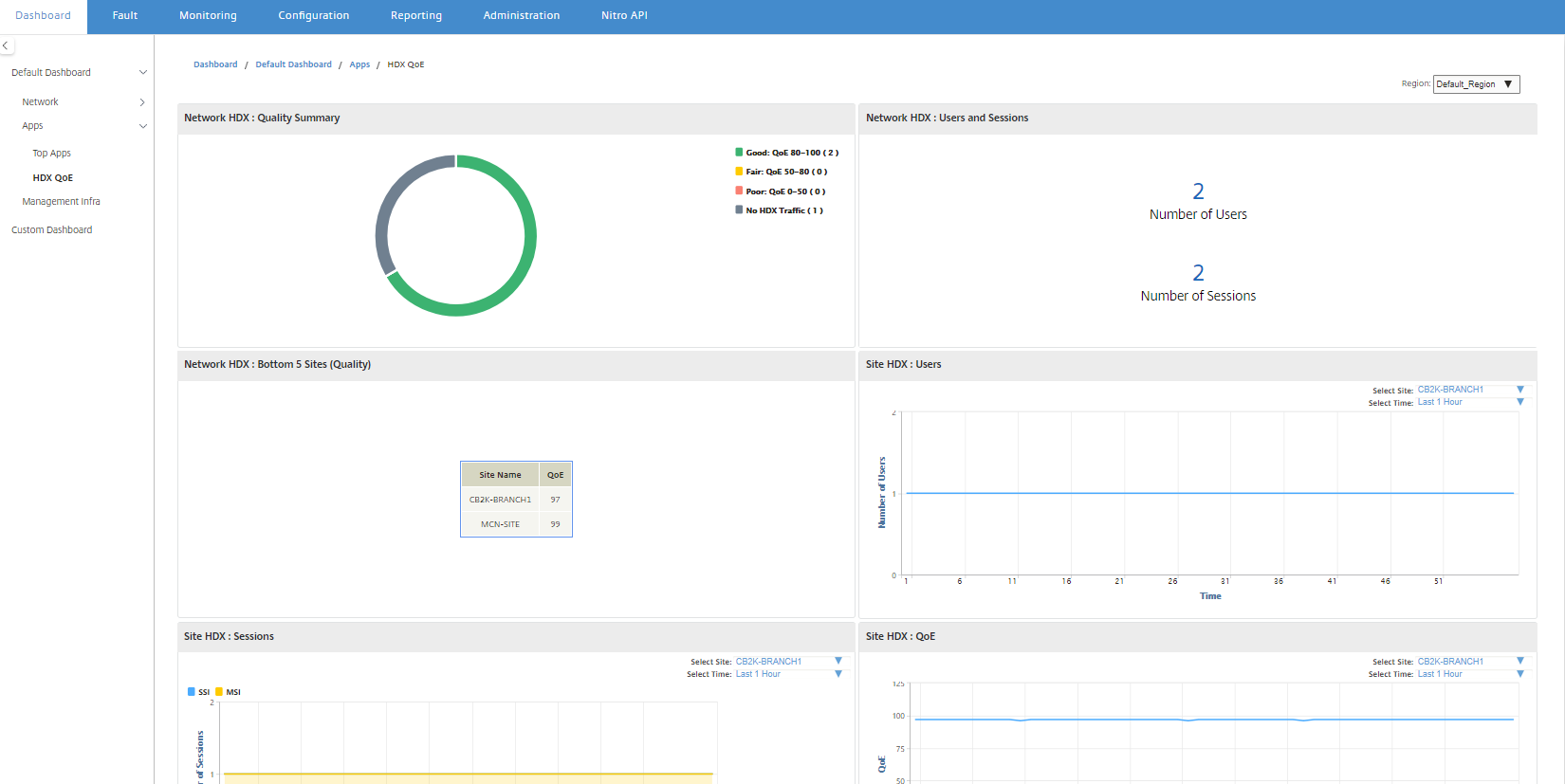
Puedes ver las siguientes métricas de QoE de HDX para las regiones individuales.
- HDX de red: Resumen de calidad
- HDX de red: Usuarios y sesiones
- HDX de red: Cinco sitios con peor calidad
- HDX del sitio: Usuarios
- HDX del sitio: Sesiones
- HDX del sitio: Calidad de experiencia
Para ver las estadísticas de QoE de HDX, navega a Panel de control > Panel de control predeterminado >Aplicaciones > QoE de HDX y, en el menú desplegable Región, selecciona una región.
Nota
A veces, los datos del panel de control de HDX y los informes de HDX de diferentes sitios pueden no parecer sincronizados porque cada estadística de sitio se sondea de forma independiente.
En los widgets del panel de control de HDX, es posible que veas un sitio sin tráfico HDX, pero puede haber un número distinto de cero de sesiones y usuarios de HDX. Esto ocurre cuando las sesiones HDX permanecen inactivas durante ese período de sondeo y aún permanecen en estado abierto.
HDX de red: Resumen de calidad
El tráfico HDX se clasifica en las siguientes categorías de calidad:
| Calidad | Rango de QoE |
|---|---|
| Bueno | 80–100 |
| Regular | 50–80 |
| Deficiente | 0–50 |
| Sin tráfico HDX | N/A |
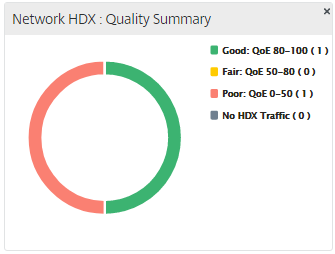
Puedes hacer clic en el gráfico para ver los informes de HDX por sitio. Para obtener más información, consulta Cómo ver informes de HDX.
HDX de red: Usuarios y sesiones
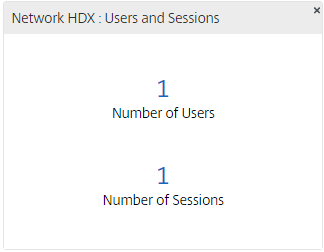
Este widget proporciona información sobre el número de usuarios y sesiones HDX activos. El número de sesiones es el número total de sesiones ICA® de sesión única (SSI) y sesiones ICA multisesión (MSI) activas.
Nota
En la versión actual, el número de usuarios no se basa en nombres de usuario distintos. Es decir, dos sesiones iniciadas por un solo usuario en dos máquinas diferentes se cuentan como dos usuarios.
HDX de red: 5 sitios con peor calidad
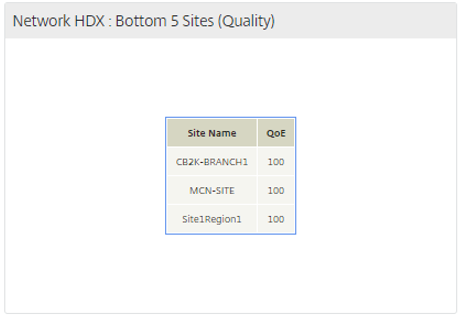
Este widget proporciona una lista de los 5 sitios con peor rendimiento que tienen la puntuación QoE más baja. Ayuda a impulsar mejores iniciativas de experiencia del usuario final.
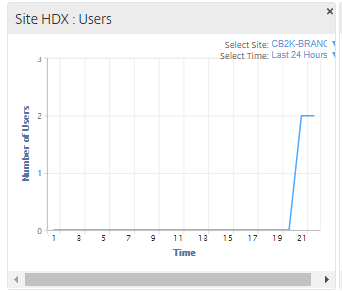
HDX del sitio: Usuarios
Este widget proporciona una representación gráfica del número de usuarios que estuvieron activos en un sitio en particular durante el intervalo de tiempo seleccionado. Puedes seleccionar el sitio y el intervalo de tiempo como últimas 24 horas, última 1 hora o últimos 5 minutos.
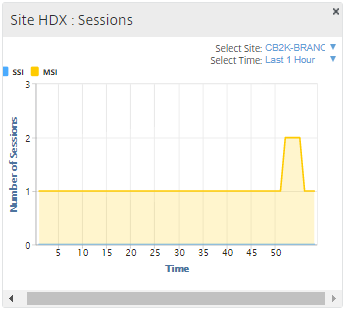
HDX del sitio: Sesiones
Este widget proporciona una representación gráfica del número de sesiones MSI y SSI que están activas en un sitio en particular durante el intervalo de tiempo seleccionado. Puedes seleccionar el sitio y el intervalo de tiempo como últimas 24 horas, última 1 hora o últimos 5 minutos.
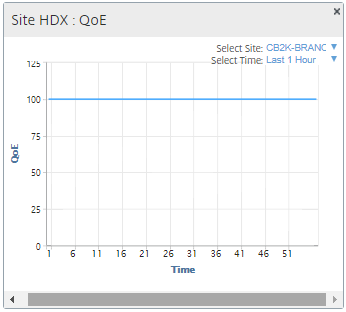
HDX del sitio: Calidad de experiencia
Este widget proporciona una representación gráfica de la QoE general en un sitio en particular durante el intervalo de tiempo seleccionado. Puedes seleccionar el sitio y el intervalo de tiempo como últimas 24 horas, última 1 hora o últimos 5 minutos.
QoE de la aplicación
La QoE de la aplicación es una medida de la Calidad de Experiencia para una aplicación. El rango de puntuación de la QoE de la aplicación es de 0 a 10, donde 10 representa una calidad excelente y 0 representa una calidad deficiente. Para obtener más información, consulta QoE de la aplicación. Puedes ver la puntuación de QoE de la aplicación para el tráfico en tiempo real e interactivo.
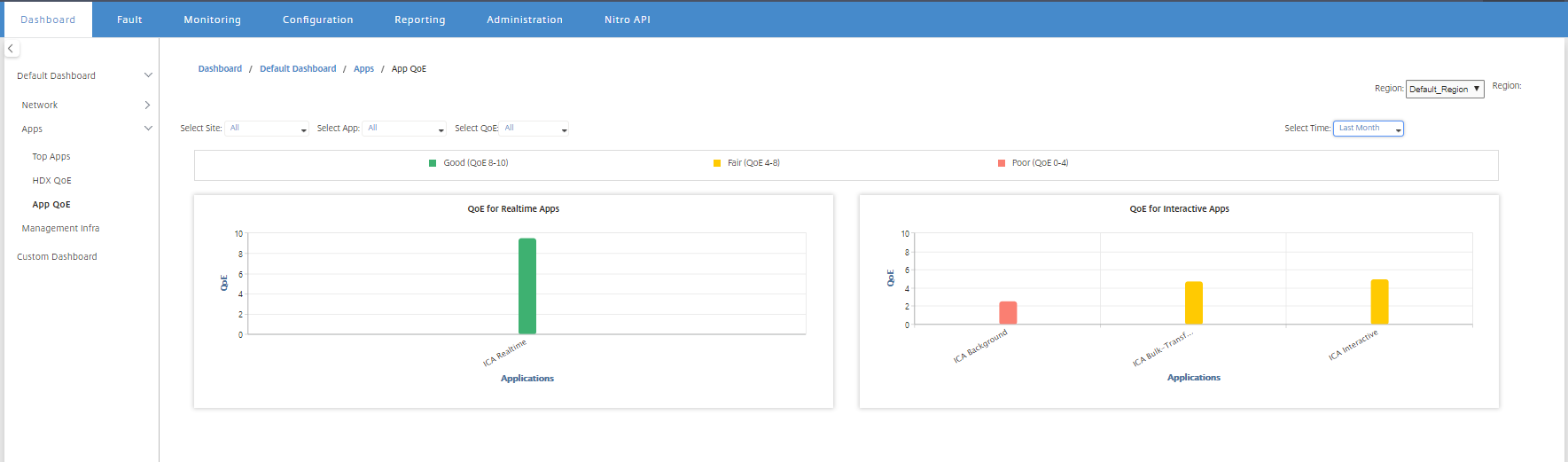
Puedes filtrar las estadísticas de QoE de la aplicación por sitio, aplicación o tipo de QoE.
Infraestructura de administración
La página Infraestructura de administración te permite ver el uso de la base de datos y las estadísticas de almacenamiento de Citrix SD-WAN Center.
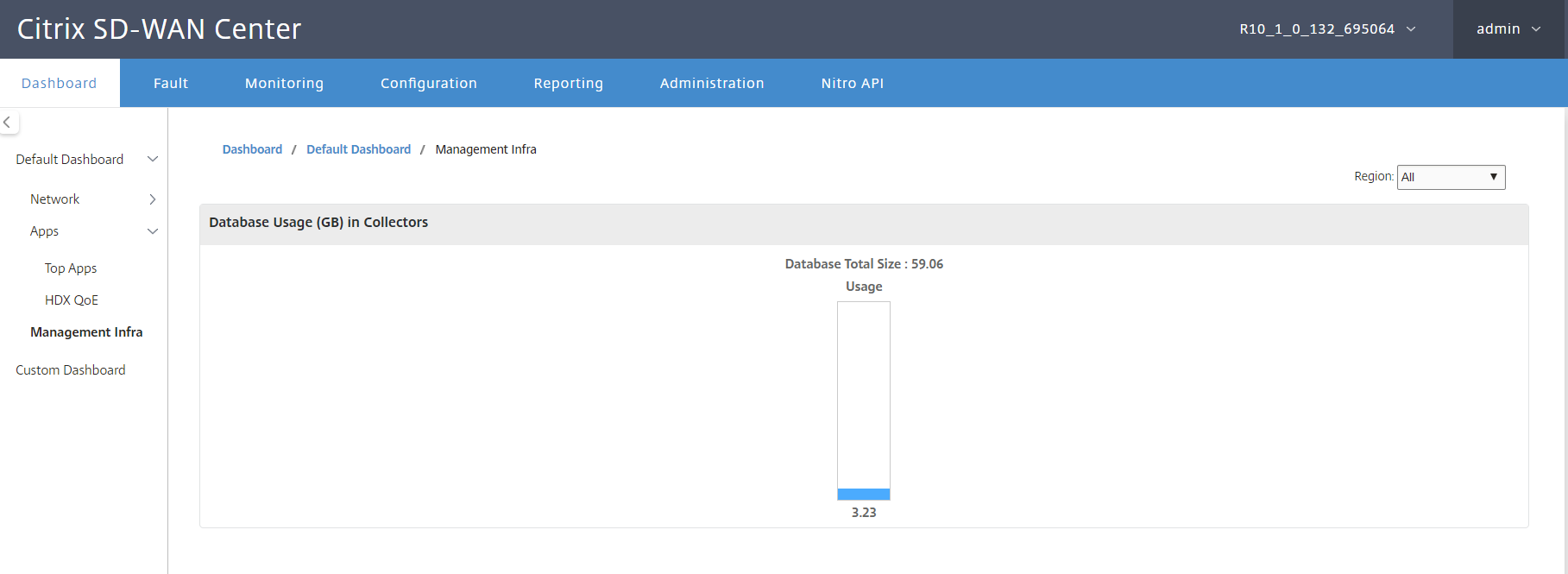
Para una implementación multirregión, puedes ver el uso de la base de datos de todos los recopiladores de la red. Para ver las estadísticas de la base de datos multirregión, navega a Panel de control > Panel de control predeterminado > Infraestructura de administración y, en el menú desplegable Región, selecciona Todo.
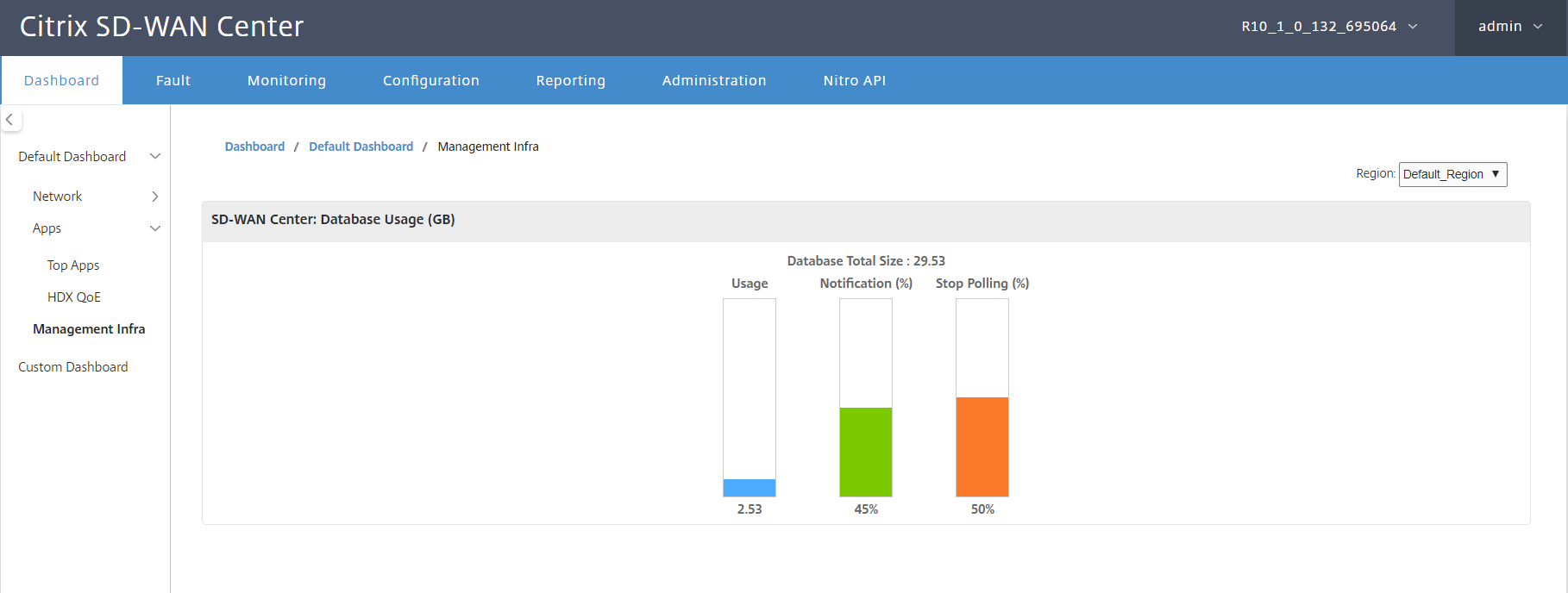
Para ver las estadísticas de la base de datos de Citrix SD-WAN Center para una región en particular, navega a Panel de control > Panel de control predeterminado > Infraestructura de administración y, en el menú desplegable Región, selecciona una región.
La sección Uso de la base de datos muestra una descripción general gráfica del uso de los recursos de la base de datos y los umbrales para enviar notificaciones o detener la recopilación de datos. Puedes hacer clic en el gráfico para ver los detalles en la página Mantenimiento de la base de datos.
- Uso: Capacidad de la base de datos que se utiliza actualmente, en GB.
- Notificación: Umbral para generar una notificación de uso de la base de datos. El umbral es un porcentaje del tamaño máximo de la base de datos. Si se configura una alerta por correo electrónico, se envía una notificación por correo electrónico cuando el tamaño de la base de datos supera este umbral. Para obtener más información, consulta Notificaciones de eventos.
- Detener sondeo: Umbral para detener el sondeo de estadísticas. El umbral es un porcentaje del tamaño máximo de la base de datos. El sondeo se detiene cuando el tamaño de la base de datos supera este umbral. Para obtener más información, Administrar base de datos.
Panel de control personalizado
Puedes personalizar el panel de control de Citrix SD-WAN Center y elegir las estadísticas que quieres ver en el panel de control según tus necesidades analíticas. Crea un panel de control personalizado de detalles regionales o un resumen global. También puedes personalizar un informe existente.
Nota
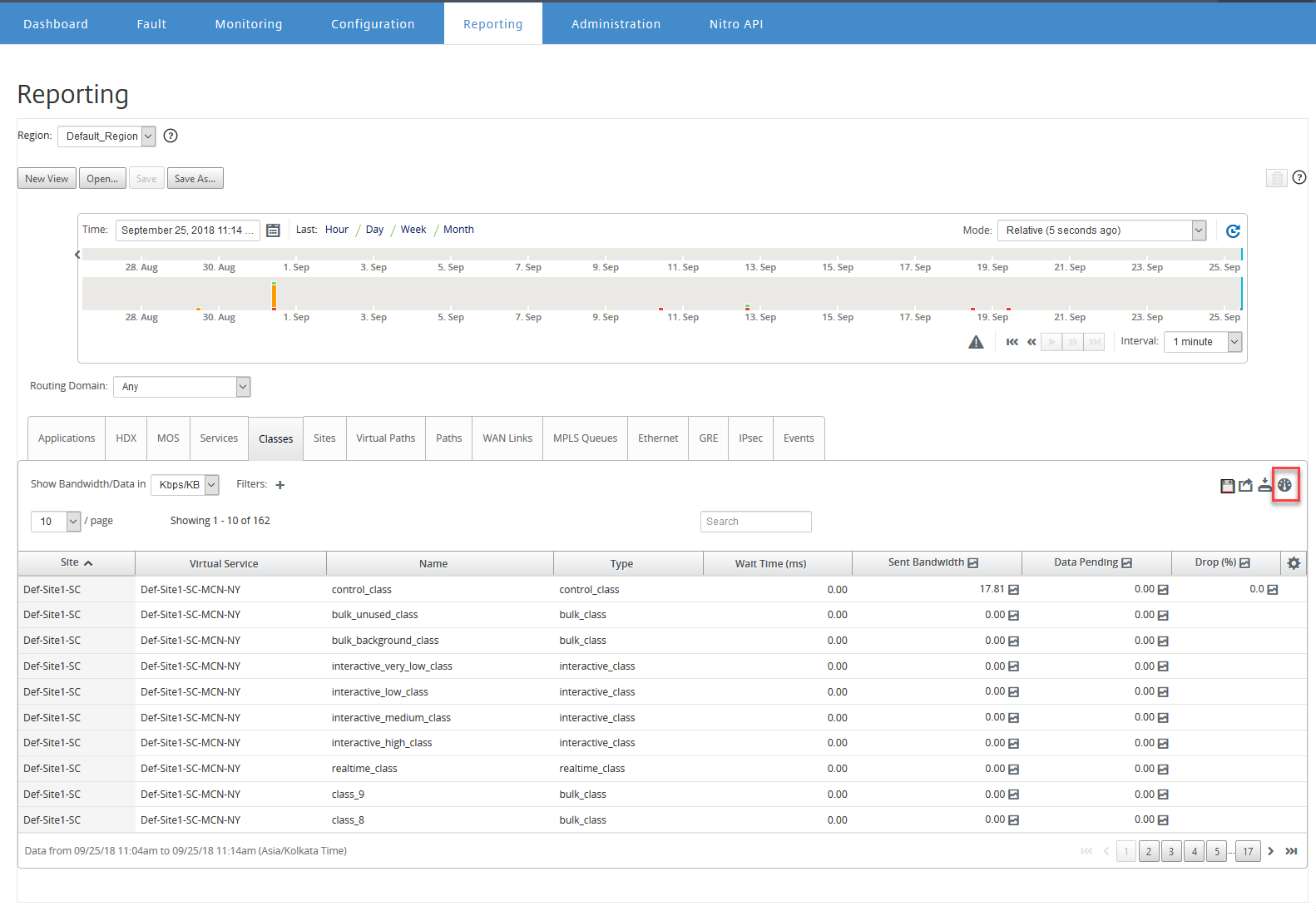
Ahora puedes anclar un informe como widget a tu panel de control personalizado, usando la opción Agregar al panel de control en la página Informes.
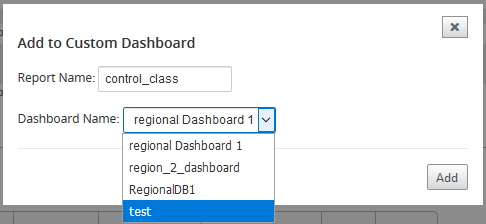
Introduce el nombre del informe y selecciona el panel de control personalizado.
Para el panel de control personalizado Detalles regionales, puedes elegir entre los siguientes widgets a nivel de región:
- Resumen del sitio
- Ruta virtual
- Eventos de región
- Resumen de alarmas de región
- Administrador de inventario (por región)
- Sitios principales por región
- Rutas
- Colas MPLS
- Ethernet
- Túneles GRE de LAN
- Túneles IPsec
- Resumen de servicio
- Clases
- Eventos del sitio
- Aplicaciones principales por región
- Familia de aplicaciones principales por región
- HDX del sitio: Usuarios
- HDX del sitio: Sesiones
- HDX del sitio: QoE
- Aplicaciones MOS
- Uso de la base de datos
Para un panel de control personalizado Resumen global, puedes elegir entre los siguientes widgets a nivel de red:
- Resumen multirregión
- Estado de la ruta virtual en la red
- Eventos
- Resumen de alarmas
- Administrador de inventario
- Sitios principales en la red
- HDX de red
- Uso de la base de datos en los recopiladores
- Aplicaciones principales
- Familias de aplicaciones principales
Para crear un panel de control personalizado:
-
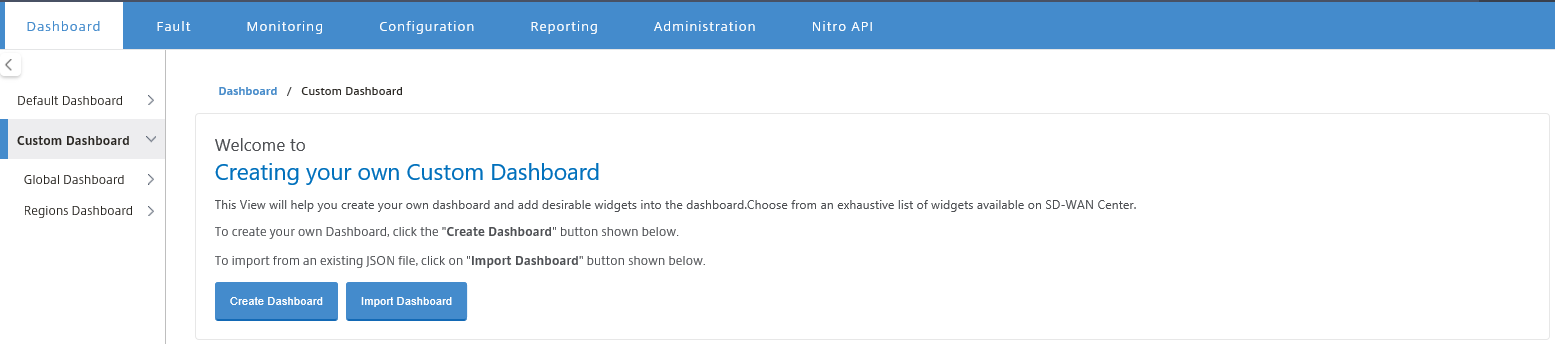
Navega a Panel de control > Panel de control personalizado y haz clic en Crear panel de control.
Nota
También puedes importar un panel de control existente en formato JSON haciendo clic en Importar panel de control.
-
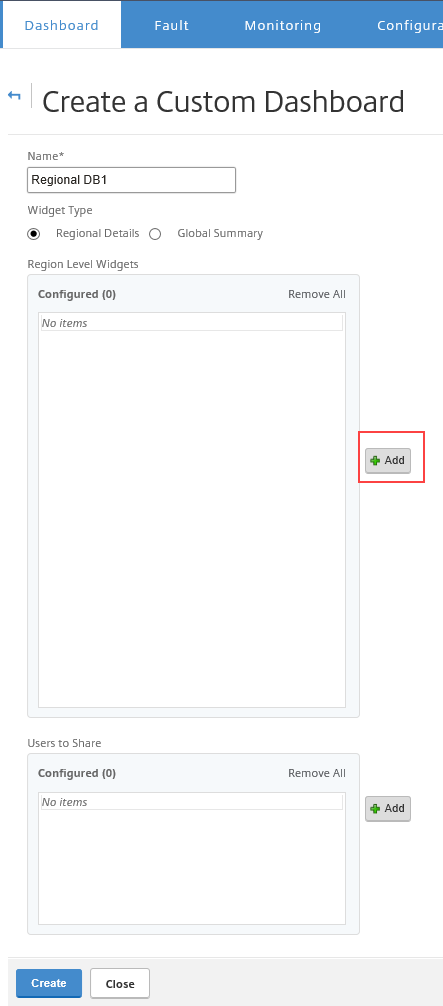
En el campo Nombre, introduce un nombre para el panel de control personalizado.
-
Selecciona el tipo de widget. Selecciona Resumen global para ver widgets a nivel de red, selecciona Detalles regionales para ver widgets a nivel de región.
-
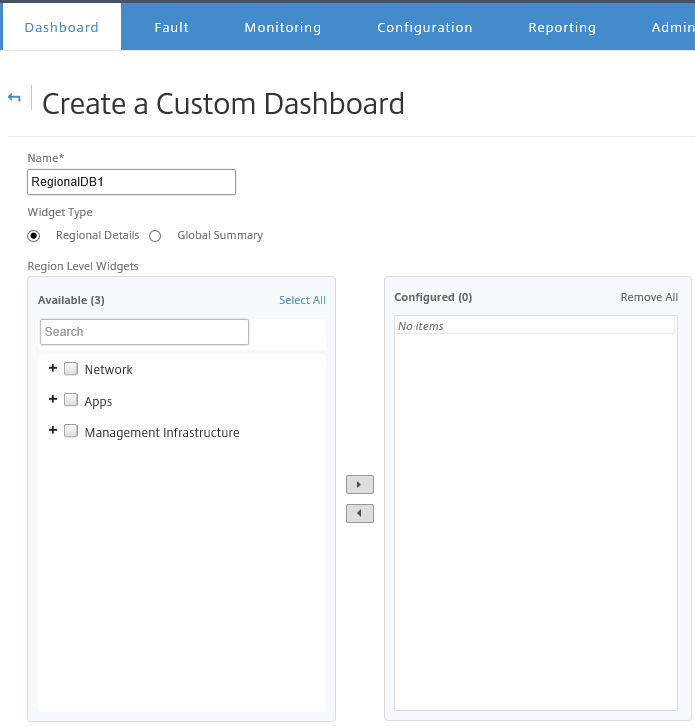
Haz clic en Agregar y selecciona los widgets necesarios.
Los widgets se clasifican en tres niveles: Red, Aplicaciones e Infraestructura de administración.
Nota
En una implementación de una sola región, solo están disponibles los Widgets a nivel de región.
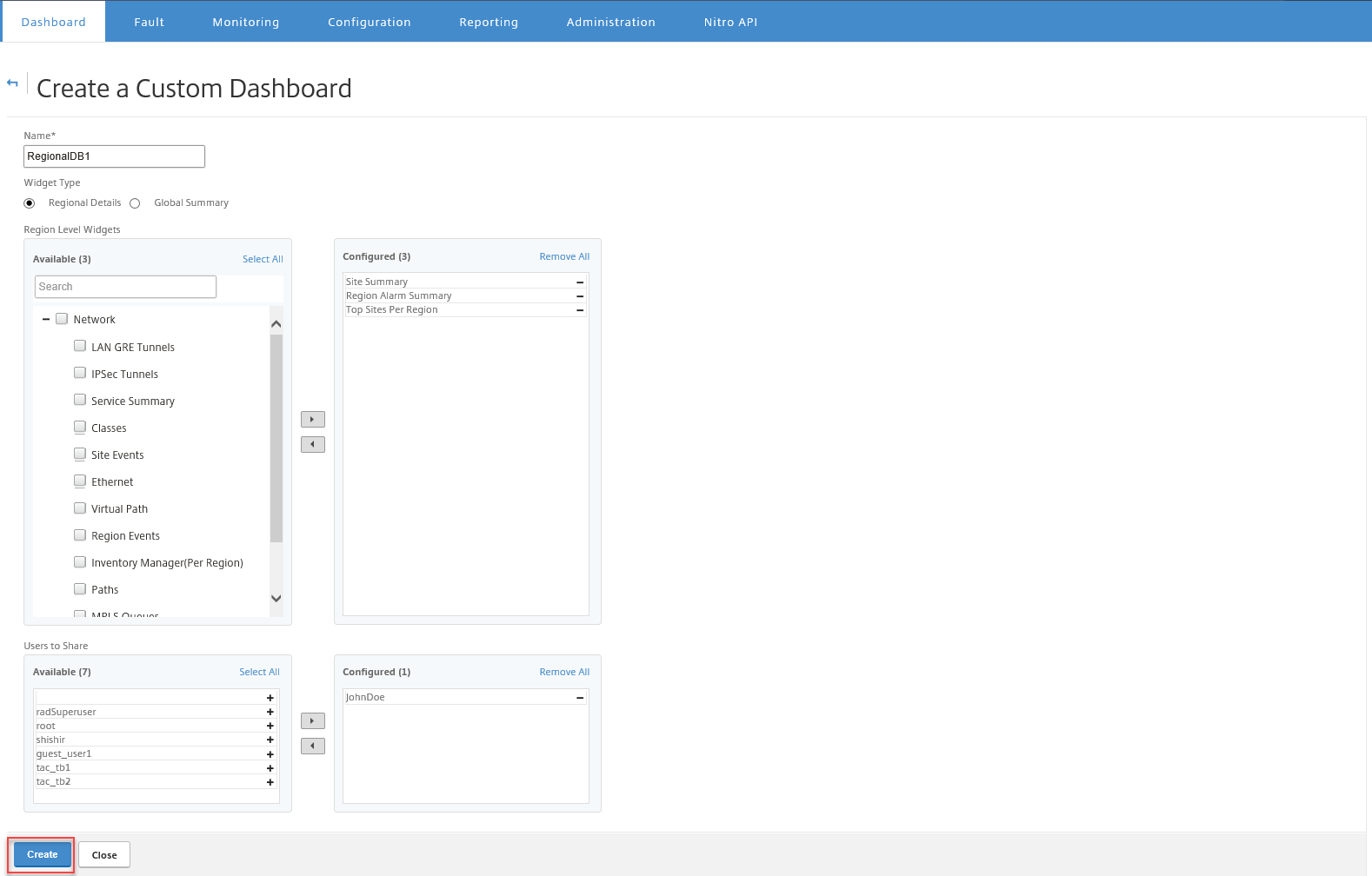
También puedes compartir el panel de control personalizado con varios usuarios. Para obtener más información sobre los usuarios, consulta Cuentas de usuario.
-
Haz clic en Crear. El panel de control personalizado recién creado aparece en Panel de control personalizado.
Sugerencia
Puedes modificar o eliminar el panel de control personalizado.