This content has been machine translated dynamically.
Dieser Inhalt ist eine maschinelle Übersetzung, die dynamisch erstellt wurde. (Haftungsausschluss)
Cet article a été traduit automatiquement de manière dynamique. (Clause de non responsabilité)
Este artículo lo ha traducido una máquina de forma dinámica. (Aviso legal)
此内容已经过机器动态翻译。 放弃
このコンテンツは動的に機械翻訳されています。免責事項
이 콘텐츠는 동적으로 기계 번역되었습니다. 책임 부인
Este texto foi traduzido automaticamente. (Aviso legal)
Questo contenuto è stato tradotto dinamicamente con traduzione automatica.(Esclusione di responsabilità))
This article has been machine translated.
Dieser Artikel wurde maschinell übersetzt. (Haftungsausschluss)
Ce article a été traduit automatiquement. (Clause de non responsabilité)
Este artículo ha sido traducido automáticamente. (Aviso legal)
この記事は機械翻訳されています.免責事項
이 기사는 기계 번역되었습니다.책임 부인
Este artigo foi traduzido automaticamente.(Aviso legal)
这篇文章已经过机器翻译.放弃
Questo articolo è stato tradotto automaticamente.(Esclusione di responsabilità))
Translation failed!
Volcados de memoria
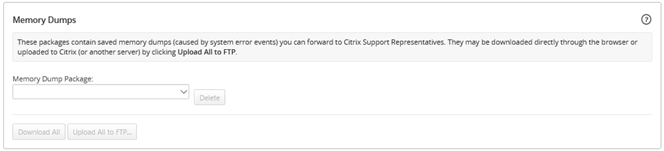
Se genera un volcado de memoria cuando un proceso falla. Todos los volcados de memoria que se encuentran actualmente en el sistema se pueden descargar en un paquete combinado y cargar en un servidor FTP para que los examine el equipo de asistencia de Citrix®. Sin embargo, puedes eliminar volcados de memoria individuales.
Para descargar volcados de memoria:
-
En la interfaz web de Citrix SD-WAN Center, haz clic en la ficha Supervisión y, a continuación, haz clic en Diagnóstico.
-
En la sección Volcados de memoria, en la lista desplegable Paquete de volcado de memoria, selecciona un paquete de volcado de memoria.
-
Haz clic en Descargar todo. Guarda el paquete de volcado de memoria en tu equipo local.
Para cargar un paquete de volcado de memoria en un servidor FTP:
-
En la sección Volcados de memoria, en la lista desplegable Paquete de volcado de memoria, selecciona un paquete de volcado de memoria.
-
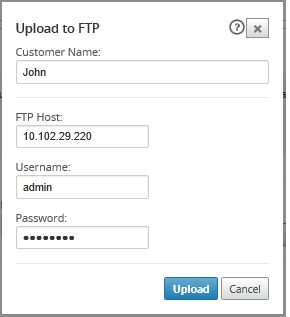
Haz clic en Cargar en el servidor FTP. Se abrirá el cuadro de diálogo Cargar todo en FTP para especificar tu información de autenticación FTP y cargar el paquete en el servidor FTP de asistencia al cliente de Citrix o en otro host FTP.
-
En el campo Nombre de cliente, introduce un nombre para ayudar al equipo de asistencia de Citrix SD-WAN™ a identificar los paquetes de diagnóstico.
Se creará un directorio con este nombre en el servidor FTP de Citrix, y tus archivos se cargarán en esa ubicación.
-
En el campo Host FTP, introduce la dirección IP o el nombre de host (si el DNS está configurado) del servidor FTP.
-
En el campo Nombre de usuario, introduce un nombre de usuario que se utilizará para iniciar sesión en el servidor FTP.
-
En el campo Contraseña, introduce la contraseña asociada al nombre de usuario.
-
Haz clic en Cargar.
Compartir
Compartir
En este artículo
This Preview product documentation is Cloud Software Group Confidential.
You agree to hold this documentation confidential pursuant to the terms of your Cloud Software Group Beta/Tech Preview Agreement.
The development, release and timing of any features or functionality described in the Preview documentation remains at our sole discretion and are subject to change without notice or consultation.
The documentation is for informational purposes only and is not a commitment, promise or legal obligation to deliver any material, code or functionality and should not be relied upon in making Cloud Software Group product purchase decisions.
If you do not agree, select I DO NOT AGREE to exit.