Controles de la línea de tiempo
La línea de tiempo en la parte superior de la página de Fallos, Informes, Mapa de red y Estadísticas proporciona controles para restringir el período de tiempo de la vista actual. Puedes ver un período de tiempo de hasta 30 días de datos de la base de datos actual.
Nota:
Según el período de tiempo seleccionado, puedes ver los datos históricos independientemente de la configuración de red actual de Citrix SD-WAN™.
Hora
Puedes usar los siguientes elementos para especificar un período de tiempo para la vista actual:
-
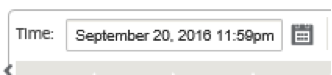
Hora - Introduce una fecha y hora en el campo Hora para reducir los resultados del gráfico a una fecha y hora específicas. El formato puede ser cualquiera de los siguientes:
- Día de mes, Año Hora:Minutos [am / pm ] Por ejemplo: 7 de septiembre de 2015 2:00pm.
- MM/DD/YYYY HH:MM [am / pm ] Por ejemplo: 07/09/2015 8:36am.
- M/D/YY H:MM [am / pm ] Por ejemplo: 7/9/15 10:14pm
-
Calendario - (Icono de calendario) Haz clic en el icono de calendario a la derecha del campo Hora y selecciona una fecha para restringir los resultados de la vista a esa fecha.
-
Línea de tiempo - Haz clic y arrastra a otro punto de una línea de tiempo para seleccionar un período de tiempo de al menos 30 minutos.

-
Último: Hora / Día / Semana / Mes - Haz clic en una opción (Hora, Día, Semana o Mes) para restringir los resultados de la vista a ese período de tiempo.

Modo
El modo de la línea de tiempo determina cómo la línea de tiempo interpreta las selecciones de período de tiempo y cómo se reflejan las actualizaciones automáticas en la vista actual y en el panel de control. Hay dos opciones de modo, Relativo (período de tiempo seleccionado) y Absoluto (período de tiempo seleccionado), donde el período de tiempo seleccionado es el especificado en el campo Hora.
Para cambiar el modo de la línea de tiempo, selecciona Relativo o Absoluto en el menú desplegable Modo en la esquina superior derecha de la línea de tiempo.
Modo Relativo
Si seleccionas el modo Relativo, la línea de tiempo trata el período de tiempo especificado para Hora como un tiempo relativo al momento actual. Si guardas la vista y la abres más tarde, la información representada en la vista será relativa al momento en que se abrió la vista. Si has habilitado las actualizaciones automáticas y se detecta una actualización de estadísticas, la vista se actualiza en relación con la última hora registrada en la base de datos.
El período de tiempo especificado actualmente se muestra entre paréntesis como parte de la opción de menú Relativo. Por ejemplo, si seleccionaste Último: Día como período de tiempo, la opción Relativo se muestra como Relativo (hace 1 día - 1 minuto a partir de ahora).
Modo Absoluto
Si seleccionas el modo Absoluto, la línea de tiempo trata el período de tiempo especificado para Hora como puntos absolutos (estáticos) en el tiempo. La vista siempre representará el tiempo seleccionado, incluso si guardas la vista y la abres más tarde, o si habilitas las actualizaciones automáticas. El período de tiempo especificado actualmente se muestra entre paréntesis como parte de la opción de menú Absoluto, utilizando el siguiente formato:
Absoluto (start_date start_time - end_date end_time)
Por ejemplo, si seleccionaste Último: Día como período de tiempo, y la fecha y hora actuales son 7/9 4:43 PM, la opción Absoluto se muestra como Absoluto (6/9 4:43 PM - 7/9 4:43 PM).