Importar la configuración de MCN
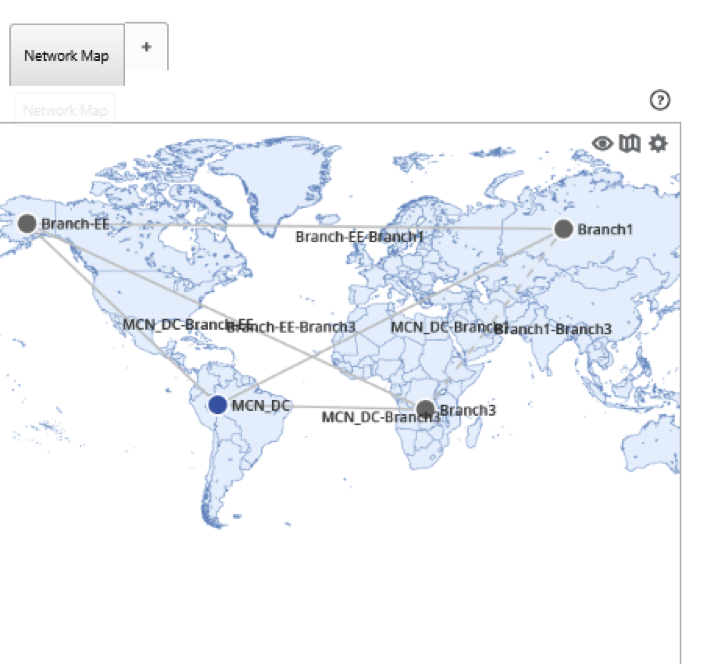
Cuando configuras Citrix SD-WAN™ Center y se establece una conexión entre el nodo de control maestro (MCN) y Citrix SD-WAN Center, puedes importar la configuración de MCN a Citrix SD-WAN Center y ver los mapas de red.
La función de importación importa una configuración a una configuración maestra de Citrix SD-WAN abierta o nueva. Si hay una configuración maestra de Citrix SD-WAN abierta cuando usas la función de importación, esta y sus mapas se sobrescriben con la nueva configuración maestra de Citrix SD-WAN. Si no hay ninguna configuración maestra de Citrix SD-WAN abierta, se crea un paquete sin título.
Para importar la configuración de MCN a Citrix SD-WAN Center:
-
En la interfaz web de Citrix SD-WAN Center, haz clic en la ficha Configuración.
-
Haz clic en Configuración de red y luego haz clic en Importar.
-
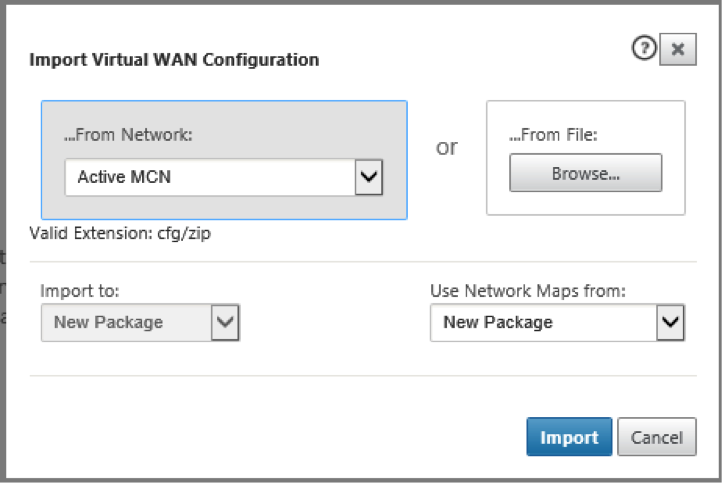
En el campo Desde la red, selecciona una de las siguientes opciones:
- MCN activo: Conéctate al MCN activo y descarga la configuración actual.
- Otro: Conéctate a una dirección IP de un MCN diferente y descarga la configuración actual. Es posible que tengas que instalar el certificado de seguridad de este Citrix SD-WAN Center en el MCN antes de poder importar la configuración.
Para obtener más información, consulta Instalar el certificado de Citrix SD-WAN Center.
-
Alternativamente, en la sección Desde el archivo, haz clic en Explorar y selecciona una configuración para cargarla desde tu equipo.
-
En el campo Importar a, selecciona Paquete actual para importar el contenido del archivo seleccionado al paquete abierto actual.
-
En el campo Usar mapas de red de, selecciona una de las siguientes opciones.
- Paquete actual: Conserva el conjunto de mapas de red guardado actualmente después de la importación.
- Nuevo paquete: Usa los mapas de red del paquete importado y descarta el conjunto de mapas actual.
- Ambos paquetes: Usa los mapas importados además de los mapas guardados actualmente.
-
Haz clic en Importar. La configuración se importa.
-
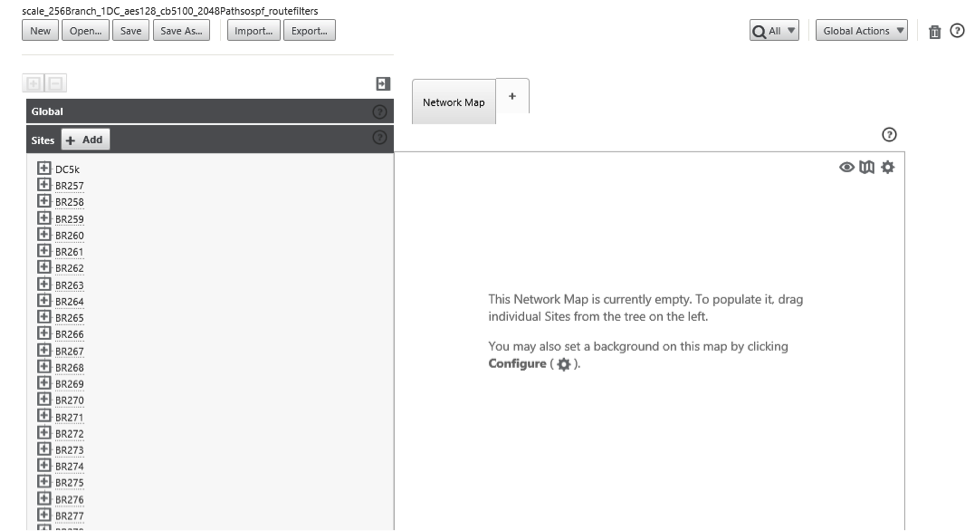
En la sección Mapa de red. Haz clic en el icono de configuración y selecciona Rellenar automáticamente para agregar y organizar automáticamente cada sitio de la configuración en el mapa.