-
Instalación y actualización de software
-
Actualización del software WAN virtual a 9.3.5 con implementación WAN virtual en funcionamiento
-
Actualización a 11.3 con configuración de WAN virtual funcional
-
Actualización a 11.3 sin configuración de WAN virtual en funcionamiento
-
Actualización parcial del software mediante la administración de cambios local
-
Guía de configuración para cargas de trabajo de Citrix Virtual Apps and Desktops
-
Configuración local de Citrix SD-WAN Orchestrator en el dispositivo Citrix SD-WAN
-
-
-
Plug-in del cliente de la optimización WAN de Citrix
-
Supervisión y solución de problemas
This content has been machine translated dynamically.
Dieser Inhalt ist eine maschinelle Übersetzung, die dynamisch erstellt wurde. (Haftungsausschluss)
Cet article a été traduit automatiquement de manière dynamique. (Clause de non responsabilité)
Este artículo lo ha traducido una máquina de forma dinámica. (Aviso legal)
此内容已经过机器动态翻译。 放弃
このコンテンツは動的に機械翻訳されています。免責事項
이 콘텐츠는 동적으로 기계 번역되었습니다. 책임 부인
Este texto foi traduzido automaticamente. (Aviso legal)
Questo contenuto è stato tradotto dinamicamente con traduzione automatica.(Esclusione di responsabilità))
This article has been machine translated.
Dieser Artikel wurde maschinell übersetzt. (Haftungsausschluss)
Ce article a été traduit automatiquement. (Clause de non responsabilité)
Este artículo ha sido traducido automáticamente. (Aviso legal)
この記事は機械翻訳されています.免責事項
이 기사는 기계 번역되었습니다.책임 부인
Este artigo foi traduzido automaticamente.(Aviso legal)
这篇文章已经过机器翻译.放弃
Questo articolo è stato tradotto automaticamente.(Esclusione di responsabilità))
Translation failed!
Alta disponibilidad (HA) para un nodo de sucursal
Para configurar la alta disponibilidad para el sitio de sucursal, haga lo siguiente:
-
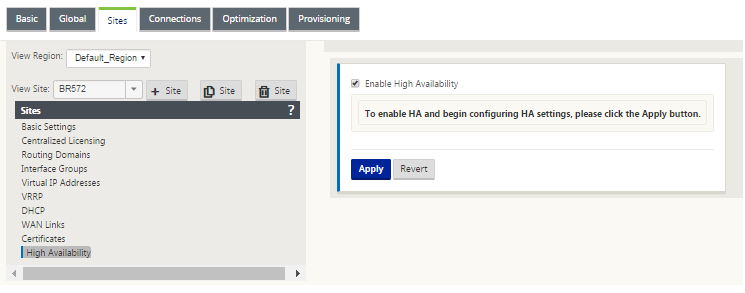
Continuando en la ficha de la sección Sitios, seleccione la sucursal para la que desea configurar HA. Haga clic en el menú desplegable Ver sitios y seleccione un sitio de sucursal. Ahora seleccione Alta disponibilidad para el sitio de la sucursal. Se muestra el formulario de configuración de alta disponibilidad.
-
Seleccione la casilla de verificación Habilitar alta disponibilidad.
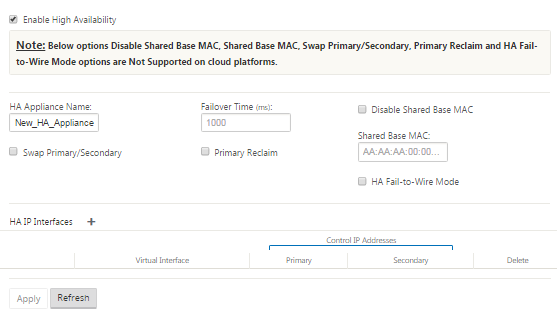
Esto habilita Alta disponibilidad para el sitio y habilita el primer nivel de campos para la configuración. Un asterisco rojo (*) indica un campo obligatorio en el que debe introducir un valor no predeterminado.
-
Introduzca los valores básicos del parámetro High Availability para el par HA.
-
Escriba o seleccione lo siguiente:
- Nombre del dispositivo HA: Es el nombre del dispositivo cliente de alta disponibilidad (secundario).
Nota
Para cambiar o especificar el modo de un sitio, abra la rama Configuración básica del sitio y seleccione el modo en el menú desplegable Modo. Las opciones son: cliente, MCN primarioo MCN secundario. En el caso de un dispositivo de sucursal, seleccione cliente como modo.
- Tiempo de conmutación por error: Especifica el tiempo de espera (en milisegundos) tras la pérdida del contacto con el dispositivo cliente principal, antes de que el dispositivo cliente en espera se active.
- MAC base compartida: es la dirección MAC compartida para los dispositivos del par HA.
- Intercambiar primario/secundario (casilla de verificación): si se selecciona esta opción, si ambos dispositivos del par de alta disponibilidad se activan simultáneamente, el dispositivo cliente secundario se convierte en el dispositivo cliente principal del sitio y tiene prioridad.
- Recuperación primaria (casilla de verificación): cuando se selecciona esta opción, el dispositivo cliente principal designado recupera el control al reiniciarse tras un evento de conmutación por error.
-
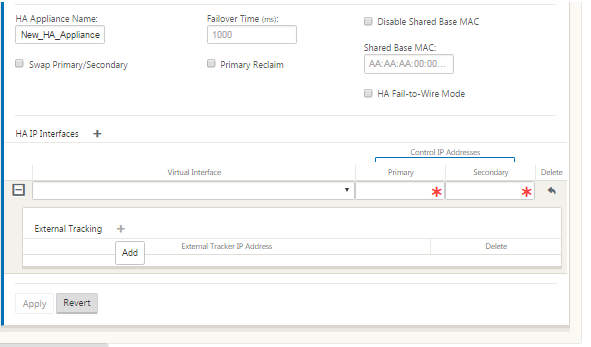
Haga clic en + a la derecha de Interfaces IP de alta disponibilidad.
Esto agrega una nueva entrada en blanco en la tabla Interfaces IP de HA y habilita la entrada para su modificación.
-
Introduzca la información de interfaces IP de alta disponibilidad para el sitio de la sucursal.
-
Seleccione o escriba lo siguiente:
- Interfaz virtual: es la interfaz virtual que se utilizará para la comunicación entre los dispositivos del par de dispositivos de alta disponibilidad.
- Principal: Es la dirección IP virtual exclusiva del dispositivo cliente principal de este sitio. El dispositivo secundario lo utiliza para comunicarse con el dispositivo cliente principal.
- Secundaria: Es la dirección IP virtual exclusiva del dispositivo cliente secundario de este sitio. El dispositivo principal lo utiliza para comunicarse con el dispositivo cliente secundario.
-
Haga clic en + a la derecha de la tabla Seguimiento externo. Esto agrega una nueva entrada en blanco a la tabla y la abre para modificarla.
-
Introduzca la dirección IP del rastreador externo.
-
Introduzca la dirección IP del dispositivo externo que responde a las solicitudes ARP en relación con el estado del dispositivo cliente principal.
-
Haga clic en Aplicar.
Esto agrega los nuevos valores de configuración de Alta disponibilidad a la configuración del sitio de sucursal.
Compartir
Compartir
En este artículo
This Preview product documentation is Cloud Software Group Confidential.
You agree to hold this documentation confidential pursuant to the terms of your Cloud Software Group Beta/Tech Preview Agreement.
The development, release and timing of any features or functionality described in the Preview documentation remains at our sole discretion and are subject to change without notice or consultation.
The documentation is for informational purposes only and is not a commitment, promise or legal obligation to deliver any material, code or functionality and should not be relied upon in making Cloud Software Group product purchase decisions.
If you do not agree, select I DO NOT AGREE to exit.