This content has been machine translated dynamically.
Dieser Inhalt ist eine maschinelle Übersetzung, die dynamisch erstellt wurde. (Haftungsausschluss)
Cet article a été traduit automatiquement de manière dynamique. (Clause de non responsabilité)
Este artículo lo ha traducido una máquina de forma dinámica. (Aviso legal)
此内容已经过机器动态翻译。 放弃
このコンテンツは動的に機械翻訳されています。免責事項
이 콘텐츠는 동적으로 기계 번역되었습니다. 책임 부인
Este texto foi traduzido automaticamente. (Aviso legal)
Questo contenuto è stato tradotto dinamicamente con traduzione automatica.(Esclusione di responsabilità))
This article has been machine translated.
Dieser Artikel wurde maschinell übersetzt. (Haftungsausschluss)
Ce article a été traduit automatiquement. (Clause de non responsabilité)
Este artículo ha sido traducido automáticamente. (Aviso legal)
この記事は機械翻訳されています.免責事項
이 기사는 기계 번역되었습니다.책임 부인
Este artigo foi traduzido automaticamente.(Aviso legal)
这篇文章已经过机器翻译.放弃
Questo articolo è stato tradotto automaticamente.(Esclusione di responsabilità))
Translation failed!
ブランチノードの高可用性 (HA)
ブランチサイトの高可用性を設定するには 、次の手順を実行します。
-
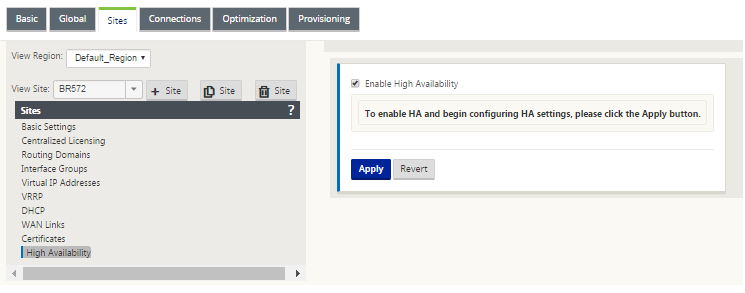
[ Sites ] セクションタブで続行し、HA を設定するブランチを選択します。[ サイトの表示 ] ドロップダウンメニューをクリックし、ブランチサイトを選択します。次に、ブランチサイトの [ 高可用性 ] を選択します。[ 高可用性構成 ] フォームが表示されます。
-
[ 高可用性を有効にする ] チェックボックスをオンにします。
これにより、サイトの高可用性が有効になり、構成用の第 1 レベルのフィールドが有効になります。赤のアスタリスク(*)は、デフォルト以外の値を入力する必要がある必須フィールドを示します。
-
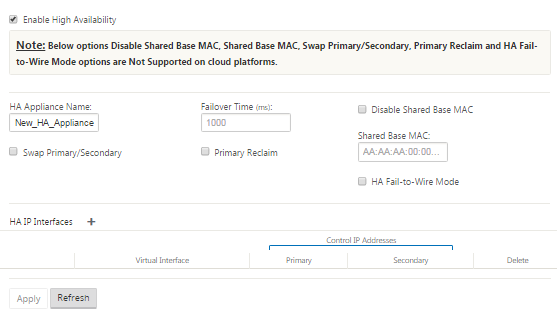
HA ペアの基本 高可用性 パラメータ値を入力します。
-
次の項目を入力または選択します。
- HA アプライアンス名 :これは HA(セカンダリ)クライアントアプライアンスの名前です。
注
サイトのモードを変更または指定するには、サイトの [ 基本設定 ] ブランチを開き、[モード] ドロップダウンメニューからモードを選択します 。オプションは、 クライアント、 プライマリ MCN、 またはセカンダリ MCNです。ブランチサイトアプライアンスの場合は、モードとして client を選択します。
- [Failover Time]:プライマリクライアントアプライアンスとの通信が失われた後、スタンバイクライアントアプライアンスがアクティブになるまでの待機時間(ミリ秒単位)を指定します。
- 共有ベース MAC — HA ペアアプライアンスの共有 MAC アドレスです。
- [プライマリ/セカンダリのスワップ(Swap Primary/Secondary )](チェックボックス):これを選択すると、HA ペアの両方のアプライアンスが同時に起動すると、セカンダリのクライアントアプライアンスがサイトのプライマリクライアントアプライアンスになり、優先されます。
- プライマリ再利用 (チェックボックス):これを選択すると、指定されたプライマリクライアントアプライアンスは、フェイルオーバーイベント後の再起動時に制御を再利用します。
-
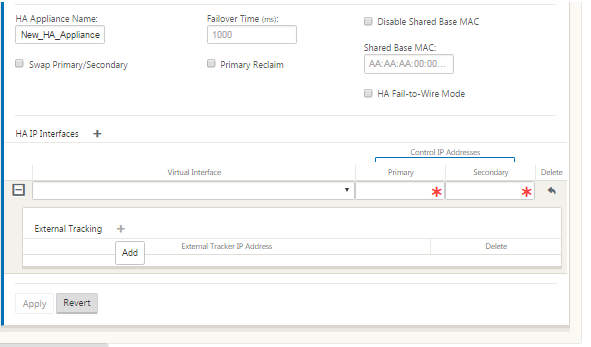
[ HA IP インターフェイス] の右にある [ **+ ] をクリックします。**
これにより、 HA IP Interfaces テーブルに新しい空のエントリが追加され、そのエントリを編集できるようになります。
-
ブランチサイトの HA IP インターフェイス情報を入力します 。
-
次を選択または入力します。
- 仮想インターフェイス: これは、HA アプライアンスのペアのアプライアンス間の通信に使用される仮想インターフェイスです。
- プライマリ :これは、このサイトのプライマリクライアントアプライアンスの一意の仮想 IP アドレスです。セカンダリアプライアンスは、プライマリクライアントアプライアンスとの通信にこれを使用します。
- セカンダリ :これは、このサイトのセカンダリクライアントアプライアンスの一意の仮想 IP アドレスです。プライマリアプライアンスは、セカンダリクライアントアプライアンスとの通信にこれを使用します。
-
[ 外部追跡 ] テーブルの右側にある [ + ] をクリックします。これにより、新しい空白のエントリがテーブルに追加され、編集用に開きます。
-
外部トラッカーの IP アドレスを入力します。
-
プライマリクライアントアプライアンスの状態に関する ARP 要求に応答する外部デバイスの IP アドレスを入力します。
-
[Apply] をクリックします。
これにより、新しい 高可用性 構成設定がブランチサイト構成に追加されます。
共有
共有
This Preview product documentation is Cloud Software Group Confidential.
You agree to hold this documentation confidential pursuant to the terms of your Cloud Software Group Beta/Tech Preview Agreement.
The development, release and timing of any features or functionality described in the Preview documentation remains at our sole discretion and are subject to change without notice or consultation.
The documentation is for informational purposes only and is not a commitment, promise or legal obligation to deliver any material, code or functionality and should not be relied upon in making Cloud Software Group product purchase decisions.
If you do not agree, select I DO NOT AGREE to exit.