Unidades reemplazables en campo
Las unidades reemplazables en campo (FRU) de NetScaler son componentes de ADC que un usuario o un técnico pueden reemplazar en el sitio del usuario. Las FRU para un dispositivo NetScaler incluyen fuentes de alimentación de CC o CA, unidades de estado sólido (SSD) o de disco duro (HDD), cable de conexión directa (DAC), el bisel del dispositivo, transceptores y kits de rieles.
Notas:
El SSD o HDD almacena su información de configuración y debe restaurarse a partir de una copia de seguridad después de reemplazar la unidad.
Todas las FRU de NetScaler deben comprarse a Citrix. Los componentes no proporcionados por NetScaler no son compatibles con los dispositivos NetScaler. Póngase en contacto con su representante de ventas de NetScaler para comprar FRU para su dispositivo.
Fuente de alimentación
Para los dispositivos que contienen dos fuentes de alimentación, la segunda fuente de alimentación es opcional pero recomendada. Algunos dispositivos pueden alojar cuatro fuentes de alimentación y requieren un mínimo de dos fuentes de alimentación para un funcionamiento adecuado. Como práctica recomendada, conecte todas las fuentes de alimentación para mayor redundancia.
El dispositivo se envía con un cable de alimentación estándar que se conecta a la fuente de alimentación del dispositivo. Tiene un enchufe NEMA 5–15 en el otro extremo para conectarse a la toma de corriente del rack o de la pared.
Para conocer las especificaciones de la fuente de alimentación, consulte (/es-es/netscaler-hardware-platforms/mpx/common-hardware-components.html).
Nota:
Si sospecha que un ventilador de la fuente de alimentación no funciona, consulte la descripción de su plataforma. En algunas plataformas, lo que parece ser el ventilador no gira, y el ventilador real solo gira cuando es necesario.
En cada fuente de alimentación, un indicador LED bicolor muestra el estado de la fuente de alimentación.
Precauciones de seguridad eléctrica para el reemplazo de la fuente de alimentación
- Asegúrese de que el dispositivo tenga una conexión física directa a tierra durante el uso normal. Al instalar o reparar un dispositivo, conecte siempre el circuito de tierra primero y desconectar al final.
- Nunca toque una fuente de alimentación cuando el cable de alimentación esté enchufado. Mientras el cable de alimentación esté enchufado, las tensiones de línea están presentes en la fuente de alimentación, incluso si el interruptor de encendido está apagado.
Para obtener la lista completa de precauciones de seguridad, consulte Seguridad, precauciones, advertencias y otra información.
Sustituir una fuente de alimentación de CA
La mayoría de las plataformas NetScaler MPX admiten dos fuentes de alimentación. Algunas plataformas admiten cuatro fuentes de alimentación. Todos los dispositivos NetScaler funcionan correctamente con una sola fuente de alimentación, excepto los dispositivos que admiten cuatro fuentes de alimentación. Estos dispositivos necesitan dos fuentes de alimentación para un funcionamiento correcto. La otra fuente de alimentación sirve como respaldo. Todas las fuentes de alimentación deben ser del mismo tipo (CA o CC).
Nota:
Si el dispositivo tiene una sola fuente de alimentación, debe apagarlo antes de sustituir la fuente de alimentación. Con dos fuentes de alimentación, puede sustituir una fuente de alimentación sin apagar el dispositivo, siempre que la otra fuente de alimentación funcione. Con cuatro fuentes de alimentación, puede sustituir una o dos fuentes de alimentación sin apagar el dispositivo, siempre que las otras dos fuentes de alimentación funcionen.
Para instalar o sustituir una fuente de alimentación de CA en un dispositivo NetScaler:
-
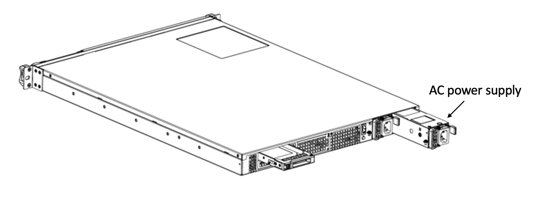
Alinee el asa perpendicularmente a la fuente de alimentación. Afloje el tornillo de mariposa (si está atornillado) y presione la palanca hacia el asa y extraiga la fuente de alimentación existente.
Nota
La ilustración de las siguientes figuras podría no representar el dispositivo NetScaler real.
Figura 1. Extraiga la fuente de alimentación de CA existente
- Extraiga con cuidado la nueva fuente de alimentación de su caja.
- En la parte posterior del dispositivo, alinee la fuente de alimentación con la ranura de la fuente de alimentación.
-
Inserte la fuente de alimentación en la ranura y presione el asa semicircular hasta que oiga que la fuente de alimentación encaja en su lugar.
- Conecte la fuente de alimentación a una fuente de alimentación. Si conecta todas las fuentes de alimentación, enchufe cables de alimentación separados en las fuentes de alimentación y conéctelos a tomas de corriente de pared separadas.
Nota:
Los dispositivos NetScaler emiten una alerta de tono alto en los siguientes escenarios:
- Falla una fuente de alimentación
- Conecta solo un cable de alimentación a un dispositivo en el que hay instaladas dos fuentes de alimentación.
Para silenciar la alarma, presione el pequeño botón rojo en el panel posterior del dispositivo. El botón Desactivar alarma solo funciona cuando el dispositivo tiene dos fuentes de alimentación.
Sustituir una fuente de alimentación de CC
La mayoría de las plataformas NetScaler MPX pueden alojar dos fuentes de alimentación. Algunas plataformas pueden alojar cuatro fuentes de alimentación. Todos los dispositivos NetScaler funcionan correctamente con una sola fuente de alimentación, excepto los dispositivos que pueden alojar cuatro fuentes de alimentación. Estos dispositivos necesitan dos fuentes de alimentación para un funcionamiento correcto. La otra fuente de alimentación sirve como respaldo. Todas las fuentes de alimentación deben ser del mismo tipo (CA o CC).
Nota:
Si el dispositivo tiene una sola fuente de alimentación, debe apagarlo antes de reemplazar la fuente de alimentación. Con dos fuentes de alimentación, puede reemplazar una fuente de alimentación sin apagar el dispositivo, siempre que la otra fuente de alimentación funcione. Con cuatro fuentes de alimentación, puede reemplazar una o dos fuentes de alimentación sin apagar el dispositivo, siempre que las otras dos fuentes de alimentación funcionen.
Para instalar o reemplazar una fuente de alimentación de CC en un dispositivo NetScaler:
-
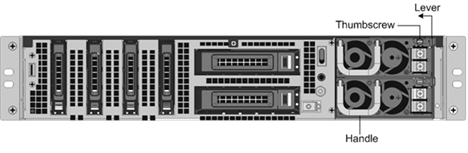
Afloje el tornillo de mariposa y presione la palanca hacia el asa y extraiga la fuente de alimentación existente, como se muestra en la siguiente figura.
Nota:
La ilustración de las siguientes figuras podría no representar el dispositivo NetScaler real.
Figura 2. Extraiga la fuente de alimentación de CC existente
- Retire con cuidado la nueva fuente de alimentación de su caja.
- En la parte posterior del dispositivo, alinee la fuente de alimentación con la ranura de la fuente de alimentación.
-
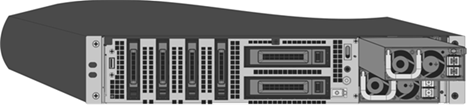
Inserte la fuente de alimentación en la ranura mientras presiona la palanca hacia el asa. Aplique presión firme para insertar la fuente de alimentación firmemente en la ranura.
Figura 3. Inserción de la fuente de alimentación de CC de repuesto
- Cuando la fuente de alimentación esté insertada en su ranura, suelte la palanca.
- Conecte la fuente de alimentación a una fuente de energía. Si conecta todas las fuentes de alimentación, enchufe cables de alimentación separados en las fuentes de alimentación y conéctelos a tomas de corriente de pared separadas.
Nota:
Los dispositivos NetScaler emiten una alerta de tono alto en los siguientes escenarios:
- Falla una fuente de alimentación
- Conecta solo un cable de alimentación a un dispositivo en el que hay instaladas dos fuentes de alimentación.
Para silenciar la alarma, presione el pequeño botón rojo en el panel posterior del dispositivo. El botón Desactivar alarma solo funciona cuando el dispositivo tiene dos fuentes de alimentación.
Unidad de estado sólido
Una SSD es un dispositivo de alto rendimiento que almacena datos en memoria flash de estado sólido. Las SSD MPX contienen el archivo de configuración del cargador de arranque, el archivo de configuración (ns.conf), las licencias y, para algunos modelos, el software NetScaler y los datos del usuario.
Todas las plataformas MPX almacenan el software NetScaler en la SSD. La SSD se monta como /flash.
Reemplazar una SSD compatible con RAID mediante la CLI
Nota:
Los siguientes modelos admiten RAID si tienen más de un SSD:
- MPX 14000
- MPX 15000
- MPX 16000
- MPX 25000
- MPX 26000
En la GUI de NetScaler, vaya a Configuration > System > Diagnostic > Utility > Command line interface. También puede acceder a la CLI desde el puerto de consola serie o el puerto de administración (0/1 o 0/2).
Nota:
El estado de RAID puede tomar los valores READY o DEGRADED. El estado de la unidad puede tomar los valores ONLINE o MISSING.
Para comprobar el estado de sus SSD en RAID, en la CLI escriba:
Comando:
sh raid
<!--NeedCopy-->
Salida:
RAID1 status: READY
Drive:
       1   ONLINE
       2   ONLINE
Done
<!--NeedCopy-->
Si ambos SSD muestran ONLINE y el estado de RAID muestra READY, no se requiere ninguna acción.
En la siguiente tabla, los valores de la primera columna muestran el número de unidad en el panel posterior del dispositivo. El número de unidad en las otras columnas se refiere al número que debe usarse en el comando o tal como aparece en la salida de la CLI y el shell.
| Chasis | Comando CLI | Comando de shell | Comando de shell | Comando de shell |
|---|---|---|---|---|
| Ranura en el chasis | sh raid |
atacontrol status ar0 |
atacontrol detach / atacontrol attach
|
atacontrol addspare ar0 |
| SSD 1 | unidad 1 | unidad 0 | ata2 | ad4 |
| SSD 2 | unidad 2 | unidad 1 | ata3 | ad6 |
La siguiente salida indica que el SSD 2 ha fallado y debe ser reemplazado.
Comando:
sh raid
<!--NeedCopy-->
Salida:
RAID1 status: DEGRADED
Drive:
       1   ONLINE
       2   MISSING
Done
<!--NeedCopy-->
A veces, la unidad/SSD fallida podría no ser reportada.
Comando:
sh raid
<!--NeedCopy-->
Salida:
RAID1 status: DEGRADED
Drive:
       1   ONLINE
Done
<!--NeedCopy-->
Desde el shell, confirme que la unidad 1/SSD 2 ha fallado, el estado de RAID informa DEGRADADO y la unidad 1/SSD 2 informa AUSENTE, o no está presente en la salida.
-
En el símbolo del sistema de NetScaler, cambie al símbolo del sistema del shell. Escriba:
shell -
Compruebe el estado de la matriz RAID. El SSD2 aparece como ausente o no está presente en la salida.
Comando:
root@ns# atacontrol status ar0
<!--NeedCopy-->
Salida:
ar0: ATA RAID1 status: DEGRADED
subdisks:
       0 ad4  ONLINE
       1 ----  MISSING
<!--NeedCopy-->
O
ar0: ATA RAID1 status: DEGRADED
subdisks:
       0 ad4  ONLINE
<!--NeedCopy-->
Nota:
La numeración de las unidades cambia en el shell: SSD 1 se informa como unidad 0 y SSD 2 como unidad 1.
Realice los siguientes pasos para restaurar la salud de la matriz RAID utilizando la utilidad atacontrol.
-
Desconecte una unidad defectuosa. La unidad defectuosa se reemplaza por una nueva unidad FRU.
-
Conecte la unidad FRU.
-
Añada la unidad FRU a la matriz RAID.
-
verificar que la unidad de reemplazo sea reconocida.
-
Inicie el proceso de reconstrucción.
-
Supervise el proceso de reconstrucción.
-
verificar que la reconstrucción se haya realizado correctamente.
-
Salga del shell bash y verificar desde la CLI de NetScaler.
Ejemplo cuando falla el SSD 2
En el siguiente ejemplo, el SSD 2/unidad 1/ata3 ha fallado.
-
Desconecte una unidad defectuosa.
root@ns# atacontrol detach ata3 <!--NeedCopy--> -
Físicamente, retire el SSD 2/unidad 1 y reemplácelo por una nueva unidad FRU en la ranura 2.
-
Conecte la unidad FRU.
root@ns# atacontrol attach ata3 <!--NeedCopy--> -
Añada la unidad FRU a la matriz RAID.
root@ns# atacontrol addspare ar0 ad6 <!--NeedCopy--> -
verificar que la unidad de reemplazo sea reconocida.
root@ns# atacontrol status ar0
<!--NeedCopy-->
Salida:
ar0: ATA RAID1 status: DEGRADED subdisks: 0 ad4 ONLINE 1 ad6 SPARE <!--NeedCopy--> -
Inicie el proceso de reconstrucción.
root@ns# atacontrol rebuild ar0 <!--NeedCopy--> -
Supervise el proceso de reconstrucción.
root@ns# atacontrol status ar0
<!--NeedCopy-->
Salida:
ar0: ATA RAID1 status: REBUILDING 10% completed
subdisks:
   0 ad4  ONLINE
   1 ad6  SPARE
<!--NeedCopy-->
Nota:
La reconstrucción de la matriz RAID lleva algún tiempo.
-
verificar que la RECONSTRUCCIÓN se haya realizado correctamente.
root@ns# atacontrol status ar0
<!--NeedCopy-->
Salida:
ar0: ATA RAID1 status: READY
subdisks:
   0 ad4  ONLINE
   1 ad6  ONLINE
<!--NeedCopy-->
Nota:
Una vez completada la operación de reconstrucción, el estado de los subdiscos se muestra como ONLINE y el estado de RAID se muestra como READY.
-
Salga del shell y verificar el estado de la matriz RAID desde la CLI de NetScaler.
root@ns# exit
>sh raid
<!--NeedCopy-->
Salida:
RAID1 status: READY
Drive:
        1   ONLINE
        2   ONLINE
Done
<!--NeedCopy-->
Ejemplo cuando falla el SSD 1
En el siguiente ejemplo, el SSD 1/unidad 0/ata2 ha fallado.
-
Desconecte una unidad defectuosa.
root@ns# atacontrol detach ata2 <!--NeedCopy--> -
Retire físicamente el SSD 1/unidad 0 y reemplácelo por una nueva unidad FRU en la ranura 1.
-
Conecte la unidad FRU.
root@ns# atacontrol attach ata2 <!--NeedCopy--> -
Agregue la unidad FRU a la matriz RAID.
root@ns# atacontrol addspare ar0 ad4 <!--NeedCopy--> -
verificar que la unidad de reemplazo sea reconocida.
root@ns# atacontrol status ar0
<!--NeedCopy-->
Salida:
ar0: ATA RAID1 status: DEGRADED subdisks: 0 ad4 SPARE 1 ad6 ONLINE <!--NeedCopy--> -
Inicie el proceso de reconstrucción.
root@ns# atacontrol rebuild ar0 <!--NeedCopy--> -
Supervise el proceso de reconstrucción.
root@ns# atacontrol status ar0
<!--NeedCopy-->
Salida:
ar0: ATA RAID1 status: REBUILDING 10% completed
subdisks:
   0 ad4  SPARE
   1 ad6  ONLINE
<!--NeedCopy-->
Nota:
La reconstrucción de la matriz RAID lleva algún tiempo.
-
verificar que la RECONSTRUCCIÓN se haya realizado correctamente.
root@ns# atacontrol status ar0
<!--NeedCopy-->
Salida:
ar0: ATA RAID1 status: READY
subdisks:
   0 ad4  ONLINE
   1 ad6  ONLINE
<!--NeedCopy-->
Nota:
Una vez completada la operación de reconstrucción, el estado de los subdiscos muestra ONLINE y el estado de RAID muestra READY.
-
Salga del shell y verificar el estado de la matriz RAID desde la CLI de NetScaler.
root@ns# exit
>sh raid
<!--NeedCopy-->
Salida:
RAID1 status: READY
Drive:
1   ONLINE
2   ONLINE
Done
<!--NeedCopy-->
Sustituir una unidad de estado sólido
Los SSD de reemplazo contienen una versión preinstalada del software NetScaler y un archivo de configuración genérico (ns.conf). Sin embargo, no contiene certificados y claves relacionados con SSL, ni configuraciones de arranque personalizadas. Los archivos de configuración y la configuración personalizada deben restaurarse en una unidad de reemplazo desde una ubicación de almacenamiento de respaldo en el sitio del cliente, si está disponible. Los archivos que se deben restaurar pueden incluir:
- /flash/nsconfig/ns.conf: El archivo de configuración actual.
- /flash/nsconfig/ZebOS.conf: El archivo de configuración de ZebOS.
- /flash/nsconfig/license: Las licencias para las funciones de NetScaler.
- /flash/nsconfig/ssl: Los certificados y claves SSL necesarios para cifrar datos a clientes o a servidores back-end.
- /nsconfig/rc.netscaler: Operaciones de arranque específicas del cliente (opcional).
Para sustituir una unidad de estado sólido:
-
En el símbolo del sistema de NetScaler, salga al símbolo del sistema del shell. Escriba:
shell -
Apague el dispositivo NetScaler escribiendo el siguiente comando en el símbolo del sistema:
shutdown –p now -
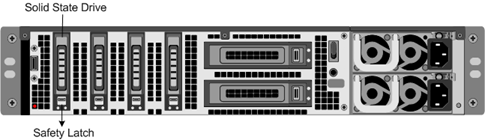
Localice la SSD en el panel posterior del dispositivo. Empuje el pestillo de seguridad de la cubierta de la unidad hacia la derecha o hacia abajo, según la plataforma, mientras tira del asa de la unidad para soltarla. Extraiga la unidad defectuosa.
Nota:
Es posible que la ilustración de las siguientes figuras no represente el dispositivo NetScaler real.
Figura 4. Extracción de la unidad de estado sólido existente
-
verificar que la SSD de reemplazo sea del tipo correcto para la plataforma.
-
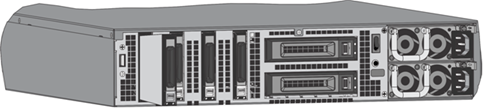
Coja la nueva SSD, abra completamente el asa de la unidad hacia la izquierda o hacia arriba, e inserte la unidad en la ranura lo más que pueda. Para asentar la unidad, cierre el asa a ras con la parte posterior del dispositivo para que la unidad se bloquee de forma segura en la ranura.
Importante: Al insertar la unidad, asegúrese de que la etiqueta del producto NetScaler® esté en la parte superior si la unidad se inserta horizontalmente. La etiqueta debe estar a la derecha si la unidad se inserta verticalmente.
Figura 5. Inserción de la unidad de estado sólido de reemplazo
-
Encienda el dispositivo NetScaler. Cuando el dispositivo se inicia, ya no tiene la configuración de trabajo anterior. Por lo tanto, el dispositivo solo es accesible a través de la dirección IP predeterminada 192.168.100.1/16, o a través del puerto de la consola.
-
Realice la configuración inicial del dispositivo, como se describe en Configuración inicial. Inicie sesión en la dirección IP predeterminada mediante un explorador web o conéctese a la consola serie mediante un cable de consola para realizar la configuración inicial.
-
Cargue una licencia de plataforma y cualquier licencia de función opcional, incluidas las licencias universales, en el dispositivo NetScaler. Para obtener más información, consulte Licencias.
-
Una vez cargada la versión correcta del software NetScaler, puede restaurar la configuración de trabajo. Copie una versión anterior del archivo ns.conf en el directorio
/nsconfigmediante una utilidad SCP. Alternativamente, pegue la configuración anterior en el archivo/nsconfig/ns.confdesde el símbolo del sistema de NetScaler. Para cargar el nuevo archivons.conf, debe reiniciar el dispositivo NetScaler introduciendo el comando reboot en el símbolo del sistema de NetScaler.
Unidad de disco duro
Una unidad de disco duro (HDD) almacena registros y otros archivos de datos. Los archivos almacenados en el HDD incluyen los archivos newnslog, los archivos dmesg y de mensajes, y cualquier archivo de volcado de memoria/bloqueo. El HDD viene en varias capacidades, dependiendo de la plataforma NetScaler. Los discos duros se utilizan para almacenar los archivos necesarios en tiempo de ejecución. Un HDD se monta como /var.
Sustituir una unidad de disco duro
Una unidad de disco duro (HDD) almacena archivos de registro y otros archivos de usuario. La recopilación de nuevos archivos de registro comienza al arrancar con el nuevo HDD.
Para instalar una unidad de disco duro:
-
En el símbolo del sistema de NetScaler, salga al símbolo del sistema del shell. Escriba:
shell -
Apague el dispositivo NetScaler escribiendo uno de los siguientes comandos en el símbolo del sistema del shell.
-
En un dispositivo MPX, escriba:
shutdown –p now -
En un dispositivo que no sea MPX, escriba:
shutdown
-
-
Localice la unidad de disco duro en el panel posterior del dispositivo.
-
verificar que la unidad de disco duro de reemplazo sea del tipo correcto para la plataforma NetScaler.
-
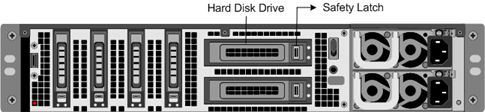
Desenganche la unidad de disco duro empujando el pestillo de seguridad de la cubierta de la unidad hacia la derecha o hacia abajo, según la plataforma, mientras tira del asa de la unidad. Extraiga la unidad defectuosa.
Nota:
La ilustración de las siguientes figuras podría no representar el dispositivo NetScaler real.
Figura 6. Extracción de la unidad de disco duro existente
-
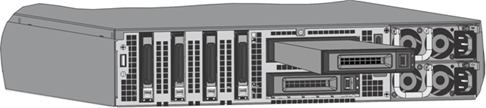
Coja la nueva unidad de disco, abra completamente el asa de la unidad hacia la izquierda e inserte la nueva unidad en la ranura hasta donde sea posible. Para asentar la unidad, cierre el asa a ras con la parte trasera del dispositivo para que la unidad de disco duro se bloquee de forma segura en la ranura.
Importante:
Al insertar la unidad, asegúrese de que la etiqueta del producto NetScaler esté en la parte superior.
Figura 7. Inserción de la unidad de disco duro de reemplazo
-
Encienda el dispositivo NetScaler. El dispositivo inicia el software NetScaler y lee el archivo de configuración de la tarjeta CompactFlash.
Cable de conexión directa
Un conjunto de cable de conexión directa (DAC) es un enlace de datos dúplex integrado de alto rendimiento para comunicación bidireccional. El cable cumple con el IPF MSA (SFF-8432) para el factor de forma mecánico y con el SFP+ MSA para cables de conexión directa. El cable, que puede tener hasta 5 metros de longitud, es independiente de la velocidad de datos. Al admitir velocidades superiores a 10 Gbps, es una alternativa rentable a los enlaces ópticos (transceptores SFP+ y cables de fibra óptica).
El transceptor con DAC es de conexión en caliente. Puede insertar y quitar el transceptor con el cable conectado sin apagar el dispositivo. El dispositivo NetScaler solo admite un DAC pasivo.
Importante:
- El DAC solo es compatible con puertos de 10G. No inserte un DAC en un puerto de 1G.
- No intente desconectar el cable de cobre integrado del transceptor e insertar un cable de fibra en el transceptor.
Instalar un cable de conexión directa
Nota:
Las ilustraciones de las siguientes figuras son solo de referencia y pueden no representar el dispositivo NetScaler real.
Para instalar o quitar un cable de conexión directa:
-
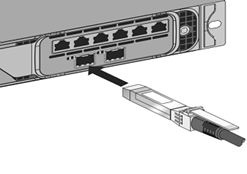
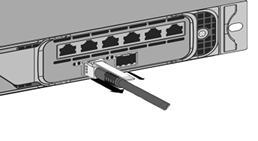
Para instalar el DAC, deslícelo en el puerto de 10G del dispositivo, como se muestra en la siguiente figura. Oirá un clic cuando el DAC encaje correctamente en el puerto.
Figura 8. Inserte un DAC en el puerto de 10G
-
Para quitar el DAC, tire de la pestaña en la parte superior del DAC y, a continuación, tire del DAC para sacarlo del puerto, como se muestra en la siguiente figura.
Figura 9. Quitar un DAC del puerto de 10G
Bisel
El bisel de un dispositivo NetScaler ahora está disponible como FRU y se puede reemplazar en el campo.
Nota:
El FRU del bisel solo es compatible con la plataforma MPX/SDX 9100.
Para reemplazar el bisel
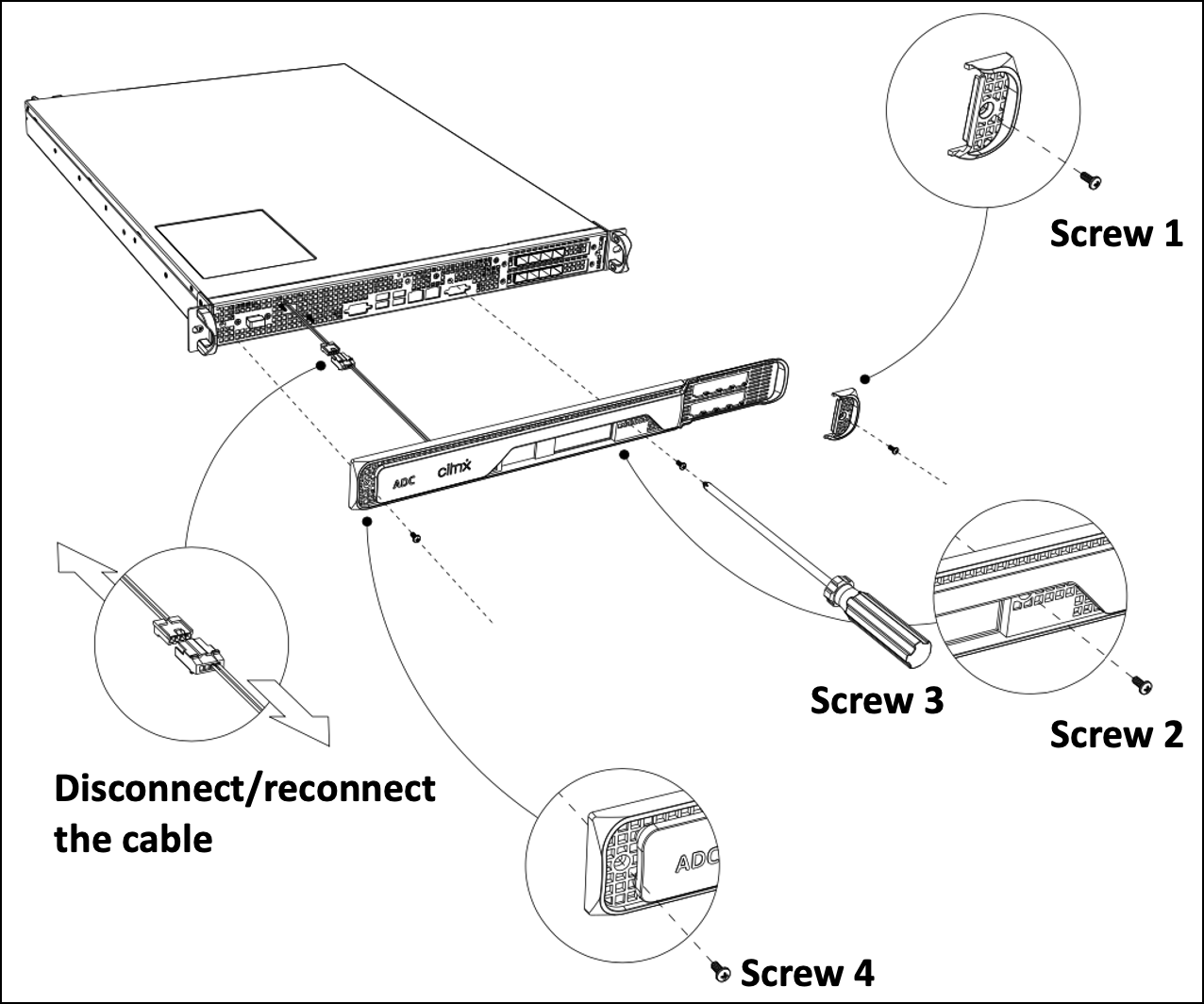
- Retire los cinco tornillos que fijan el bisel a la parte frontal del chasis.
- desconectar el cable (consulte la imagen).
- Deseche el bisel antiguo.
- Vuelva a conectar el cable al nuevo bisel.
-
Fije el nuevo bisel a la parte frontal del chasis con tornillos.
Figura 1: Sustitución del bisel 2U
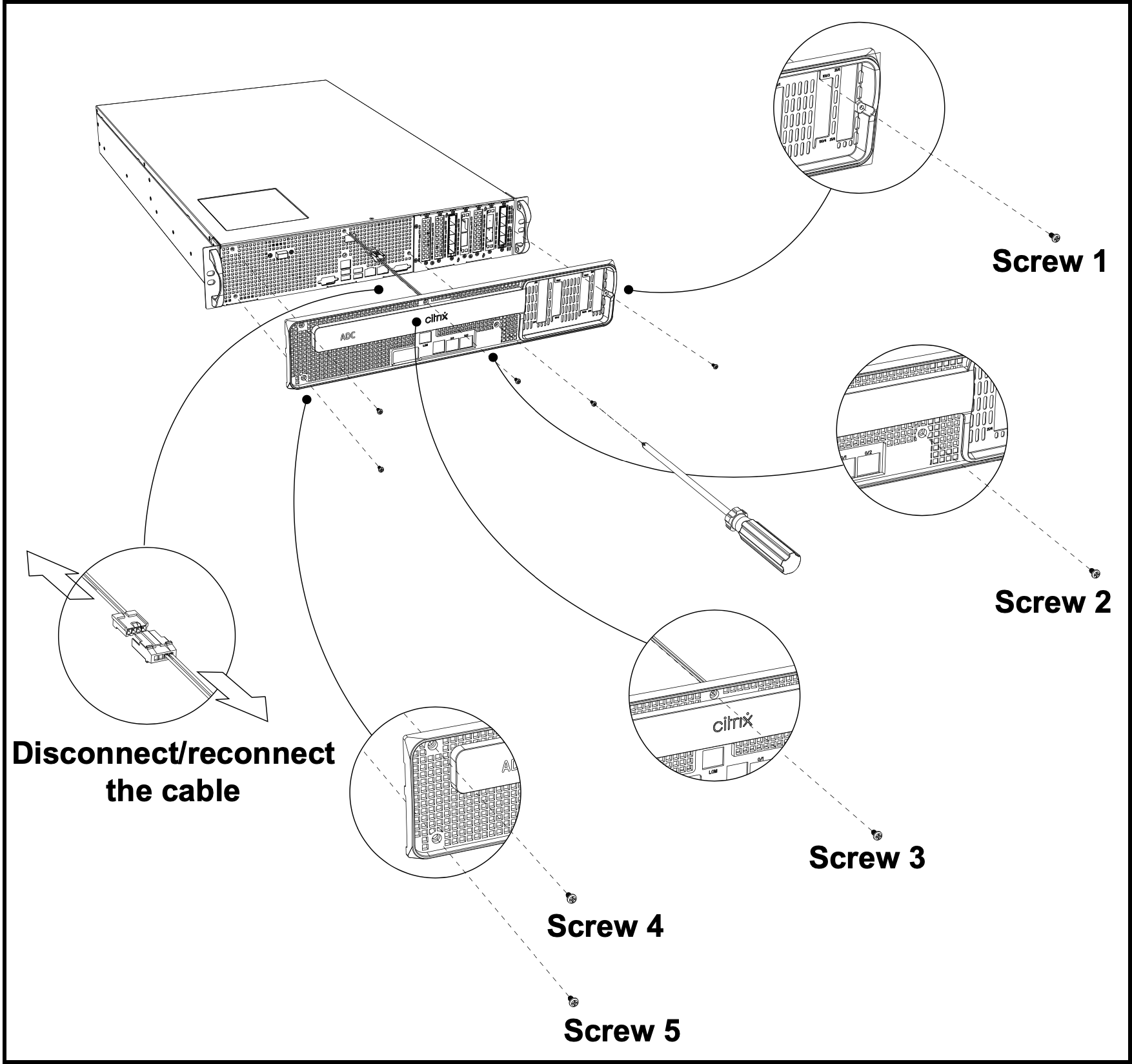
Figura 2: Sustitución del bisel 1U
Transceptores
Los transceptores, en diferentes velocidades, están disponibles como FRU. Póngase en contacto con su comercial o socio de NetScaler para solicitar transceptores.
Para obtener información sobre cómo quitar e instalar transceptores, consulte Instalar y quitar transceptores SFP de 1G.
Kits de rieles
Los kits de rieles están disponibles como FRU. Los kits de rieles están disponibles en 28 pulgadas (38 pulgadas extendidos) y 23 pulgadas (33 pulgadas extendidos). Póngase en contacto con su comercial o socio de NetScaler para solicitar kits de rieles.
Para obtener información sobre cómo acoplar los kits de rieles al dispositivo, consulte Montaje del dispositivo en un rack.