Implementar una instancia de NetScaler VPX en Google Cloud Platform
Puede implementar una instancia de NetScaler VPX en Google Cloud Platform (GCP). Una instancia de VPX en GCP le permite aprovechar las capacidades de computación en la nube de GCP y utilizar las funciones de equilibrio de carga y administración de tráfico de Citrix para sus necesidades comerciales. Puede implementar instancias de VPX en GCP como instancias independientes. Se admiten configuraciones de NIC única y de varias NIC.
Familias de tipos de máquinas de GCP compatibles
| Familia de tipos de máquinas | Tipo de máquina mínimo |
|---|---|
| Máquinas de uso general | e2-medium, e2-standard-2, e2-highmem-2, n1-standard-2, n1-highmem-2, n2-standard-2, n2-highmem-2, n2d-standard-2, n2d-highmem-2, c3-standard-4, n4-standard-2, c4-standard-2, c4d-standard-2 |
| Máquinas optimizadas para computación | c2-standard-4, c2d-standard-2, c2d-highmem-2 |
Nota:
- La compatibilidad con los tipos de instancia N4 y C3 comienza a partir de la versión 14.1-56.x de NetScaler.
- La compatibilidad con los tipos de instancia C4 y C4D comienza a partir de la versión 14.1-73.x de NetScaler.
Funciones compatibles
Todas las funciones Premium, Advanced y Standard son compatibles con GCP según la licencia o el tipo de versión utilizado.
Limitación
- IPv6 no es compatible.
Requisitos de hardware
La instancia VPX en GCP debe tener un mínimo de 2 vCPU y 4 GB de RAM.
Puntos a tener en cuenta
Tenga en cuenta los siguientes puntos específicos de GCP antes de iniciar la implementación.
- Después de crear la instancia, no puede agregar ni quitar ninguna interfaz de red.
- Para una implementación con varias NIC, cree redes VPC separadas para cada NIC. Una NIC solo se puede asociar a una red.
- Para una instancia de una sola NIC, la consola de GCP crea una red de forma predeterminada.
- Se requiere un mínimo de 4 vCPU para una instancia con más de dos interfaces de red.
- Si se requiere el reenvío de IP, debe habilitar el reenvío de IP al crear la instancia y configurar la NIC.
Escenario: Implementar una instancia de NetScaler VPX independiente con varias NIC y varias IP
Este escenario ilustra cómo implementar una instancia independiente de NetScaler VPX en GCP. En este escenario, se crea una instancia VPX independiente con varias NIC. La instancia se comunica con los servidores back-end (la granja de servidores).
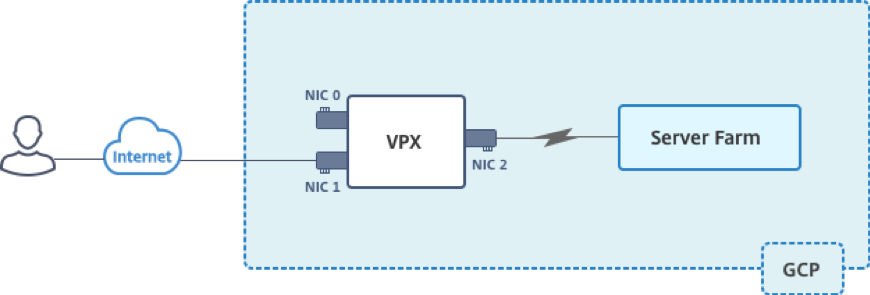
Cree tres NIC para los siguientes propósitos.
| NIC | Propósito | Asociado a la red VPC |
|---|---|---|
| NIC 0 | Sirve el tráfico de administración (IP de NetScaler) | Red de administración |
| NIC 1 | Sirve el tráfico del lado del cliente (VIP) | Red de cliente |
| NIC 2 | Se comunica con los servidores back-end (SNIP) | Red de servidores back-end |
Configure las rutas de comunicación necesarias entre los siguientes elementos:
- La instancia de NetScaler VPX y los servidores back-end.
- La instancia de NetScaler VPX y los hosts externos en Internet público.
Resumen de los pasos de implementación
- Cree tres redes VPC para tres NIC diferentes.
- Cree reglas de firewall para los puertos 22, 80 y 443.
- Cree una instancia con tres NIC.
Seleccione la instancia de NetScaler VPX del marketplace de GCP.
Nota:
Cree una instancia en la misma región donde haya creado las redes VPC.
Paso 1. Crear redes VPC.
Cree tres redes VPC asociadas a la NIC de administración, la NIC de cliente y la NIC de servidor. Para crear una red VPC, inicie sesión en Google console > Networking > VPC network > Create VPC Network. Rellene los campos obligatorios, como se muestra en la captura de pantalla, y haga clic en Crear.
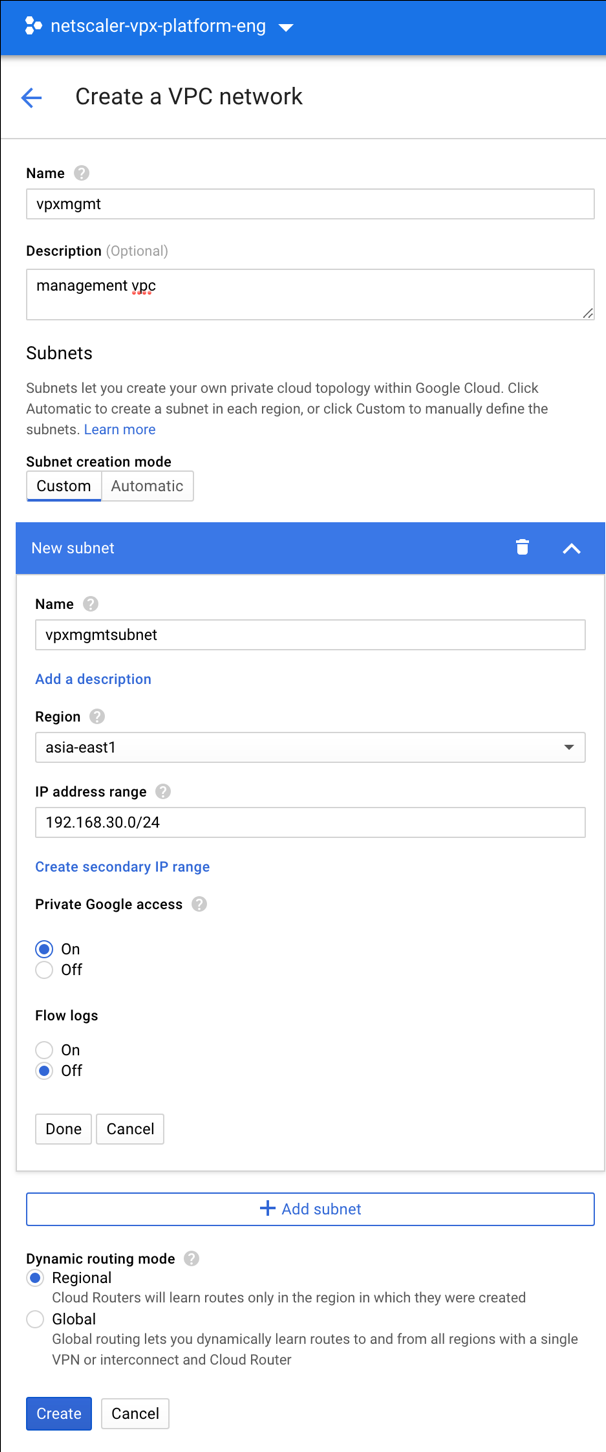
Del mismo modo, cree redes VPC para NIC de cliente y de servidor.
Nota:
Las tres redes VPC deben estar en la misma región, que es asia-east1 en este escenario.
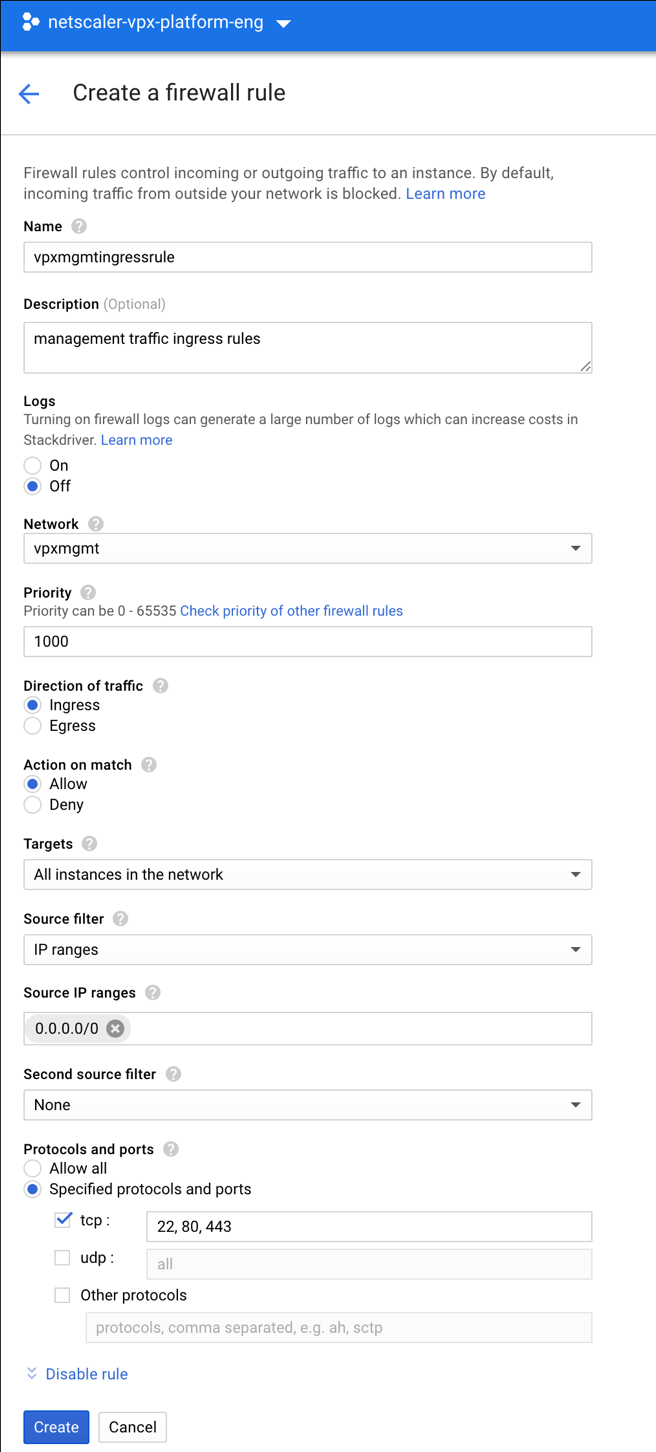
Paso 2. Crear reglas de firewall para los puertos 22, 80 y 443.
Cree reglas para SSH (puerto 22), HTTP (puerto 80) y HTTPS (puerto 443) para cada red VPC. Para obtener más información sobre las reglas de firewall, consulte Descripción general de las reglas de firewall.
Paso 3. Cree la instancia VPX.
- Inicie sesión en la consola de GCP.
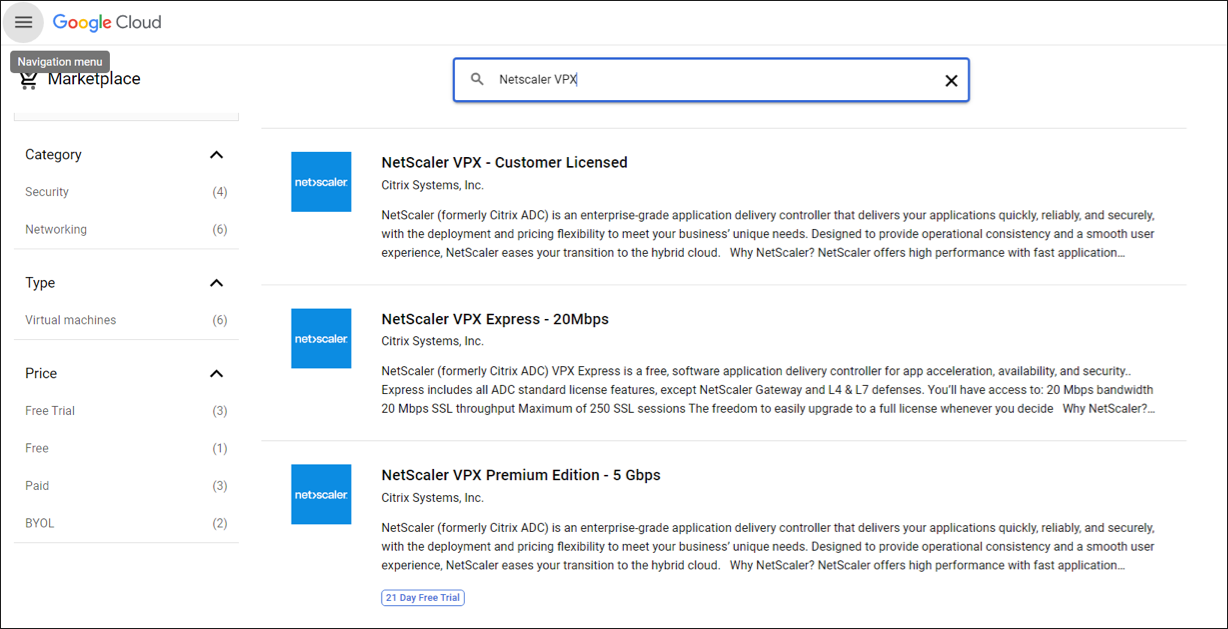
- Vaya a GCP Marketplace.
-
Seleccione una suscripción según sus requisitos.
-
Haga clic en Launch en la suscripción seleccionada.
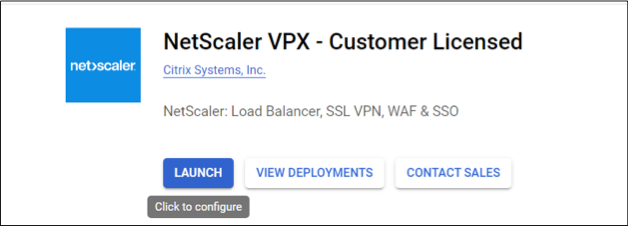
-
Complete el formulario de implementación y haga clic en Deploy.
Nota:
Utilice las redes VPC creadas en el Paso 1.
-
La instancia implementada aparece en Compute Engine > Instancias de VM.
Utilice el SSH de GCP o la consola serie para configurar y administrar la instancia VPX.
Escenario: Implementar una instancia VPX independiente con una sola NIC
Este escenario ilustra cómo implementar una instancia independiente de NetScaler VPX con una sola NIC en GCP. Las direcciones IP de alias se utilizan para lograr esta implementación.
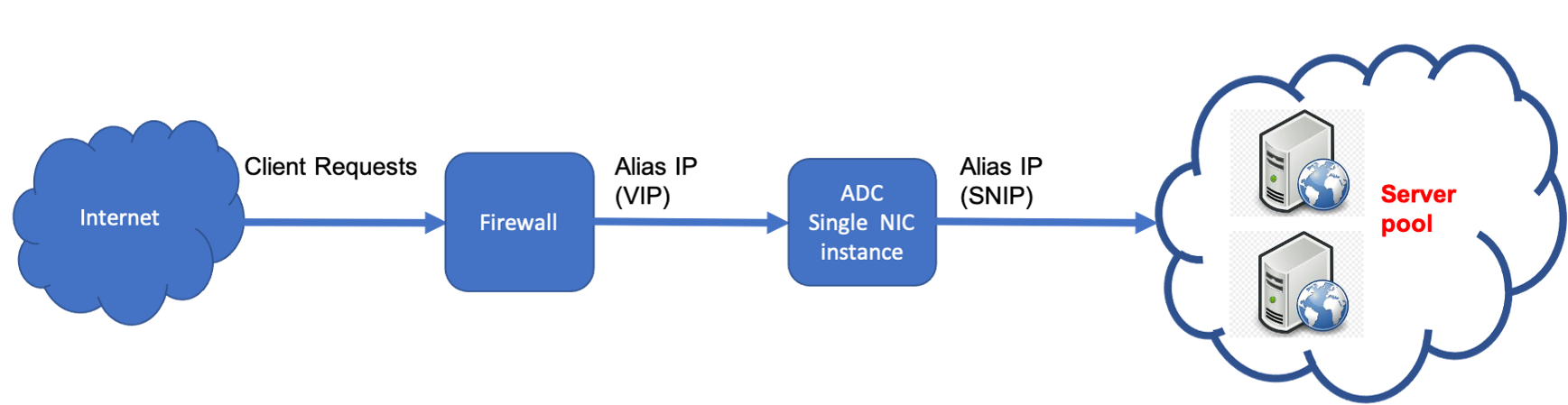
Cree una única NIC (NIC0) para los siguientes propósitos:
- Gestionar el tráfico de administración (IP de NetScaler) en la red de administración.
- Gestionar el tráfico del lado del cliente (VIP) en la red del cliente.
- Comunicarse con los servidores back-end (SNIP) en la red de servidores back-end.
Configure las rutas de comunicación necesarias entre los siguientes elementos:
- La instancia y los servidores back-end.
- La instancia y los hosts externos en la Internet pública.
Resumen de los pasos de implementación
- Crear una red VPC para NIC0.
- Crear reglas de firewall para los puertos 22, 80 y 443.
- Crear una instancia con una única NIC.
- Añadir direcciones IP de alias a VPX.
- Añadir VIP y SNIP en VPX.
- Añadir un servidor virtual de equilibrio de carga.
- Añadir un servicio o grupo de servicios en la instancia.
- Vincule el servicio o grupo de servicios al servidor virtual de equilibrio de carga en la instancia.
Nota:
Cree una instancia en la misma región donde haya creado las redes VPC.
Paso 1. Cree una red VPC.
Cree una red VPC para asociarla con NIC0.
Para crear una red VPC, siga estos pasos:
- Inicie sesión en GCP console > Networking > VPC network > Create VPC Network
- Rellene los campos obligatorios y haga clic en Crear.
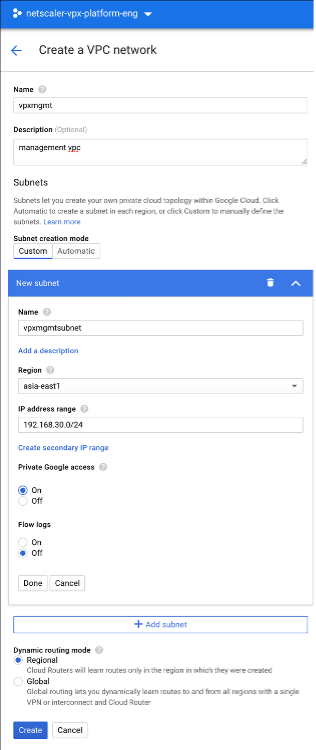
Paso 2. Cree reglas de firewall para los puertos 22, 80 y 443.
Cree reglas para SSH (puerto 22), HTTP (puerto 80) y HTTPS (puerto 443) para la red VPC. Para obtener más información sobre las reglas de firewall, consulte Descripción general de las reglas de firewall.
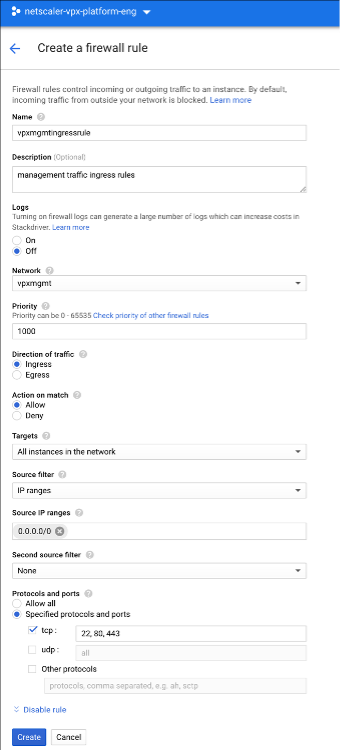
Paso 3. Cree una instancia con una única NIC.
Para crear una instancia con una única NIC, siga estos pasos:
- Inicie sesión en la consola de GCP.
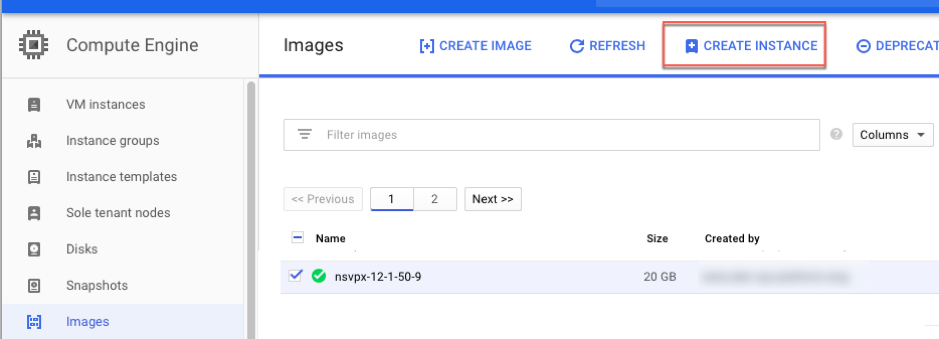
- En Compute, pase el ratón por encima de Compute Engine y seleccione Imágenes.
-
Seleccione la imagen y haga clic en Crear instancia.
-
Seleccione un tipo de instancia con dos vCPU (requisito mínimo para ADC).
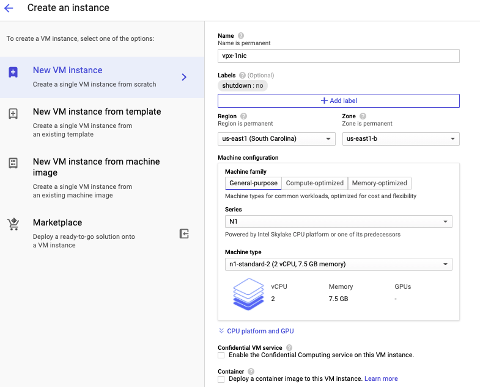
- Haga clic en la pestaña Redes de la ventana Administración, seguridad, discos, redes.
- En Interfaces de red, haga clic en el icono Editar para editar la NIC predeterminada.
- En la ventana Interfaces de red, en Red, seleccione la red VPC que creó.
- Puede crear una dirección IP externa estática. En Direcciones IP externas, haga clic en Crear dirección IP.
- En la ventana Reservar una dirección estática, añada un nombre y una descripción y haga clic en Reservar.
- Haga clic en Crear para crear la instancia VPX. La nueva instancia aparece en Instancias de VM.
Paso 4. Agregue direcciones IP de alias a la instancia VPX.
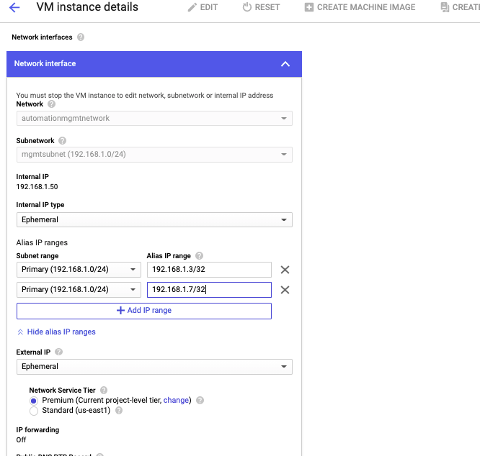
Asigne dos direcciones IP de alias a la instancia VPX para usarlas como direcciones VIP y SNIP.
Nota:
No utilice la dirección IP interna principal de la instancia VPX para configurar la VIP o la SNIP.
Para crear una dirección IP de alias, realice estos pasos:
- Vaya a la instancia de VM y haga clic en Editar.
- En la ventana Interfaz de red, edite la interfaz NIC0.
-
En el campo Rango de IP de alias, introduzca las direcciones IP de alias.
- Haga clic en Listo y, a continuación, en Guardar.
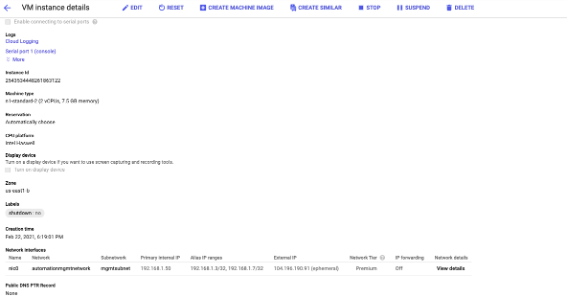
-
verificar las direcciones IP de alias en la página Detalles de la instancia de VM.
Paso 5. Agregue VIP y SNIP en la instancia VPX.
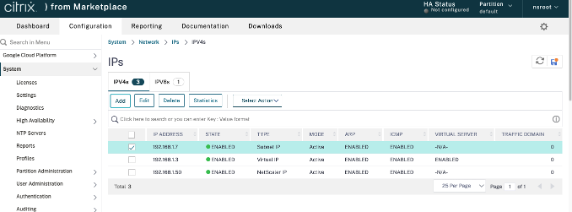
En la instancia VPX, agregue una dirección IP de alias de cliente y una dirección IP de alias de servidor.
-
En la GUI de NetScaler, vaya a Sistema > Red > IP > IPv4 y haga clic en Agregar.
-
Para crear una dirección IP de alias de cliente (VIP):
- Introduzca la dirección IP de alias de cliente y la máscara de red configuradas para la subred de VPC en la instancia de VM.
- En el campo Tipo de IP, seleccione IP virtual en el menú desplegable.
- Haga clic en Crear.
-
Para crear una dirección IP de alias de servidor (SNIP):
- Introduzca la dirección IP de alias de servidor y la máscara de red configuradas para la subred de VPC en la instancia de VM.
- En el campo Tipo de IP, seleccione IP de subred en el menú desplegable.
- Haga clic en Crear.
Paso 6. Agregar servidor virtual de equilibrio de carga.
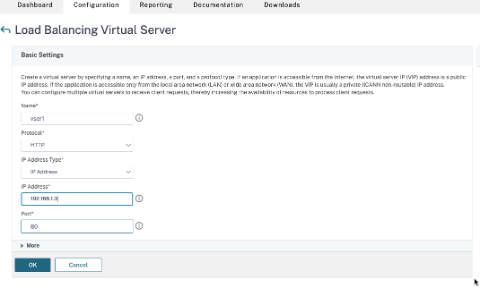
- En la GUI de NetScaler, vaya a Configuración > Administración de tráfico > Equilibrio de carga > Servidores virtuales, y haga clic en Agregar.
- Agregue los valores necesarios para Nombre, Protocolo, Tipo de dirección IP (Dirección IP), Dirección IP (IP de alias de cliente) y Puerto.
- Haga clic en Aceptar para crear el servidor virtual de equilibrio de carga.
Paso 7. Agregar un servicio o grupo de servicios en la instancia VPX.
- Desde la GUI de NetScaler, vaya a Configuración > Administración de tráfico > Equilibrio de carga > Servicios, y haga clic en Agregar.
- Agregue los valores necesarios para Nombre del servicio, Dirección IP, Protocolo y Puerto, y haga clic en Aceptar.
Paso 8. Vincular el servicio/grupo de servicios al servidor virtual de equilibrio de carga en la instancia.
- Desde la GUI, vaya a Configuración > Administración de tráfico > Equilibrio de carga > Servidores virtuales.
- Seleccione el servidor virtual de equilibrio de carga configurado en el Paso 6 y haga clic en Editar.
- En la ventana Service and Service Groups, haga clic en No Load Balancing Virtual Server Service Binding.
- Seleccione el servicio configurado en el Paso 7 y haga clic en Enlazar.
Puntos a tener en cuenta después de implementar la instancia VPX en GCP
-
Inicie sesión en el VPX con el nombre de usuario
nsrooty el ID de instancia como contraseña. En el símbolo del sistema, cambie la contraseña y guarde la configuración. -
Para recopilar un paquete de soporte técnico, ejecute el comando
shell /netscaler/showtech_cloud.plen lugar del habitualshow techsupport. -
Después de eliminar una VM de NetScaler de la consola de GCP, elimine también la instancia de destino interna de NetScaler asociada. Para ello, vaya a la CLI de gcloud y escriba el siguiente comando:
 gcloud compute -q  target-instances delete <instance-name>-adcinternal --zone <zone>
 <!--NeedCopy-->
Nota:
<instance-name>-adcinternales el nombre de la instancia de destino que debe eliminarse.
Licencias de NetScaler VPX
Una instancia de NetScaler VPX en GCP requiere una licencia válida. La opción de licencia disponible para las instancias de NetScaler VPX que se ejecutan en GCP es la siguiente:
Traiga su propia licencia (BYOL): Para usar la opción BYOL, siga estos pasos:
- Utilice el portal de licencias del sitio web de NetScaler® para generar una licencia válida.
-
Cargue la licencia generada en la instancia.
- Licencia de entrada y salida de NetScaler VPX: Este modelo de licencia le permite retirar una licencia de un grupo de licencias disponibles y devolverla cuando ya no sea necesaria. Para obtener más información e instrucciones detalladas, consulte Licencia de entrada y salida de NetScaler VPX.
Nota:
Las licencias basadas en suscripción ya no son compatibles con las instancias de NetScaler VPX en GCP.
Ofertas de NetScaler VPX compatibles en GCP
La siguiente tabla enumera las ofertas de NetScaler VPX compatibles en GCP.
| Ofertas de VPX compatibles |
|---|
| NetScaler VPX - Licencia de cliente |
| NetScaler VPX FIPS - Licencia de cliente |
Plantillas GDM para implementar una instancia de NetScaler VPX
Puede usar una plantilla de Google Deployment Manager (GDM) de NetScaler VPX para implementar una instancia de VPX en GCP. Para obtener más información, consulte Plantillas GDM de NetScaler.
Recursos
Información relacionada
En este artículo
- Familias de tipos de máquinas de GCP compatibles
- Funciones compatibles
- Limitación
- Requisitos de hardware
- Puntos a tener en cuenta
- Escenario: Implementar una instancia de NetScaler VPX independiente con varias NIC y varias IP
- Escenario: Implementar una instancia VPX independiente con una sola NIC
- Puntos a tener en cuenta después de implementar la instancia VPX en GCP
- Licencias de NetScaler VPX
- Ofertas de NetScaler VPX compatibles en GCP
- Plantillas GDM para implementar una instancia de NetScaler VPX