Configurar una instancia de NetScaler VPX para usar la interfaz de red VMXNET3
Después de haber instalado y configurado la instancia de NetScaler VPX en VMware ESX, puede usar el cliente web de VMware vSphere para configurar el dispositivo virtual para que use interfaces de red VMXNET3.
Para configurar instancias de NetScaler VPX para que usen interfaces de red VMXNET3 mediante el cliente web de VMware vSphere:
-
En vSphere Web Client, seleccione Hosts y clústeres.
-
Actualice la configuración de compatibilidad de la instancia de NetScaler VPX a ESX, como se indica a continuación:
a. Apague la instancia de NetScaler VPX.
b. Haga clic con el botón derecho en la instancia de NetScaler VPX y seleccione Compatibilidad > Actualizar compatibilidad de VM.
c. En el cuadro de diálogo Configurar compatibilidad de VM, seleccione ESXi 7.0 y posterior en la lista desplegable Compatible con y haga clic en Aceptar.
-
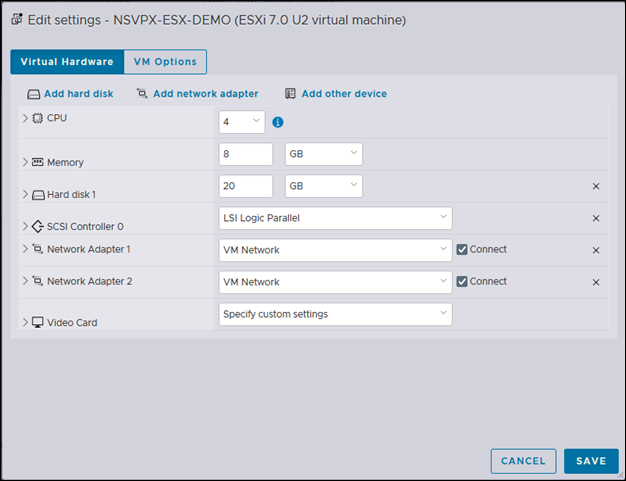
Haga clic con el botón derecho en la instancia de NetScaler VPX y haga clic en Editar configuración.
-
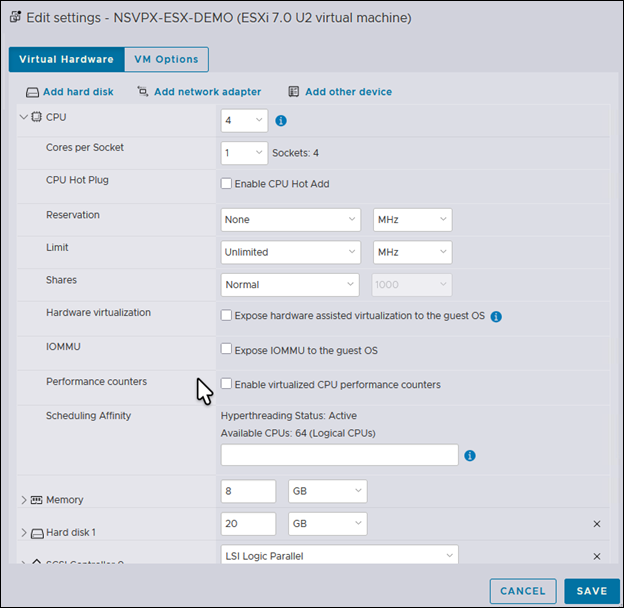
En el cuadro de diálogo <virtual_appliance> - Editar configuración, haga clic en la sección CPU.
-
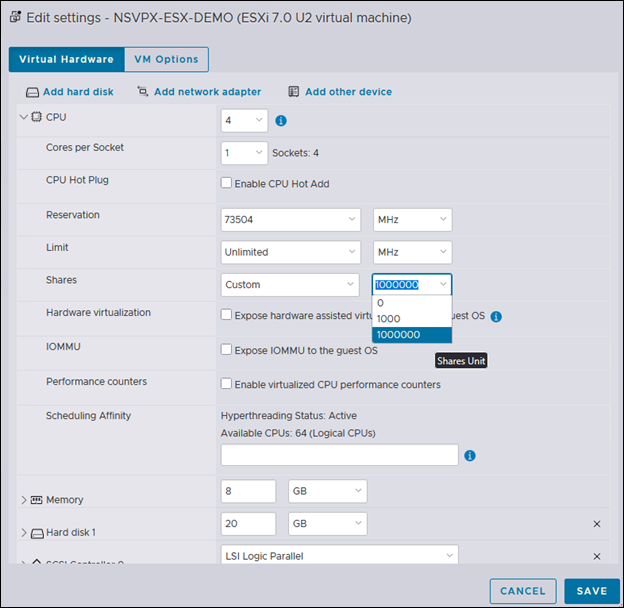
En la sección CPU, actualice lo siguiente:
- Número de CPU
- Número de sockets
- Reservas
- Límite
- Recursos compartidos
Establezca los valores de la siguiente manera:
a. En el menú desplegable de CPU, seleccione el número de CPU que se asignarán al dispositivo virtual.
b. En la lista desplegable de Núcleos por socket, seleccione el número de sockets.
c. (Opcional) En el campo Conexión en caliente de CPU, marque o desmarque la casilla de verificación Habilitar adición en caliente de CPU.
Nota:
Citrix® recomienda aceptar el valor predeterminado (deshabilitado).
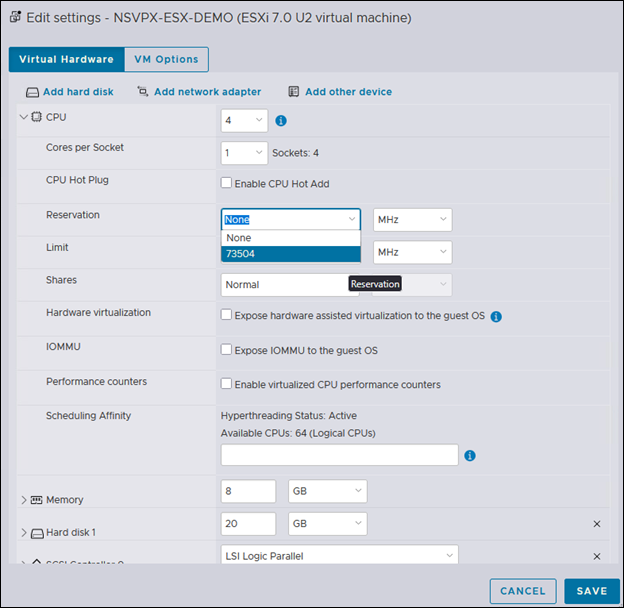
d. En la lista desplegable de Reserva, seleccione el número que se muestra como valor máximo.
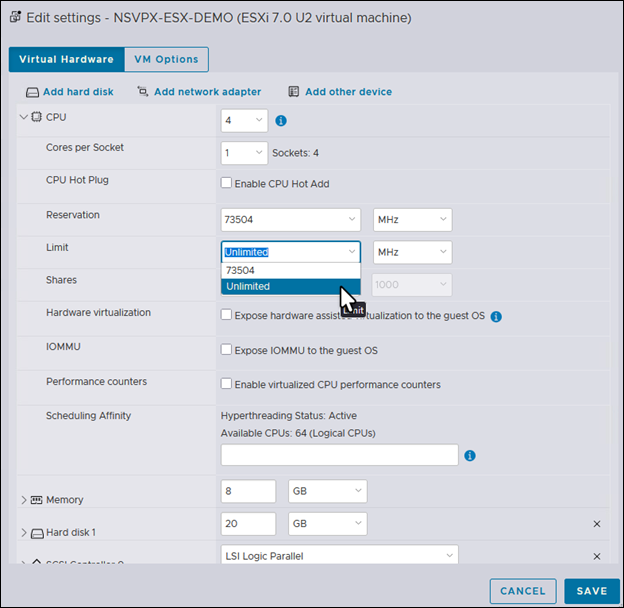
e. En la lista desplegable de Límite, seleccione el número que se muestra como valor máximo.
f. En las listas desplegables de Recursos compartidos, seleccione Personalizado y el número que se muestra como valor máximo.
-
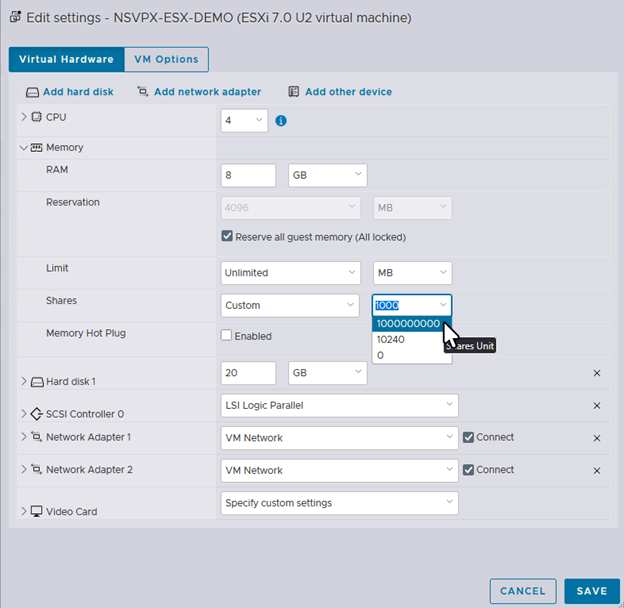
En la sección Memoria, actualice lo siguiente:
- Tamaño de la RAM
- Reservas
- Límite
- Recursos compartidos
Establezca los valores de la siguiente manera:
a. En la lista desplegable RAM, seleccione el tamaño de la RAM. Debe ser el número de vCPU x 2 GB. Por ejemplo, si el número de vCPU es 4, la RAM debe ser 4 x 2 GB = 8 GB.
Nota:
Para una edición Advanced o Premium del dispositivo NetScaler VPX, asegúrese de asignar 4 GB de RAM a cada vCPU. Por ejemplo, si el número de vCPU es 4, la RAM = 4 x 4 GB = 16 GB.
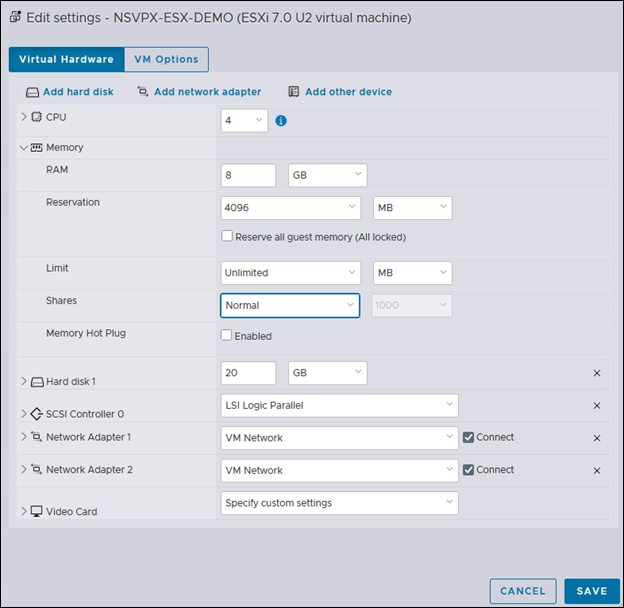
b. En la lista desplegable Reserva, introduzca el valor de la reserva de memoria y seleccione la casilla de verificación Reservar toda la memoria de invitado (Todo bloqueado). La reserva de memoria debe ser el número de vCPU x 2 GB. Por ejemplo, si el número de vCPU es 4, la reserva de memoria debe ser 4 x 2 GB = 8 GB.
Nota:
Para una edición Advanced o Premium del dispositivo NetScaler VPX, asegúrese de asignar 4 GB de RAM a cada vCPU. Por ejemplo, si el número de vCPU es 4, la RAM = 4 x 4 GB = 16 GB.
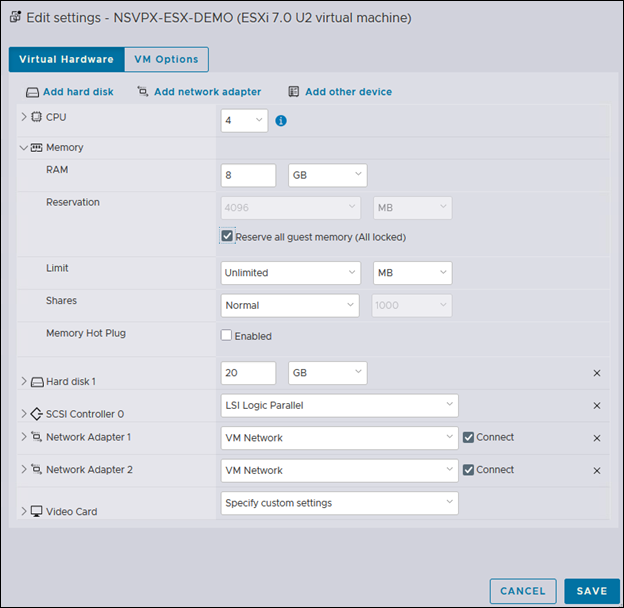
c. En la lista desplegable Límite, seleccione el número que se muestra como valor máximo.
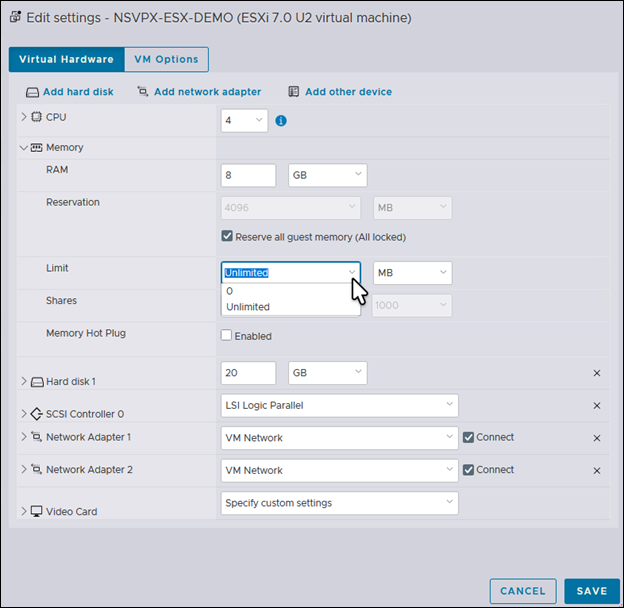
d. En la lista desplegable Shares, seleccione Custom y el número que se muestra como valor máximo.
-
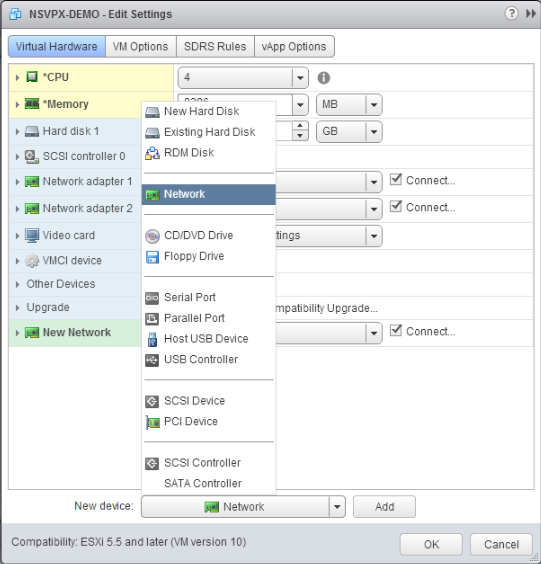
Agregue una interfaz de red VMXNET3. En la lista desplegable Nuevo dispositivo, seleccione Red y haga clic en Agregar.
-
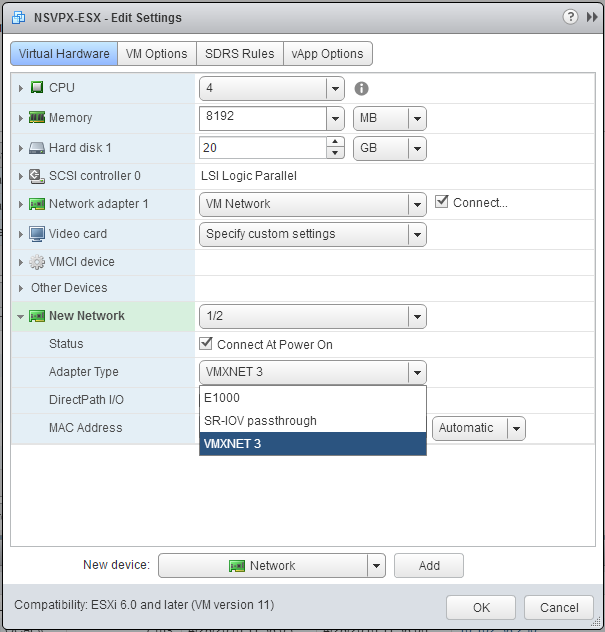
En la sección New Network Adapter, seleccione la interfaz de red en la lista desplegable y haga lo siguiente:
a. En la lista desplegable Adapter Type, seleccione VMXNET3.
Importante:
La interfaz de red E1000 predeterminada y VMXNET3 no pueden coexistir; asegúrese de eliminar la interfaz de red E1000 y usar VMXNET3 (0/1) como interfaz de administración.
-
Haga clic en OK.
-
Encienda la instancia de NetScaler VPX.
-
Una vez que la instancia de NetScaler VPX se encienda, puede usar el siguiente comando para verificar la configuración:
mostrar resumen de interfaz
La salida debe mostrar todas las interfaces que configuró:
> show interface summary
--------------------------------------------------------------------------------
      Interface  MTU        MAC                  Suffix
--------------------------------------------------------------------------------
1     0/1        1500       00:0c:29:89:1d:0e    NetScaler Vir...rface, VMXNET3
2     1/1        9000       00:0c:29:89:1d:18    NetScaler Vir...rface, VMXNET3
3     1/2        9000       00:0c:29:89:1d:22    NetScaler Vir...rface, VMXNET3
4     LO/1       9000       00:0c:29:89:1d:0e    Netscaler Loopback interface
Nota:
Después de añadir más de cuatro interfaces VMXNET3 y reiniciar el dispositivo NetScaler VPX, el hipervisor VMware ESX podría cambiar el orden en que se presenta la NIC al dispositivo VPX. Por lo tanto, el adaptador de red 1 podría no permanecer siempre como 0/1, lo que provocaría la pérdida de conectividad de administración con el dispositivo VPX.
Esta es una limitación del hipervisor VMware ESX.
Establecer el tamaño del anillo de recepción para la interfaz de red VMXNET3
Puede aumentar el tamaño del anillo de recepción para las interfaces de red VMXNET3 en VMware ESX. Un tamaño de anillo mayor reduce la pérdida de paquetes cuando se produce un pico repentino de tráfico.
Nota:
Esta función está disponible en la versión 14.1 compilación 14.x y posteriores.
Para establecer el tamaño del anillo en una interfaz de red VMXNET3
En el símbolo del sistema, escriba:
set interface *id* [-ringsize *positive_integer*]
El tamaño máximo de anillo que puede establecer en una interfaz VMXNET3 es 2048. Solo se admite el tipo de anillo fijo. Debe guardar la configuración y reiniciar la instancia de NetScaler VPX™ para que los ajustes surtan efecto.