Citrix SD-WAN™ Center auf Azure Marketplace mithilfe einer Lösungsvorlage
Citrix SD-WAN Center ist jetzt im Azure Marketplace verfügbar. Sie können Citrix SD-WAN Center als virtuelle Maschine (VM) in der Azure Cloud mithilfe einer Lösungsvorlage bereitstellen.
Bevor Sie die virtuelle Maschine (VM) von Citrix SD-WAN Center in Microsoft Azure installieren, sammeln Sie die erforderlichen Informationen, wie unter Systemanforderungen und Installation beschrieben.
Stellen Sie sicher, dass Sie Zugriff auf Microsoft Azure haben.
So stellen Sie Citrix SD-WAN Center VPX in Microsoft Azure bereit:
- Navigieren Sie in Microsoft Azure zu Home > Marketplace. Suchen und wählen Sie das Citrix SD-WAN Center aus.
- Klicken Sie auf der Seite Citrix SD-WAN Center auf Erstellen. Die Seite Citrix SD-WAN Center erstellen wird angezeigt.
-
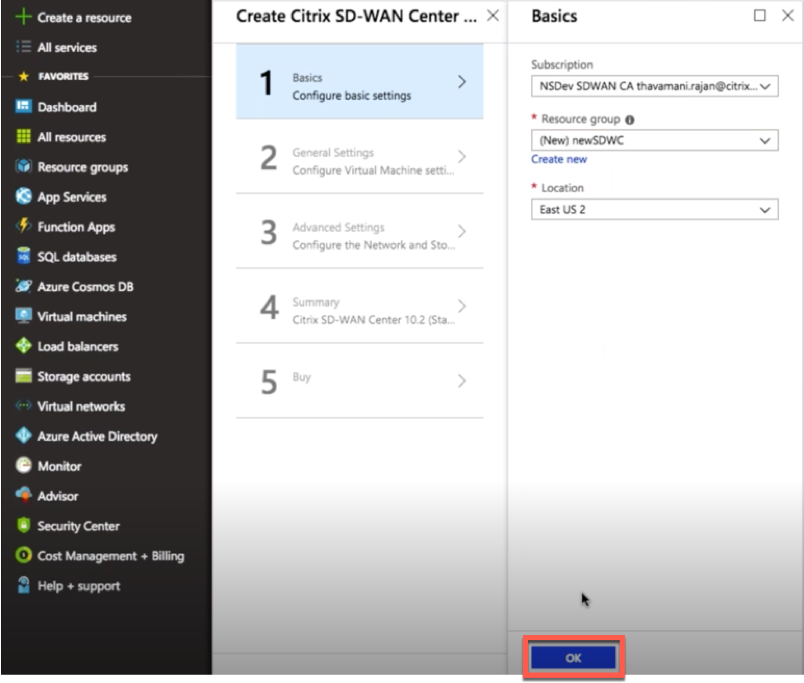
Wählen Sie im Abschnitt Grundlagen den Abonnementtyp, die Ressourcengruppe und den Standort aus. Klicken Sie auf OK.
HINWEIS:
Eine Ressourcengruppe ist ein Container, der verwandte Ressourcen für eine Azure-Lösung enthält. Die Ressourcengruppe kann alle Ressourcen für die Lösung oder nur die Ressourcen enthalten, die Sie als Gruppe verwalten möchten. Sie können entscheiden, wie Sie Ressourcen basierend auf Ihrer Bereitstellung Ressourcengruppen zuweisen möchten.
-
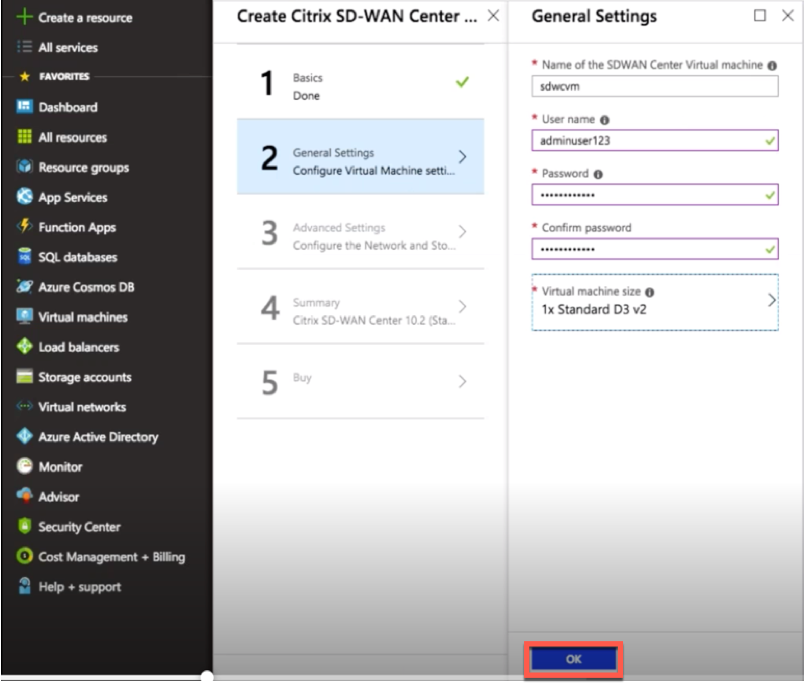
Geben Sie im Abschnitt Allgemeine Einstellungen den Namen und die Anmeldeinformationen ein, die Administratorzugriff oder -berechtigungen für die virtuelle Maschine von Citrix SD-WAN Center bereitstellen.
Die in diesem Schritt 4 angegebenen Anmeldeinformationen werden auch verwendet, um das Kennwort für das Admin-Benutzeranmeldekonto festzulegen (das Standardkennwort des Admin-Kontos kann mit diesen Kennwortanmeldeinformationen geändert werden). Klicken Sie auf OK.
HINWEIS:
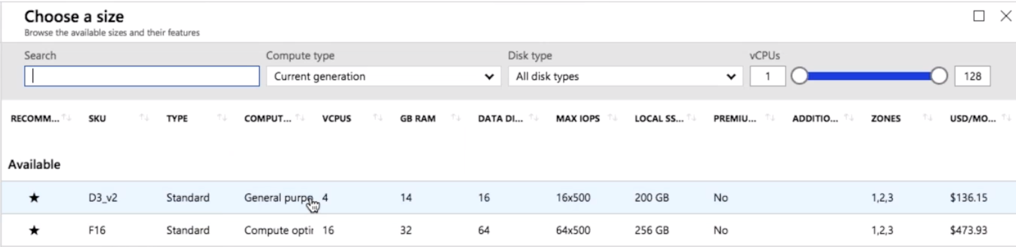
Derzeit sind zwei Instanztypen verfügbar – Standard_D3_v2 und Standard_F16. Die D3_v2-Instanz kann zur Überwachung von Netzwerken mit bis zu 64 Standorten verwendet werden. Die F16-Instanz ist nützlich zur Überwachung von Netzwerken mit bis zu 128 Standorten. Sie können auch nach einer verfügbaren Größe für virtuelle Maschinen suchen und diese auswählen.
-
Konfigurieren Sie im Abschnitt Erweiterte Einstellungen die Einstellung Netzwerk- und Speicherkonto für das Citrix SD-WAN Center VPX basierend auf der Anzahl der zu überwachenden Standorte.
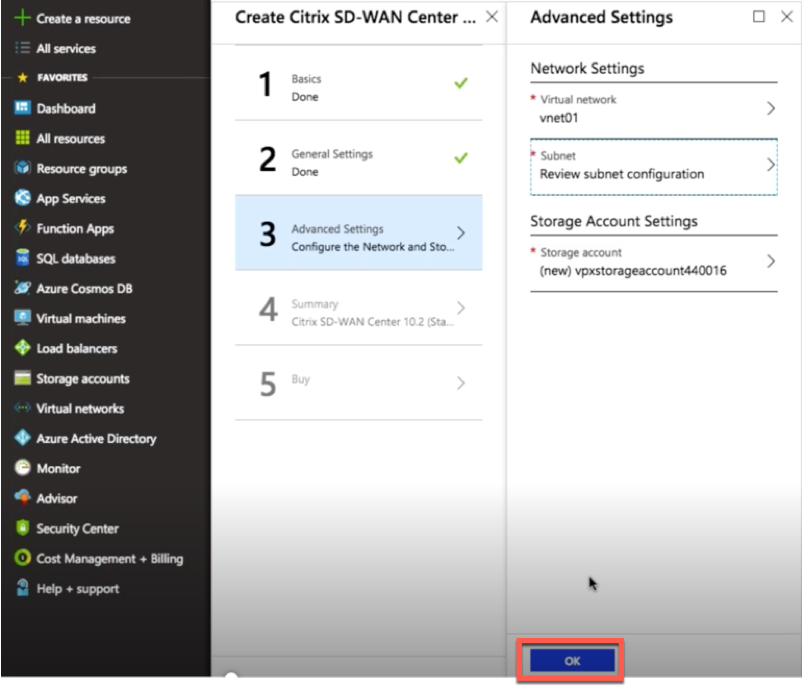
Wählen Sie ein virtuelles Netzwerk aus der verfügbaren Liste aus, oder Sie können ein neues virtuelles Netzwerk erstellen, indem Sie einen Namen und einen Adressraum angeben.
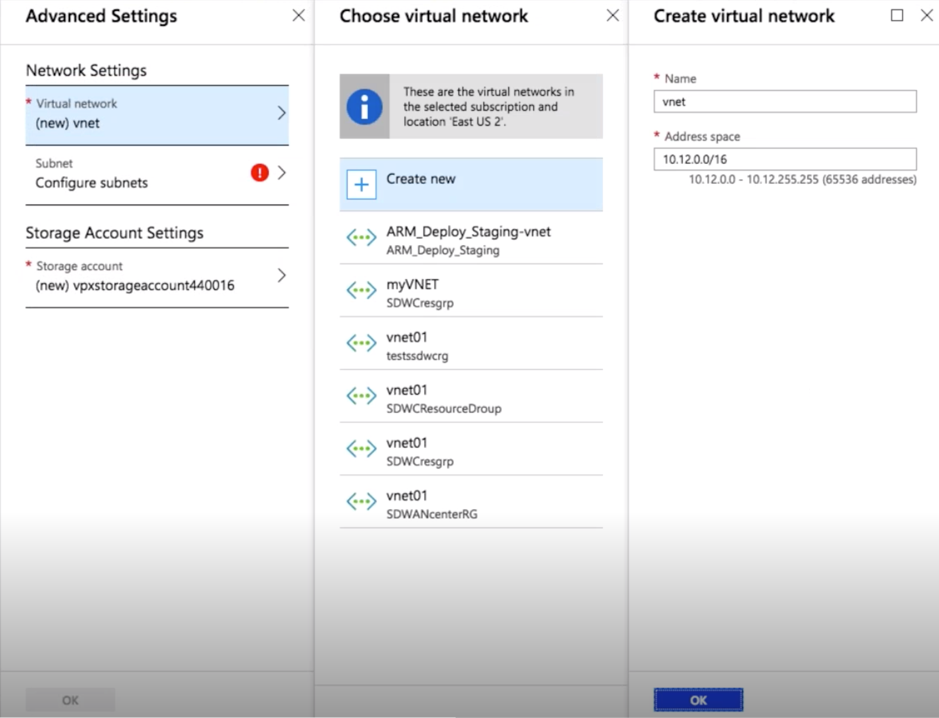
Wählen Sie Subnetz aus der Dropdown-Liste aus. Erstellen Sie ein Speicherkonto und klicken Sie auf OK.
-
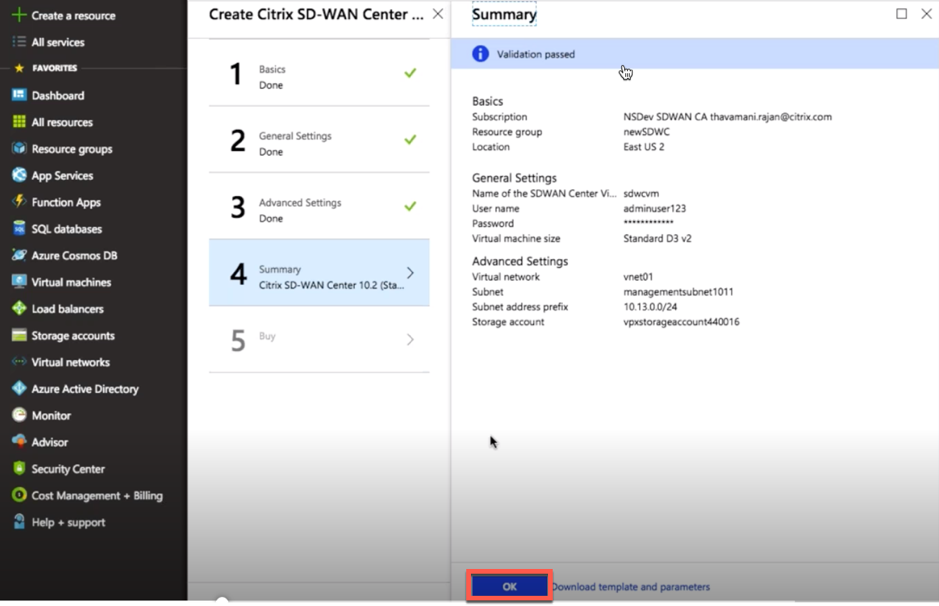
Die in den vorherigen Schritten vorgenommene Konfiguration wird validiert und angewendet. Wenn Sie alles korrekt konfiguriert haben, wird die Meldung „Validierung erfolgreich“ angezeigt. Klicken Sie auf OK.
-
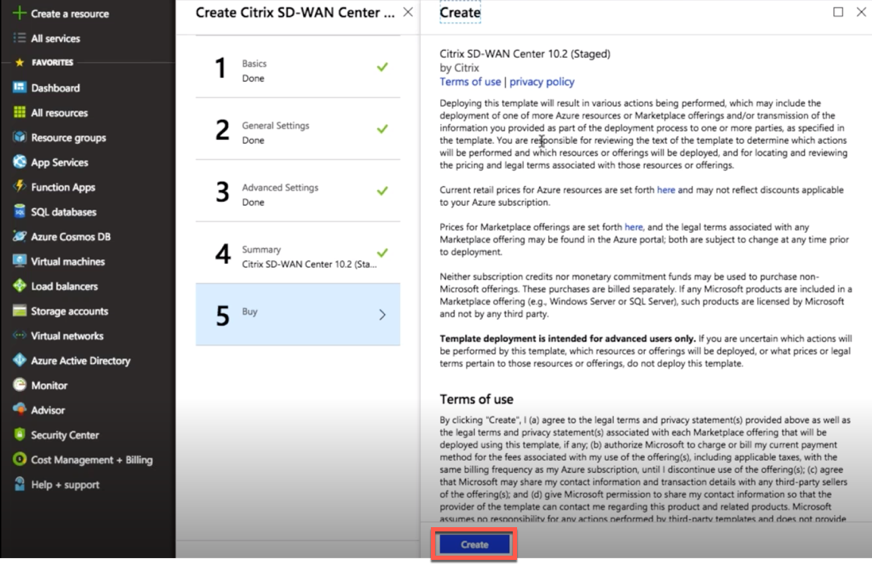
Nach erfolgreicher Bereitstellung wird die Seite Erstellen angezeigt. Lesen Sie die Nutzungsbedingungen und Datenschutzrichtlinien sorgfältig durch und klicken Sie auf Erstellen.
Warten Sie, bis die VM-Bereitstellung abgeschlossen ist, und melden Sie sich dann mit der IP-Adresse an, die dieser VM zugewiesen wurde (indem Sie den Netzwerkbereich überprüfen und die Administratoranmeldeinformationen verwenden, die in Schritt 4 festgelegt wurden), und befolgen Sie die allgemeinen Bereitstellungsrichtlinien für das SD-WAN Center.
Datenfestplatte hinzufügen
Dieser Abschnitt beschreibt, wie Sie eine neue verwaltete Datenfestplatte mithilfe des Azure-Portals an eine virtuelle Maschine (VM) anfügen. Die VM-Größe bestimmt, wie viele Datenfestplatten Sie anfügen können.
Wählen Sie im Azure-Portal im Menü auf der linken Seite Virtuelle Maschinen aus und wählen Sie eine virtuelle Maschine aus der Liste aus.
Führen Sie die folgenden Aktionen aus, um eine zusätzliche Datenfestplatte im Azure SD-WAN Center hinzuzufügen:
- Fahren Sie die VM herunter.
-
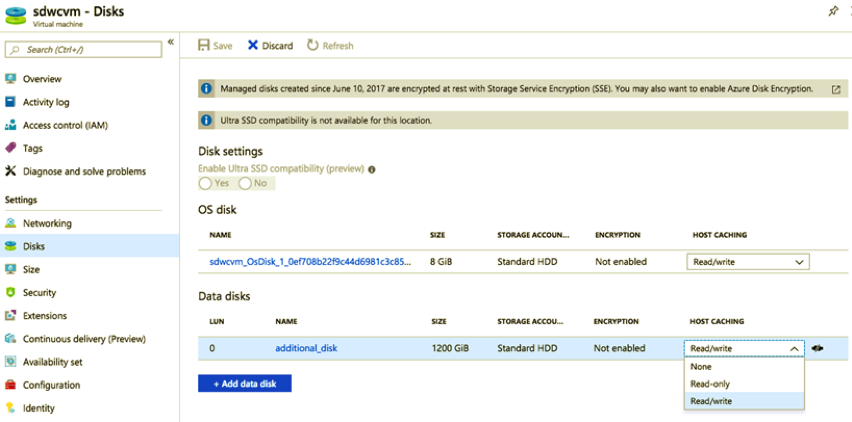
Wählen Sie im VM-Dashboard unter dem Abschnitt Einstellungen die Option Datenträger aus.
-
Klicken Sie auf + Datenfestplatte hinzufügen und erstellen Sie eine neue Datenfestplatte mit Lese- und Schreibberechtigung.
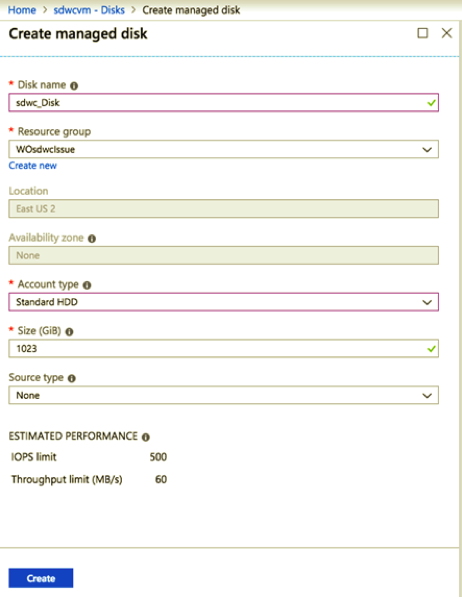
Fügen Sie eine Festplatte an, indem Sie die folgenden obligatorischen Details ausfüllen:
- Datenträgername – Geben Sie einen Namen für die SD-WAN Center-Datenfestplatte an.
- Ressourcengruppe – Wählen Sie eine Ressourcengruppe aus der Dropdown-Liste aus.
- Kontotyp – Wählen Sie einen Kontotyp aus der Dropdown-Liste aus.
- Größe (GIB) – Geben Sie eine Größe in Gibibyte an.
- Speichertyp – Wählen Sie einen Quelltyp aus der Dropdown-Liste aus.
- Wenn Sie fertig sind, klicken Sie auf OK.
Informationen zum Einschalten der VM finden Sie im Thema Aktiven Speicher auf neuen Datenspeicher umstellen.